想要用 MyExcel 搭建专属的企业管理系统,不用写代码、不用专业开发。 先要理清人员分工、掌握标准设计流程,普通管理人员、业务人员,也能一步步自主搭建、落地使用。
一、搭建系统需要的参与人员
在用 MyExcel 构建管理软件的过程中,主要涉及三类岗位,分工清晰,贴合中小企业实际场景。
1. 系统管理员
主要负责整体环境部署与系统运维:
负责部署企业网络,在服务器、客户机安装 SQL Server数据库、Office软件、MyExcel 软件;
统一设置系统参数、搭建基础应用环境;
维护组织机构、角色权限、人员账号;
日常做好数据库备份、恢复,保障整体数据安全稳定。
2. 应用系统设计者
一般由企业管理人员、业务骨干担任,也是整套系统的核心。
这类人员最懂自身业务流程、管理规则,清楚每一项数据的流转逻辑。
核心工作:
根据企业现有单据、台账、报表、管理制度,自主设计表单模板;
规划模板样式、定义数据项目、配置工作流;
设置表间公式、数据联动、操作权限;
一个个独立模板组合起来,就是一套完整、可落地的企业管理软件。
3. 一般操作用户
也就是日常一线使用人员。
只需按照提前设计好的模板与权限,完成日常工作:
数据填报、单据录入、数据查询、统计汇总、流程单据传递审批等。
补充说明:
有条件的企业,可以单独配备电脑与网络管理员,负责软硬件日常维护。
但大部分中小企业,岗位无需严格拆分,系统管理员和模板设计者完全可以一人兼任。
MyExcel 支持一人绑定多个角色,灵活适配小团队使用。
二、MyExcel 整体设计与使用流程
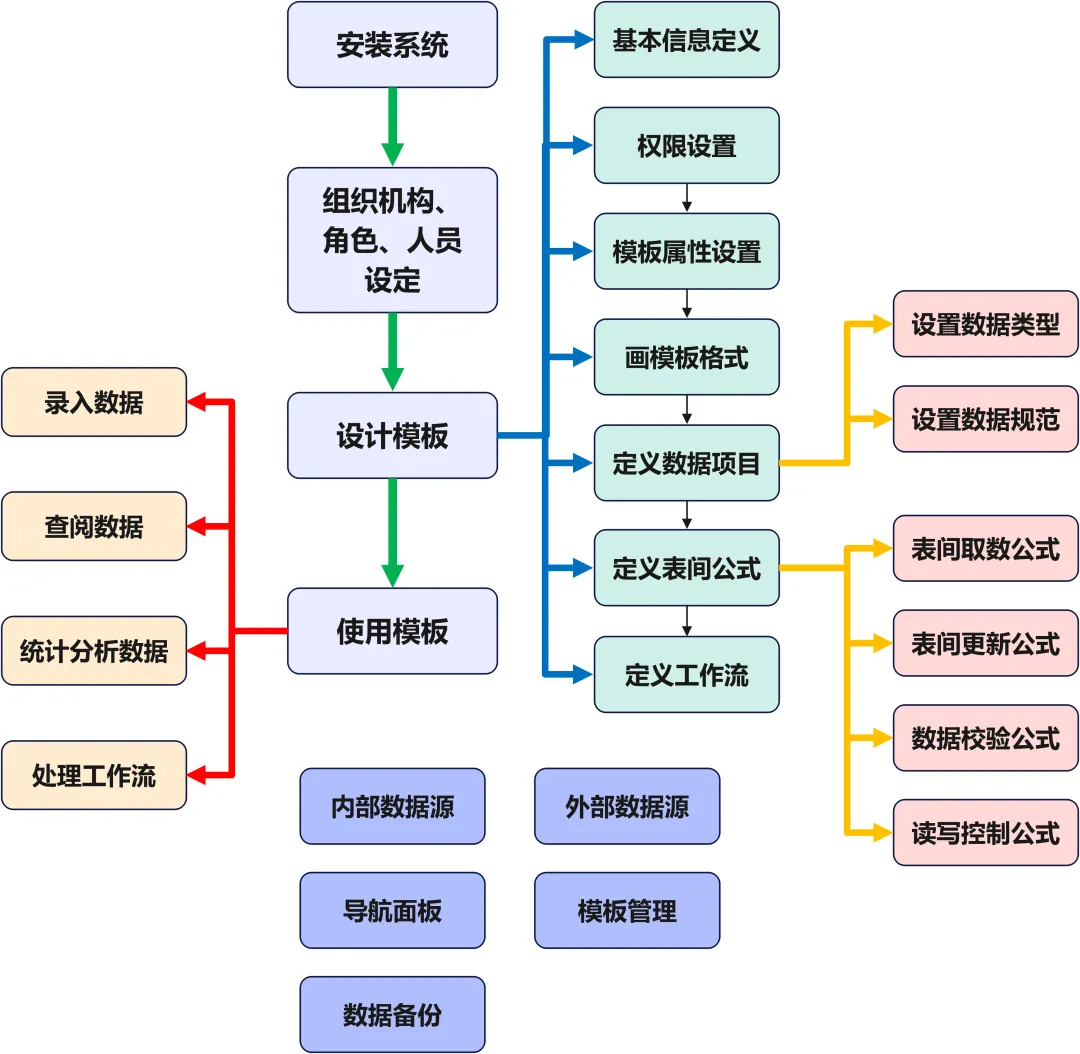
上图为 MyExcel 设计与使用的完整步骤示意图。
整体主线流程非常清晰:
安装部署系统 → 搭建组织与权限 → 自主设计模板 → 日常业务应用。
简单理解:
MyExcel 的核心就是两件事:
设计模板,是搭建系统、定制功能;
应用模板,是日常录入、查询、统计、办公落地。
1、模板设计完整流程
① 新建模板
创建模板,规范填写模板编号、名称、分类,方便后期统一管理。
② 设置操作权限
单独配置模板的填报、修改、删除权限。
按部门、角色、人员精准划分,比如普通员工仅可编辑自己的单据,部门负责人可管理本部门数据,权责清晰,数据更安全。
③ 配置模板属性
MyExcel 自带丰富的模板属性选项:
单元格格式权限、禁止复制填表、新建单据自动还原初始样式等,
可根据业务场景按需自定义设置。
④ 绘制模板样式
依托 Excel 原生功能,自由绘制单据、报表格式;
也可以直接导入现成的 Excel 表格,快速复用原有表单。
⑤ 定义数据项目
区分主表、明细表,划分单项数据与多行重复数据;
规范设置数据类型:文本、数字、日期等;
配置数据规范,统一数据来源。
例如入库单的商品信息,直接关联基础档案表,下拉选择一键带入,减少手工录入,提升效率、避免错漏。
⑥ 设置表间公式
表间公式是系统自动化的核心。
用来定义数据之间的逻辑关系,明确数据的来源与流向。
包含:表间取数、表间更新、数据校验、读写控制等多种公式类型,满足各类业务联动需求。
⑦ 定义工作流
需要审批的业务单据,可自主搭建工作流。
依次设置填报人、复核人、审批人,标准化业务流转流程。
除此之外,设计过程中还可搭配内部数据源、外部数据源拓展功能;
全套模板设计完成后,可制作自定义导航界面,提升整体操作体验。
日常使用中,也支持模板修改、导入导出、备份维护,持续迭代优化。
2、普通用户日常使用流程
模板设计完成、测试无误后,即可全员投入使用,操作简单易上手:
用 MyExcel 做系统设计,是一个循序渐进的过程。 不用一步到位做完整套系统,业务中遇到新需求,就即时设计、即时上线、即时使用,快速用数字化工具解决管理问题。
如果本文对你有帮助,
欢迎点赞、在看、转发支持一下;
也可以加个星标,第一时间收到更多实战案例。
关注 MyExcel实战 零代码管理系统,
每天分享企业管理 + 数据库思维的实战内容,
带你真正把 Myexcel 做成管理系统。