Excel财务小技巧之24「Power Query数据清洗1」
- 2026-05-14 09:39:19
一、Power Query简介
1.场景导入
财务数据处理中经常会遇到如下问题:
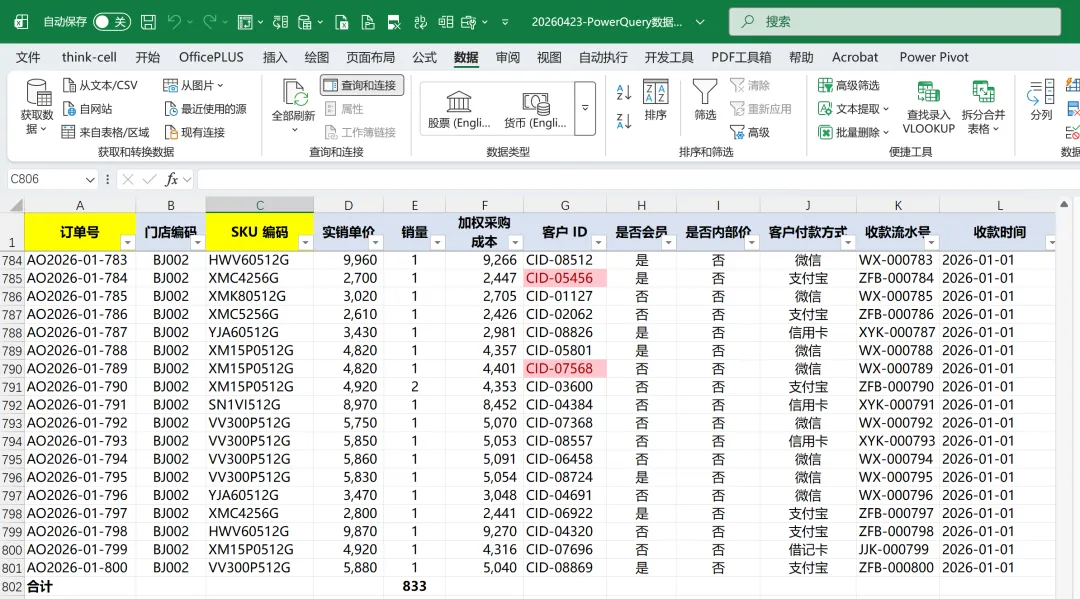
电商等场景订单量少则几十万行,Excel加载巨慢;多则几百万行,Excel装不下
2.PowerQuery功能介绍
(1)核心功能
(2)PowerQuery对财务分析/数据处理的价值
一是大数据量数据处理:最多可处理千万行数据
二是解决反复清洗数据的问题:源数据更新后,点一下“全部刷新”,所有清洗步骤自动重跑
三是无代码:90%以上可以通过拖拉拽实现
四是可追溯:通过查询设置记录每一步操作,方便追溯调整
3.什么是Power Query的查询?
4.PowerQuery编辑器
(1)如何进入PowerQuery编辑器
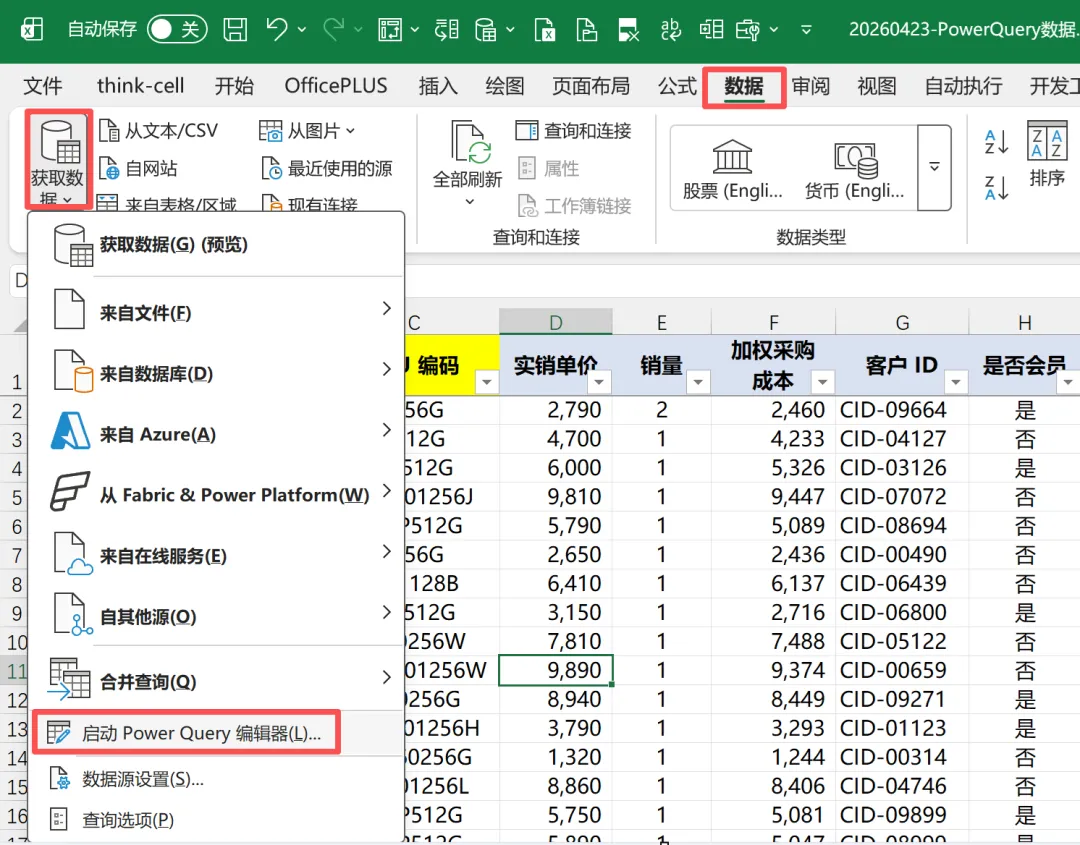
(2)如何启动PowerQuery编辑器
如果需要修改或者查看已有查询,需要启动PowerQuery编辑器
数据→获取数据→启动PowerQuery编辑器
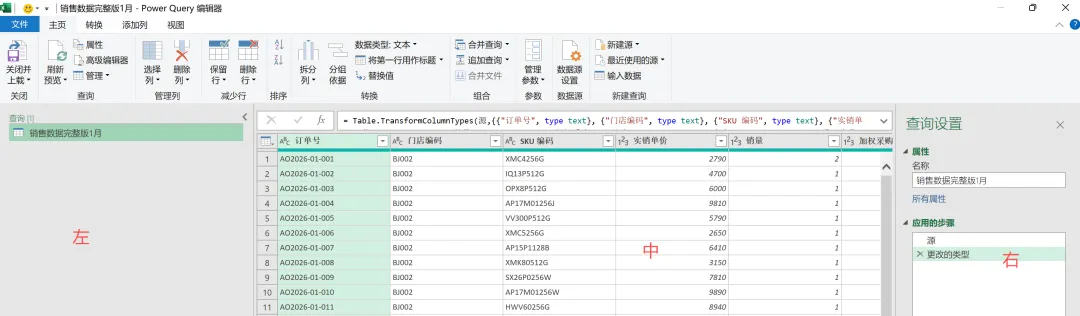
(3)PowerQuery编辑器长什么样
二、本文案例导入
1.案例背景及需要解决的问题
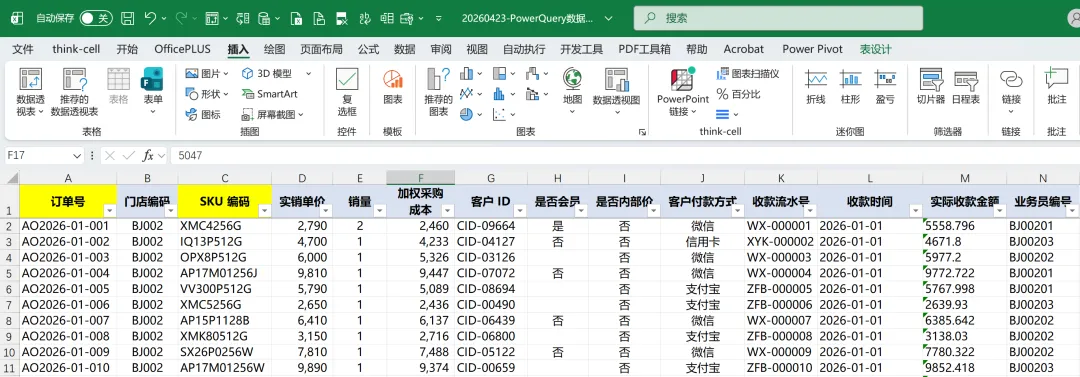
2.能用Excel基础功能实现吗?
三、财务分析常用的Power Query基础知识点
此部分将围绕上述案例,介绍财务分析常用的PowerQuery知识点
1.导入Power Query
(1)操作入口
自文件和文件夹:数据→获取数据→来自文件
自表格/区域:数据→来自表格/区域
自数据库(如:MySQL等):数据→获取数据→来自数据库
自其他源(如:网站(飞书表格等)):数据→获取数据→自其他源
【总结1】90%以上的基础场景,掌握前2种足够
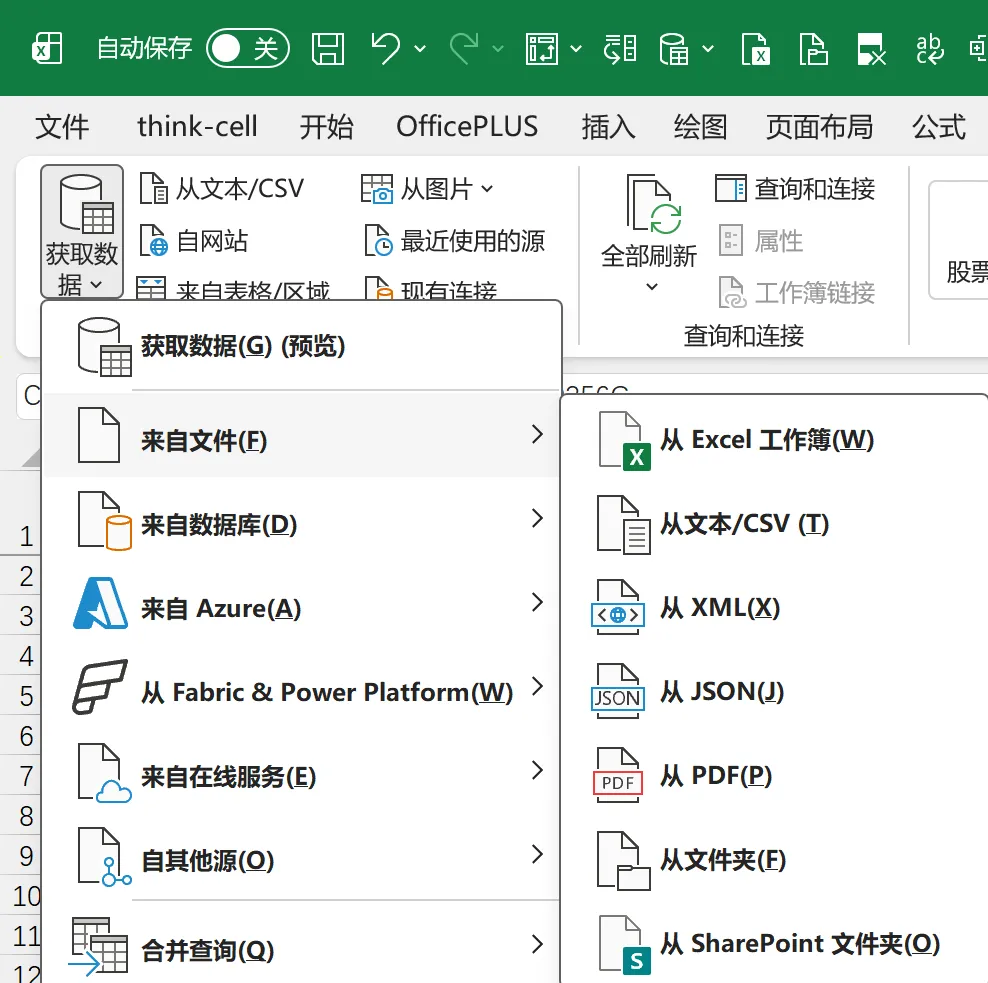
【总结2】如何选择导入方式?
(2)来自表格/区域
(3)从Excel工作簿
(4)从CSV/文本
(5)从文件夹
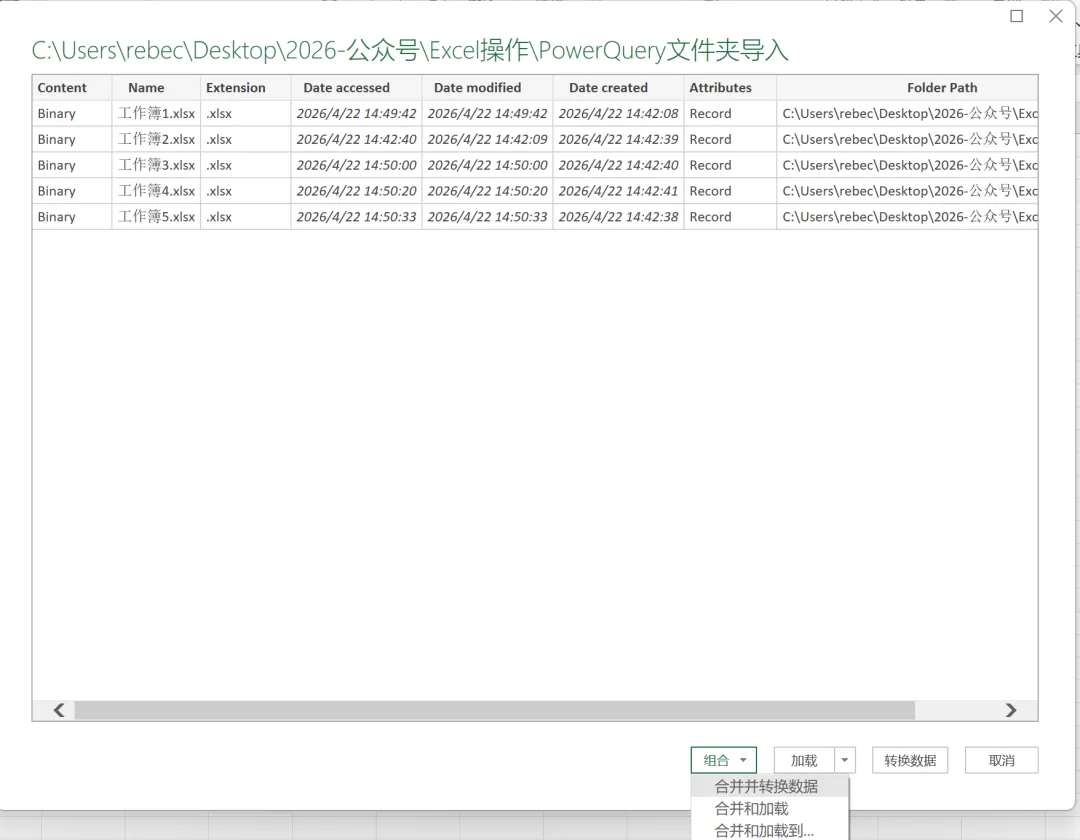
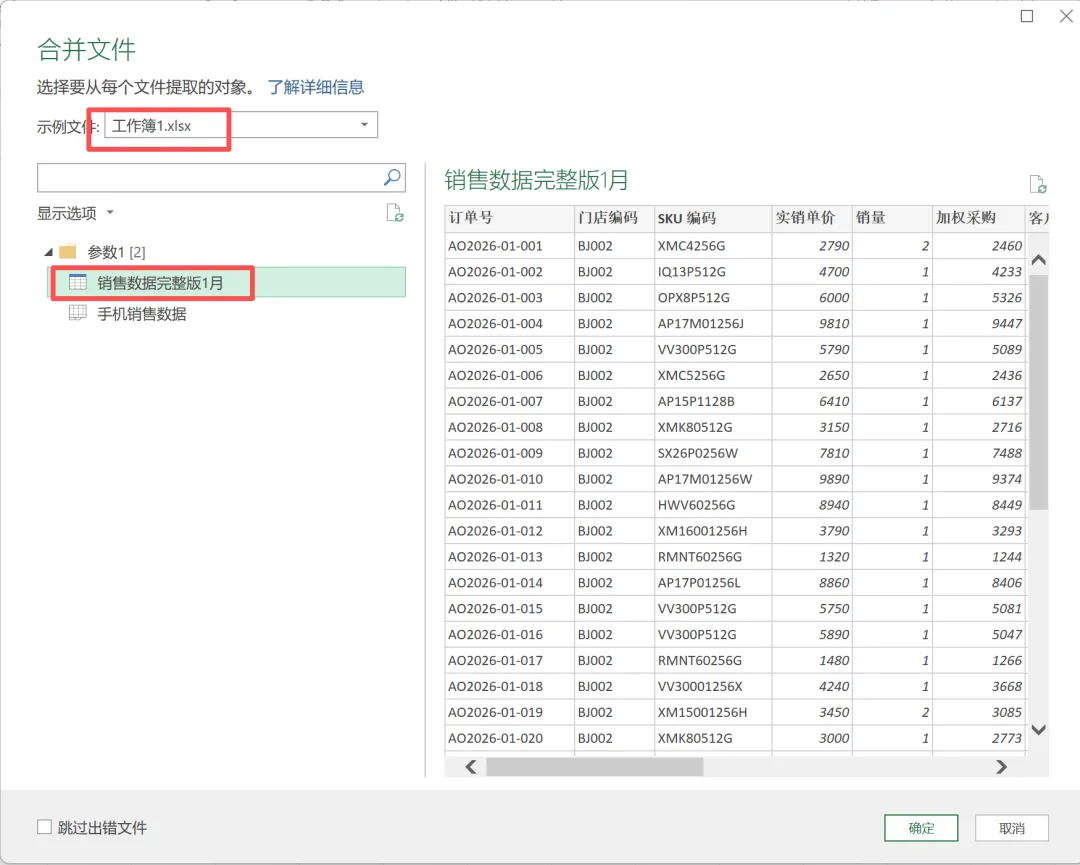
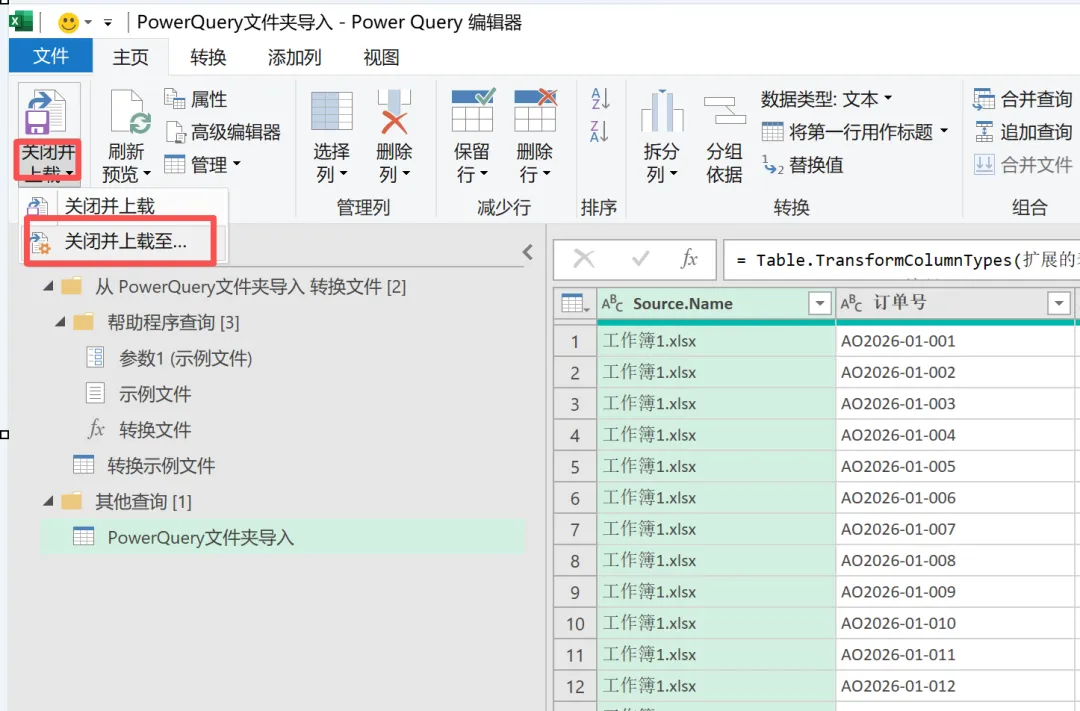
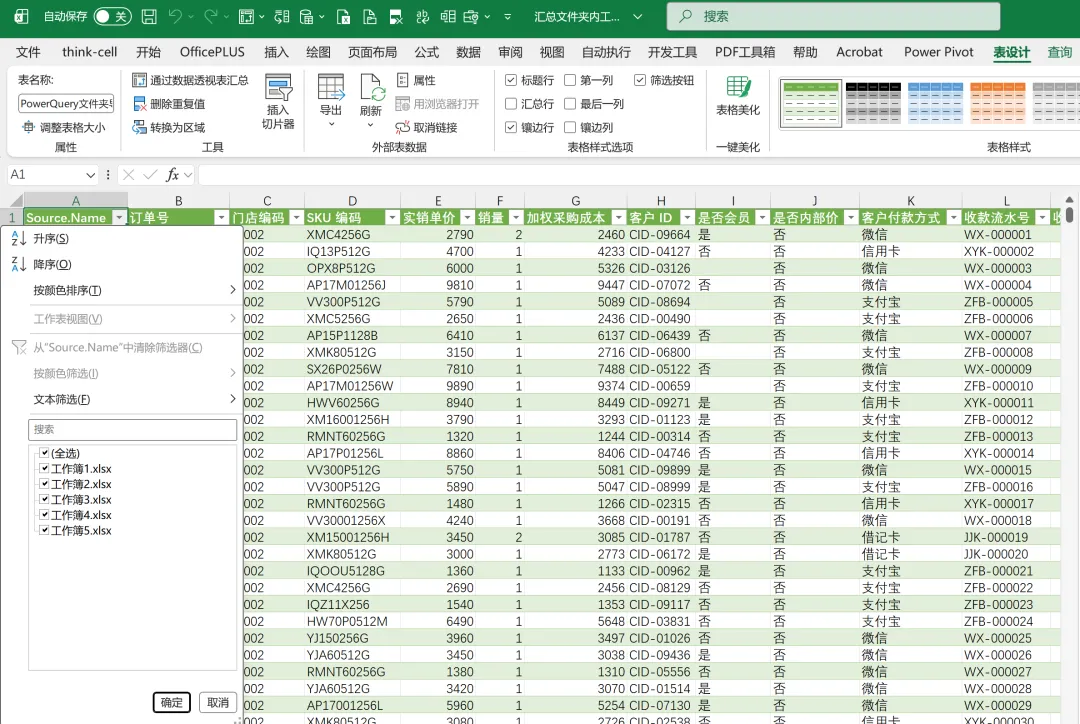
(6)从文件夹导入工作簿的核心步骤
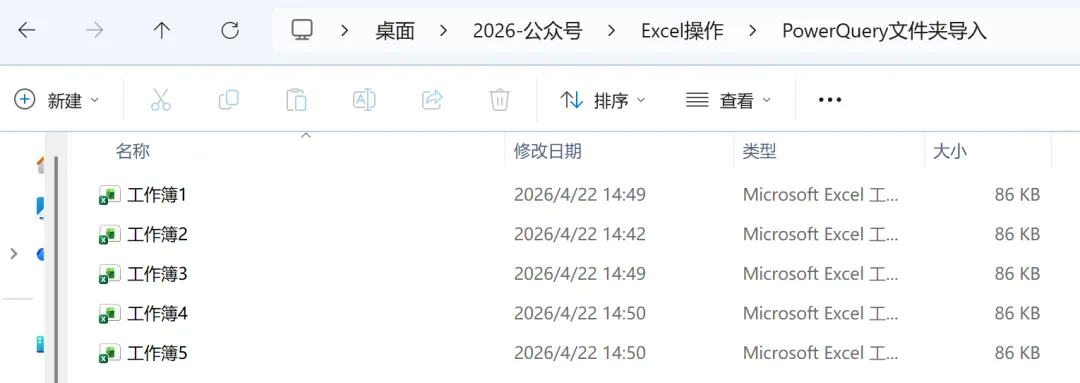
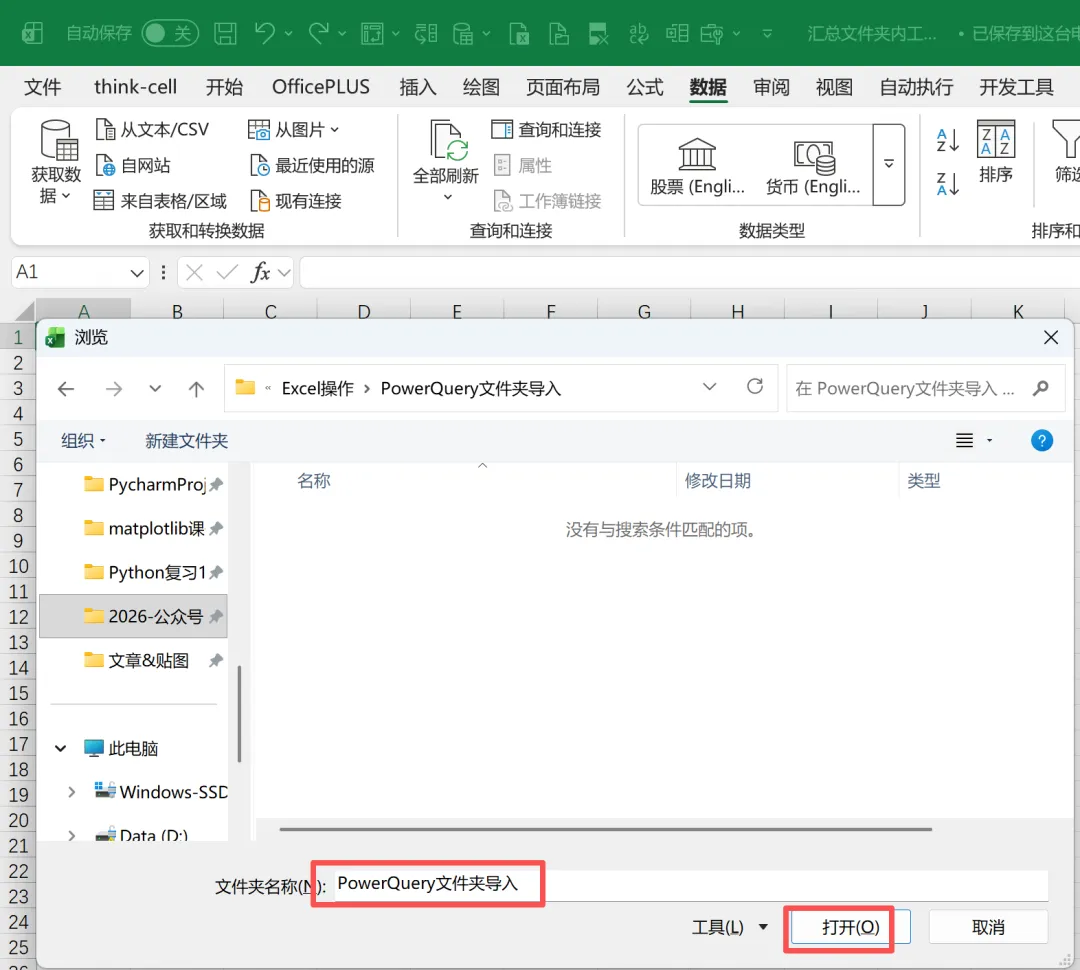
选‘合并并转换数据’可以让你在合并前先对示例文件做清洗,比如删除多余行列;如果选‘合并并加载’,则直接合并后加载到工作表,无法做预处理。
2.删除行/列
删除无用行/列通常是PowerQuery数据清洗的第一步,用来删除导出数据中无用的行/列
(1)删除列
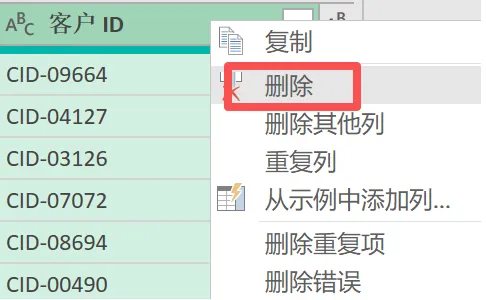
通常ERP导出的数据有很多列,但是有一些列是分析环节用不到的,需要删除,比如:手机销售清单的客户ID列
想要在PowerQuery中操作,首先需要进入PowerQuery,本文通过上面讲到的来自表格/区域的方式进入
选中“客户ID”所在列,右击“删除”即可
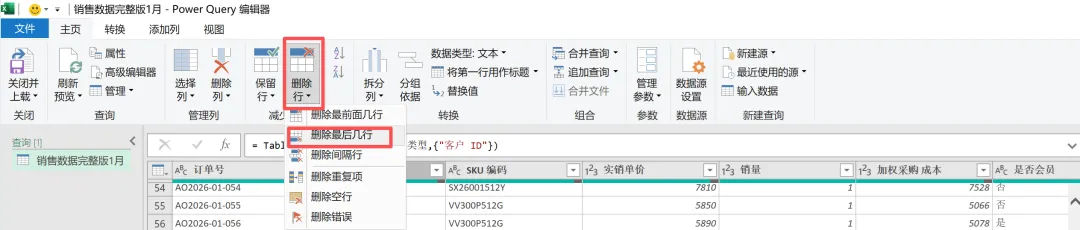
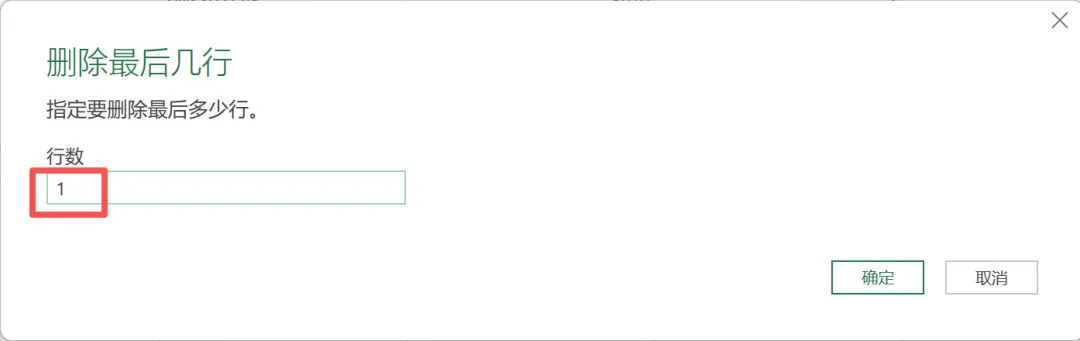
(2)删除行
3.标题行的设置
(1)将第一行用作标题
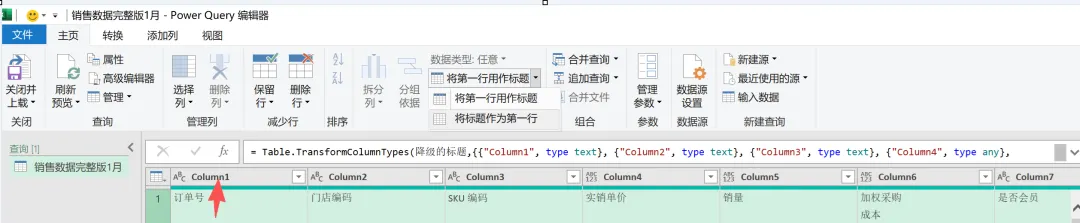
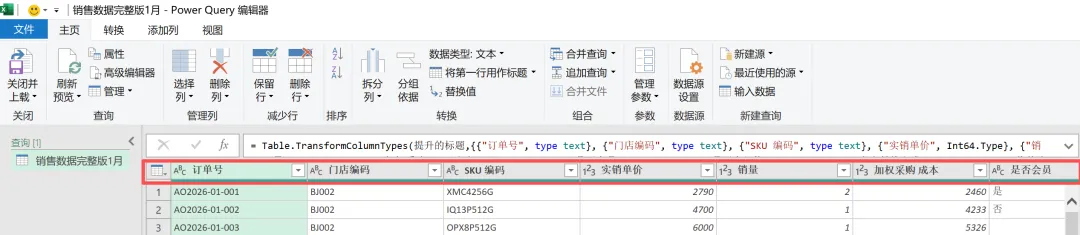
PowerQuery可能会将标题识别为第一行数据,需要将上述第一行数据提升一行,作为标题
主页选项卡→将第一行用作标题
(2)将标题作为第一行
反之,点击将标题作为第一行,结果如下:

(3)修改标题
双击标题,修改即可

结果如下:

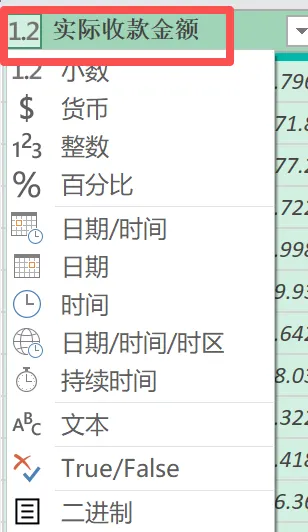
4.更改数据类型
5.替换值/替换错误
(1)替换值
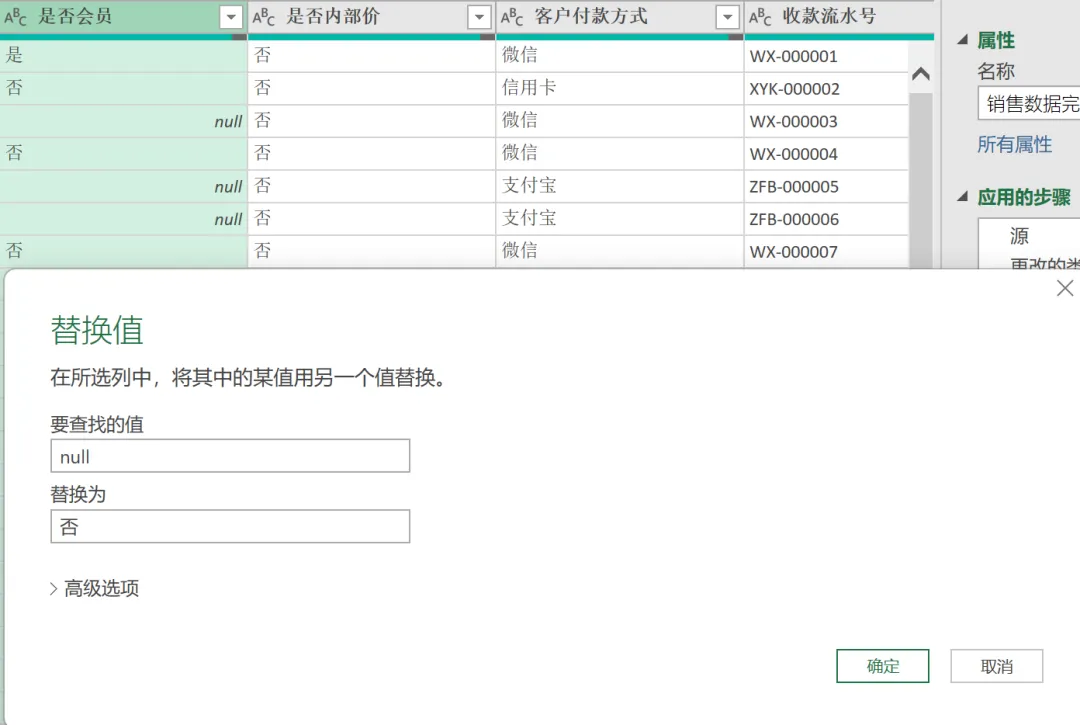
是否会员列存在空值:
【财务分析实操流程】
此时需要先和业务同事确认填报逻辑,业务反馈没填的都代表非会员;后续可根据需要推动ERP优化,比如:将“是否会员”设置为必填项;如暂时无法推动系统优化,可以向业务员强调填写要求
【PowerQuery操作】
右击“是否会员”列→点击替换值
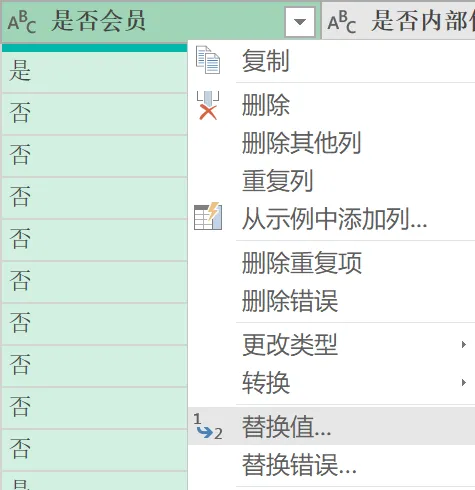
具体操作与Excel的替换类似,输入要查找的值和替换后的值即可
注意:null表示空值
(2)替换错误
6.提取(Extract)
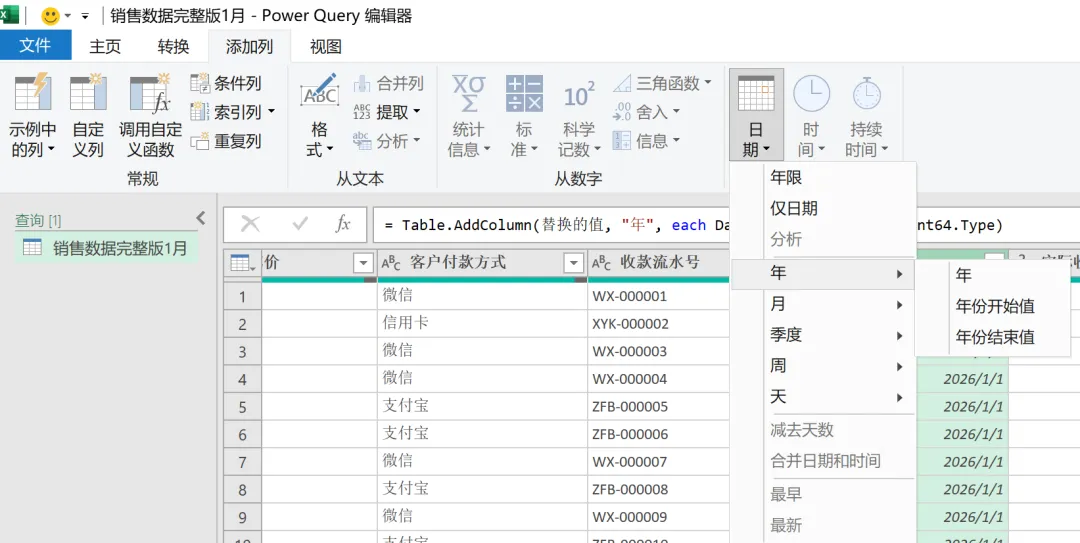
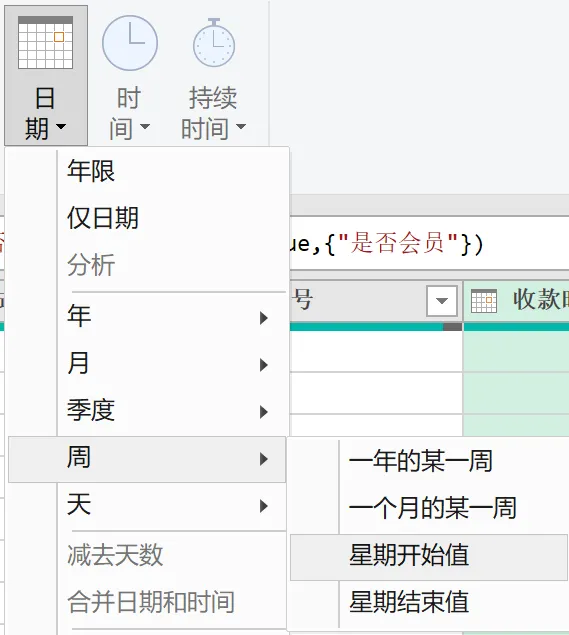
(1)从日期中提取年、月、日、周等
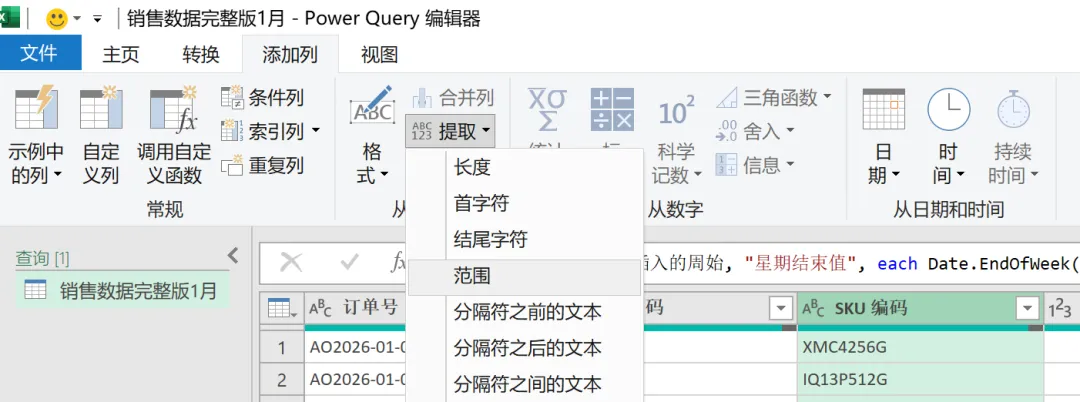
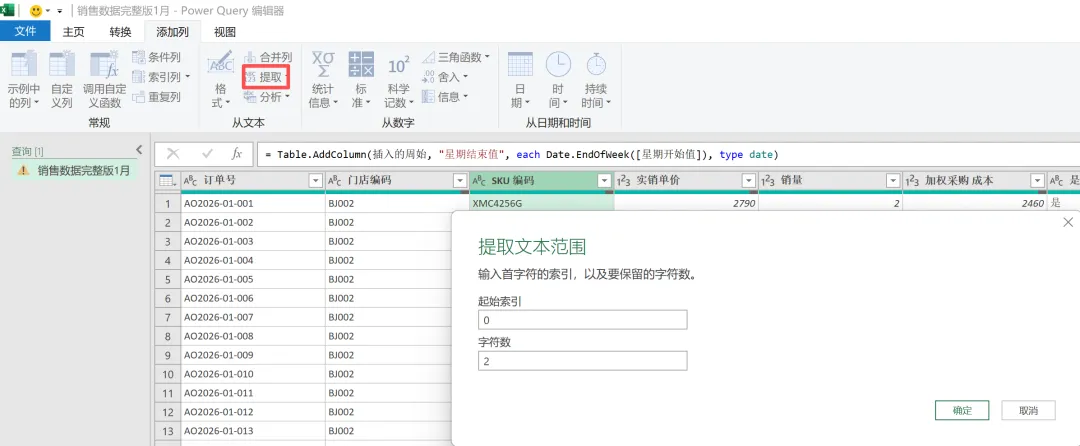
(2)字符串提取
7.拆分列
(1)举例
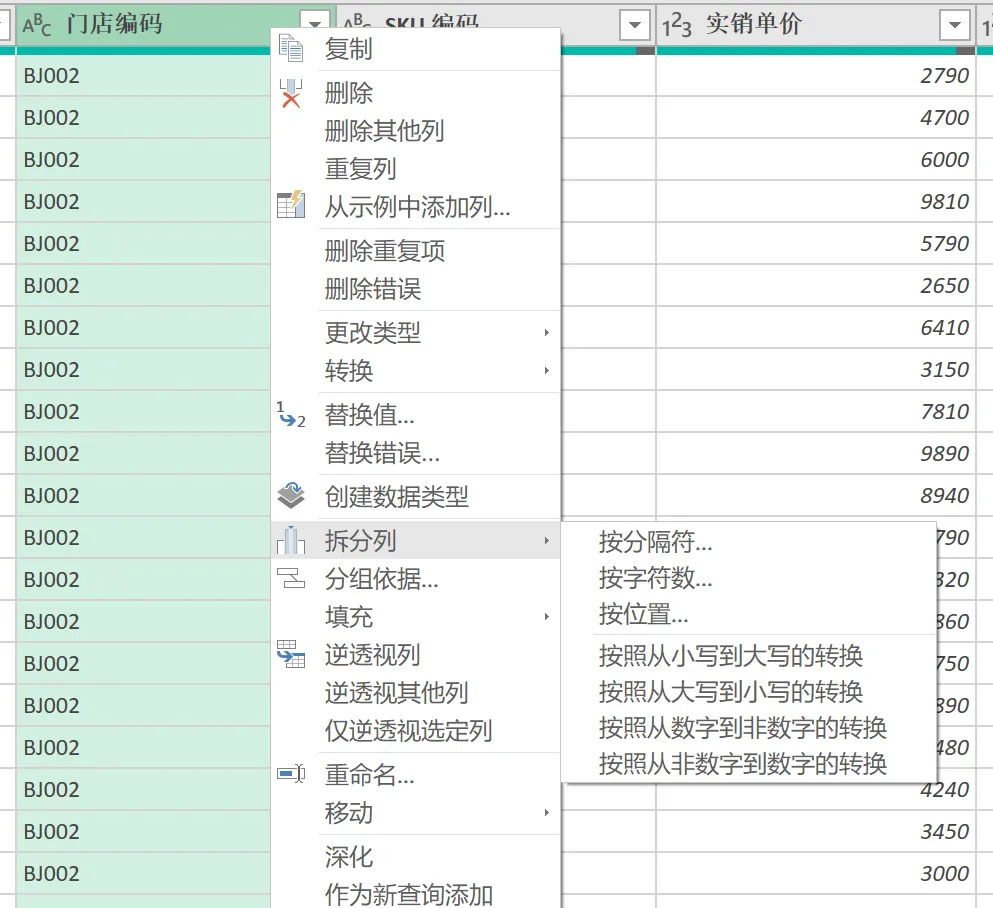
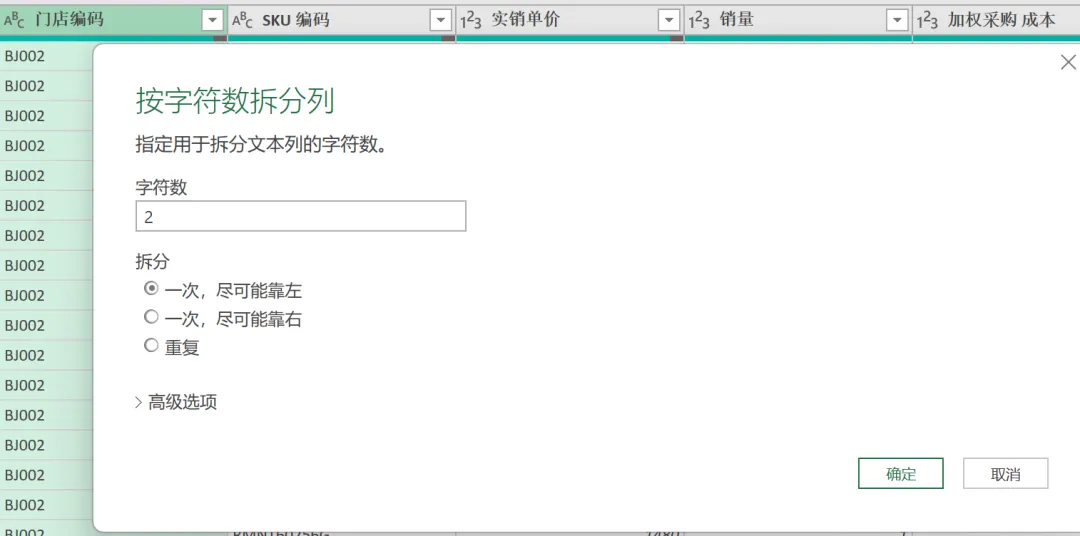
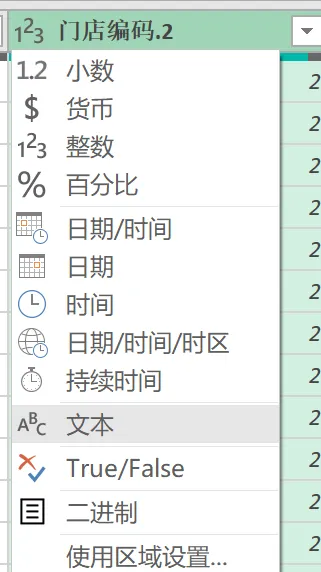
比如:拆分门店编码为BJ和3位数字编号,以对地区和具体的门店进行分析
操作步骤:
选中门店编码→右键→点击拆分列→选择合适的方式(如:按字符数)

(2)具体类型

8.合并列
举例:将上述拆分列的结果还原
选中门店编码对应的两列,点击合并列
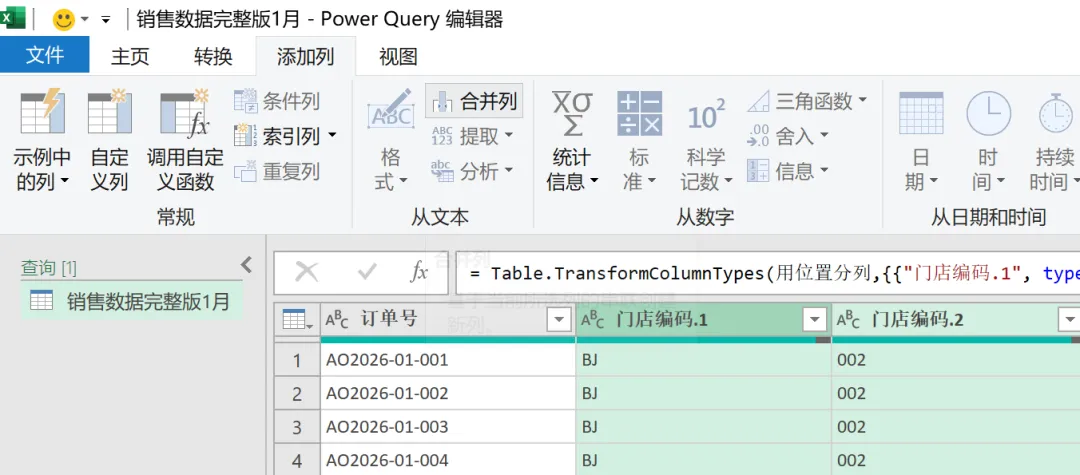
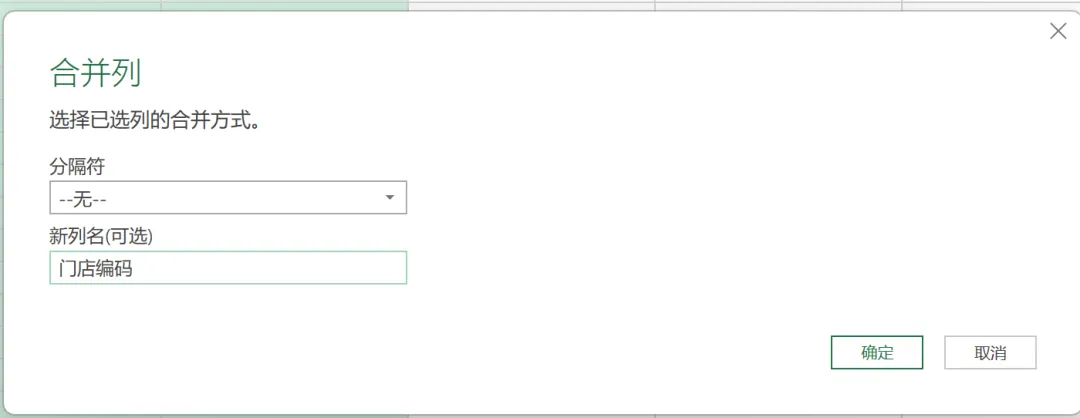
【注意】需要按顺序选中,如果先选中“002”,再选中“BJ”,合并结果会变成“BJ002”
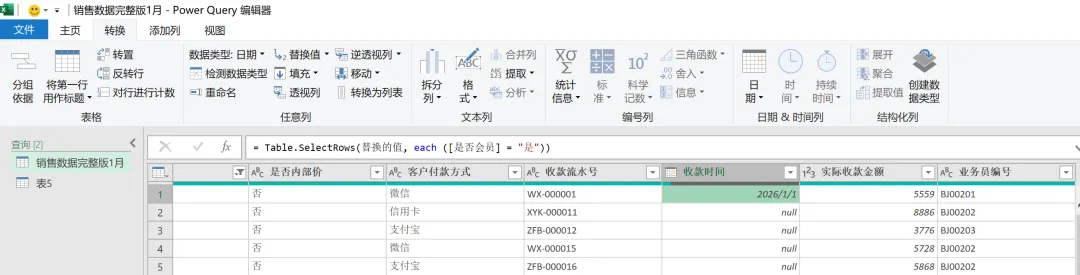
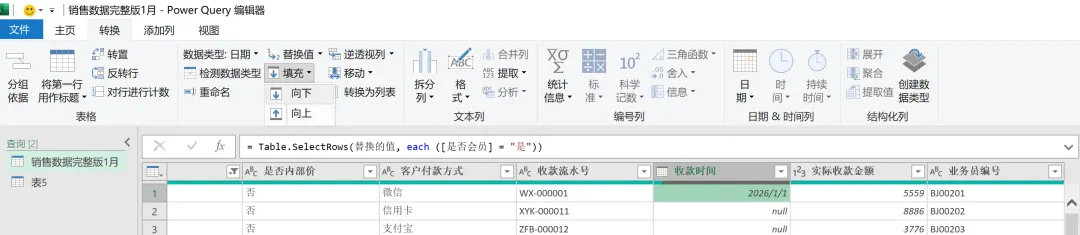
9.填充向下
收款时间只有第一行有数据
因为销售数据是按日期导出的,默认日期相同
我们使用填充→向下功能将日期补充完整

10.透视与逆透视
(1)核心概念
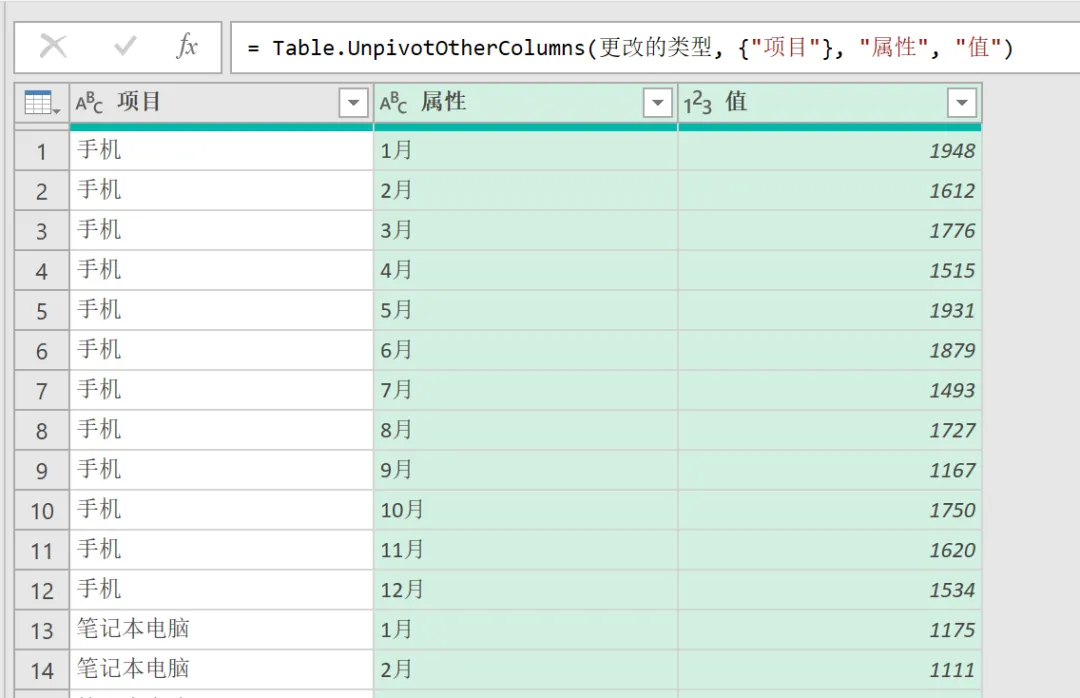
(2)逆透视列
选中“项目”所在列→进入“转换”选项卡→点击“逆透视列”→“逆透视其他列”

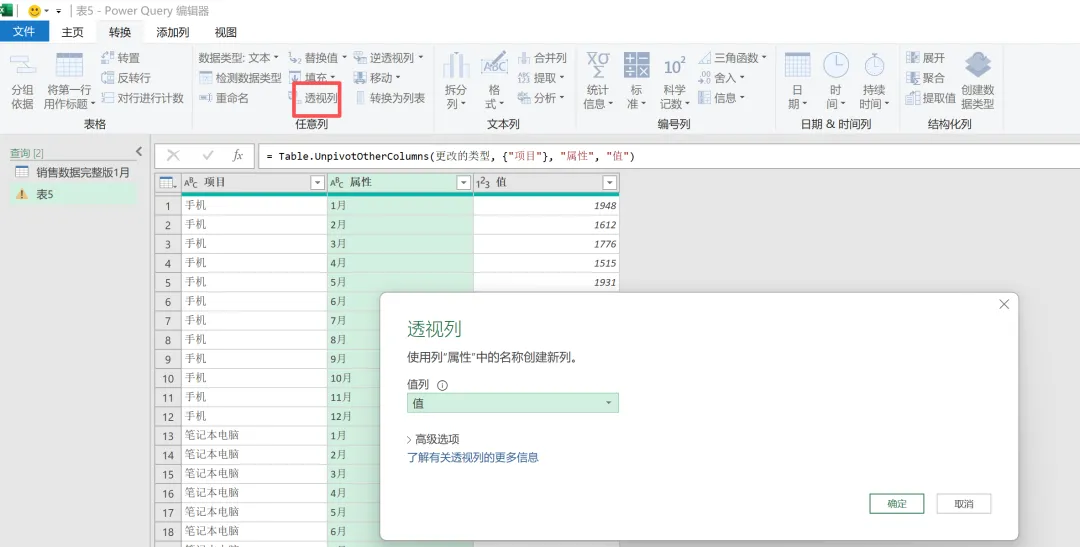
(3)透视列

四、其他知识点补充
这一部分我们来讲讲查询设置和关闭上载
1.查询设置
(1)查询设置的作用
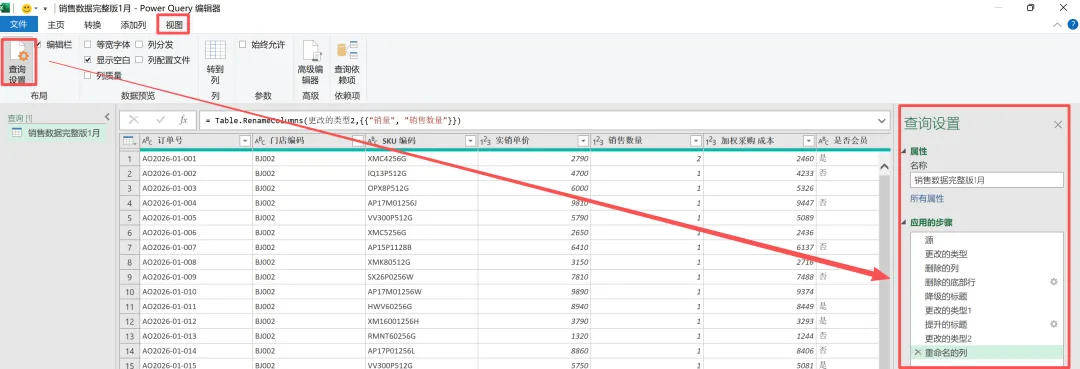
查询设置可以看到在PowerQuery中某个查询对应的所有操作步骤(如下图)
(2)查询设置的调出
查询设置在界面右侧,关闭之后,可以通过视图选项卡→查询设置调出
(3)查看或修改查询
比如误操作了重命名列,或者想恢复原来的列名,直接点击对应步骤左侧的“❌️”即可删除步骤
2.关闭并上载
(1)具体操作
到这一步,手机销售清单的基础清洗就完成了。接下来我们要把清洗后的结果进行加载
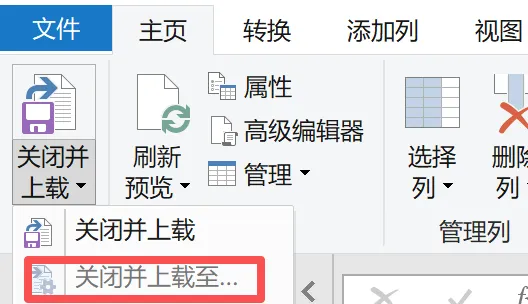
进入主页选项卡→点击关闭并上载至
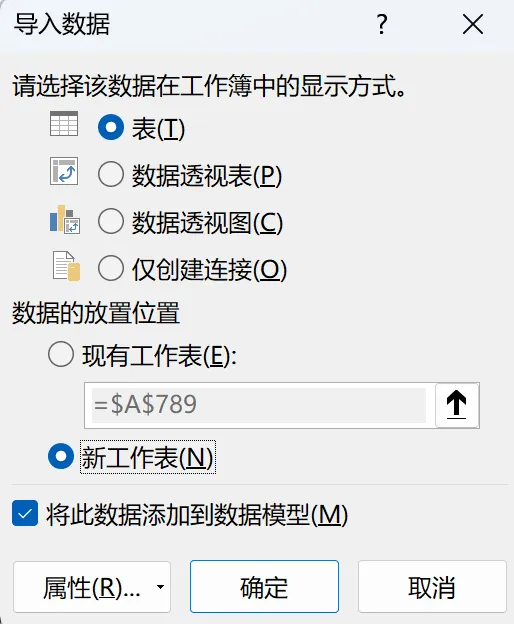
数据的显示方式选择:
通常财务分析场景会选择表(数据量不大)或者仅创建连接(数据量大)
是否勾选“将此数据添加到数据模型”:需要配合PowerPivot搭建模型时使用,我们后续会讲到
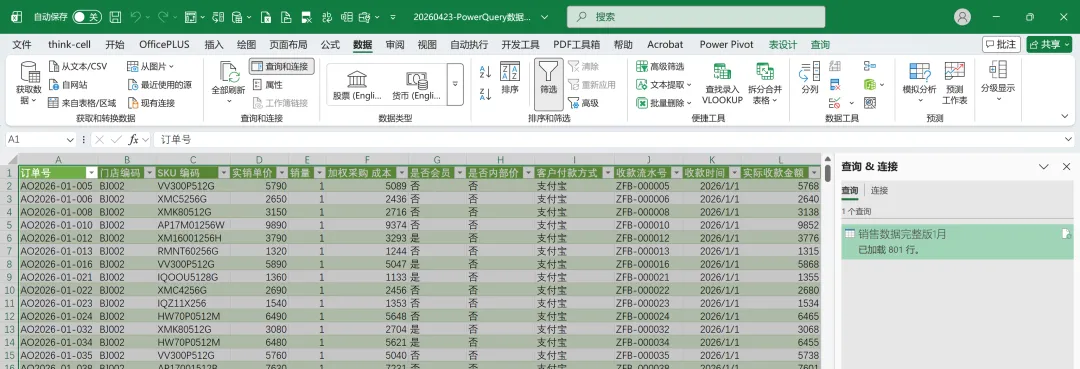
结果如下:
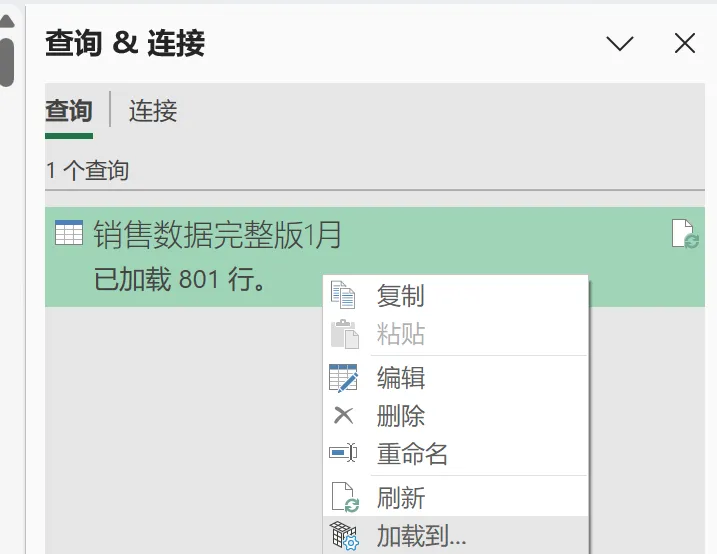
(2)修改上载
右击查询→点击加载到→即可重新选择显示方式等
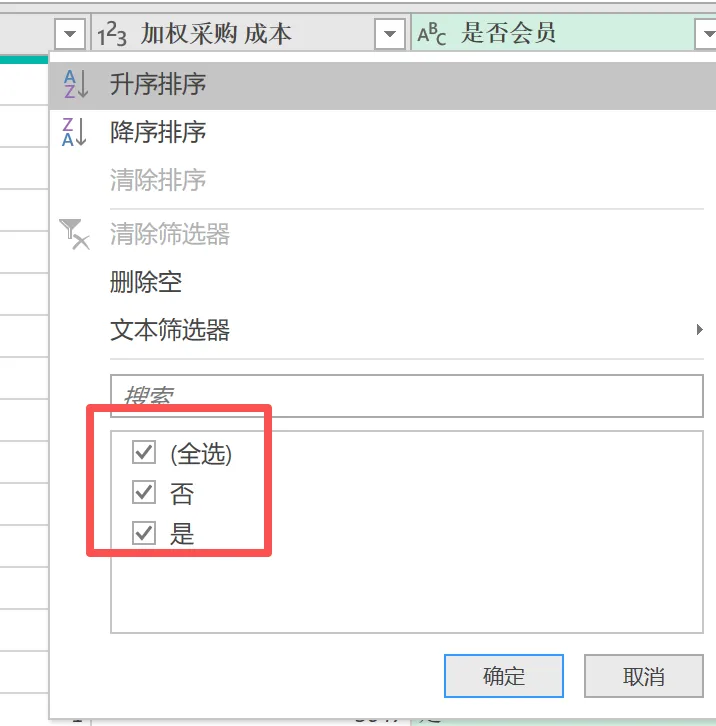
(3)筛选后上载
比如:针对会员进行消费行为分析
点击列标题的下拉箭头→取消勾选“否”→再加载
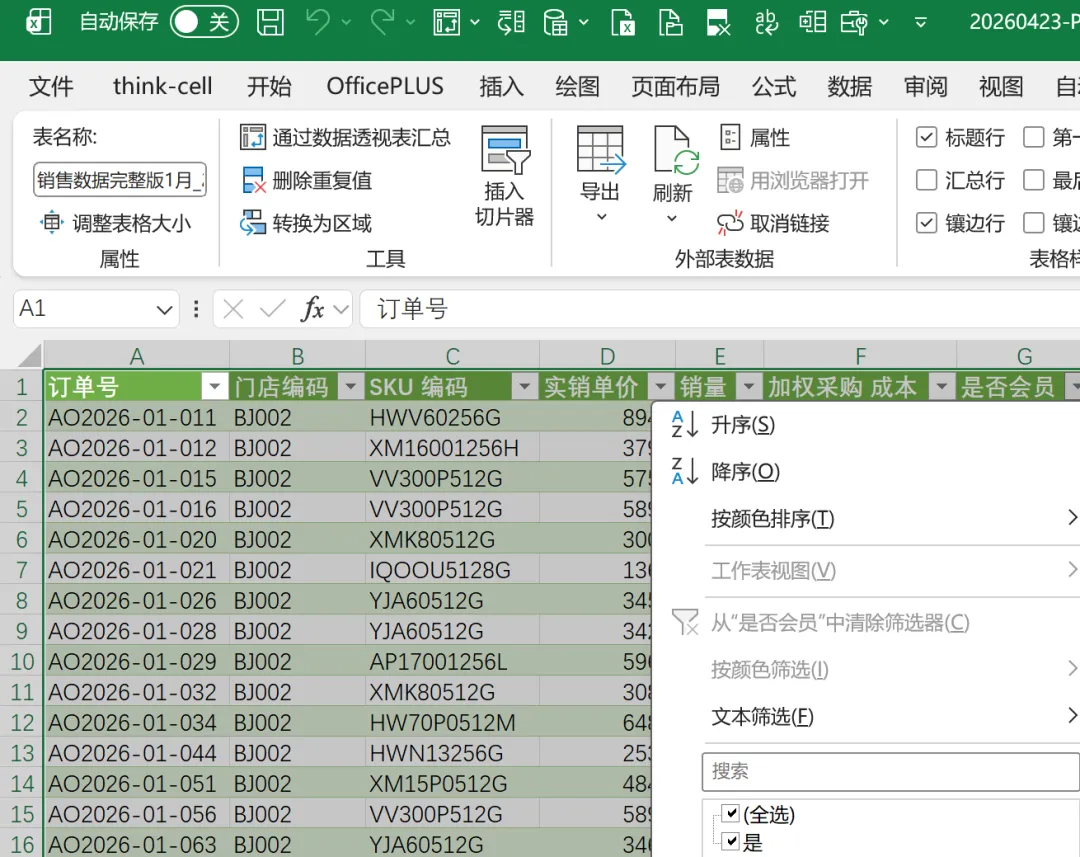
结果如下,只有会员数据
(4)数据刷新
源数据更新后,在Excel中按 Ctrl+Alt+F5,或点击 数据 → 全部刷新,所有查询步骤自动重跑。
(5)注意事项
上述数据,我们在数据显示位置中选择了一张新表,而源数据并没有因为刚才PowerQuery的操作而发生改变,比如:客户ID列并没有被删除