大家好,我是一个爱折腾Excel的职场老鸟。昨天在办公室,我撞见同事小李正对着电脑抓狂——老板让他做个业绩表,里面要填满打勾(√)和打叉(×),他却像个打字机一样,一个一个敲得满头大汗。老板嫌他太慢,差点没把他训哭。
别担心,今天我就把压箱底的3个绝招分享给大家,让你从此告别手动输入,效率飙升!这些方法简单易学,连Excel新手都能秒上手。
招式一:输入法符号——快速输入√和×
这招适合偶尔用用,简单粗暴!
• 操作步骤:
❶打开你的输入法(比如搜狗或百度输入法)。
❷直接输入拼音“gou”,候选框里就会跳出“√”符号,选中它就行。
❸同理,输入“cha”,就能找到“×”,点一下搞定。
• 适用场景:临时加个标记时超方便,但别指望它应付大批量输入——敲太多拼音,手指头都得抽筋!
想要更快?试试下面这个方法👇
招式二:数据验证下拉列表——批量处理小能手
如果需要填一大堆勾叉,这招才是王道,省时省力!
• 详细教程:
❶框选区域:在Excel里,先选中你要填勾叉的单元格范围。
❷设置验证规则:
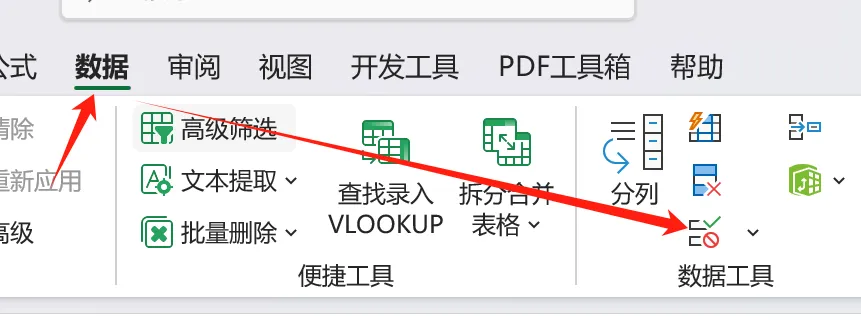
• 点顶部菜单的“数据”选项卡。
• 找到“数据工具”组,点击“数据验证”(老版本叫“数据有效性”)。
❸添加序列来源:
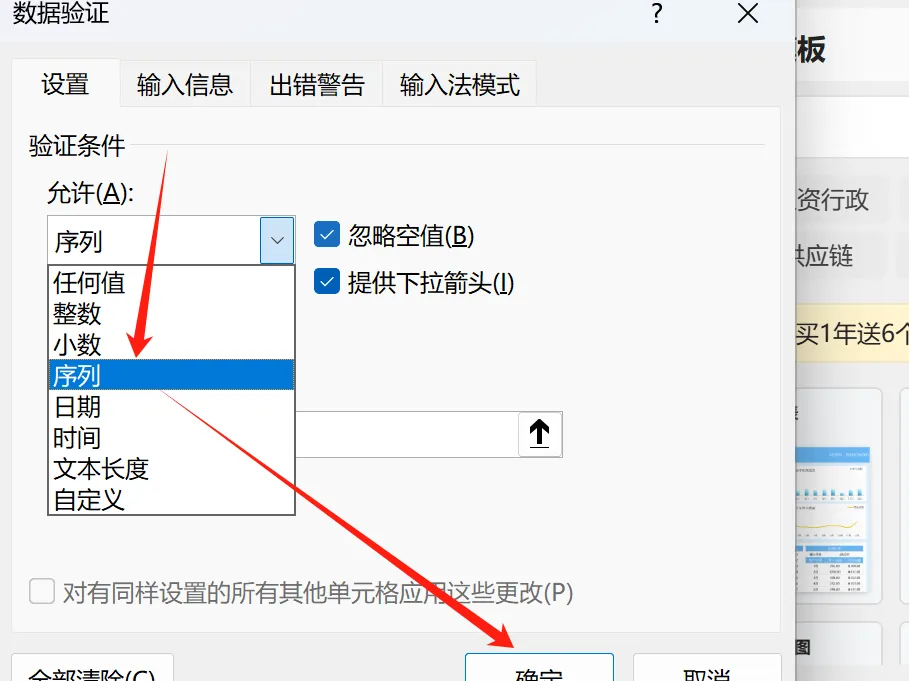
• 在弹出的窗口里,选“允许”项下的“序列”。
• 在“来源”框里,手动输入“√,×”(或者提前在单元格里写好√和×,再框选它们)。
• 最后点“确定”保存。
使用下拉列表:回到表格,单击任意选中单元格,旁边会弹出小箭头——点一下,选√或×就行,全程不用碰键盘!
• 优点:像点菜一样轻松,特别适合重复性工作。老板要加备注?没问题,旁边单元格直接打字就行,互不干扰。
招式三:插入复选框控件——灵活又专业
想玩点高级的?试试复选框,还能加个性化标注!
操作指南:
❶启用开发工具:
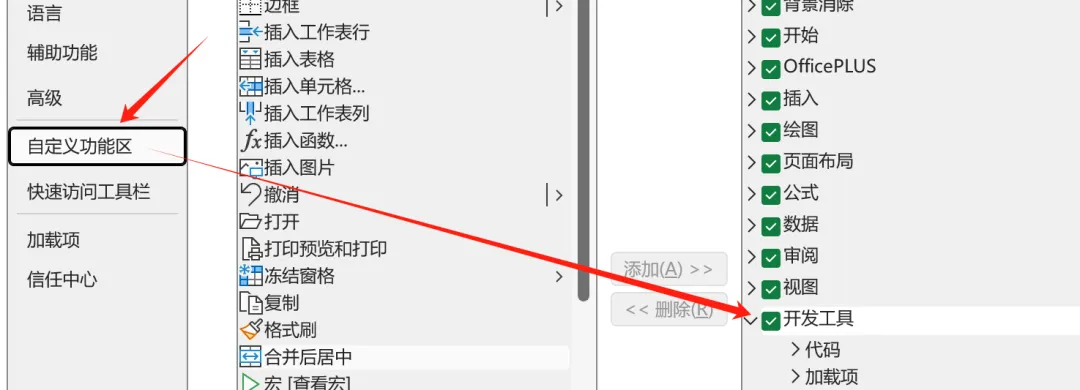
• 打开Excel,点“文件”菜单,选“选项”。
• 进“自定义功能区”,在右侧勾选“开发工具”,点“确定”(这步让隐藏功能现身)。
❷添加复选框:
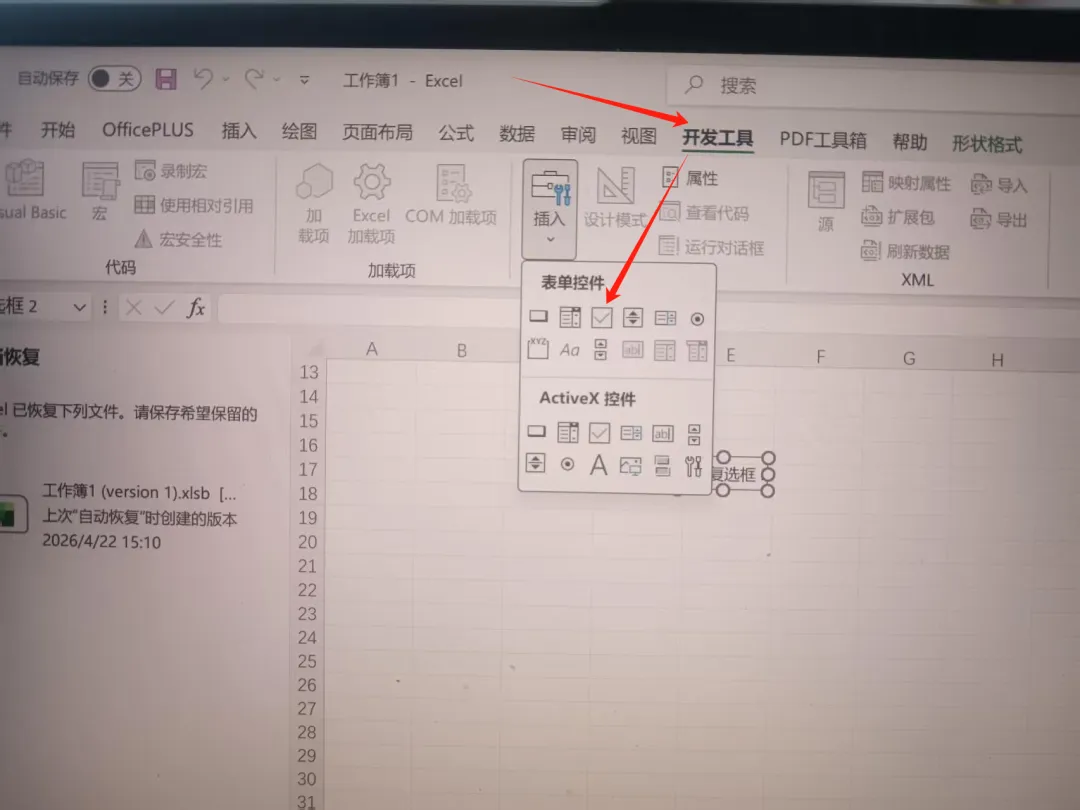
• 切到“开发工具”选项卡,点“插入”,选“复选框”图标。
• 鼠标移到表格里想加框的位置,单击一下,复选框就出来了。
❸编辑文字:右键点复选框,选“编辑文字”,就能改成“完成”或“未达标”之类的标注,超贴心!
• 适用性:做考勤表或进度跟踪时超实用,控件一拖一拉,专业感满满。
总结与提升建议
搞定这3招,Excel打勾打叉再也不是难题——手动输入、下拉菜单、控件三选一,随你心情切换!老板看了都得点赞。
如果这些技巧帮到了你,记得在右下角点个赞❤️,或者分享给同事,大家一起早下班!
别再让Excel拖后腿啦,行动起来,效率翻倍不是梦!
👇👇👇