零代码玩转数据可视化,告别Excel老土图表!
- 2026-05-14 17:06:38

点击蓝字 关注我们
做数据图表时,你大概也遇到过这几种尴尬:费了半天劲拉出来的Excel图表,被人吐槽“配色也太土了吧”;想做一个会动的交互图表,让PPT里的数据能“讲故事”,但听说那是程序员才玩得转的高阶技能;哪怕偶尔想做个桑基图或玫瑰图,也发现Excel根本没这个选项……
实际上,这些难题在今天已经有了非常简单的解法——零代码数据可视化。不用学Python、不用写网页代码,像搭积木一样动动鼠标,就能把枯燥的数字变成信息丰沛的专业图表。你需要什么图表,它能打印支持;你不想要那套土气配色,它早已为你备好了Nature级别的审稿人同款色板。
一、你真的看懂那些“神仙图表”是怎么来的吗?
在朋友圈或小红书里刷到别人晒的“数据可视化”案例——炫酷的地图、秒杀的动态排名、拉丝般丝滑的桑基图——你是不是会觉得“这人八成会写代码”?其实不然。
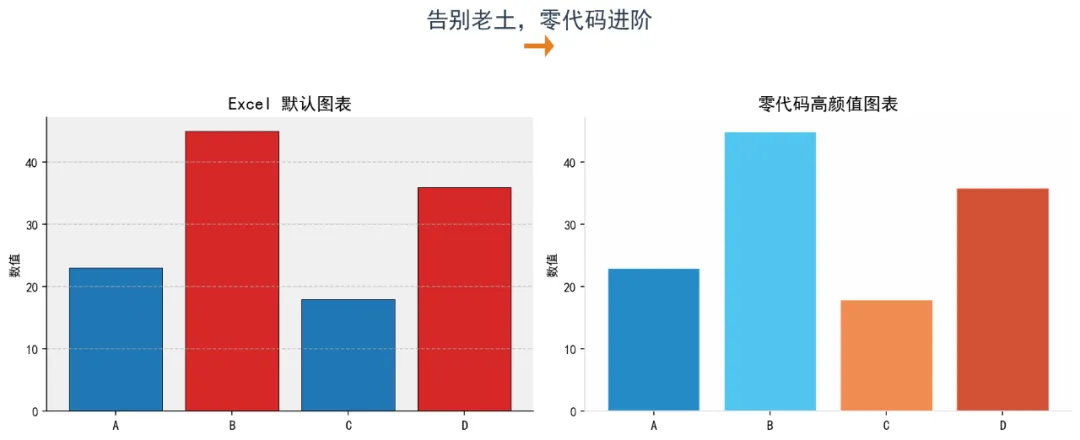
零代码数据可视化,就是用一套预设好的图形“零部件”和操作指令,通过拖拽搭配、模板套用的方式,把表格里的干巴巴数据,生成可以直接插入论文、PPT或报告的专业级图表。
它有两个非常极简的逻辑:不用碰代码,不用纠结设计。你只需要把数据塞进去,剩下的配色方案、图表类型推荐、交互动画,工具基本上都自动帮你安排好了。工作效率立刻上天,审美水平也直接拉到专业线。
🌟 实操:Flourish——10分钟做一个动态排名条形图
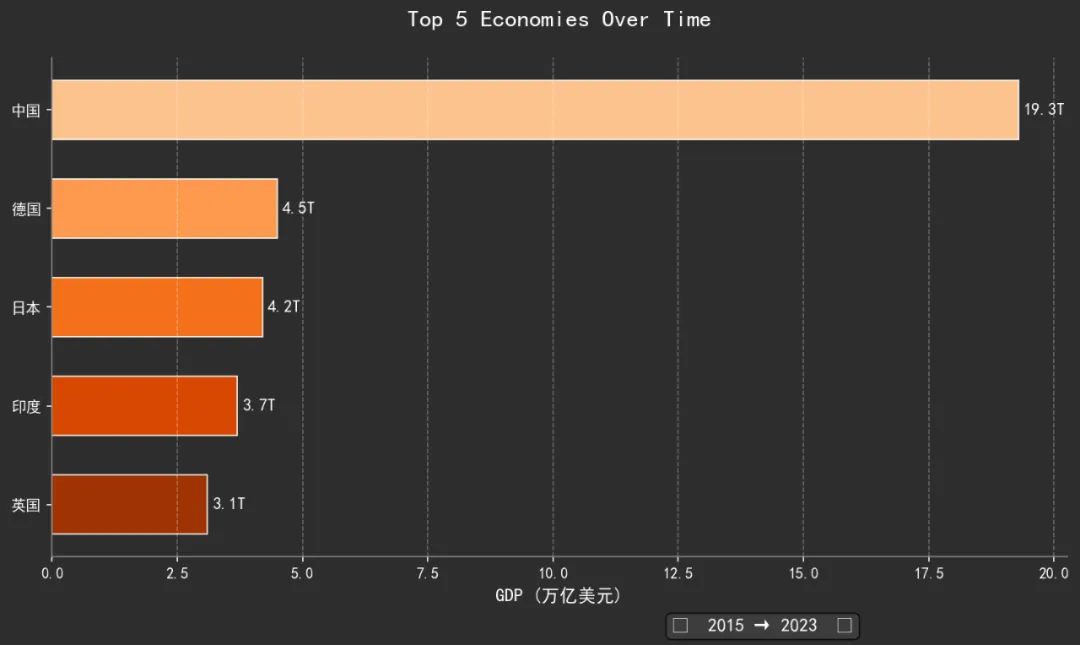
如果想让你的数据“活起来”,Flourish的Bar Chart Race是最佳选择:
① 选择模板:登录 Flourish 后,在模板库中选择 “Bar Chart Race” 或 “Animated Line Chart” 模板。
② 整理数据:你需要一个“长格式(long format)”数据表——至少包含三列:日期/时间、类别名称、数值。例如 2010–2020 年各省GDP数据,把每一年的每个省的GDP都单独列一行。
③ 导入数据:在数据面板中,按指示将时间列绑定到时间和行过滤引擎,将类别列绑定到标签,将数值列绑定到数值。Flourish 支持从 CSV 或Excel直接导入。
④ 设定动画:在 “预览与控制” 面板中,将过滤器的控制类型设置为 Time Slider(时间滑块) ,这样图表就会随着时间自动滑动。在高级设置中,把时间间隔调到 0.15 秒左右,动画会更顺畅。
⑤ 调整配色:选择一款温和、高对比的调色板,并关闭 “延展” 功能,避免颜色在播放过程中自动改变影响阅读。
⑥ 嵌入PPT:点击发布后,Flourish 会生成一个分享链接和一个嵌入代码。把你的PPT中新建一个网页嵌入控件,把代码粘贴进去,即可在演示时呈现一个完整的交互图表。
文末福利:一套可以直接抄的“审稿人友好型”配色方案
颜色的问题是图表最令人头疼的事之一。以下五组色板,基本覆盖了论文配图和商务图表的主流需求,附上16进制色号,直接取色使用即可:
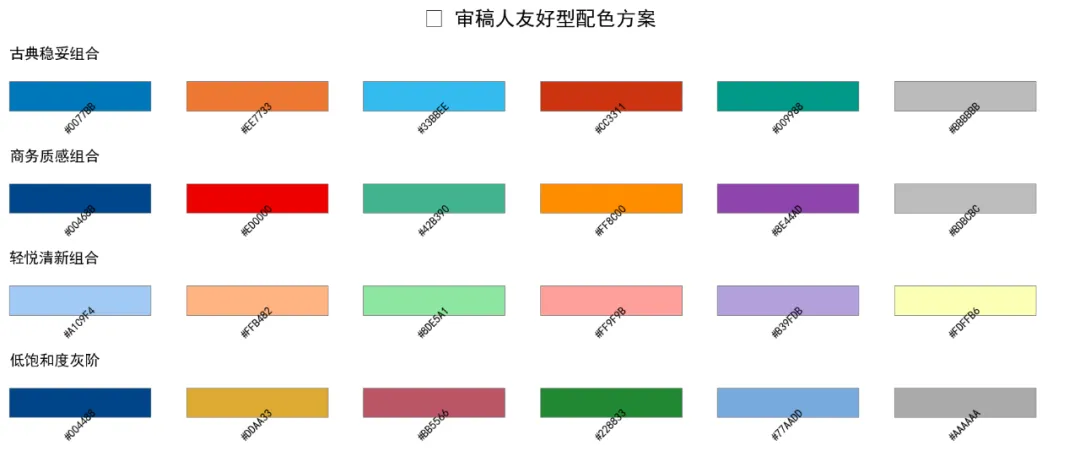
🎨 古典稳妥组合(通用科研最优解)#0077BB | #EE7733 | #33BBEE | #CC3311 | #009988 | #BBBBBB
特点:Nature风格的温和配色,最高亮度不足纯红纯绿的30%,色盲友好且耐看。
🎨 商务质感组合(通用于PPT汇报)#00468B | #ED0000 | #42B390 | #FF8C00 | #8E44AD | #BDBCBC
特点:BMJ期刊偏爱的对比色方案,深蓝打底、红橙绿辅助,即便是灰色打印也完全可辨识。
🎨 轻悦清新组合(适合生物医学和网络分析)#A1C9F4 | #FFB482 | #8DE5A1 | #FF9F9B | #B39FDB | #FDFFB6
特点:Lancet的低饱和清新风格,屏幕显示柔和,打印也十分舒适。
🎨 低饱和度灰阶(用于多变量柱状图)#004488 | #DDAA33 | #BB5566 | #228833 | #77AADD | #AAAAAA
特点:灰度打印时的安全色卡,亮度差超30%,任何人都能一看便分清楚不同组的数据。
🎨 高级哑光质感(产品路演专用)紫灰、豆沙、浅粉为主调,中性哑光质感可以咨询第三方专业色板库直接调用,或参照高冷商务型的彩色装饰风。
写在最后
数据本身就是好故事,关键是怎样把它讲出来——而讲得漂亮、讲得专业,并不需要拼命学代码或者买昂贵的软件。
下次当你填完Excel表格,准备拉图表时,先别急着点那个“更改颜色”对话框。点开浏览器,选一款你心仪的数据可视化工具,把表格数据拖进去,其实只需要多花一顿外卖的时间,你的论文插图、PPT汇报和项目报告就能登上一个完全不同的段位。
完


