在企业人事管理中,及时跟进员工生日、送上祝福是提升团队凝聚力的重要细节,但人工筛选一周内过生日的员工,不仅耗时费力,还容易遗漏。今天就教大家一招,利用 Excel 的条件格式,搭配DATEDIF隐藏函数与NOW函数,实现生日提醒的自动化,一键自动高亮一周内即将过生日的员工记录,让人事工作更高效、精准,告别手动排查的麻烦!详细操作步骤
步骤 1:选中目标数据区域
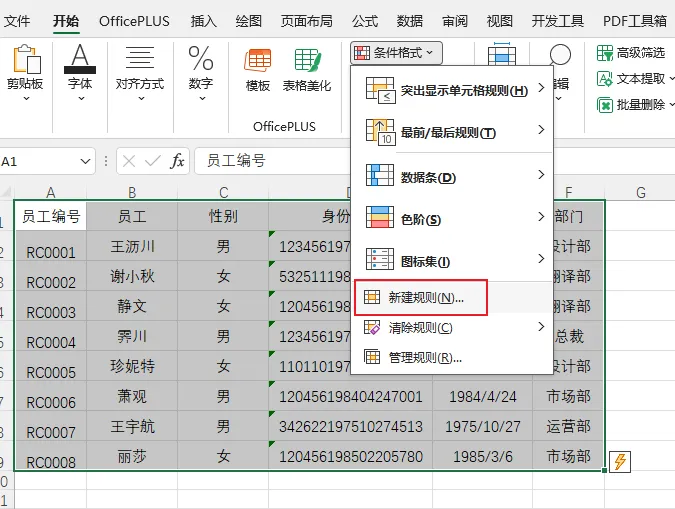
打开员工信息登记表,用鼠标拖动选中需要设置的区域,示例中为A1:F9(可根据实际数据范围调整),确保选中所有员工记录行。
步骤 2:打开条件格式新建规则
点击 Excel 顶部菜单栏的【开始】选项卡,找到【条件格式】按钮,点击后在下拉菜单中选择【新建规则】,弹出 “新建格式规则” 对话框。
步骤 3:选择规则类型并输入公式
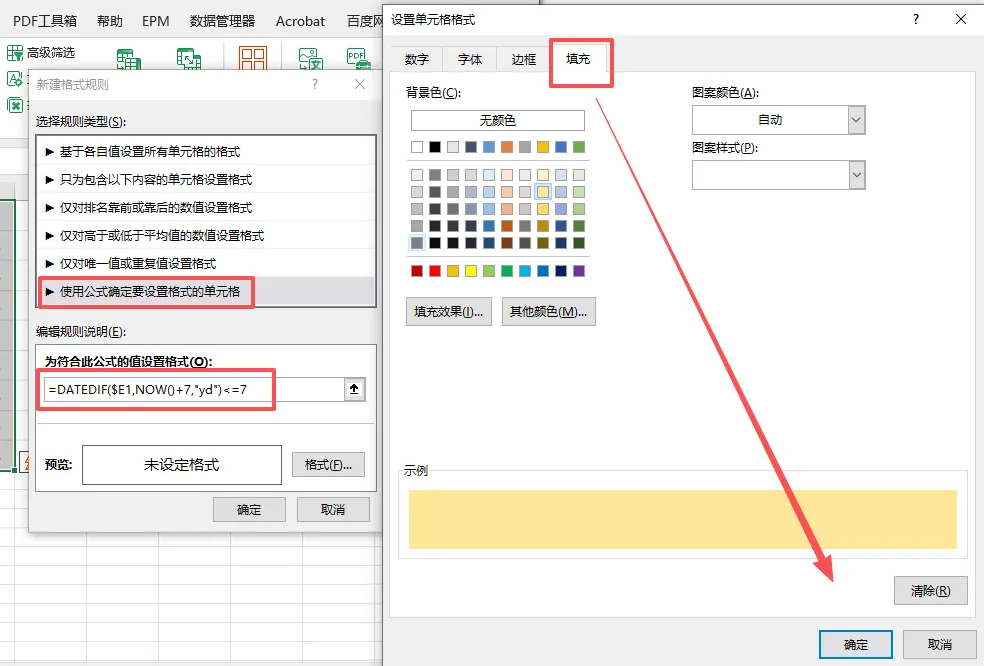
在对话框中,选择 【使用公式确定要设置格式的单元格】这一规则类型,随后在 “为符合此公式的值设置格式” 文本框中,输入核心公式:=DATEDIF($E1,NOW()+7,"yd")<=7
公式解读:
DATEDIF 函数:Excel 隐藏的实用日期计算函数,可精准计算两个日期之间的间隔时间。使用第三参数"yd",作用是忽略年份,仅计算同一年中两个日期的天数差,完美适配员工生日年份不统一的场景。NOW 函数:返回当前系统的日期和时间,结合+7可获取 “7 天后的时间节点”,为判断生日是否在一周内提供基准。$E1为员工生日日期所在单元格(需根据实际列位置调整,示例中生日列在 E 列);步骤 4:设置高亮显示格式
点击对话框中的【格式】按钮,弹出 “设置单元格格式” 对话框,切换至【填充】选项卡,选择黄色作为背景色(可根据喜好选择醒目颜色),依次点击【确定】保存格式设置。
步骤 5:完成规则创建
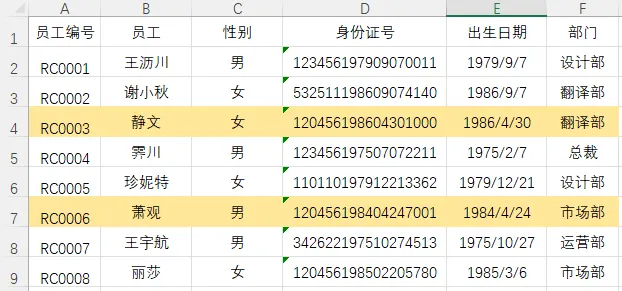
返回 “新建格式规则” 对话框,再次点击【确定】,所有设置生效。员工信息登记表中,一周内即将过生日的员工整行记录会自动以黄色背景高亮显示,人事人员可一眼识别,无需逐一排查日期,高效完成生日提醒准备。
这一 Excel 小技巧,能大幅提升人事行政、行政办公等岗位的工作效率,同时也适用于班级学生生日、会员客户生日等各类需要批量提醒的场景。掌握它,让你的表格操作更智能、更高效!