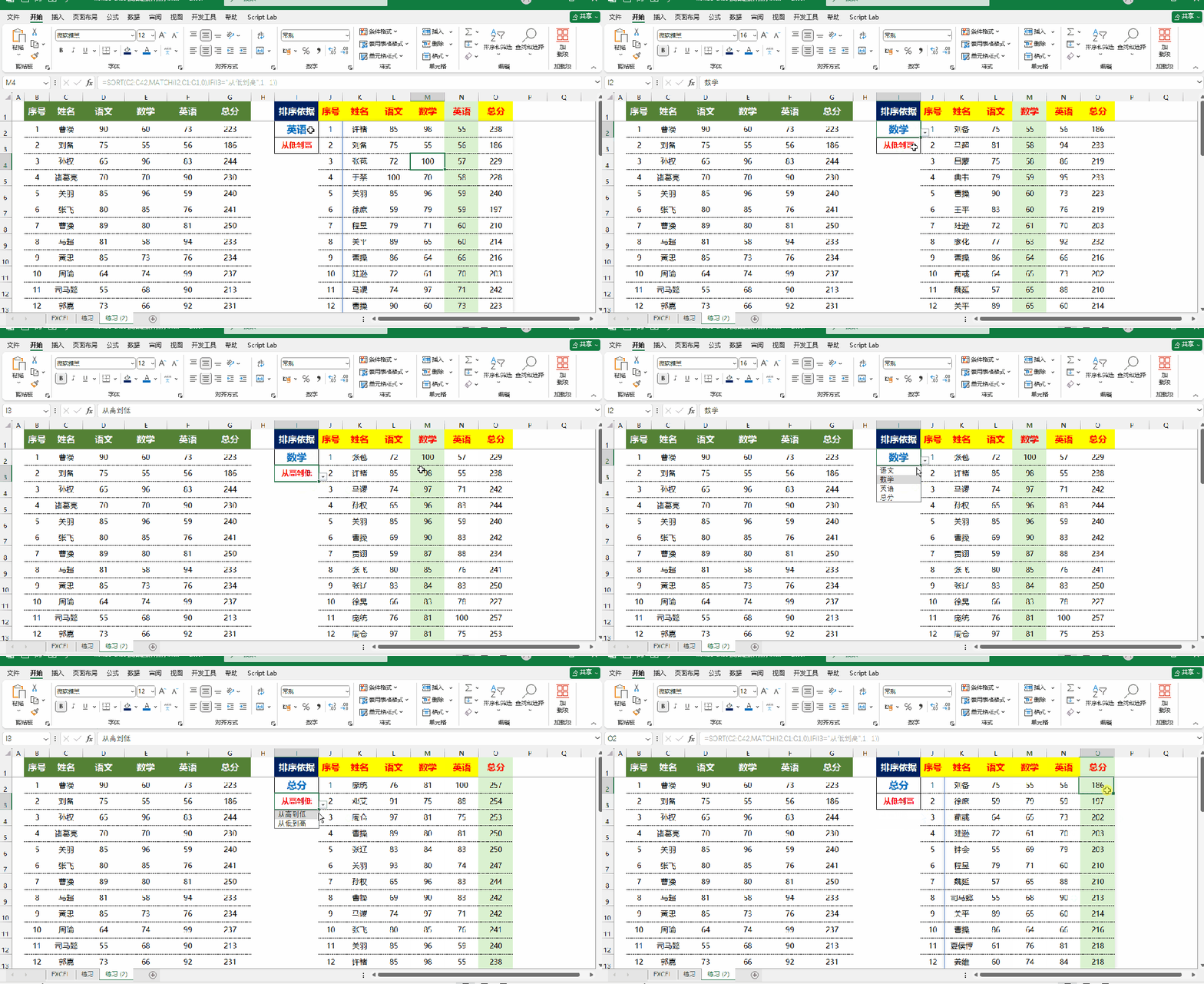
今天分享一个超实用的Excel技巧,只需设置1次,点击下拉菜单就能切换排序类别、调整升降序,自动生成排序结果,还能高亮当前排序类别,不用反复手动操作!
先看效果:下拉选择“数学”+“从高到低”,表格自动按数学成绩排序,且数学列自动高亮;切换成“总分”+“从低到高”,瞬间更新排序结果,总分列高亮,全程不用手动改公式、改条件。
第一步:设置下拉菜单
- 选中I2单元格(排序科目选择框),点击顶部【数据】→【数据验证】;
- 在弹出的窗口中,【允许】选择“序列”,【来源】选择 D2:G2,也就是对应原始数据的科目,点击确定;
- 选中I3单元格(排序顺序选择框),重复步骤1-2,【来源】输入“从高到低,从低到高”,点击确定;
设置完成后,I2、I3单元格点击就会出现下拉菜单,直接选择即可。
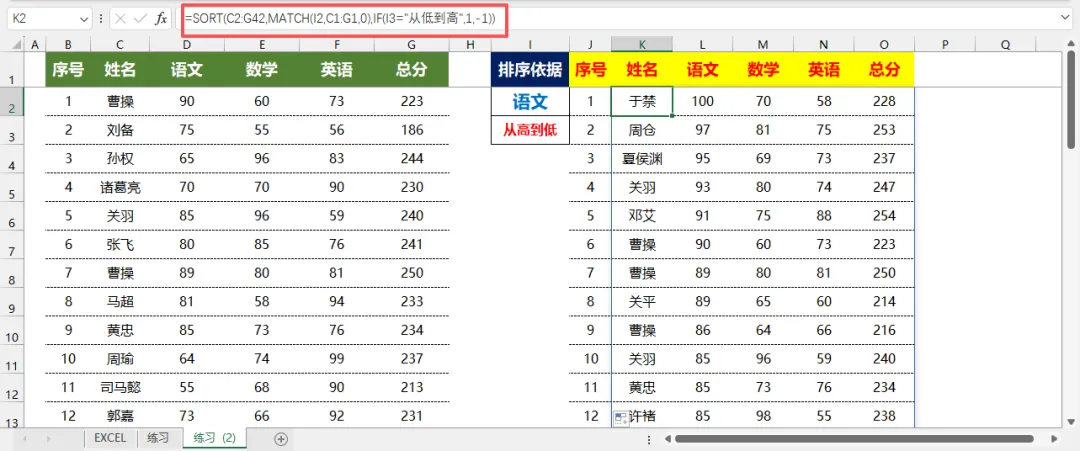
第二步:输入核心排序公式
在单元格输入公式:
=SORT(C2:G42,MATCH(I2,C1:G1,0),IF(I3="从低到高",1,-1))
- C2:G42:需要排序的原始数据区域(姓名+4科成绩);
- MATCH(I2,C1:G1,0):根据I2选择的科目,自动找到该科目在原始数据中是第几列(比如选“语文”,就对应D列,返回2);
- IF(I3="从低到高",1,-1):根据I3选择的排序方式,自动判断升序(1)或降序(-1)。
按下回车后,K列到O列会自动生成排序后的完整数据,包含姓名、语文、数学、英语、总分,和原始数据列对应,完美匹配!
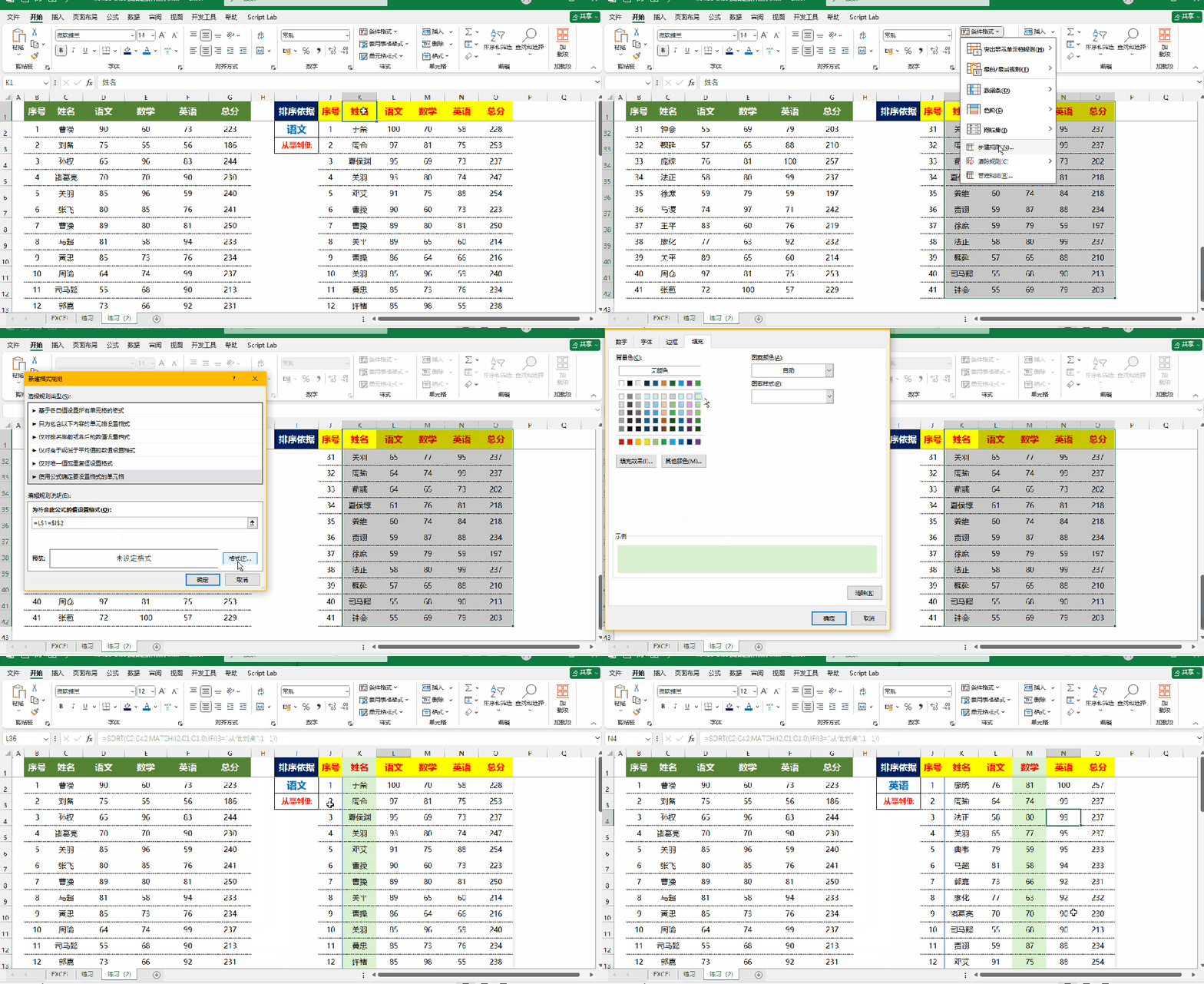
第三步:设置条件格式(自动高亮当前排序科目)
排序后,怎么快速区分当前是按哪个科目排序?用条件格式,让选中的排序科目自动变背景色,一眼就能看清!
- 选中排序结果区域的标题行+数据区域,点击顶部【开始】→【条件格式】→【新建规则】;
- 在弹出的窗口中,选择【使用公式确定要设置格式的单元格】,在【公式】框中输入公式:=L$1=$I$2,点击【格式】;
- 在格式窗口中,选择【填充】,挑选一个醒目的背景色,点击【确定】;
- 再次点击【确定】,条件格式就设置完成啦!
设置完成后,只要在I2单元格切换排序科目,K1:O42区域中对应科目的整列就会自动显示设置好的背景色,当前排序科目一目了然,再也不用逐列查找啦!