点击蓝字 关注我们
很多职场人做好的 Excel 表格,发给同事后,公式被改乱、数据被删掉、格式被调得乱七八糟,核对半天都找不出问题,又不好意思说,只能自己熬夜重新做。
其实不用怕表格被误改,学会这 5 个新手也能秒会的工作表保护技巧,10 秒就能锁定公式、保护表格,别人只能看不能改,再也不用为表格被改乱熬夜加班。
01
一键保护整个工作表,只能看不能改
做好的报表不想让别人修改任何内容,只能查看,用这个方法一键锁定整个工作表。
操作方法:
点击顶部菜单栏「审阅」→「保护工作表」
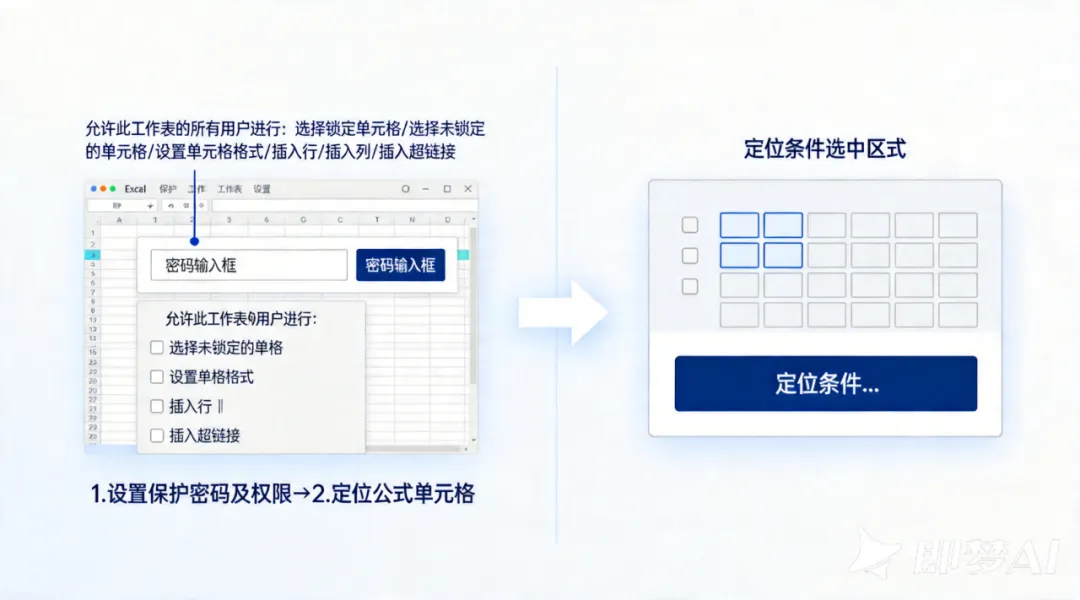
在弹出的窗口里,输入一个简单的保护密码,勾选允许用户进行的操作,比如「选定锁定单元格」「选定未锁定单元格」
点击确定,再次输入密码确认,整个工作表就被保护起来了,所有单元格都无法修改、删除,只能查看,完美保护表格内容
✅ 避坑提醒:密码一定要记好,忘记密码无法撤销工作表保护;不要勾选「删除行 / 列」「编辑对象」,不然别人还是能修改表格结构。
02
一键只锁定公式单元格,其他区域可正常填写
做的模板里,只有公式不想被改,其他填写区域要让同事正常输入,不用全表保护,一键只锁定公式单元格。
全选整个表格,右键点击「设置单元格格式」→「保护」,取消勾选「锁定」,点击确定,先给所有单元格解锁
按下快捷键Ctrl+G,打开定位窗口,点击「定位条件」,选择「公式」,点击确定,一秒选中所有带公式的单元格
再次打开单元格格式,勾选「锁定」,点击确定,再点击「审阅」→「保护工作表」,设置密码完成保护
这样只有带公式的单元格被锁定无法修改,其他空白单元格可以正常填写内容,完美适配模板使用场景
✅ 避坑提醒:一定要先全选表格取消锁定,再单独锁定公式单元格,不然保护工作表后,整个表格都无法编辑。
03
一键隐藏公式,别人看不到你的计算逻辑
不想让别人看到你表格里的公式,只显示计算结果,用这个方法一键隐藏公式,别人双击也看不到。
选中所有要隐藏公式的单元格,右键点击「设置单元格格式」→「保护」
同时勾选「锁定」和「隐藏」,点击确定
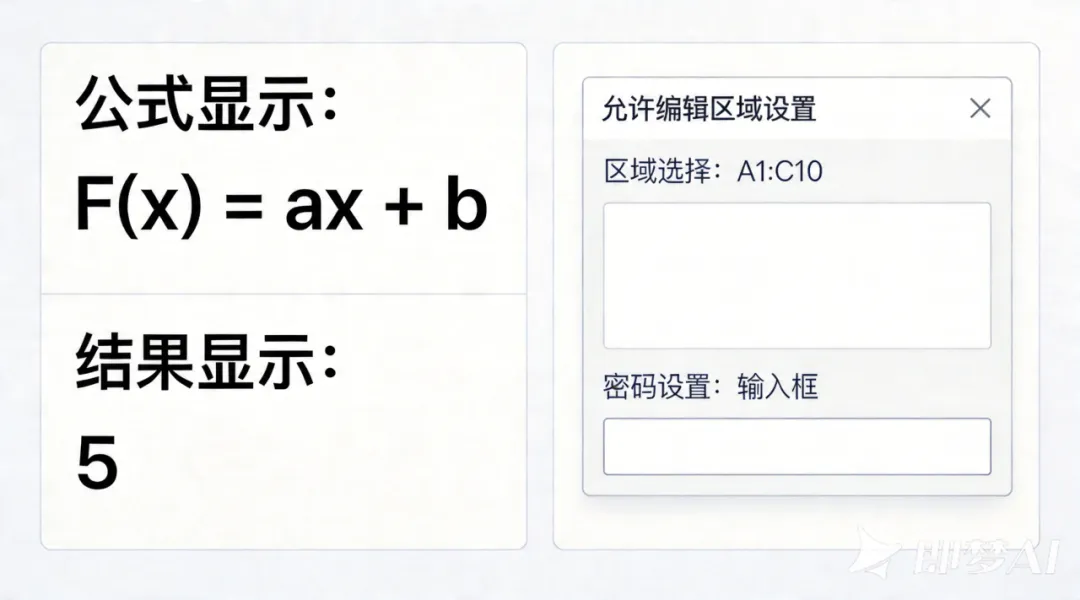
点击「审阅」→「保护工作表」,设置密码完成保护,此时单元格只显示计算结果,双击也看不到公式,完美保护你的计算逻辑
✅ 避坑提醒:必须配合工作表保护才能生效,只勾选隐藏不保护工作表,公式还是会显示出来。
04
一键保护工作簿,防止别人新增 / 删除工作表
整个工作簿里有多个工作表,怕别人新增、删除、隐藏工作表,用工作簿保护一键搞定。
点击「审阅」→「保护工作簿」
在弹出的窗口里,勾选「结构」,输入保护密码,点击确定,再次输入密码确认
完成保护后,别人无法新增、删除、重命名、隐藏 / 显示工作表,只能在现有工作表里操作,完美保护工作簿结构
✅ 避坑提醒:工作簿保护和工作表保护是分开的,可以同时设置,密码可以不一样,也可以一样,根据你的需求来。
05
一键设置可编辑区域,不同人只能改对应内容
多人协作的表格,想让不同部门的人,只能修改自己负责的区域,不能改别人的内容,用允许用户编辑区域一键实现。
点击「审阅」→「允许用户编辑区域」,弹出窗口后点击「新建」
输入区域标题,选择对应的可编辑单元格区域,设置该区域的编辑密码,点击确定
重复操作,给不同的区域设置不同的密码,全部设置完成后,点击「保护工作表」,设置总保护密码
完成后,用户只有输入对应区域的密码,才能编辑该区域的内容,其他区域无法修改,完美适配多人协作场景
✅ 避坑提醒:每个区域的密码要区分开,不要和总保护密码一样,避免用户拿到总密码修改全表。
其实 Excel 工作表保护一点都不难,不用学复杂的操作,把这几个职场高频场景的技巧记牢,就能搞定 90% 的表格保护需求,再也不用怕公式被改、数据被删、表格被调乱。
觉得有用的话,记得点赞、在看,转发给身边需要的同事朋友!
关注我,满 100 粉立刻免费分享《Excel 新手保护技巧合集》,帮你彻底搞定表格保护难题,少走 3 个月弯路。
你平时做 Excel 表格最头疼什么问题?评论区留言告诉我,我下期专门出教程教你。