Excel 每天学一点,效率轻松翻倍(第 12 天)
- 2026-11-01 12:47:02
Excel 每天学一点,效率轻松翻倍(第 12 天)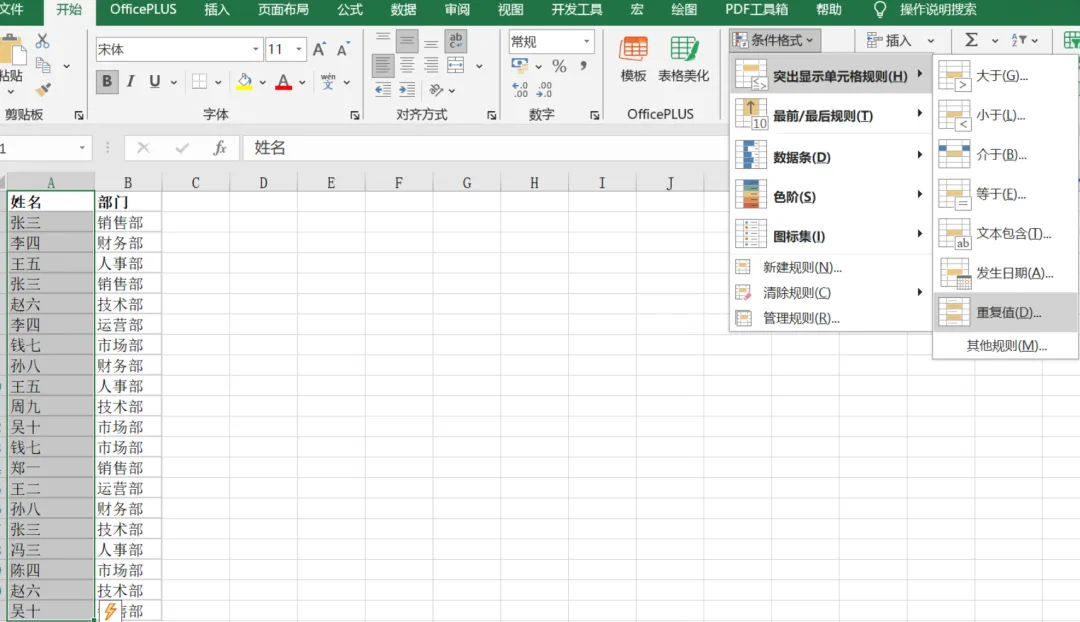
哈喽大家好~今天我们重点学习数据清洗全套技巧,日常表格数据杂乱、有重复、有空值、公式报错,全部一次性搞定,是做数据分析前的必经步骤。
🌟 今日核心
重复值处理、空值批量填充、错误值修正、批量删除空行、文本格式统一,快速整理脏乱原始数据。
🌟 详细用法 + 实操示例
1. 重复值快速处理
日常录入、多表合并后,很容易出现重复数据。
操作方法:
开始菜单栏 → 条件格式 → 突出显示单元格规则 → 重复值
一键标红所有重复内容,方便肉眼检查。
如需直接清理:选中数据区域→数据→删除重复项,可单列或多列同时判定,一键去重。
2. 空值批量整理
表格大量空白单元格,会影响函数计算和透视表统计。
高效操作:按下 F5 → 定位条件 → 选择空值
选中所有空白单元格后,可批量统一填充内容:
填充数字 0 填充文字「无」「未填写」 快捷键向下填充,快速补全上级分类信息 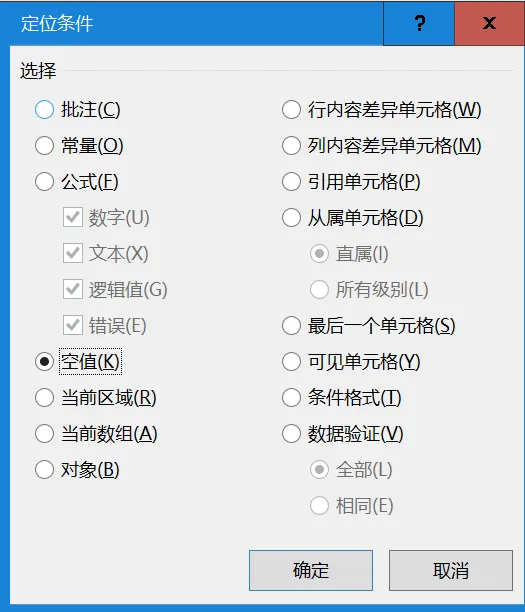
3. 各类错误值统一处理
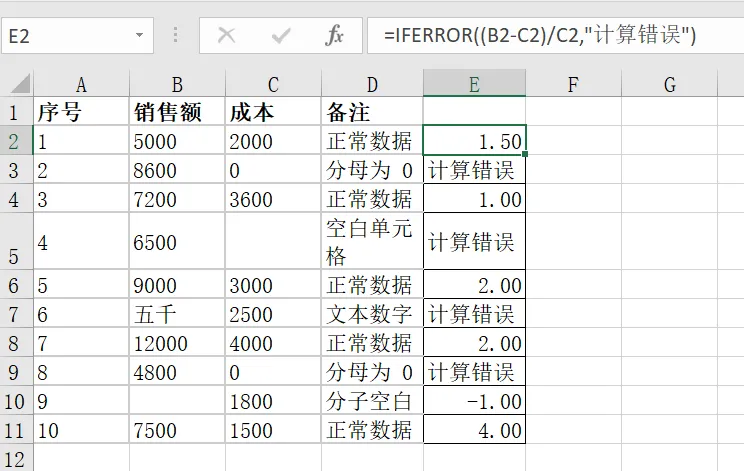
=IFERROR(原公式,"")=IFERROR(原公式,"无数据")作用:计算异常、查找不到内容时,自动隐藏错误代码,表格干净整洁。
4. 批量删除空行
零散空行过多,影响排版与打印。操作:F5 定位空值→右键→删除整行,无需逐行手动删除,几秒清理整张表格。
💡 干货小技巧
数据分析固定流程:先去重 → 补空值 → 改格式 → 再做统计; F5 定位功能是数据清洗神器,批量操作省时省力; 删除重复项前,建议先备份原始数据,防止误删; 格式不统一是大部分公式报错、匹配失败的核心原因。
📝 今日小任务
实操标记并删除表格内的重复数据; 使用 F5 定位,批量填充所有空单元格; 用 IFERROR 优化表格内的错误公式; 清理多余空行,规范整张表格格式。
✨每天学一点,慢慢积累,轻松搞定 Excel 统计,告别加班烦恼~记得点赞收藏,方便随时回看练习!
本文来自网友投稿或网络内容,如有侵犯您的权益请联系我们删除,联系邮箱:wyl860211@qq.com 。

