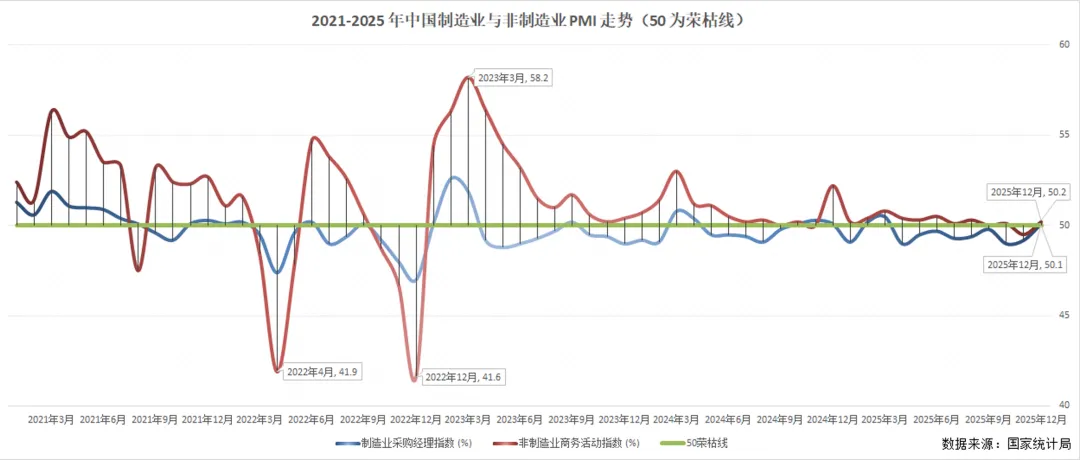
今天用2021-2025年制造业与非制造业采购经理指数(PMI)公开数据,分享1张零基础就能复刻的Excel折线图。全程只用Excel自带功能,新手跟着步骤就能做,直接套用在工作汇报、经济分析里。
一、数据准备
数据说明
本次使用2021-2025年各月PMI公开统计数据,单位:%,仅用于数据可视化学习与交流。
数据整理
在Excel中整理为如下结构:
月份 | 制造业PMI(%) | 非制造业PMI(%) |
2021年1月 | 51.3 | 52.4 |
2021年2月 | 50.6 | 51.4 |
2021年3月 | 51.9 | 56.3 |
... | ... | ... |
2025年12月 | 50.1 | 50.2 |
提前清除空值、修正异常数据,确保做图精准。
二、图表制作:带50荣枯基准线折线图
1.插入基础折线图
选中A-C列(月份、制造业PMI、非制造业PMI)的全量数据,点击【插入】→【折线图】。
2.调整图表尺寸
选中图表,拖动右下角控制点,拉宽放大图表,避免线条拥挤、标签重叠。
3.修改图表标题
把默认标题改为【2021-2025年中国制造业与非制造业PMI走势(50为荣枯线)】,字体适当放大、加粗,排版整洁规整。
4.添加50荣枯基准线
5.添加高低点连线
选择50荣枯基准线→【图表设计】→【添加图表元素】→【线条】→【高低点连线】,快速区分景气收缩/扩张区间。
6.统一调整坐标轴
右键纵坐标轴→【设置坐标轴格式】,设置最小值40,最大值60,贴合PMI数据区间,视觉更协调。
7.添加关键数据标签
选中年度核心拐点:低谷值、景气高点、最新月度数据,
右键选中数据点→【数据标签】→【数据标注】,设置标签显示【类别名称】和【值】,标注月份和指数,突出核心拐点。
8.精简美化图表
三、职场适用场景
适用于双指标对比+基准警戒线图表,日常办公通用性极强:
四、补充说明
本文仅为Excel可视化、办公技巧学习交流使用,所有数据均来自官方公开统计内容,大家可以自行下载最新数据,跟着步骤实操练习,轻松复刻同款高质量趋势图表。
 10个月宝宝每天需要喝多少奶粉?

