Excel 一键统一表格间距!不用手动输入,双击就搞定
- 2026-05-17 01:44:08
Excel 一键统一表格间距!不用手动输入,双击就搞
平时整理 Excel 表格,相信大家都遇到过同一个头疼问题:表格里单元格宽窄不一、高低不齐,文字要么挤在一起显示不全,要么空出一大片空白,看起来乱糟糟特别不美观。就比如这样一个乱糟糟的表格,如何快速调整行高列宽呢?
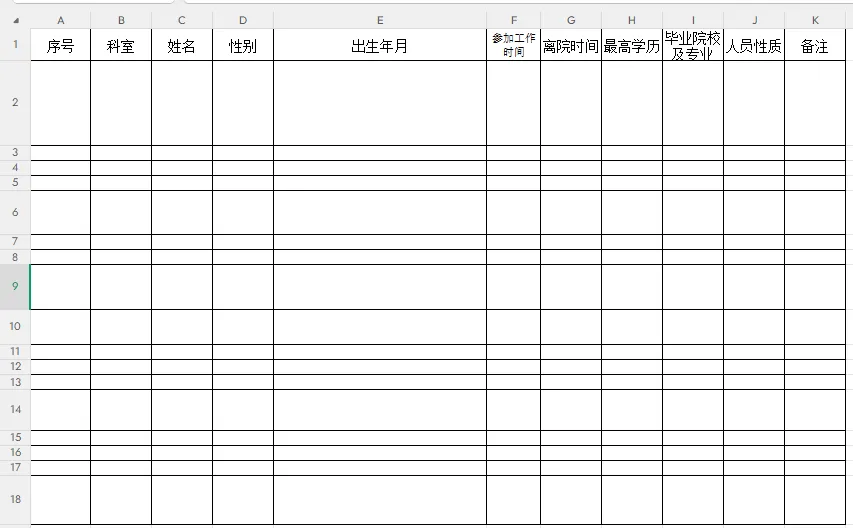
很多人习惯右键手动设置行高、列宽数值,一列一行慢慢调,不仅速度慢、操作繁琐,还很难统一标准,调整完依旧参差不齐。今天给大家分享一个超简单、零门槛、一键自动适配的 Excel 小技巧,不用输数字、不用逐个调整,双击一下就能自动统一最合适的行高列宽,新手也能一看就会,实用性拉满。
首先我们先看一下杂乱表格的现状:有的列太窄,内容被隐藏;有的列太宽,大量空白浪费空间;行高忽高忽低,排版非常不协调。想要快速全部统一自适应,正确操作步骤非常简单,全程两步就能完成。
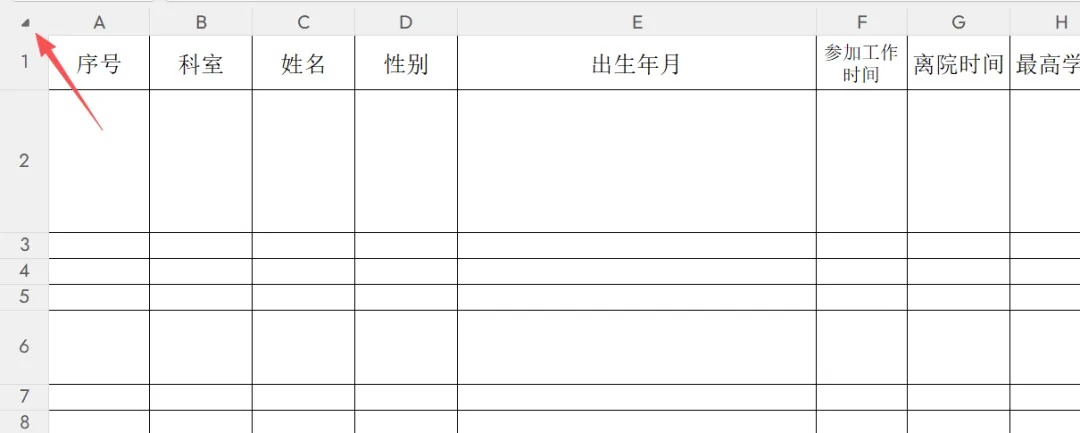
第一步,全选整个表格。直接点击 Excel 表格左上角,行号和列标交叉处的灰色四向全选按钮,点击一下,整张表格就会全部选中变色,不用手动拖动框选,一步全选所有单元格。如图,点一下箭头所指的全选按钮。
第二步,自动调整列宽。把鼠标移动到任意两列列标的中间分隔线上,比如 A 列和 B 列中间的竖线,等待鼠标变成双向箭头样式时,轻轻双击一下。不用拖动、不用右键设置,Excel 会自动识别每一列的文字内容,智能调整到刚好适配内容的最佳宽度,所有列宽瞬间统一整齐,文字完整显示不拥挤、不空白。如图,将鼠标放在A列和B列之间,等出现如图的十字标识时,双击左键,就会自动根据内容帮你调整列宽。

第三步,自动调整行高。同样的方法,把鼠标移动到任意两行行号的中间横线处,比如第 1 行和第 2 行中间,鼠标变成双向箭头后双击一下,表格就会自动识别每行文字高度,一键自适应最合适的行高,所有行瞬间整齐划一,再也不用一行一行手动调整。如图,将鼠标放在1行和2行之间,等出现如图的十字标识时,双击左键,就会自动根据内容帮你调整行高。

短短几秒,杂乱宽窄不一的表格,直接变成排版工整、间距统一、美观清爽的标准表格,对比手动设置行高列宽,效率提升十几倍。
这个方法适用于绝大多数 Excel 版本,包括 WPS 表格、微软 Excel2016/2019/365 所有版本,电脑端通用,操作完全一致,没有版本限制。不管是工作报表、统计表格、工资表、台账资料,都能用这个技巧快速排版。
很多人不知道这个双击自适应功能,一直傻傻右键设置固定行高列宽,不仅麻烦,还容易出现内容显示不全的问题。而双击自动适配,是 Excel 自带最实用的排版功能,智能匹配内容,间距刚刚好,整齐又规范。
总结一下最简单的操作口诀:点左上角全选表格→列中间双击自动调宽→行中间双击自动调高,三步完成,零难度、高效率。
日常办公整理表格、提交报表、打印文档前,用这个方法快速统一表格间距,表格瞬间干净整洁,领导看着舒服,自己整理也省心省力。小小的 Excel 技巧,却能大大提升办公效率,赶紧收藏起来,下次整理表格直接用。