PPT绘制三维纤维膜结构
- 2026-10-31 21:43:10
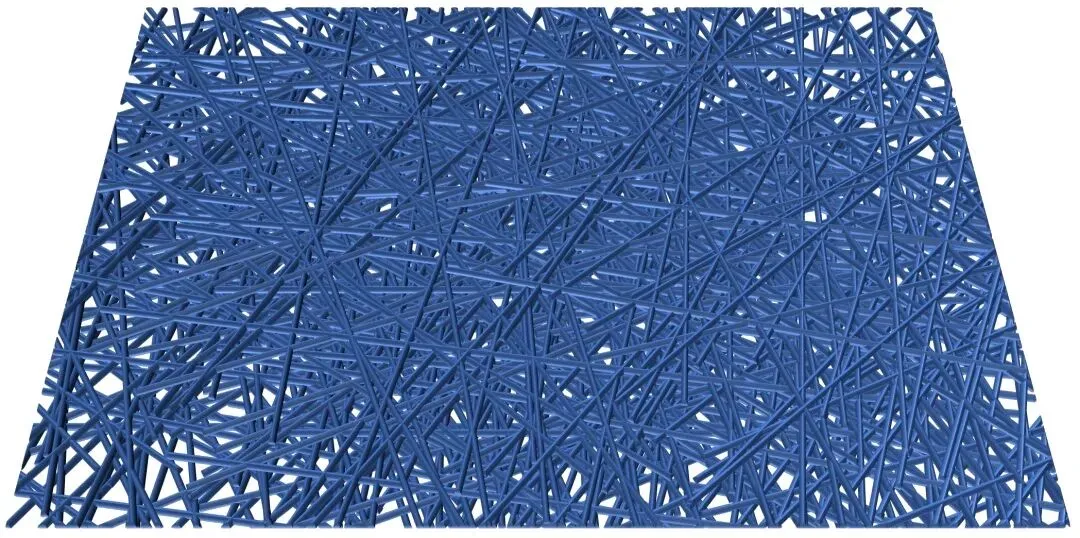
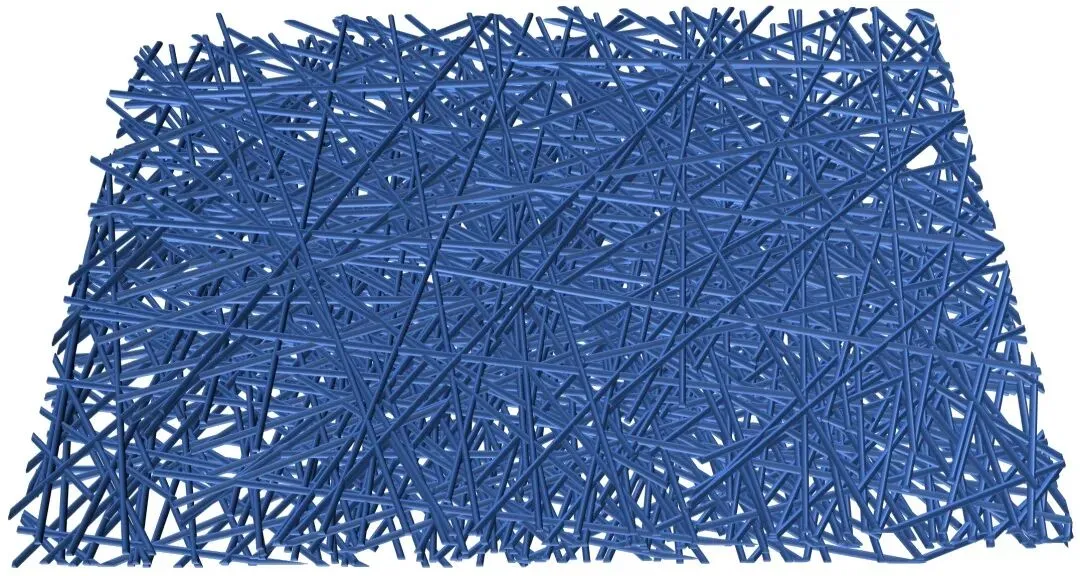
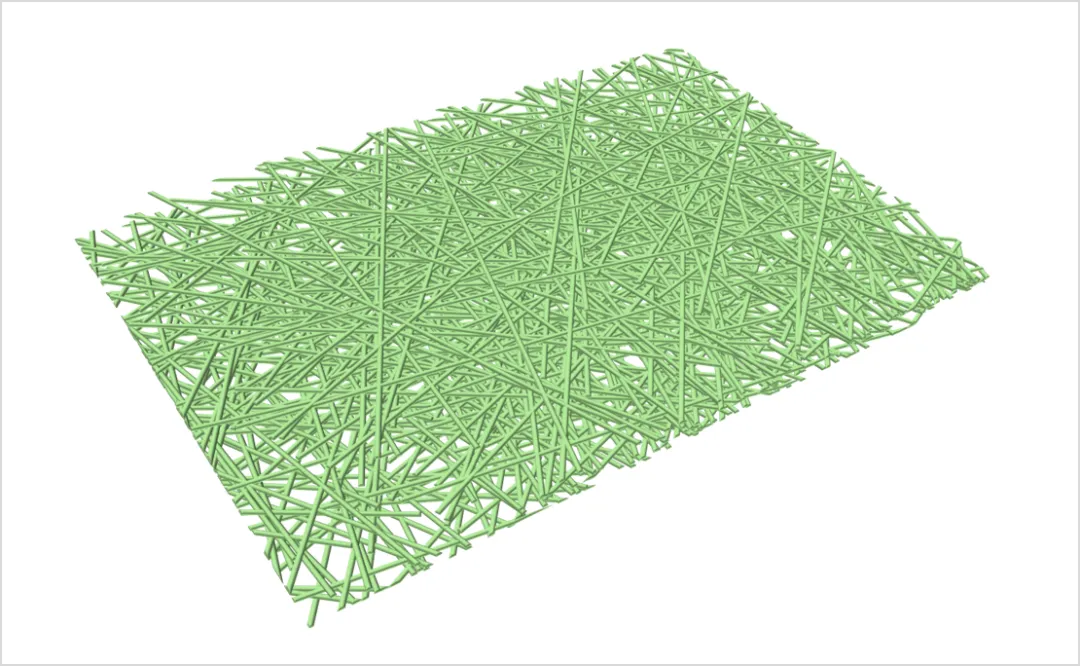
PPT绘制三维纤维膜结构大家好,今天为大家分享如何利用PPT绘制三维的纤维膜结构,教程中使用到OK和英豪插件,可直接公众号回复插件名称获取。 效果图如下: 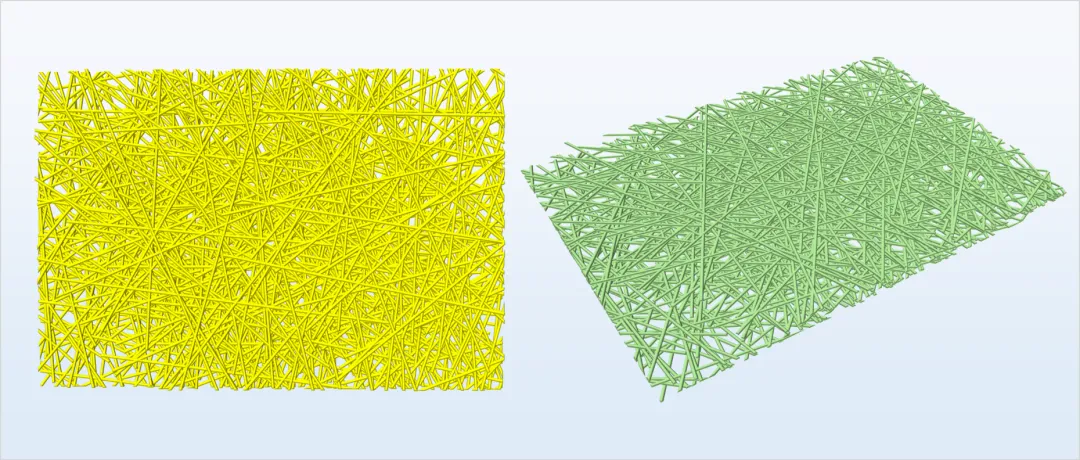
科研必备:PPT科研绘图素材库推出以来,受到很多小伙伴的喜爱。大家反映基本能够轻松解决文章插图、组会汇报、论文撰写中所遇到的绘图难题,通过简单的组合与修改就可以作为己用,节省了大量时间。同时也是一个全面的学习素材,帮助大家快速掌握科研绘图。至今为止,素材库已更新常用模型1500多例,后续仍会持续更新满足大家各方面的需求。
详细步骤
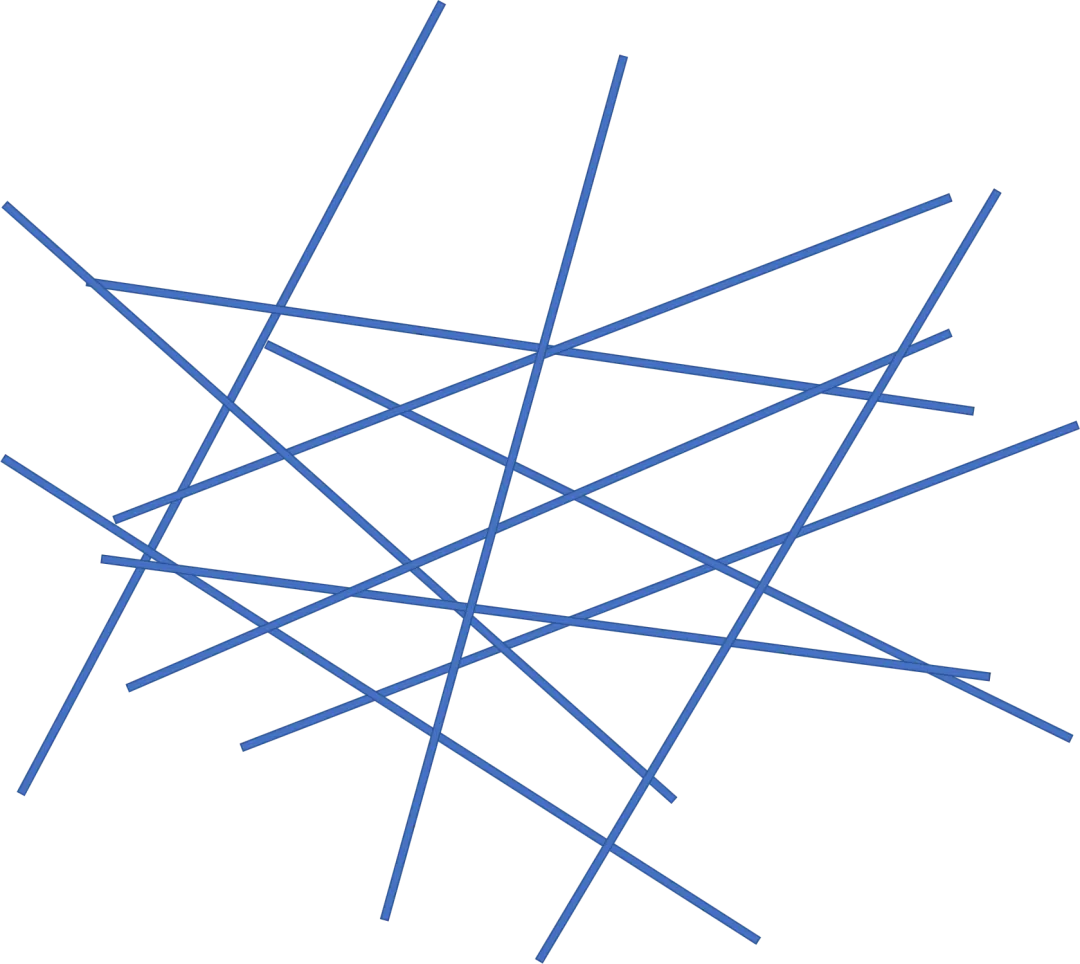
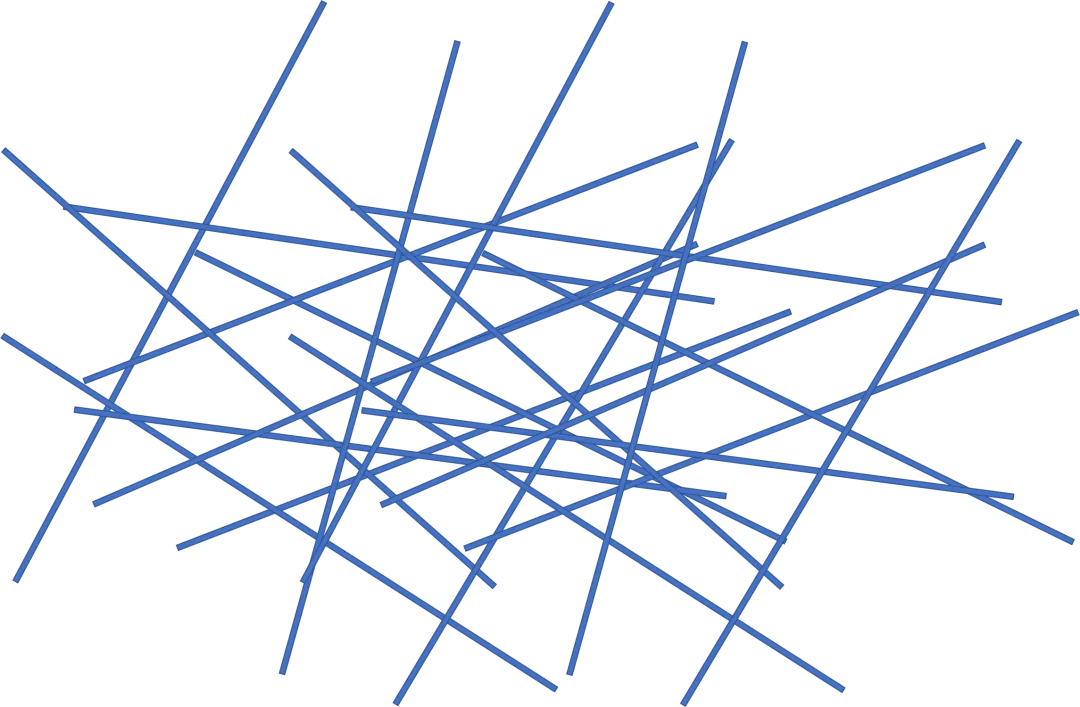
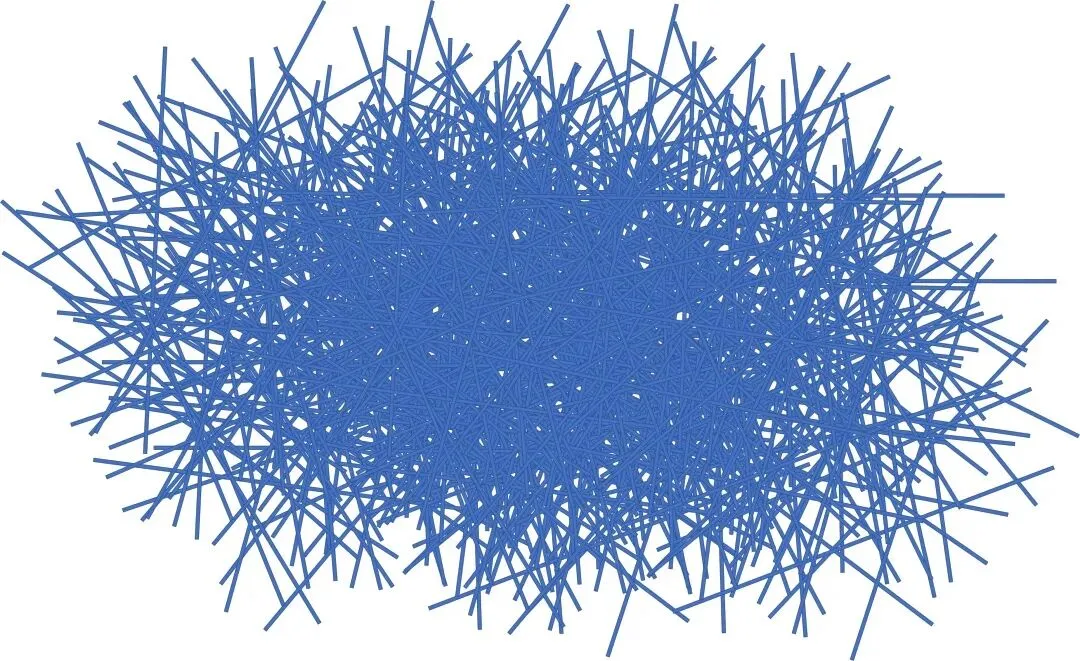
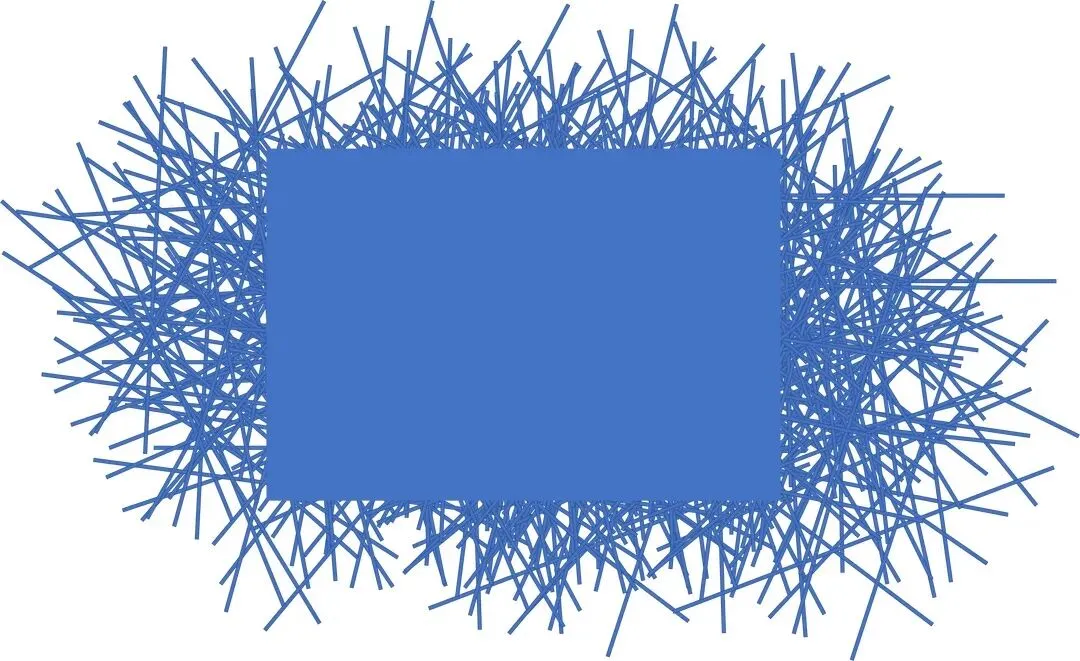
插入0.2*25的矩形,复制几个并无序摆放,然后以其为基础逐个复制并无序摆放。如最右图所示,逐渐得到相对浓密的结构即可,此步骤就是为了实现矩形的无序摆放。
插入一个大小合适的矩形,形状轮廓设置为无轮廓,如图所示放置于无序排列结构的中心区域.
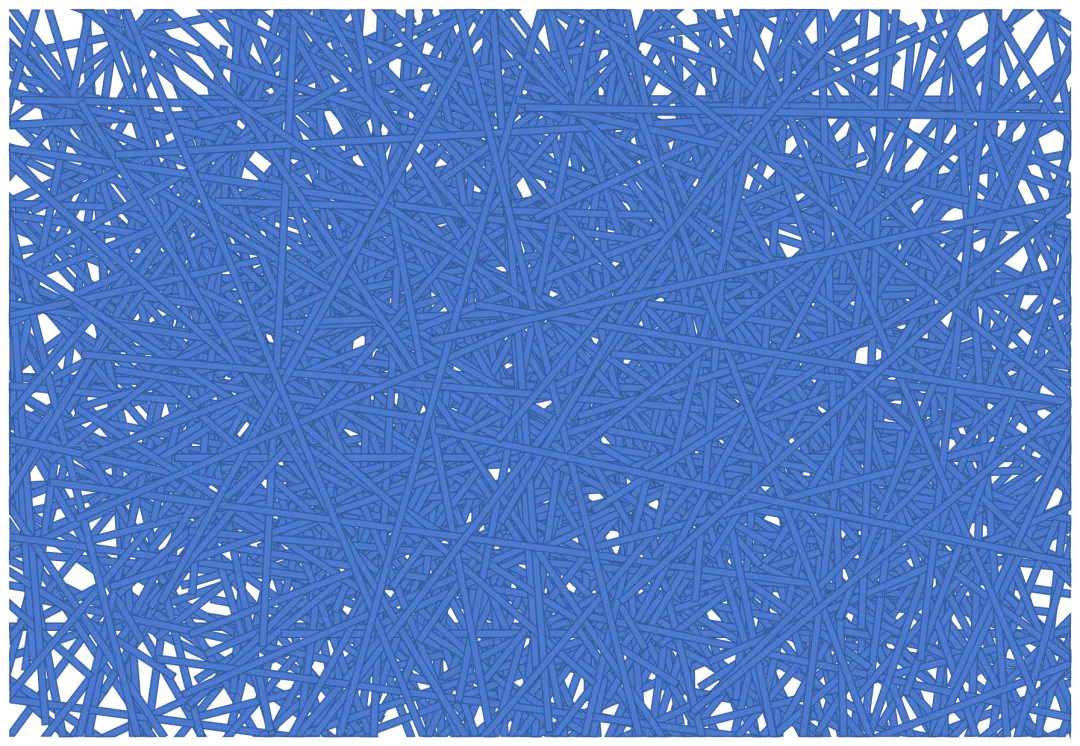
先选中上步插入的矩形,再全选所有无序排列的矩形,再点击英豪插件中批量布尔下的相交。删除大的矩形,可以发现原来的无序排列的小矩形整体变为矩形。
将所有元素组合(ctrl+g),三维旋转选择预设中角度下的透视:适度宽松。顶部和底部棱台均选择圆形,宽度和高度均为6。
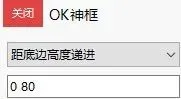
选中全部,打开OK插件中的OK神框,选择距底边高度递进,参数设置为“0 80”。此步骤主要是给予纤维膜一定厚度,可以显示出多层结构。
根据自己需求改变纤维颜色、三维旋转、材料和光源类型。此外,可以将其复制粘贴为图片格式,通过格式中的校正来实现更好材质效果。
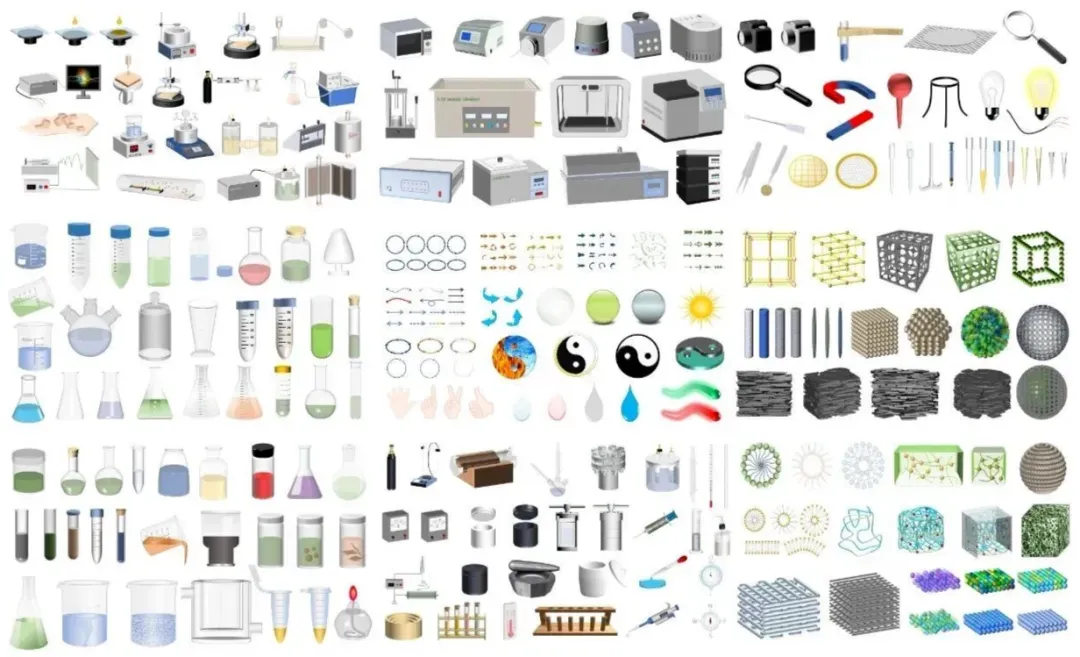
点击上方图片,了解素材库获取方法

本文来自网友投稿或网络内容,如有侵犯您的权益请联系我们删除,联系邮箱:wyl860211@qq.com 。

