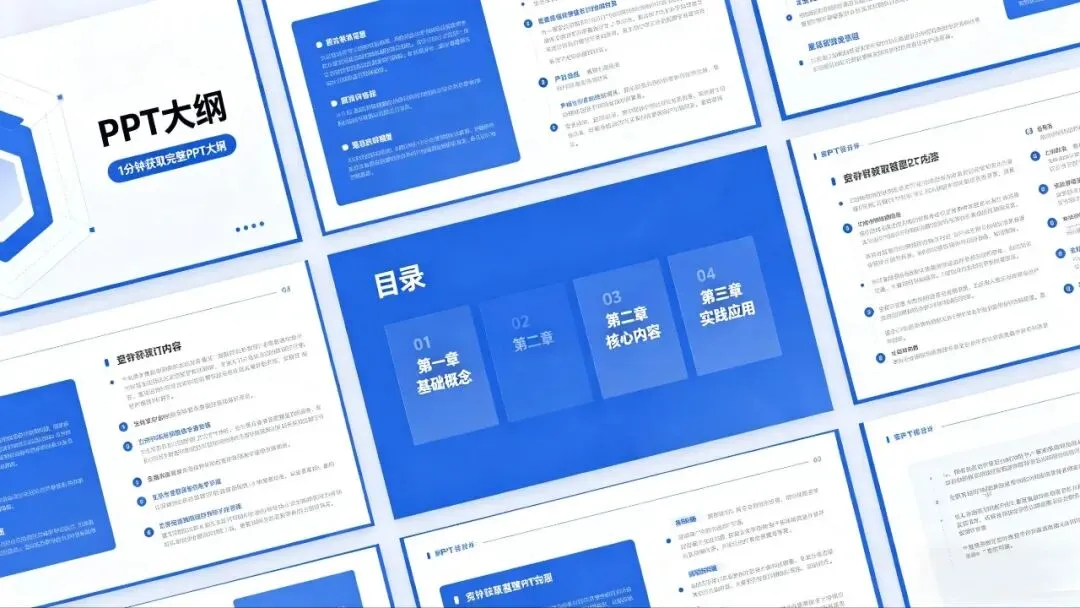
纯教程,步骤清晰,最容易收藏转发
还在熬夜抠PPT大纲?学会AI方法,1分钟搞定逻辑框架,新手也能直接抄作业,效率翻倍!
✨ 核心准备(30秒搞定)
1. 打开工具:电脑端用WPS(12.1.0+版本)或豆包,无需复杂安装,打开即用。
2. 新建文档:WPS点「新建」→「演示文稿」;豆包直接打开对话界面,准备生成。
3. 明确需求:记清3个关键信息——主题、用途(汇报/作业/演讲)、页数(建议8-12页),越具体AI出得越快。
🚀 1分钟生成大纲(实操步骤)
步骤1:粘贴专属提示词(关键!)
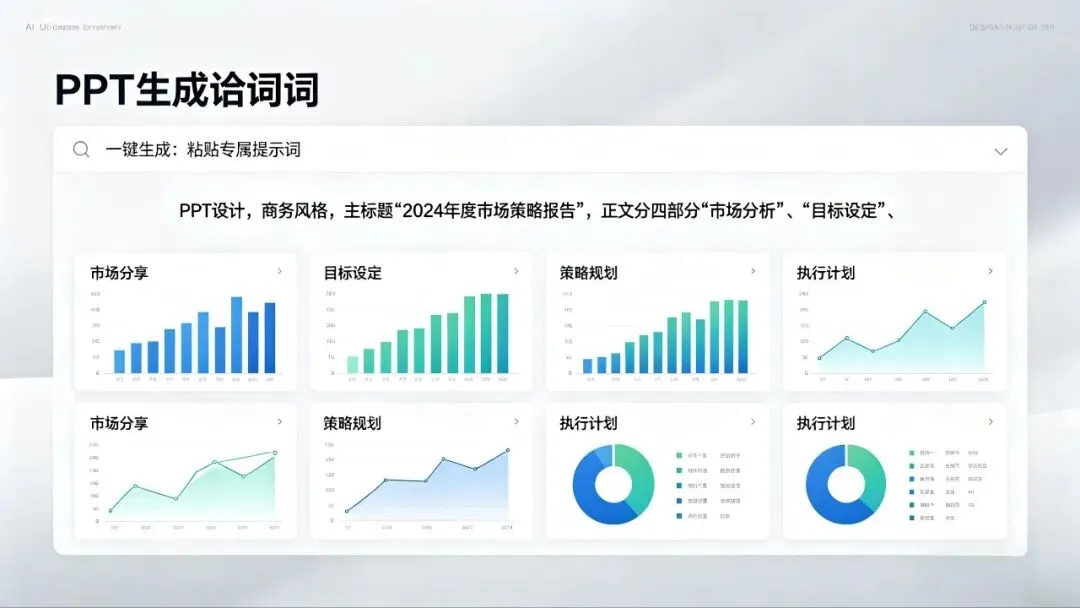
直接复制下方模板,替换【】里的内容,AI精准度拉满:
帮我生成一份【XX主题】PPT大纲,共【X】页,用于【汇报/作业】,受众是【领导/老师/同学】。结构包含封面、目录、3个核心章节(每章2个要点)、总结、致谢。风格【商务简约/校园清新/科技简洁】,每页标注标题、核心要点,优先用数据或案例支撑,逻辑清晰无冗余。
步骤2:一键生成
- WPS用户:点击顶部「WPS AI」→「AI生成PPT」,粘贴提示词后点「生成」,1分钟出完整大纲。
- 豆包用户:直接发送提示词,等待回复,复制大纲即可。
💡 避坑与优化技巧
1. 提示词别模糊:不说“做份PPT”,要加主题、场景、页数,AI才不会跑偏。
2. 快速美化:生成后用WPS「设计」选项卡选模板,一键换风格;重点内容标红,突出核心。
3. 多场景适配:学生作业用「校园清新」风,职场汇报用「商务蓝白」,产品介绍用「科技简洁」,按需调整。
🎯 直接套用案例(新手秒会)
以「AI办公技巧分享」为例,提示词直接抄:
帮我生成一份《AI办公技巧分享》PPT大纲,共10页,用于校园讲座,受众是大学生。结构包含封面、目录、AI写文案/做表格/做PPT3个核心章节、总结、致谢。风格校园清新,每章配1个实操案例,逻辑清晰。
按步骤操作,1分钟搞定大纲,剩下时间只需要填充内容,高效完成PPT,赶紧收藏试试!
想要我整理好的专属提示词包吗?
关注+私信我,
发【AI】领取100个爆款提示词
发【PPT】领取AI做PPT教程
发【Excel】领取AI数据处理技巧
发【11】领取PPT提示词和模板
持续更新,帮你少加班、多提效
~( ̄▽ ̄~)~
我直接发给你!拿去就能用,帮你快速开启高效办公模式!🚀