如何在PPT中排版多张图片
- 2026-11-02 01:42:06
如何在PPT中排版多张图片








如何在PPT中排版
多张图片
本文分类:PPT技巧
已关注
关注
重播 分享 赞
做PPT时遇到多张图片却不知道如何排版?今天分享一个图片排版小技巧。
步骤
一
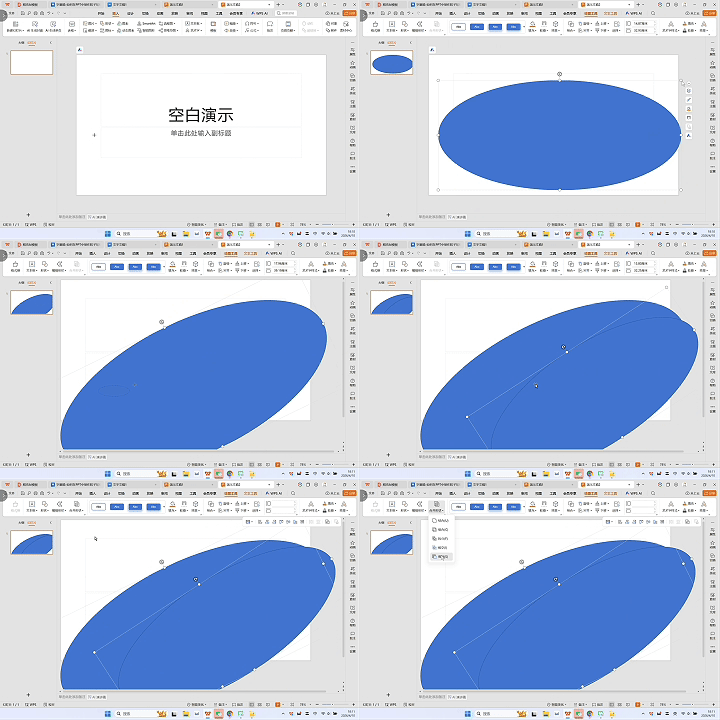
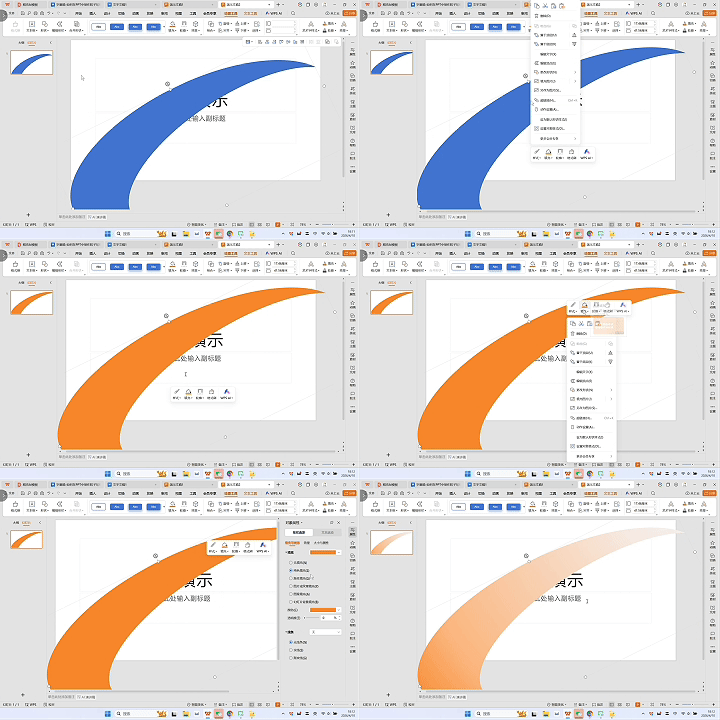
①插入两个椭圆,鼠标先选中底牌椭圆,再选中顶部椭圆,选择顶部工具栏中的【合并图形-剪除】。
②为形状填充你喜欢的烟色,并去掉描边。
步骤
二
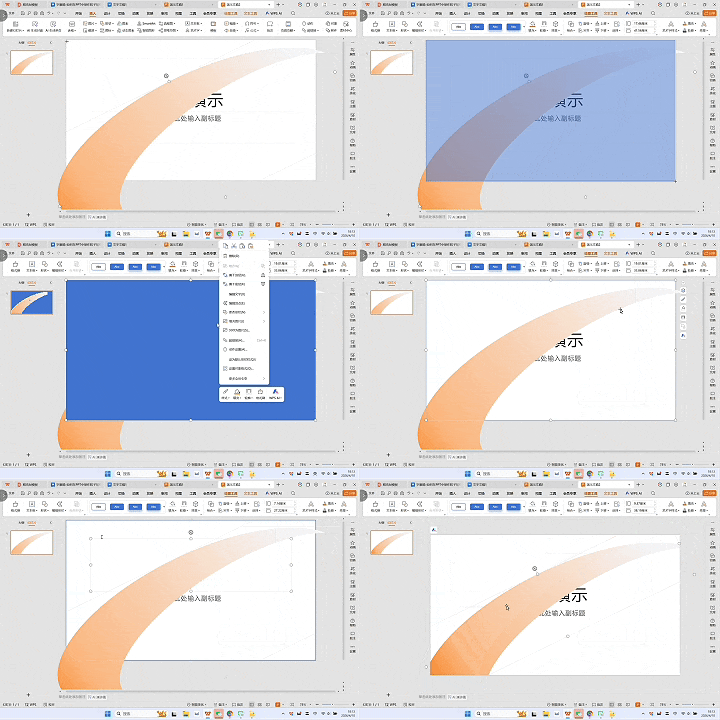
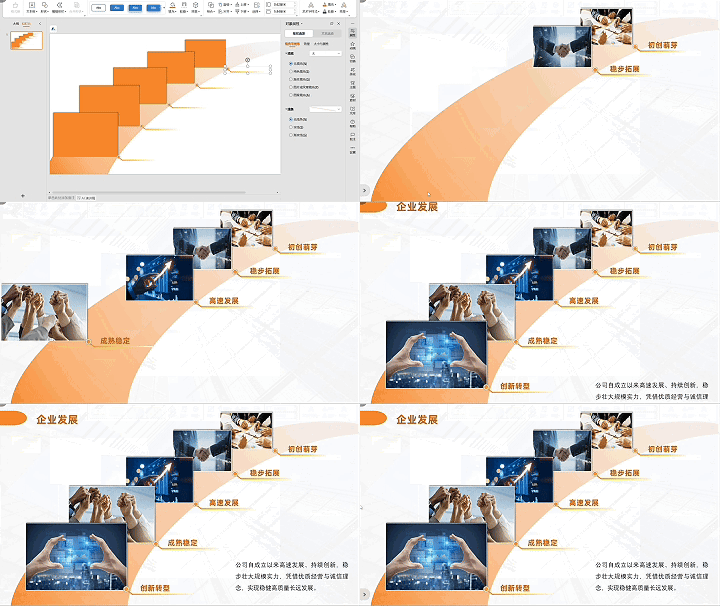
①插入画布大小的矩形,选中两个图形,点击【合并图形-相交】。
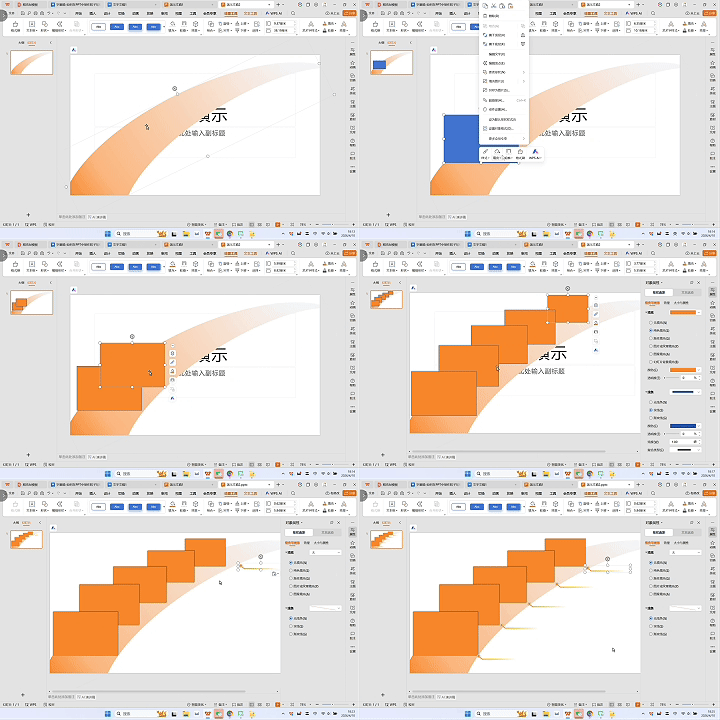
②插入和需展示图片相同数量的矩形,,按近大远小的方式排列,如果想让矩形更立体,可以加上阴影【效果-阴影】,还可以在矩形旁的文案下添加线条。
③最后,把图片填充到矩形里,输入整理好的文案,这个简单的多张图片排版就完成了。
本期制作文件可后台私信发送“排版多图”获取
本文来自网友投稿或网络内容,如有侵犯您的权益请联系我们删除,联系邮箱:wyl860211@qq.com 。

