PPT 多图排版太乱?5 步搞定高级感!
- 2026-05-13 15:50:29

嗨!大家好,我是孜孜!
不知道大家最头疼的是不是多图排版了!
今天来聊聊怎么用错落的圆角矩形和倒影来排版,让整个页面瞬间有了呼吸感和层次感,在搭配上清新的文字,氛围感直接拉满,谁看了不说一句“高级”!
保姆级教程来喽!
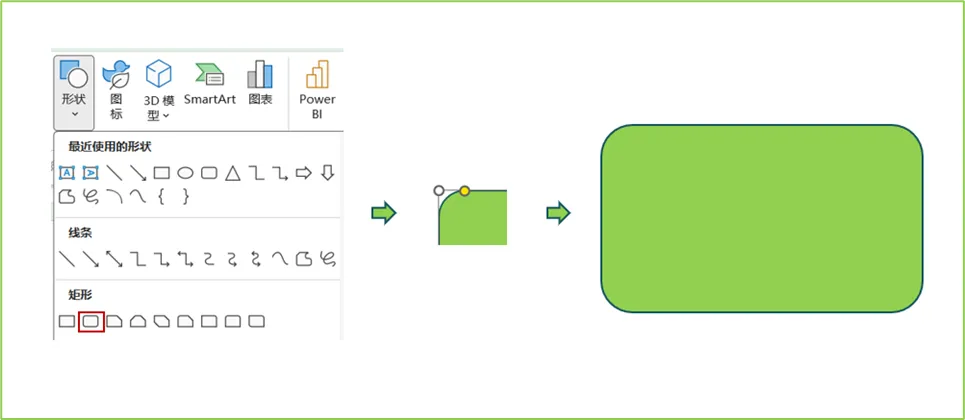
1,插入圆角矩形,点击插入选项卡,在形状里找到圆角矩形。绘制一个基础的形状,拖动矩形左上角的黄点控点,就能调整圆角的弧度,拉到你喜欢的圆润程度就行。
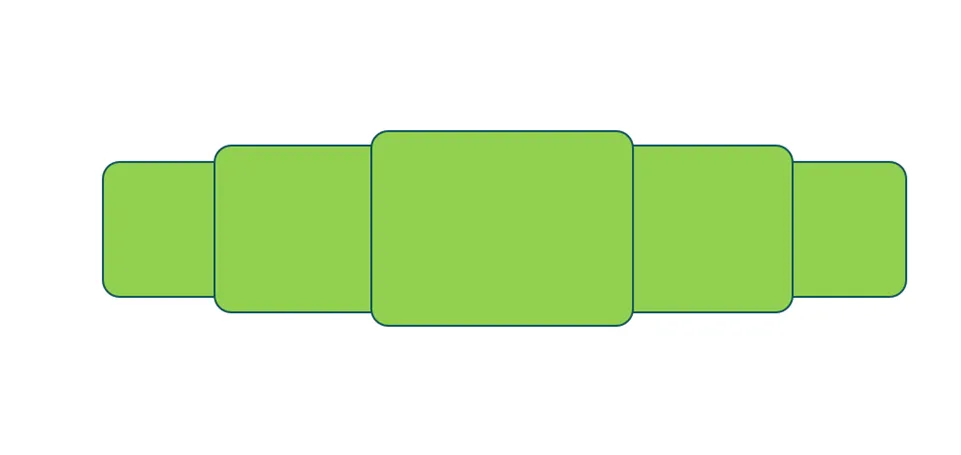
2,画好一个后,复制4份,一共得到5个圆角矩形,大小调整成中间大,向两边依次缩小的顺序,横向排开,轻轻重叠一点点,做出前后错落的层次感。
3,选中一个圆角矩形,点击右键【设置形状格式】,在填充选项里,选择【图片或纹理填充】,然后点击【插入】选择你要放的图片,它就会自动适配到圆角矩形里啦!
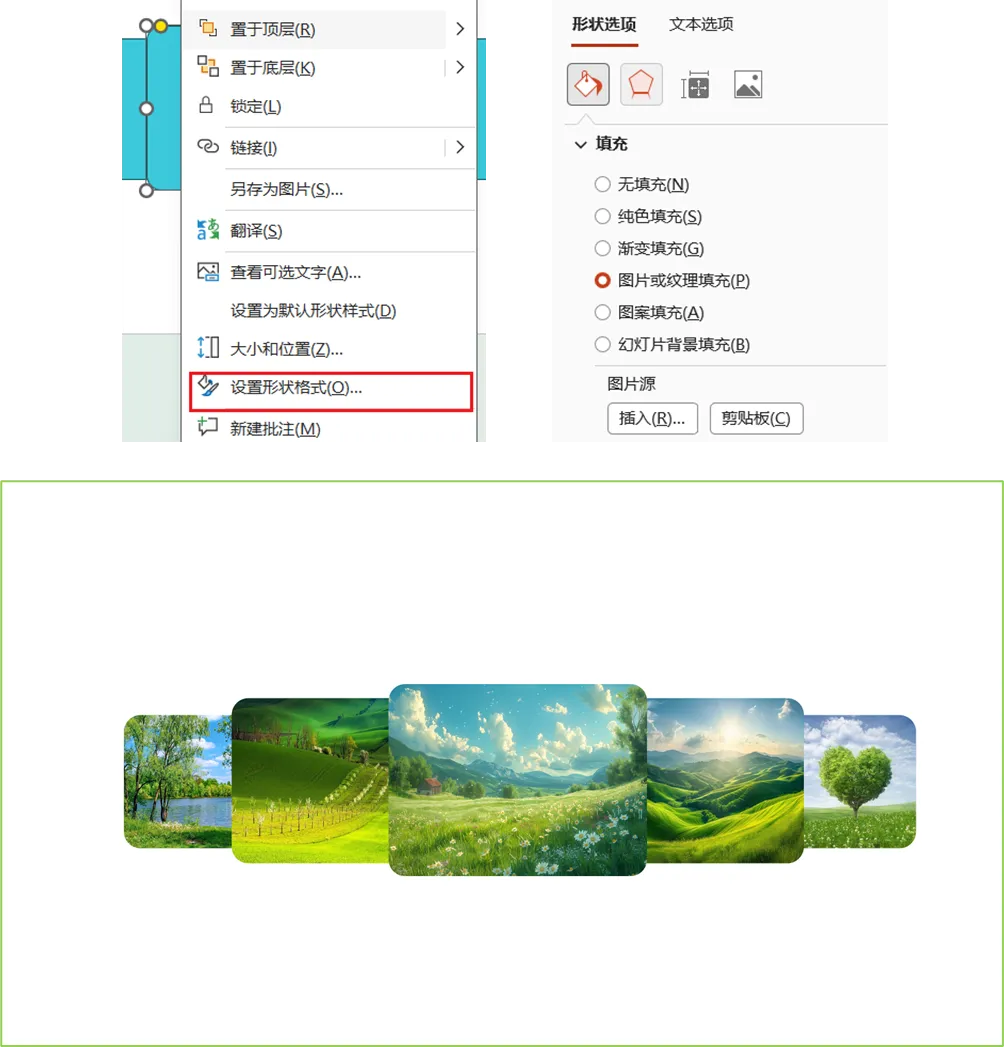
依次给所有的矩形填充好图片,再把形状的线条设置为【无线条】,干净清爽的图片相框就搞定啦!
4,添加阴影和映像效果,选中填充好的图片,在【设置形状格式】里,找到【效果】选项,添加阴影和映像效果,参数可参考以下设置:
阴影:透明度48%,大小64%,模糊5磅,角度45°,距离3磅,淡淡的阴影会让图片更有立体感。
映像:透明度48%,大小32%,模糊8磅,距离0磅,映像效果会让整个页面瞬间联动起来,像放在光滑的桌面上一样。
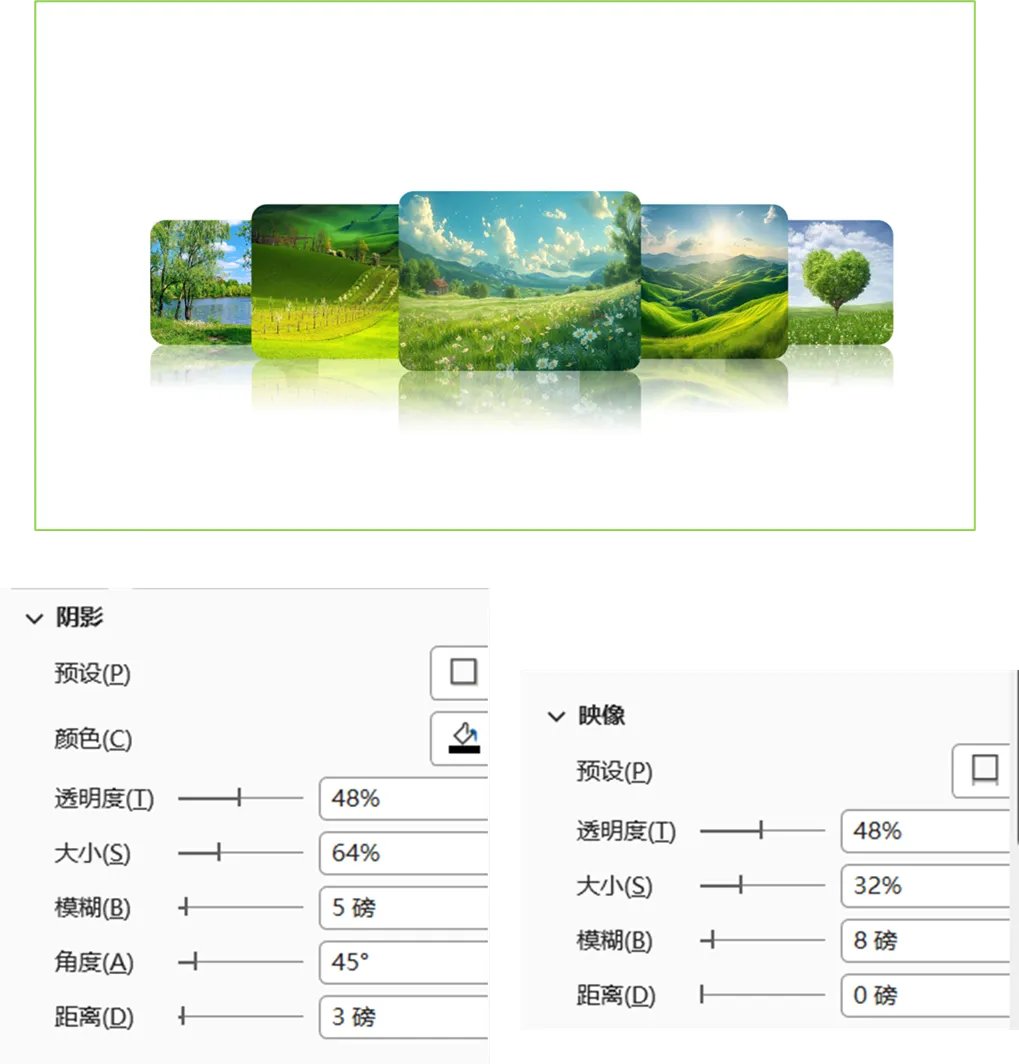
5,最后一步,给PPT加上和图片相匹配的浅绿色渐变背景,再配上住标题和英文小字,这样整个故事感就出来了!
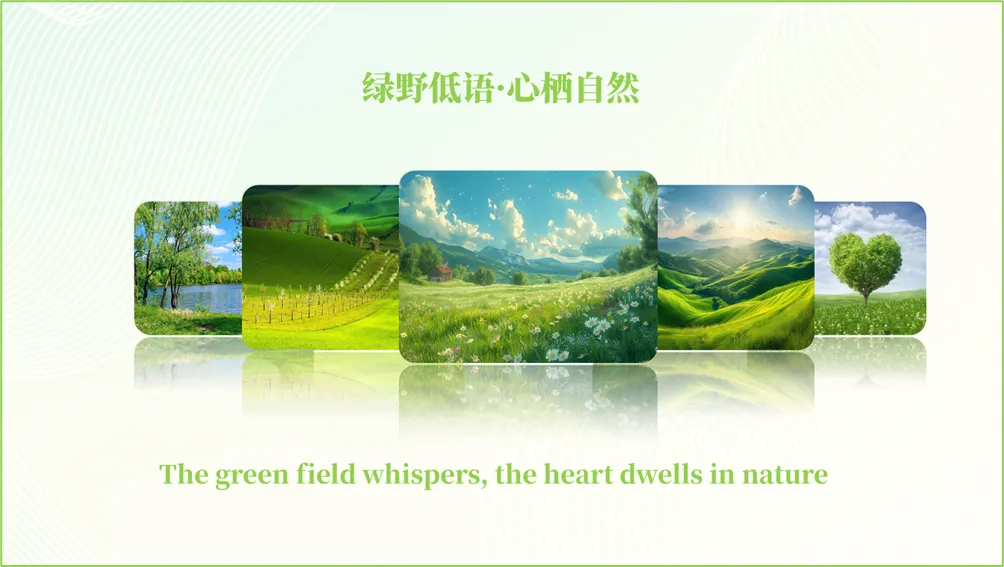
如果你想要更灵动的效果,还可以给图片添加平滑切换效果,播放的时候,让每张图片都能成为主角,高级感直接翻倍!
小Tips:
1,尽量选择色调,主题一致的图片,这样排版出来才不会违和:
2,中间的图片是视觉中心,建议放最清晰,最有代表性的一张,尺寸比两边的大一圈,强化重点。
3,文字尽量放在图片的上下方,字体颜色和背景、图片相呼应,比如绿色背景配深绿色文字,别用太扎眼的颜色,喧宾夺主就不好啦!
这个排版的技巧超百搭,不管是风景图,产品图还是人像图,都能hold住,做旅游分享PPT,产品介绍PPT或作品集都能用得上,再也不用对着一堆图片发愁了。
赶快打开你的PPT试试吧!做完你会回来感谢我的!
今天就写到这里啦!谢谢您的耐心阅读~如果这篇文章对你有所帮助或启发,欢迎点击+转发+推荐,让我们都成为更好的自己,让源源不断的爱和钱都流向你!
关注孜孜!
一起变优秀!
让你的PPT脱颖而出!
↓


