除了尔滨,Excel也可以看雪景,Excel 动态散点图雪花下降效果制作步骤.
- 2026-05-10 21:40:39
那些年一起打过的卡
2、80个必学必会Excel常用函数教程合集(已坚持打卡80天)
5、Power Query 15天速成营(已坚持打卡15天)
好看好用的图表50篇
第23天 制作下雪动态散点图
技巧1:雪花动态散点图制作步骤
练习软件:office Excel 2016
01
除了尔滨,Excel也可以看雪景

没办法,最近尔滨实在是太火了,咱也想去看看,只是打开微信钱包的那一刻,咱只能告诉自己,尔滨那嘎达太冷了,还是在家待着吧。
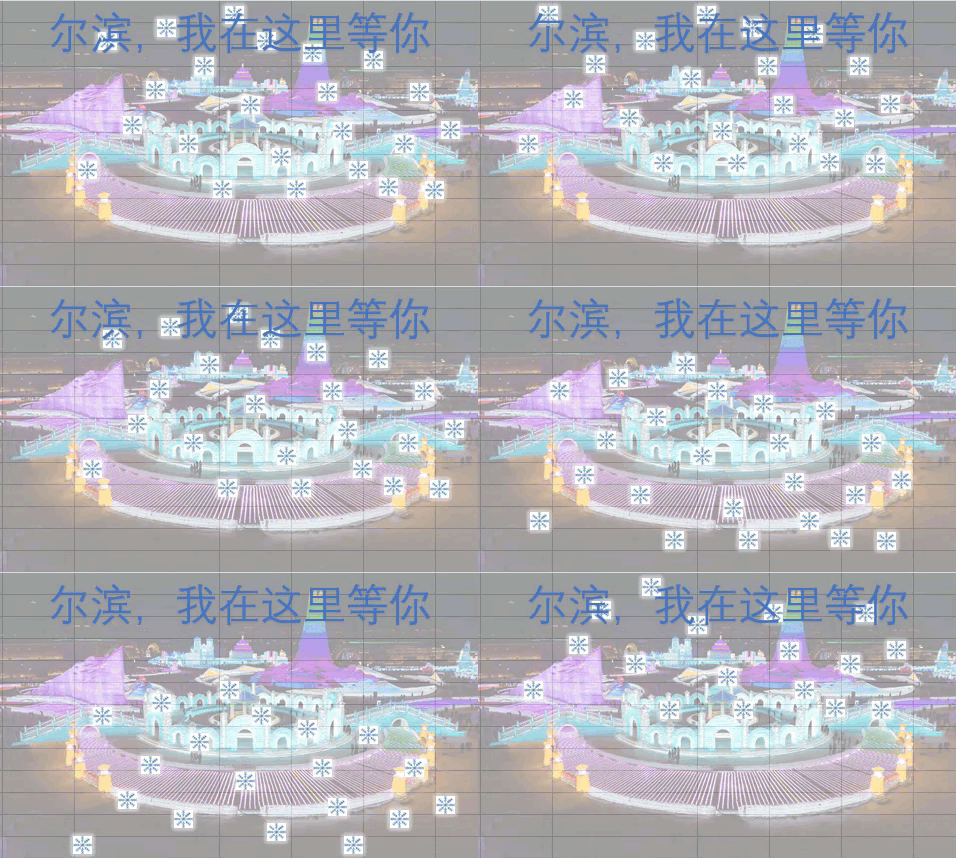
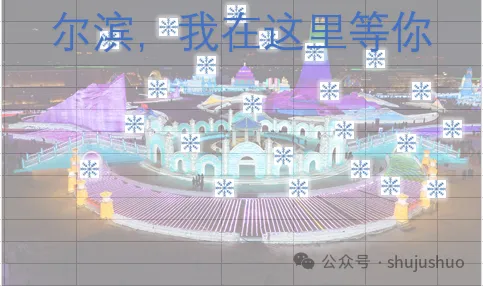
其实吧,想看雪也不一定非得去尔滨,打开电脑自带的Excel软件,也是可以看下雪的,先看一下效果图,再上制作步骤。
02
准备雪花散点图源数据

如何用Excel实现雪花在从上往下飘落,周而复始的动画效果呢?第一个就是把雪花抽象一下,把它当成一个数据点,是的,说到数据点的话,咱们前边刚好分享过有一种图表类型叫做散点图。
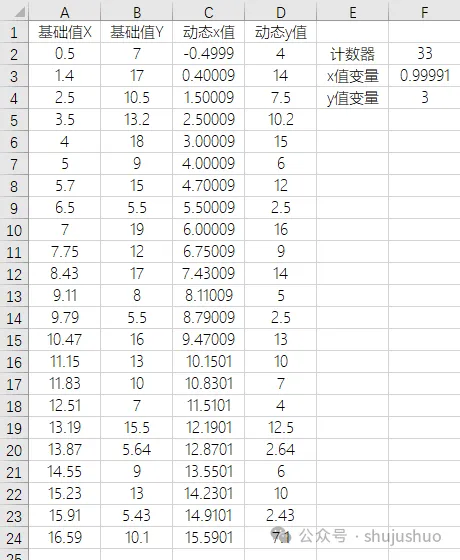
要想绘制散点图,得有X值和Y值。运动方向是从上向下,对应的就是X值不变,Y值由大到小发生变化;而多个雪花效果,就是设置了多个不变的X值和变化的Y值组合。
那在Excel中如何让工作表数据不停地进行计算呢,咱们今天引入了一个计数器变量,可以手动输入,也可以使用VBA代码刷新。
具体的图表数据见下图,其中x值变量公式“=SIN(F2)”、y值变量公式“=MOD(F2,15)”、动态x值公式“=A2-$F$3”、动态y值公式“=B2-$F$4”。
03
修改散点图标记图片

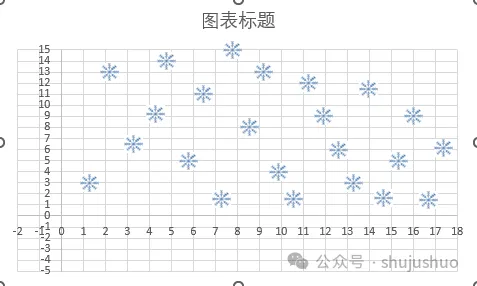
选择单元格区域C2:D24,【插入】→【散点图】,创建一个基础的散点图。
根据实际数据情况,修改纵坐标轴最小值为-5,最大值为15;横坐标轴最小值为-2,最大值为-18,避免坐标轴极值因数据移动产生变化,影响效果。
修改散点图数据标记,填充效果为“图片填充”,图片就是咱们提前准备好的雪花,然后给雪花增加发光效果,大小为“4磅”、透明度为“60%”。
04
修改图表区背景填充图片

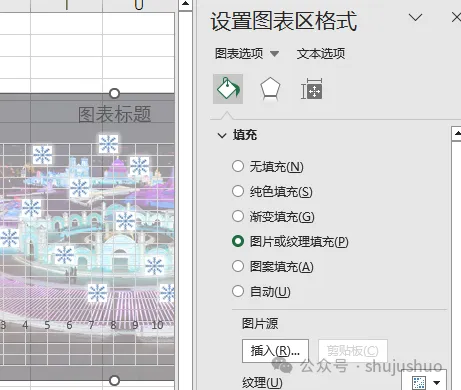
修改图表区格式为图片填充,透明度为60%。
05
图表美化

先是删除坐标轴和网格线等多余的图表元素,让咱们的雪景更纯粹些。
删除原有的图表标题,然后插入一个艺术字作为标题。
06
工作表数据自动计算的神器

虽然可以手动输入计数器单元格的数据,但实在是有点麻烦,影响和尔滨约会的心情,所以送上一段VBA代码,每隔1秒钟,自动更新计数器。
Sub WaveLine()i = 0Dim time1 As SingleFor i = 0 To 1000Cells(2, 6) = itime1 = TimerDoDoEventsLoop While Timer - time1 < 1Next iEnd Sub


