你有没有遇到过这种情况:需要在Excel中对一整列数据进行计算,比如把所有数字都乘以2,或者找出同时满足多个条件的记录?很多人的第一反应是写个公式然后往下拖,但今天我要告诉你一个更高效的方法——数组公式。
学会了数组公式,很多原本需要好几步操作的事情,一行公式就能搞定。
一、什么是数组公式?
简单来说,数组公式就是能够同时处理多个值的公式。普通公式每次只能处理一个值,而数组公式可以"批量"处理一整组数据。
打个比方:普通公式就像一个收银员,一个一个地结账;数组公式就像开通了多窗口的自助结账机,同时处理一批人。
核心区别:
• 普通公式:输入一个值,输出一个值
• 数组公式:输入一组值,输出一组值(或一个汇总结果)
二、数组常量:最简单数组入门
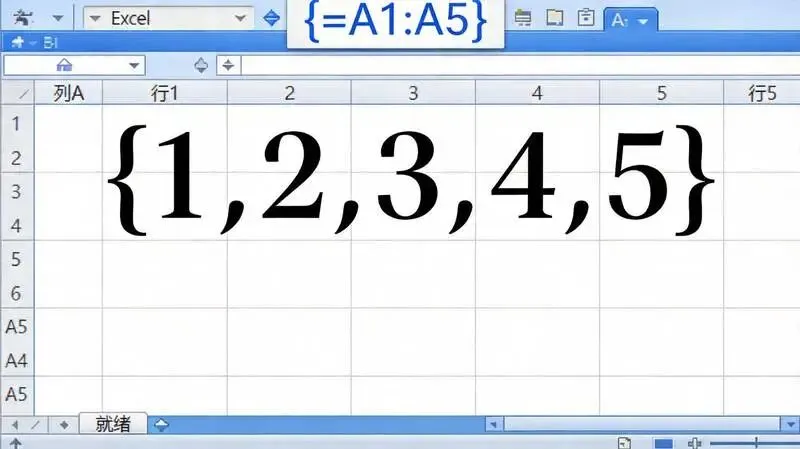
数组常量是数组公式中最基础的概念。它用花括号{ }包裹一组数据,不同值之间用逗号(横向)或分号(纵向)分隔。
横向数组:{1,2,3,4,5} → 表示一横排的5个数字
纵向数组:{1;2;3;4;5} → 表示一竖列的5个数字
📊 场景:快速输入星期一到星期五
在A1单元格输入:={"周一","周二","周三","周四","周五"}
按Enter后,这5个单元格会自动填入对应的星期!
三、数组运算规则
数组公式的强大之处在于——运算符可以自动作用于数组中的每个元素。
📊 场景:一次性把销售额都打8折
假设A1:A5是5个产品的原价,要计算折后价:
在B1输入:=A1:A5*0.8
按Enter后,B1:B5会自动显示每个产品的8折价格!
常用数组运算:
加法:{1,2,3}+{4,5,6} → {5,7,9}
乘法:A1:A5*10 → 每个元素都乘以10
比较:A1:A5>100 → 返回TRUE或FALSE的数组
组合:A1:A5*B1:B5 → 对应元素相乘
图1:数组常量与数组运算示意
四、实战案例:统计符合多个条件的数量
这是数组公式最实用的场景之一——不需要辅助列,一行公式搞定复杂统计。
📊 场景:统计销售一部且销售额超过5万的员工数量
假设数据如下:
• A2:A10:部门名称
• B2:B10:销售额
公式:=SUM((A2:A10="销售一部")*(B2:B10>50000))
这个公式会:
1. 判断A列每个部门是否为"销售一部"→ 得到TRUE/FALSE数组
2. 判断B列每个销售额是否超过5万→ 得到TRUE/FALSE数组
3. 两个条件相乘(TRUE=1,FALSE=0),只有同时满足的才=1
4. SUM求和,得到最终数量
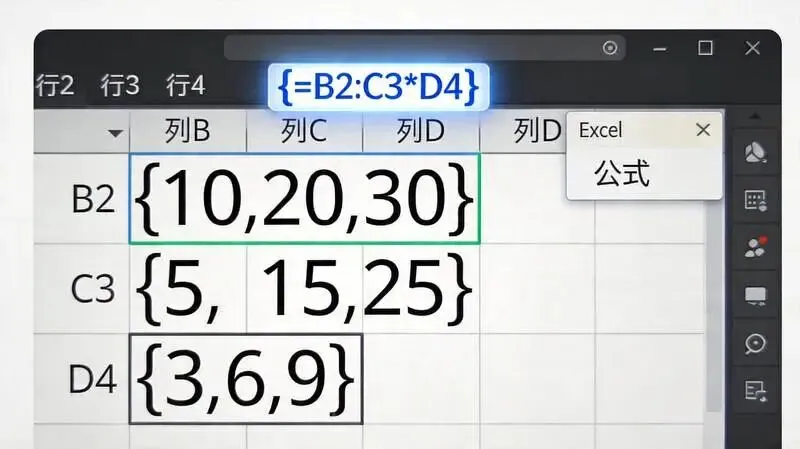
⚠️ 注意:输入完公式后,需要按 Ctrl+Shift+Enter 才能正确执行数组运算,公式会自动被花括号包裹({=公式})。
五、常见错误避坑
❌ 错误1:忘记按Ctrl+Shift+Enter
只按Enter,数组公式不会生效,结果可能只显示第一个值。
❌ 错误2:数组维度不匹配
=A1:A5*B1:B3 会出错,因为两边数据量不一样。
解决方法:确保运算的两个区域行数/列数一致。
❌ 错误3:混淆逗号和分号
{1,2,3} 是横向排列,{1;2;3} 是纵向排列。用错了会直接影响结果。
❌ 错误4:数组公式无法下拉填充
数组公式本身是"批量处理",不需要也不应该下拉。如果需要逐行计算,用普通公式。
图2:数组公式操作示意
六、总结
今天我们学习了数组公式的入门知识:
✅ 数组常量:用花括号包裹一组数据
✅ 数组运算:运算符自动作用于每个元素
✅ 实战应用:多条件统计等复杂场景
✅ 避坑指南:Ctrl+Shift+Enter、维度匹配、分号逗号
数组公式是Excel进阶的必经之路,掌握了它,很多看似复杂的问题都能迎刃而解。
💬 今日互动:
你在工作中遇到过需要"批量处理"数据的场景吗?比如一次性筛选、计算或统计?欢迎在评论区分享,说不定下一个教程就来自你的问题!
📅 明日预告
Day 13:SUMPRODUCT函数——不用数组公式也能批量计算的巧妙方法
很多人觉得数组公式太复杂,其实有一个"平替"函数更简单!这个函数既能处理多条件统计,又不需要按Ctrl+Shift+Enter,明天告诉你答案。