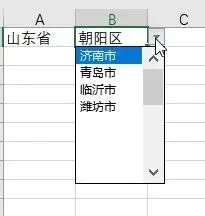
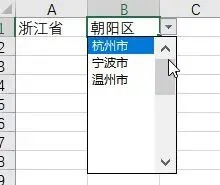
最实用的二级下拉菜单方法
实现Excel/WPS二级下拉菜单自动联动主要通过数据验证结合INDIRECT函数和超级表技术完成,核心步骤包括数据源准备、名称定义、一级/二级菜单设置及动态更新配置。
数据源准备与结构化:
一、创建数据工作表
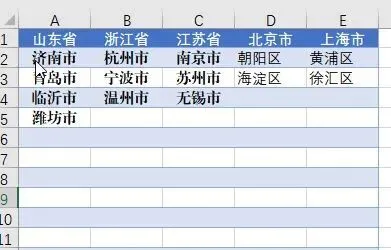
规范数据排列:将一级菜单内容(如省份)横向排列在首行,对应的二级菜单内容(如城市)纵向排列在下方各列。见下图
二、转换为超级表(动态数据源):
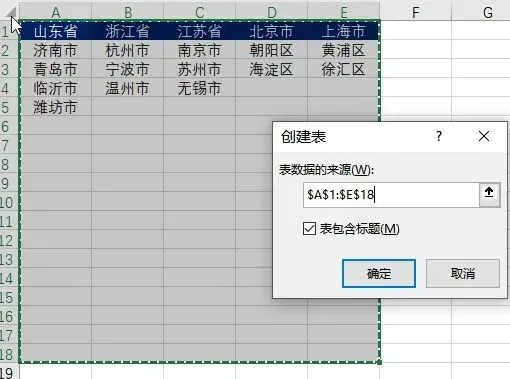
选中数据区域按Ctrl+T创建智能表格,勾选“表包含标题”,实现数据增减时引用范围自动扩展。
WPS兼容性:该操作在WPS中路径为【插入】→【表格】,功能等效于Excel。
三、一级菜单设置
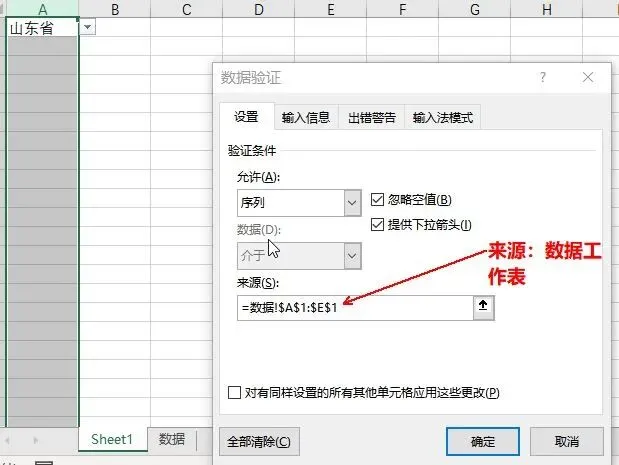
选中目标单元格区域(如A列);
点击【数据】→【数据验证】(WPS中称【有效性】);
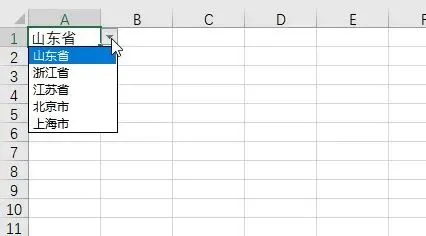
设置允许条件为“序列”,来源选择首行一级菜单标题区域(如$A$1:$E$1)。
名称管理器定义(基础方法):
选中数据区域按Ctrl+G定位常量,通过【公式】→【根据所选内容创建】勾选“首行”生成名称组;
五、INDIRECT函数引用:
选中二级菜单区域(如B列),在数据验证来源中输入=INDIRECT(A1),其中A1为一级菜单单元格;
动态引用进阶:使用超级表结构化引用(如=INDIRECT("表1["&A1&"]")),支持列增减自动同步。