前面十几篇我们主要讲了数据清洗、透视表、函数公式等Excel的数据处理部分,这篇开始我们进入Excel可视化。
这一篇我们主要讲财务分析场景中最基础的图表类型,并讲一下图表的基础设置(比如:坐标轴、数据标签等)。
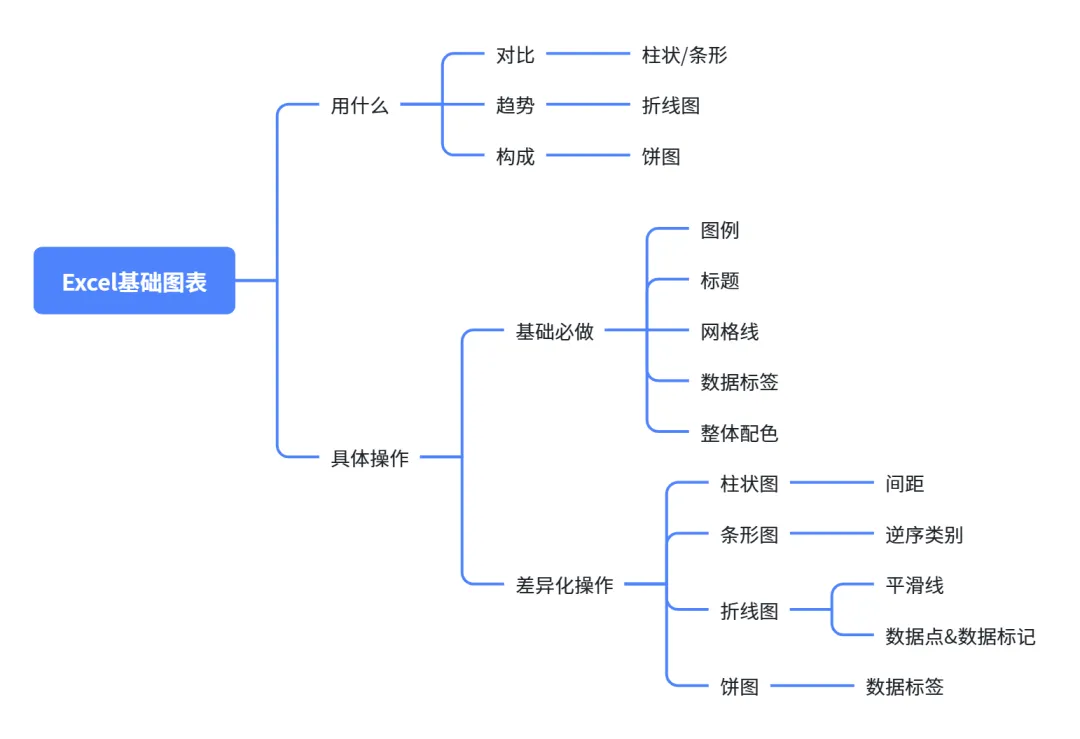
财务分析中,最基础的图表有如下4类:柱形图、条形图、折线图、饼图在图表的选择上,需要记住一个核心原则:图表不是越复杂越好,而是能够表达分析的目标。具体如下:
1.柱形图VS条形图——多维度对比
在财务分析的实操场景中,柱形图和条形图通常用来表示多维度对比。
且在实际工作中,除了如下核心场景下需要按需选用之外,选择条形图还是柱形图,通常没有那么严格的区分。
【总结一下】
时间序列/高度对比/双指标对比(同比等)——建议柱形图
类别名称长/项目超过8个/做排名——建议条形图
2. 折线图 —— 看趋势
适合场景:
指标的时间趋势(通常时间至少6个月或者12个月,即有6~12个数据点)
不适合:
只有两三个数据点(还不如直接写数字)
类别不是时间而是文字,比如:不同产品的销售额,不适合用折线图呈现
3. 饼图——看占比
适合场景:
3~5个项目的占比分析
不适合场景:
各项目占比差异不大,导致分析没有意义
项目太多,导致有的项目显示不出来(可以把构成较小的项目归到其他,再使用饼图;或者直接用二维饼图)
二、案例导入
本文继续使用门店手机销售案例来讲解Excel可视化基础
如下基础数据,数据结构(列字段)主要包括:
年份/季度/月份(包含2024年、2025年分月数据)、门店信息(门店编码、门店名称,包括北京地区的5家门店)、产品信息(品类、品牌、档次、主推类型)、业务员信息(业务员编号、业务员)、客户付款类型、销售额、实际毛利等
三、各类基础图表场景实操(基于同一套案例)
1.柱形图实操
(1)案例
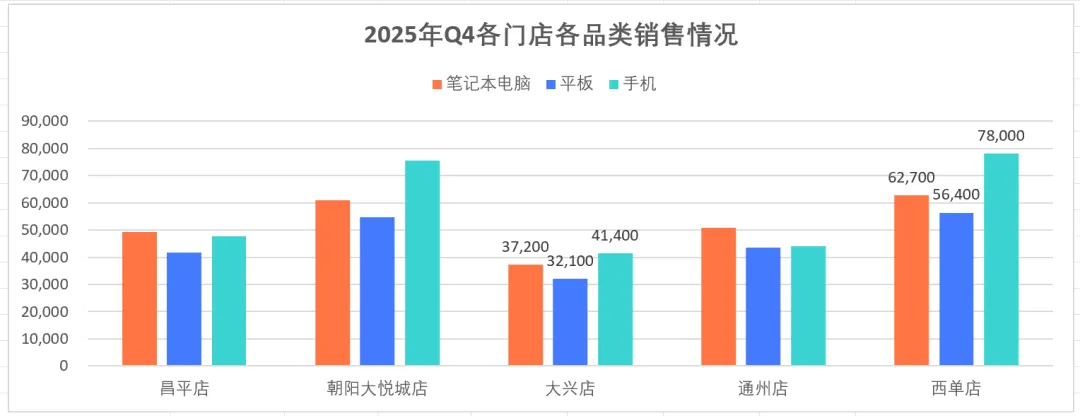
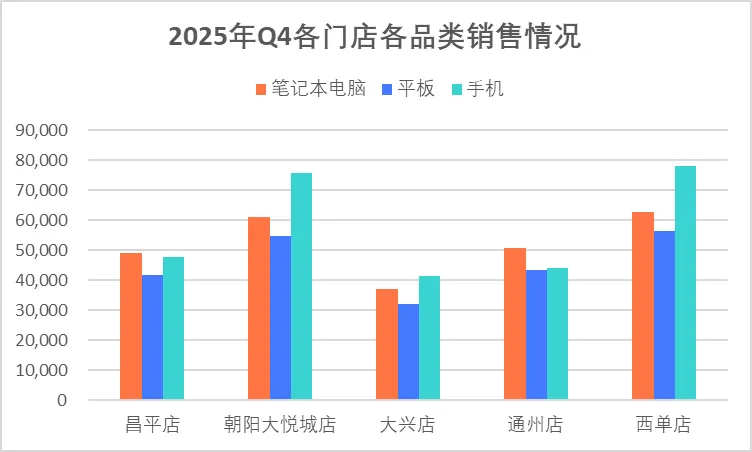
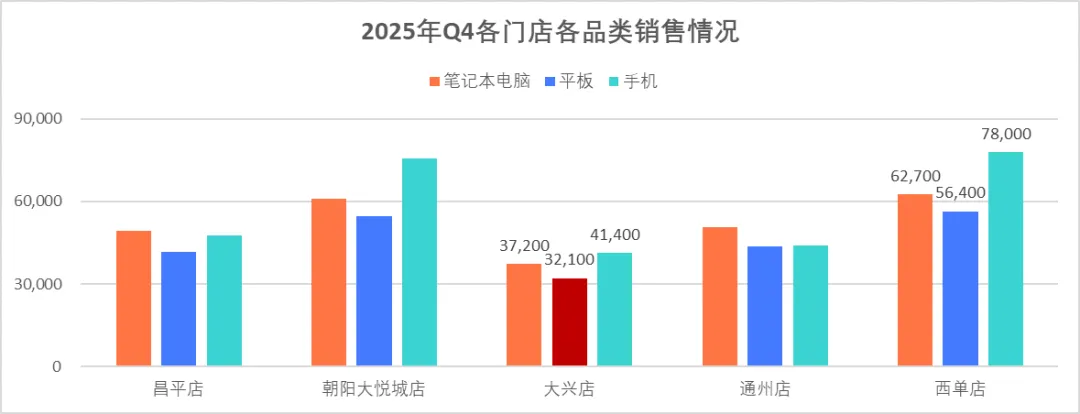
对比北京5家门店2025年Q4不同品类的销售额
(2)适用场景
替代单一门店/单一品类等单维度对比,信息更丰富,对比更细化
适合区域月度经营复盘、品类策略分析等
(3)基础数据
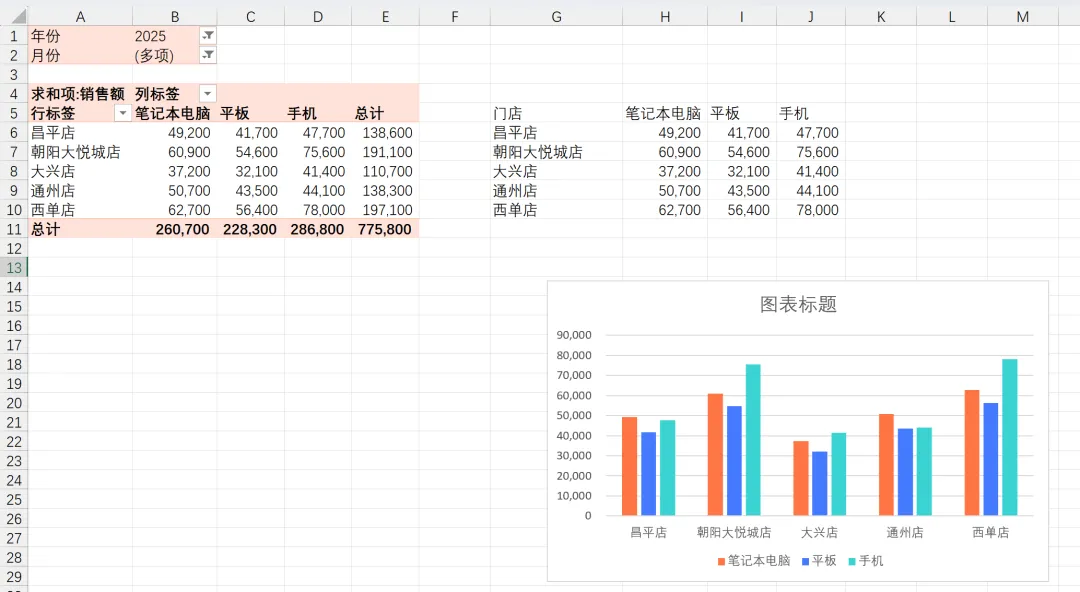
使用销售明细做数据透视表之后的结果
数据如下(直接复制可用)
(4)实操步骤
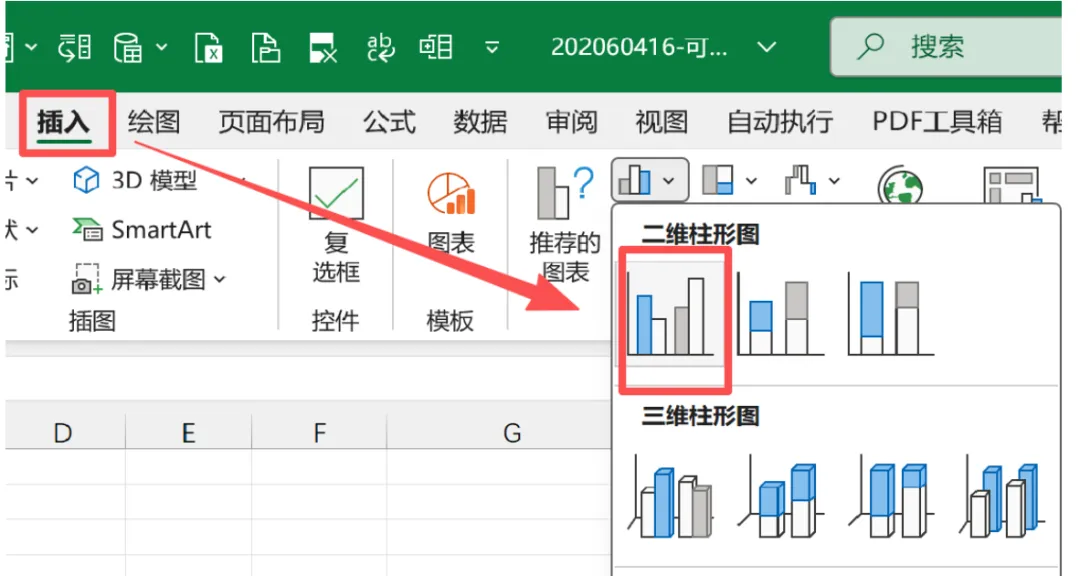
Step1:插入图表
在插入选项卡的图表区域中选择二维柱形图的第一个——簇状柱形图
结果如下:
Step2:样式调整
(1)标题
【具体操作】
【方法一】直接点击修改
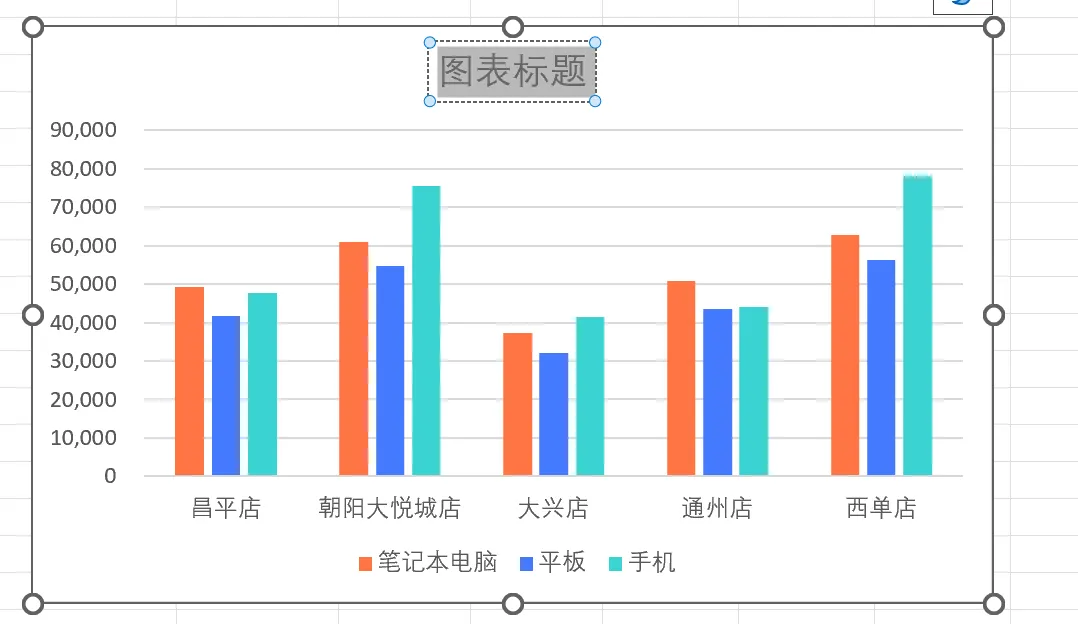
点击图表标题,出现外边框即可使用鼠标全选标题并进行修改
修改文字的同时,相应修改字体、字号、加粗等
【方法二】使用公式
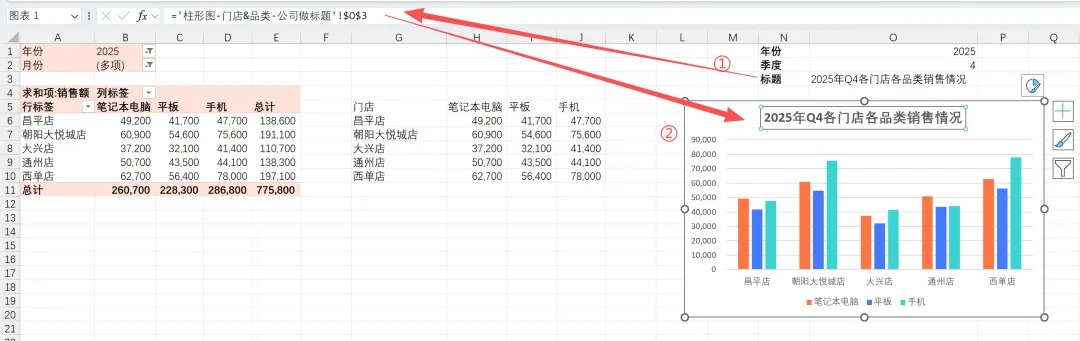
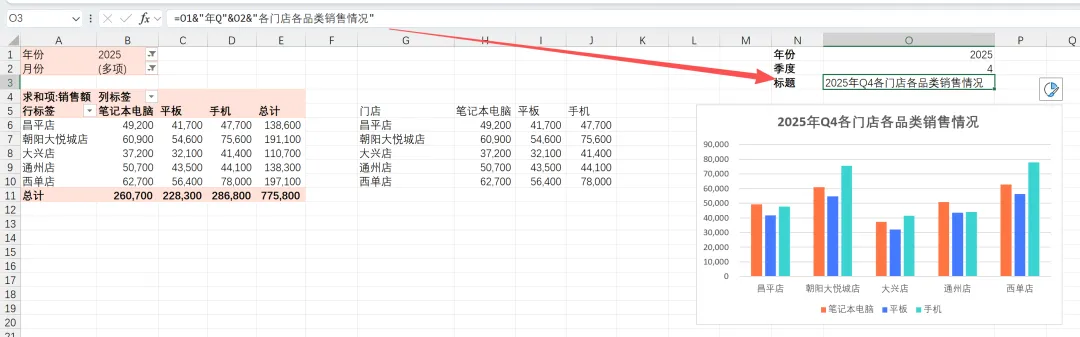
在日常分析中,可以将分析期间作为参数统一管理,每月统一修改
先做标题单元格(O3):
之后图表标题直接链接单元格
选中图表标题框,在公式栏输入 =Q3,把标题框绑定到 Q3 单元格。
无论年份、季度怎么变,图表标题都会跟着自动刷新,再也不用手动改每个图表了。
【注意】
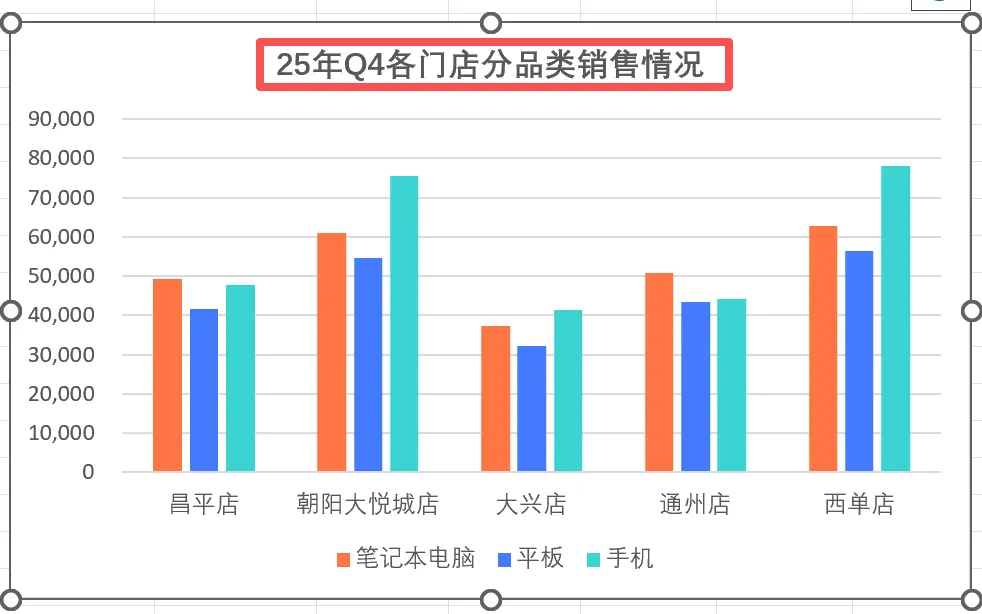
在日常分析中,标题可以根据分析结论和分析需要写成结论性的标题
比如:
问题导向型-大兴店整体表现偏弱,全品类均存在提升空间
经营结论型-西单 / 朝阳大悦城店领跑,手机为核心增长品类
(2)图例
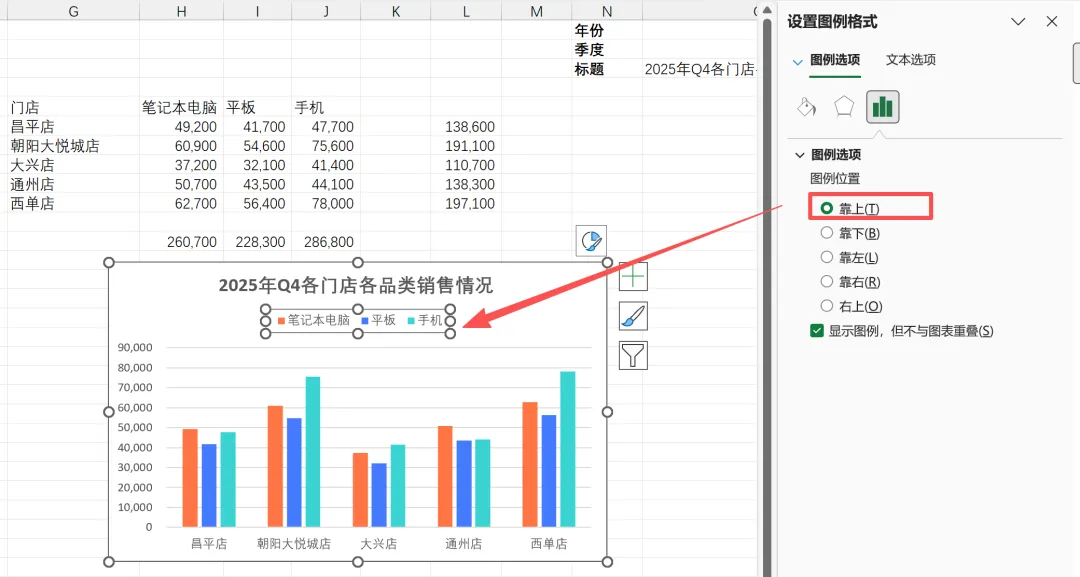
簇状柱形图、条形图、折线图这类多系列对比图,图例默认放在顶部,因为阅读者的习惯通常是先通过标题判断这个图讲什么,再通过图例了解每个柱子代表什么,再去看具体的柱子
【设置步骤】
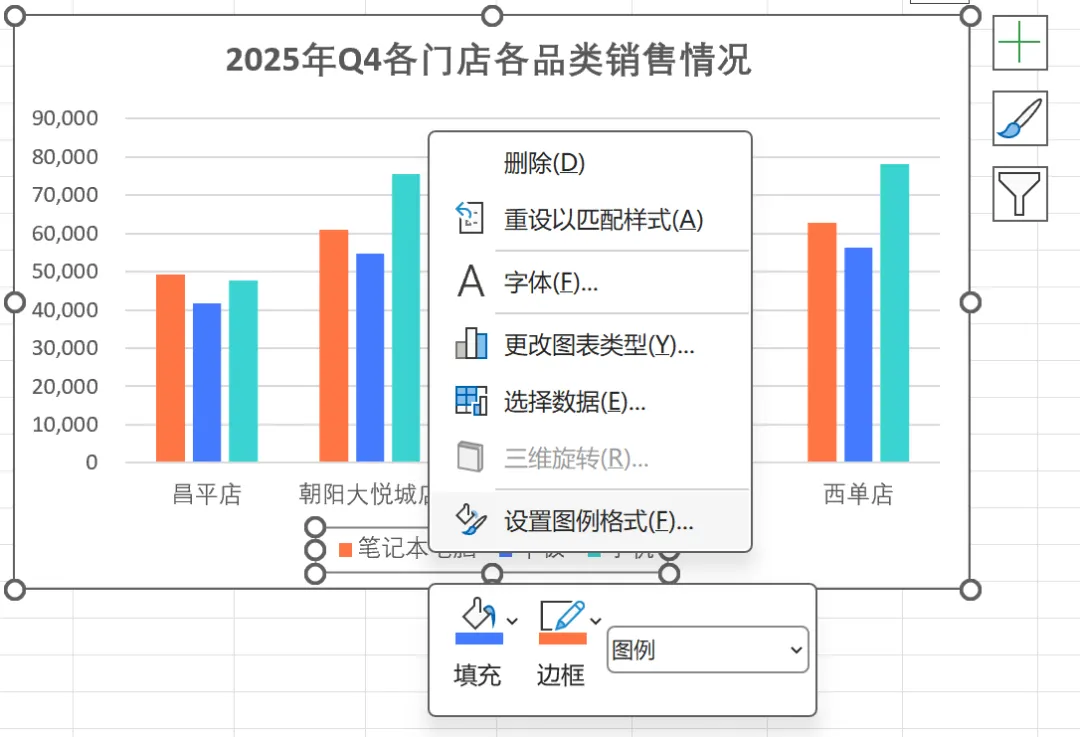
右击图例,点击设置图例格式
选择靠上即可
(3)间距
【设置方式】
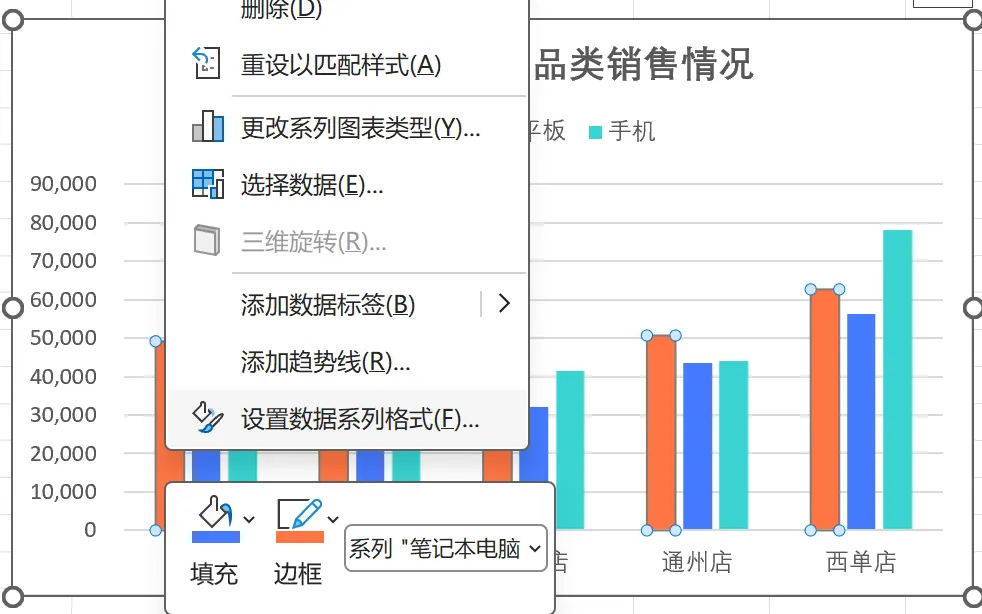
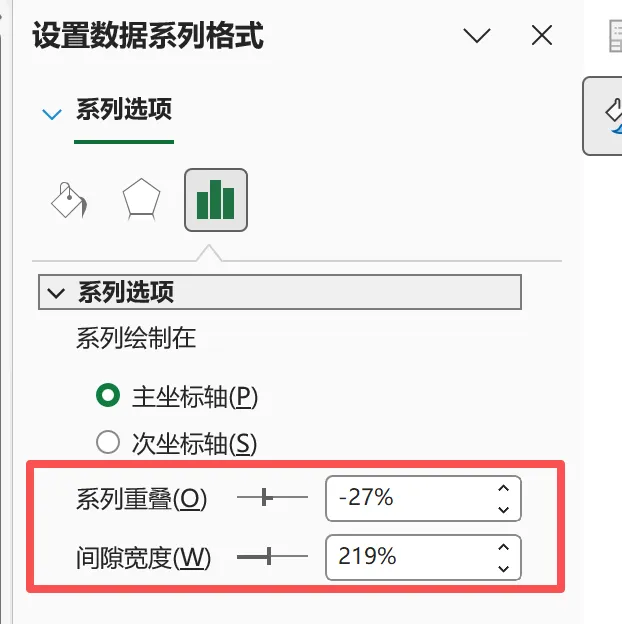
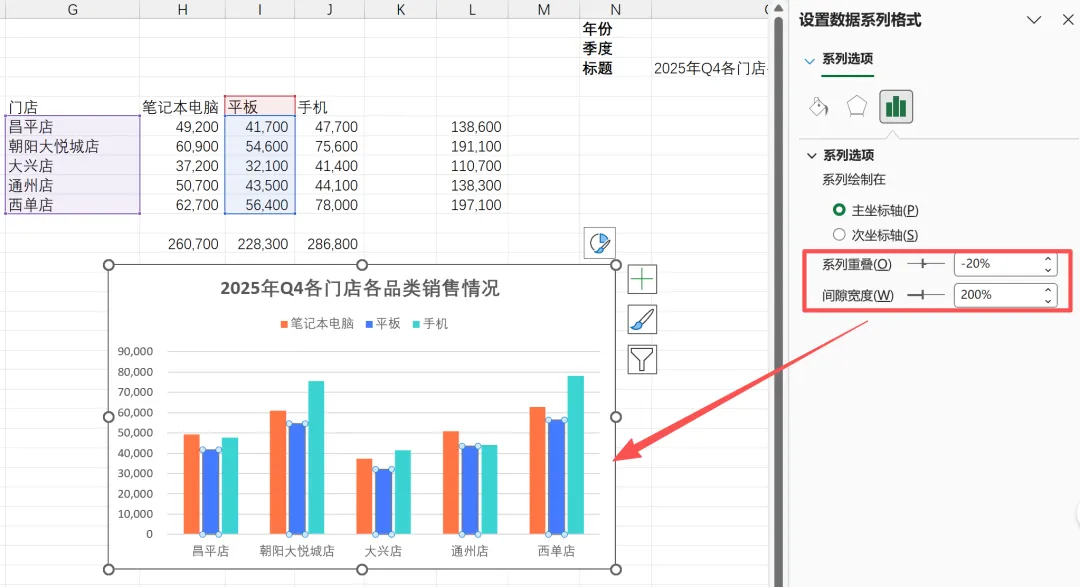
单击任何一条柱子,右击鼠标,点击“设置数据系列格式”
设置系列重叠和间隙宽度
【两个概念】
系列重叠:
以上图为例:用于设置组内柱子间是否重叠,设置范围是[-100%,100%]
0表示刚好紧贴,负数代表有空隙,0~1代表部分重叠,1代表完全重叠
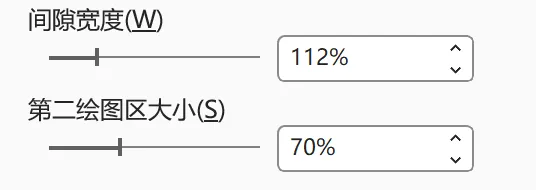
间隙宽度:
以上图为例:用于设置组与组之间的间隙,设置范围是[0,500%]
太小会导致组间没有区隔,太大会导致柱子太细
【实操设置】
先设系列重叠:
如果希望突出每个店为一组或者做组内对比,系列重叠可以设置成0,每个柱子紧贴
如果希望突出组间差异,系列重叠可以设置为-20%~0
再设间隙宽度:
系列少,间隙宽度可以在150%~200%左右;系列多可以适当增加,边调整边看效果
【设置效果】
设置的效果需要满足:
✅ 组内柱子不遮挡、不混乱;
✅ 组间空隙不拥挤、不零散;
✅ 数据标签能清晰放下,不重叠。
目前的效果:
(4)标签
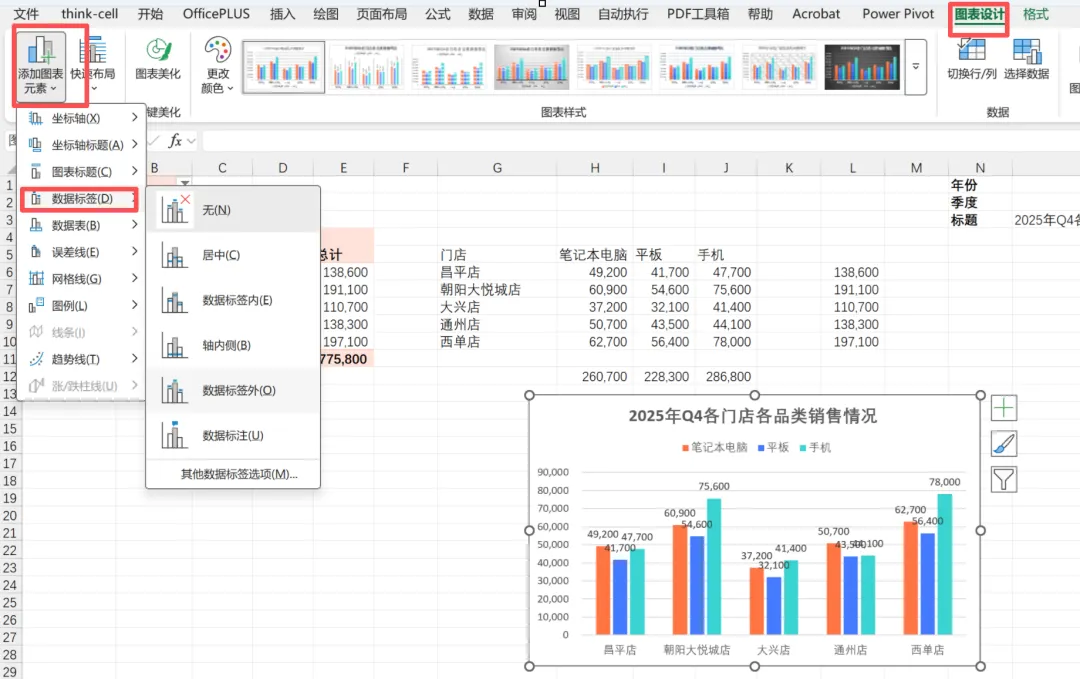
【基础操作】标签怎么加?
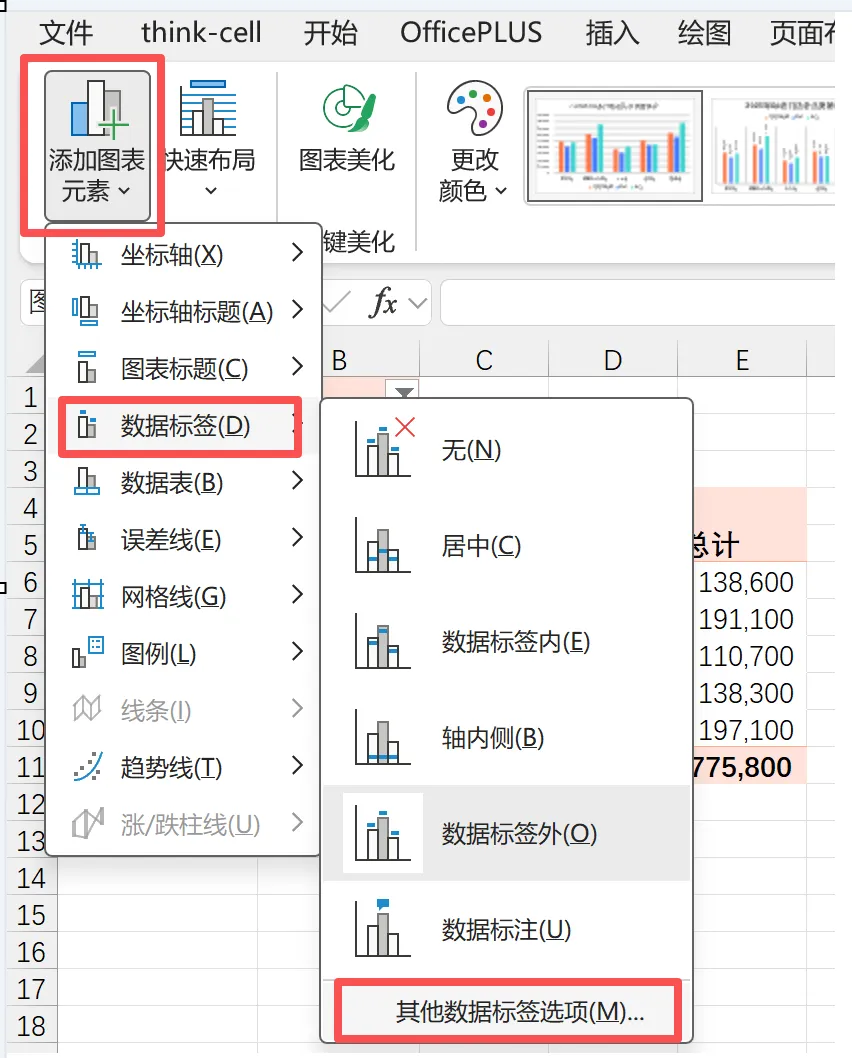
在图表设计选项卡→选择添加图标元素→选择数据标签→选择添加位置
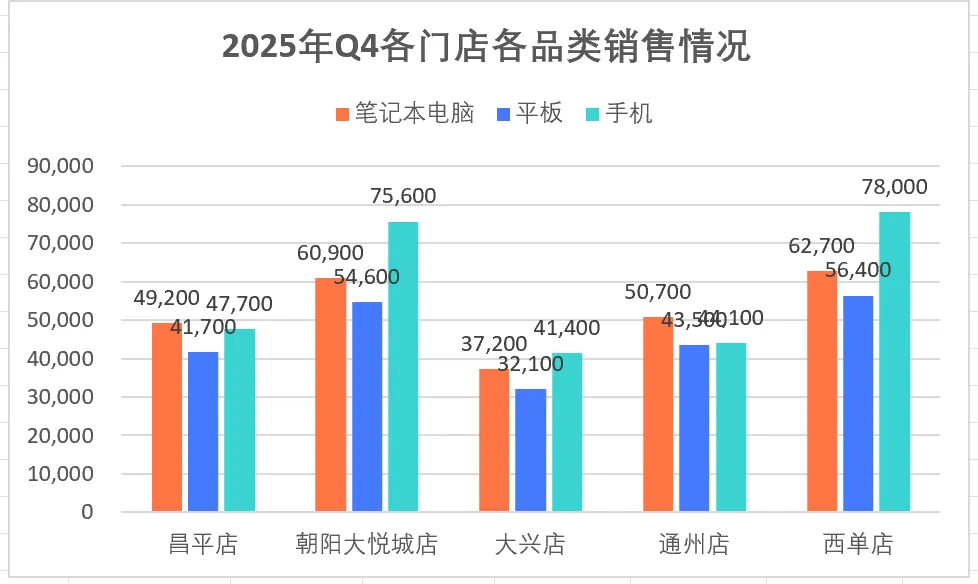
初步效果:
【设置数据标签格式】
在图表设计临时选项卡→添加图表元素→数据标签→点击其他数据标签选项,进行具体设置
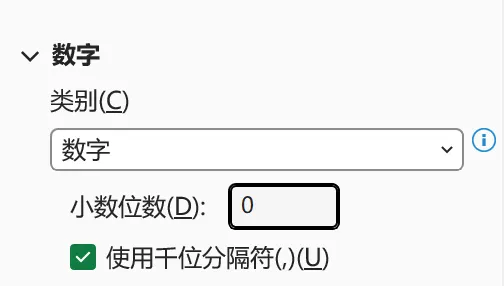
数字格式:勾选千位符,不保留小数
并根据需要继续设置字体颜色、标签位置等
【设置注意事项】
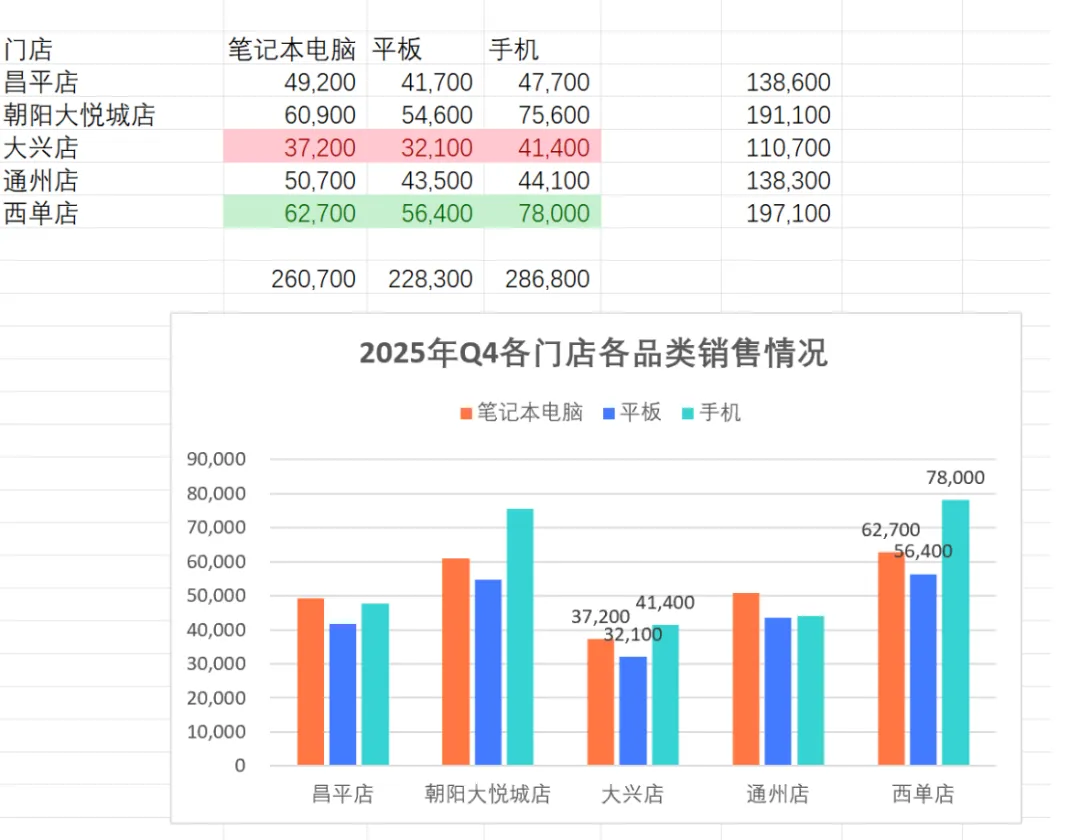
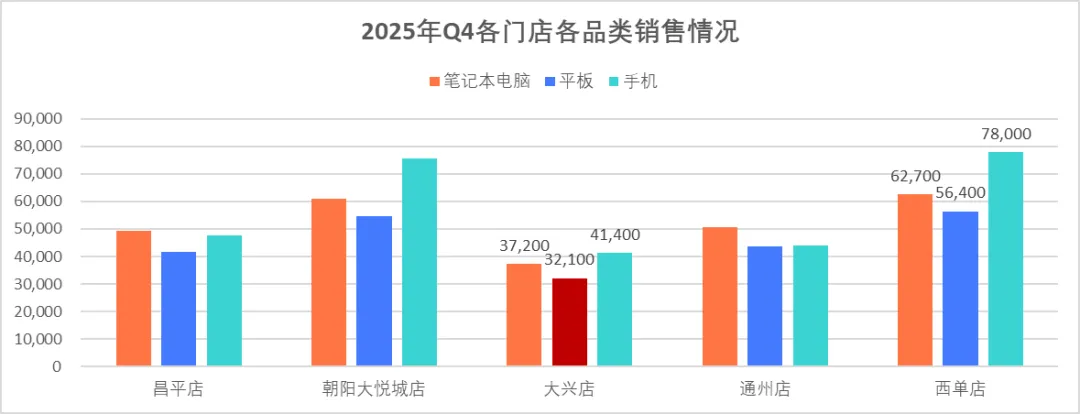
只给关键信息(比如:最大最小值等)打标签,不要满屏都是数字
对于不需要展示的标签:双击,按delete删除即可
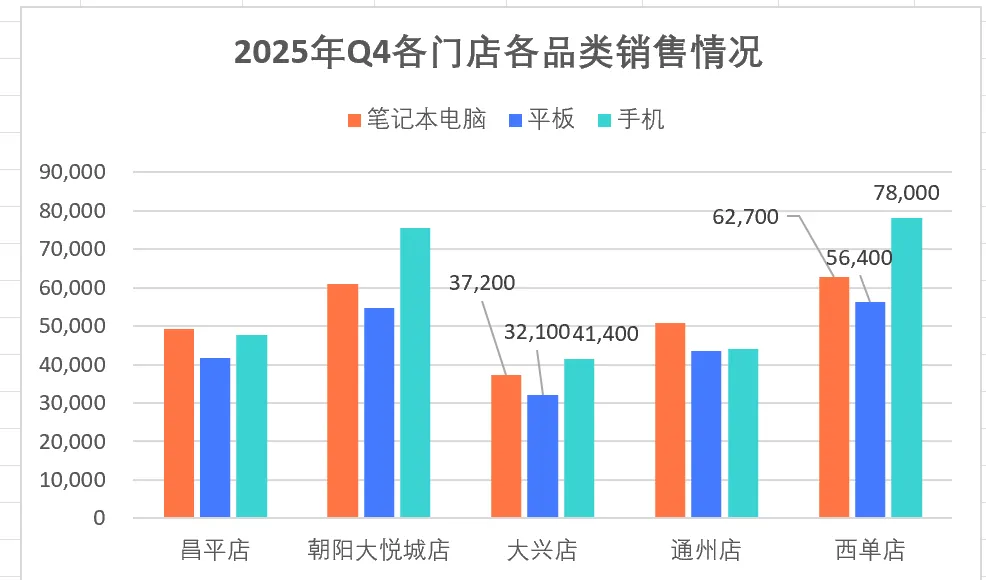
比如:我只根据最大和最小值保留大兴店和西单店的数据标签
之后可以手动调整标签位置,减少拥挤
也推荐通过拉长图表、适当拉宽组内间隙等方式减少图表拥挤
(5)颜色
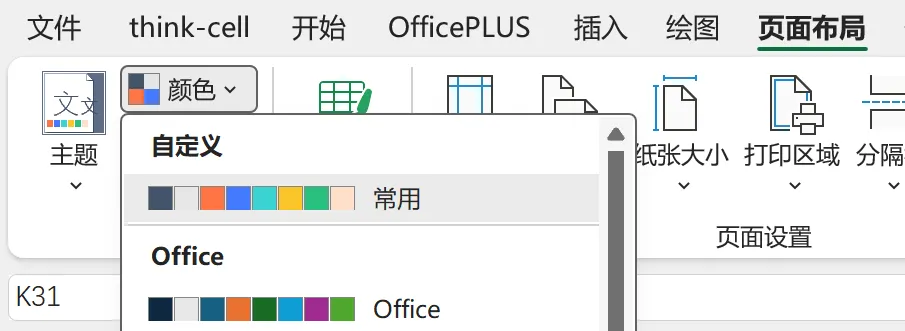
【整体配色】
整体配色可以在页面布局选项卡中选择颜色,并进行自定义,具体可结合公司的实际要求和风格,在此不赘述
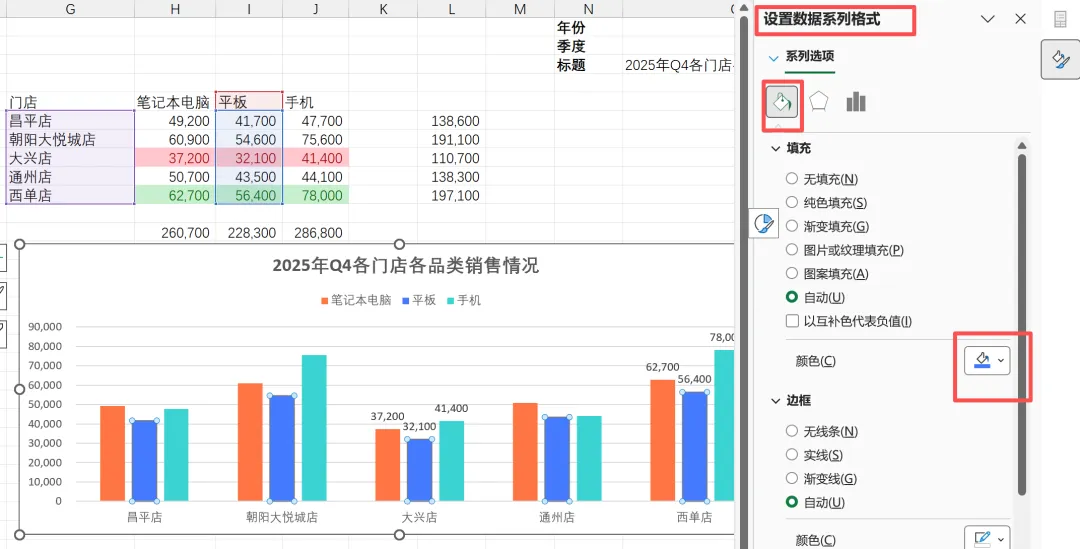
【颜色设置】
整体设置:
右击系列对应的柱子→选择设置数据系列格式→设置填充颜色
设置单柱:用于突出
双击需要突出的单一柱子,选择设置数据系列格式→设置填充颜色
(6)Y轴和网格线
右击Y轴,点击设置坐标轴格式
【最大值&最小值】
根据数据的最大值最小值进行设置
对于金额类图表,Y轴最小值可设为0;最大值稍大于实际数据的范围
比如:上述数据的最大值是78,000,Y轴最大值可以设置为80,000或者90,000
【单位】
单位的设置决定了网格线的数量
通常网格线不易过多,3~5条即可
比如:上述数据,Y轴的范围设置为[0,90,000],网格线设置成3~4条左右,那么Y轴的单位设置成90,000/3=30,000即可
(5)图表结果
(6)业务结论(只有图没有结论,几乎等于白做)
【结论1】 门店梯队分化
西单、朝阳大悦城店形成业绩断层,大兴店整体偏弱
西单店与朝阳大悦城店销售额遥遥领先,尤其是西单店手机品类达到78,000 元,远超其他门店;而大兴店三大品类均处于末位,其中平板品类仅 32,100 元,是唯一低于 3.5 万的品类,门店整体经营存在明显短板。
【结论2】品类结构高度依赖手机
品类结构高度依赖手机,笔记本 / 平板增长乏力
5家门店中,手机品类销售额均高于笔记本和平板,贡献了近 40% 的总销售额;而平板品类在大兴店、通州店表现尤为疲软,与手机品类的差距普遍在1万以上,说明非手机品类的市场推广或定价策略存在优化空间。
【结论3】门店经营分化明显
“头部拉涨 + 尾部拖后腿”
西单店(197,100 元)、朝阳大悦城店(191,100 元)的总销售额均突破 19万,形成了明显的第一梯队;而大兴店仅110,700 元,与头部门店差距近8.7 万,拉低了整体表现,需重点复制头部门店的爆款运营经验,针对性提升品类结构。
【注意】上述结论仅供方向和思路的参考,在实际分析中,通常还要结合业绩目标、同环比等数据结合分析
2.条形图实操
财务BP正在帮业务负责人评估近两年各门店销售员销售数据,需要做一个2024年~2025年各销售员的销售额排名数据(直接复制可用)
【注意】需要将销售额从大到小排序,这样条形图能直观显示排名
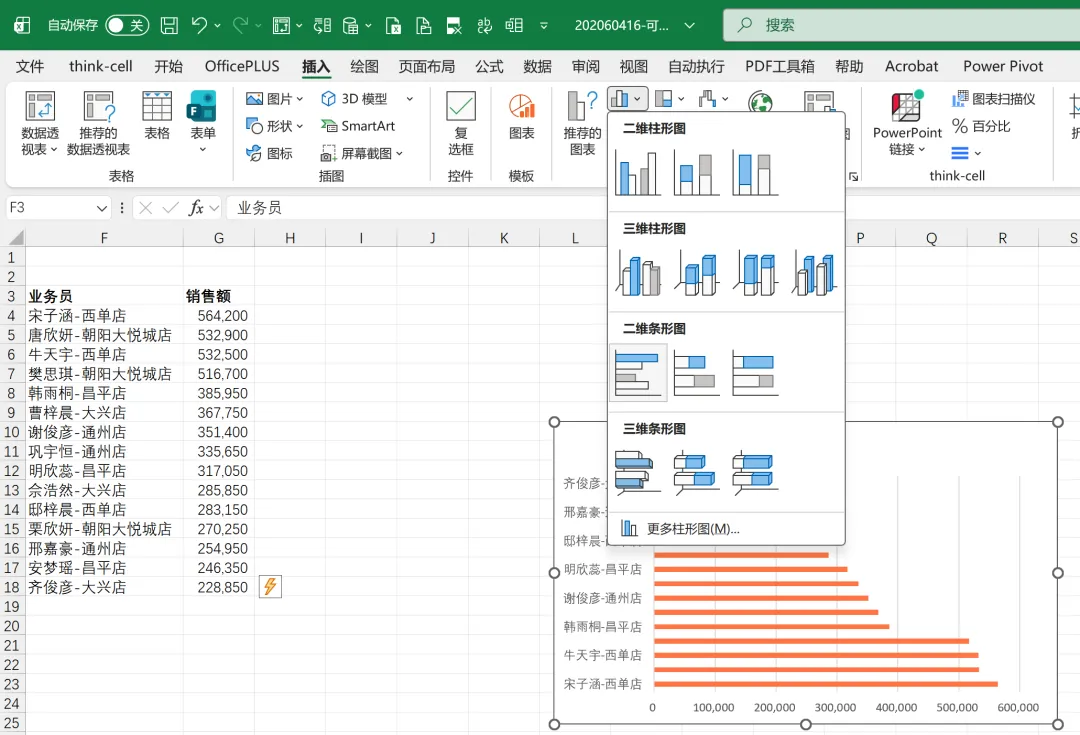
选中数据区域(含表头),点击插入→条形图→ 选择簇状条形图
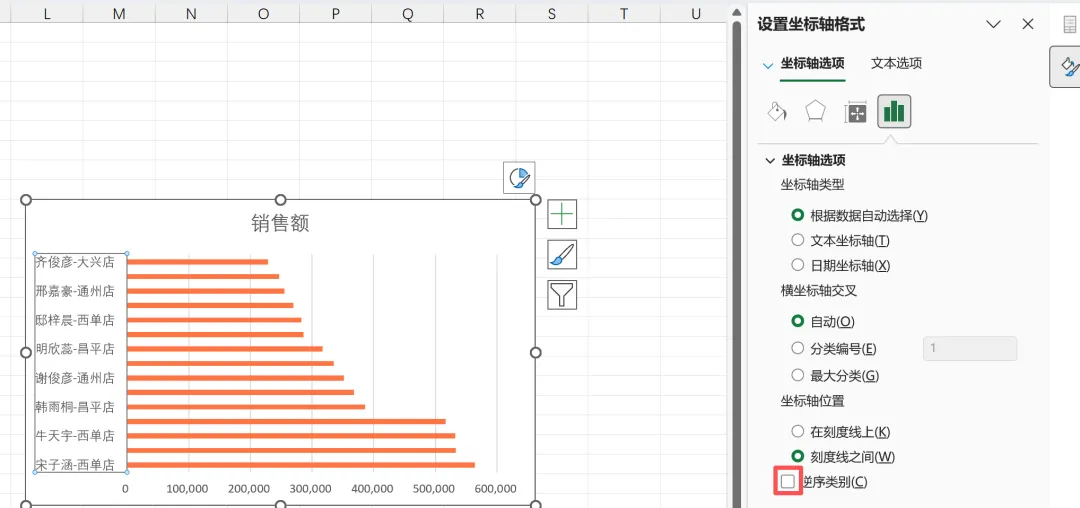
(1)【必做】逆序类别
在基础数据准备过程中,我们已经把销售额进行从高到低排序了。
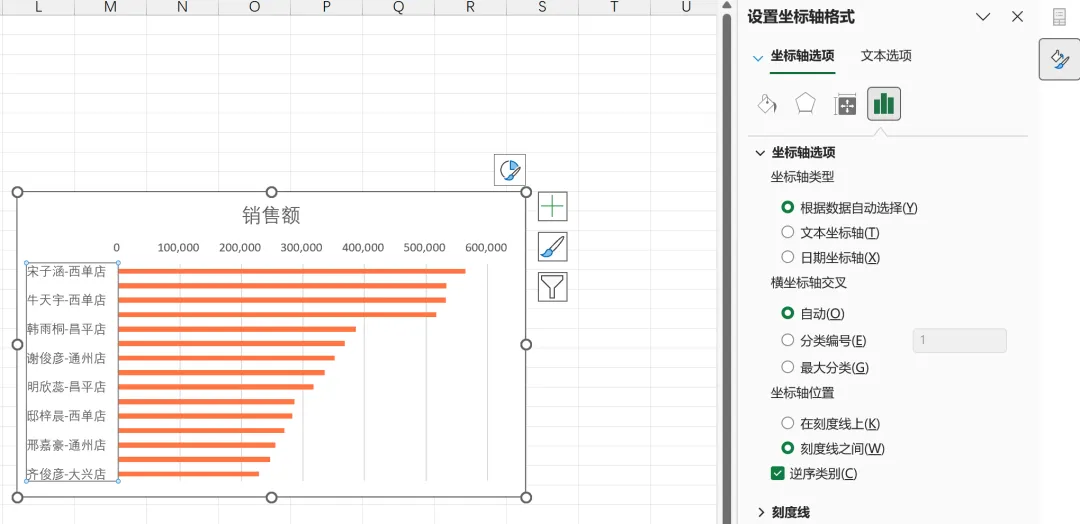
但是会发现在条形图中,销售额最高的反而默认在最下,不符合阅读习惯,因此我们要操作逆序类别,按销售额最高的在上面,进行排序。
右击坐标轴→点击设置坐标轴格式→ 勾选逆序类别
结果如下:
(2)数据标签
放在数据标签外即可,设置方式同柱形图
更推荐少加标签或不加标签,也能通过X轴看出销售额的范围
(3)颜色、坐标轴、网格线、标题、间隙宽度
根据需要进行相应设置即可,设置方式与柱形图类似
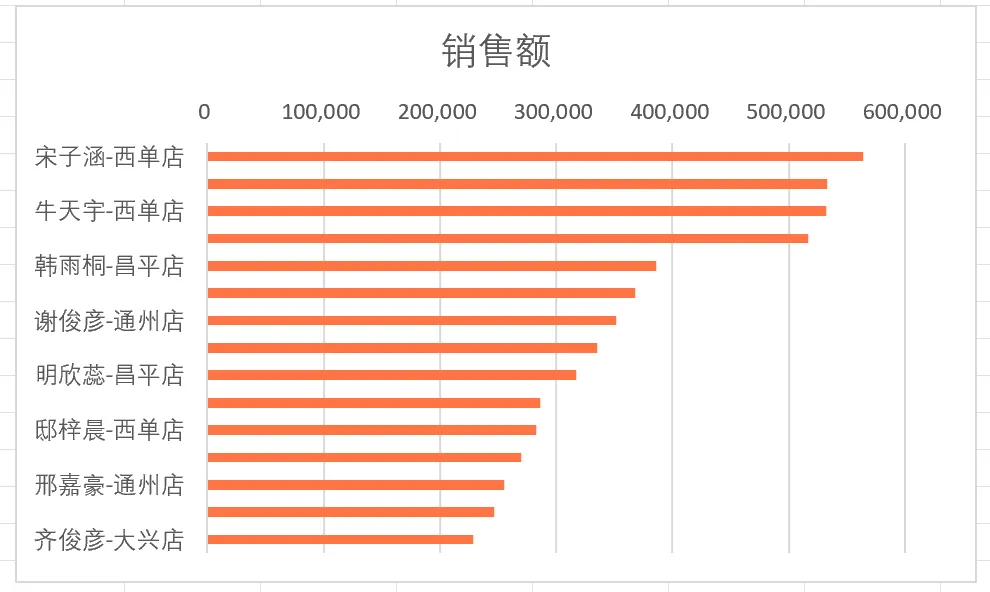
结果如下:
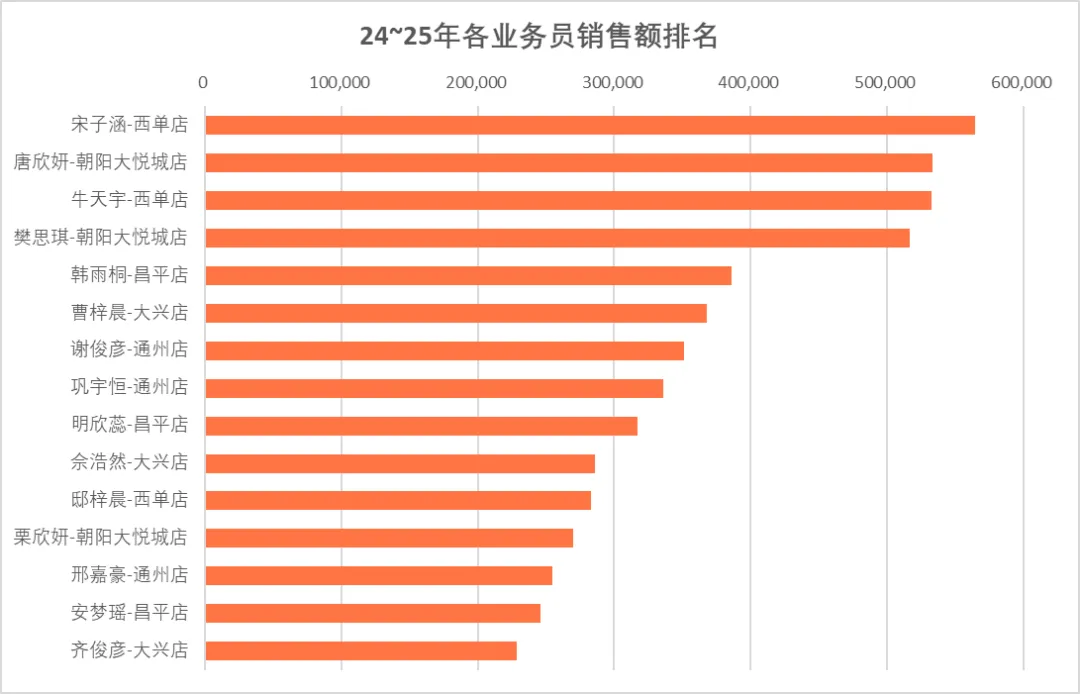
【结论1】门店产能分化显著,西单/朝阳大悦城店为核心业绩池
排名前 4 的业务员中,3 位来自西单店、朝阳大悦城店,且销售额均突破 40万,形成明显的第一梯队;
而大兴店、通州店、昌平店的业务员整体排名偏后,齐俊彦(大兴店)仅 22.8 万,与头部门店业务员的差距超过 30 万,门店产能差异直接反映在个人业绩上。
【结论2】个人业绩梯队清晰,头部与尾部差距悬殊
宋子涵(西单店)以约56 万的销售额位居榜首,是尾部业务员齐俊彦(大兴店)的2 倍以上,头部效应显著;
同时,前4 名业务员的销售额均超过 40万,与后续梯队(30 万以下)形成了明显的断层,团队内业绩分层现象突出。
【结论3】门店内业绩差异亦明显
西单店、朝阳大悦城店虽整体表现突出,但门店内业务员的业绩差距同样明显:如西单店邸梓晨的销售额仅约28万,远低于同门店宋子涵的 56 万
说明门店内存在 “头部业务员拉动整体、部分人员贡献不足” 的情况,后续需重点提升同门店中尾部业务员的产能。
数据(直接复制可用)
Step1:创建图表
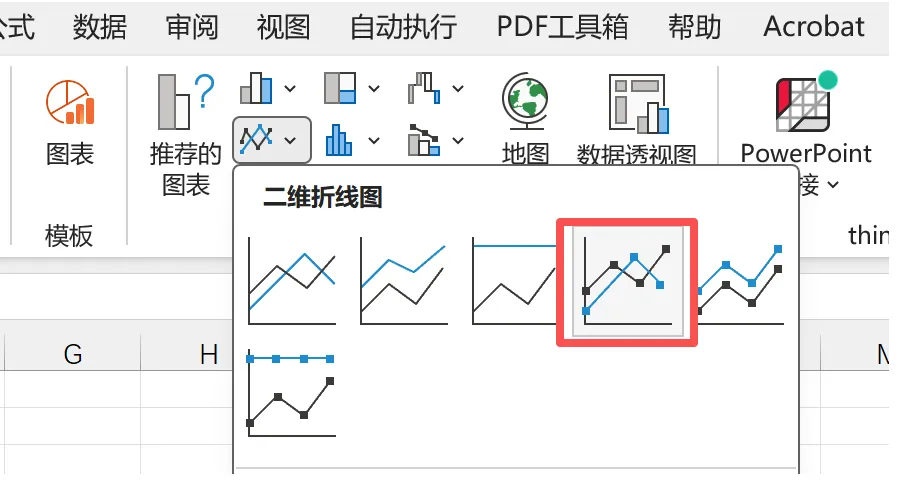
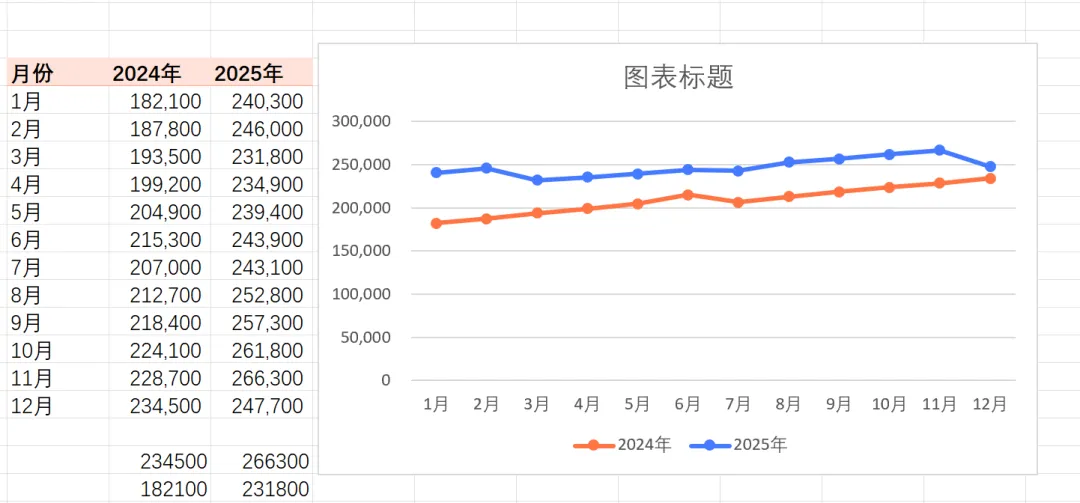
全选基础数据,点击插入→选择折线图→ 选择带数据标记的折线图
结果:
Step2:格式优化
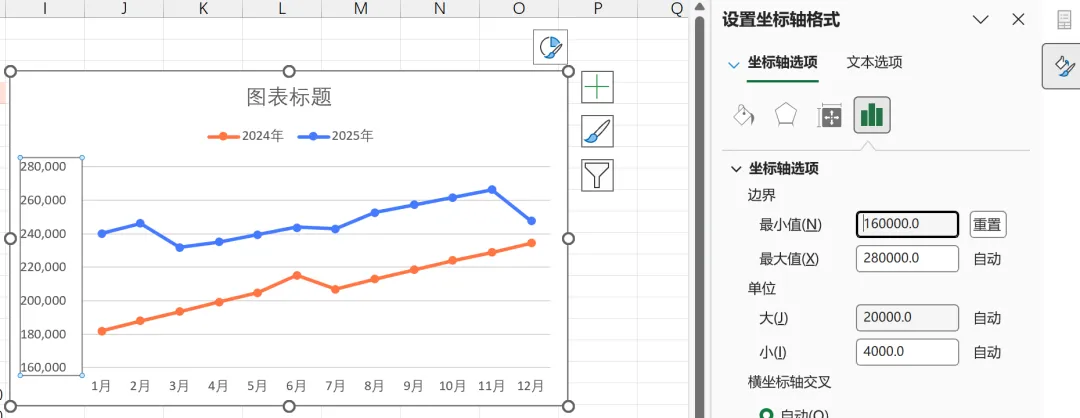
(1)Y轴数据范围
右击坐标轴,在设置坐标轴格式中调整边界和单位
对于折线图,边界的上下限略大于实际数据的上下限即可;单位的设置思路与柱形图相同
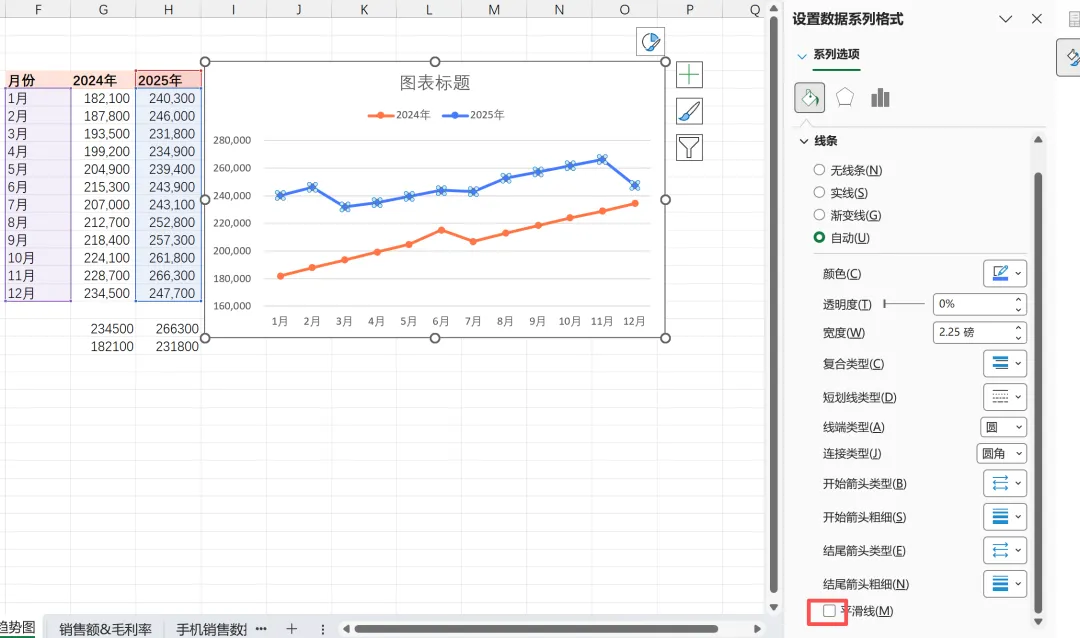
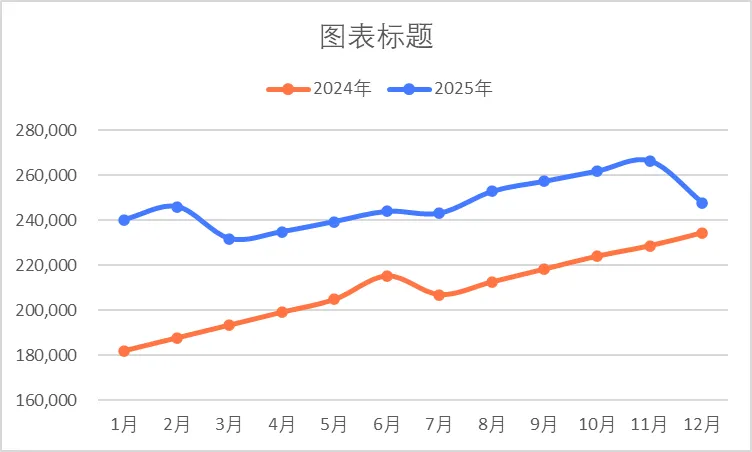
(2)平滑线
分别右击任一折线,在设置数据系列格式的最下方,勾选平滑线即可
结果如下:
(3)颜色类设置
一是对于这种多维度对比的折线图,颜色需要有主次之分
建议将作为比较标准的折线(如:上年数据、预算数据)设置成暗色系
二是颜色的设置要区分折线和数据点
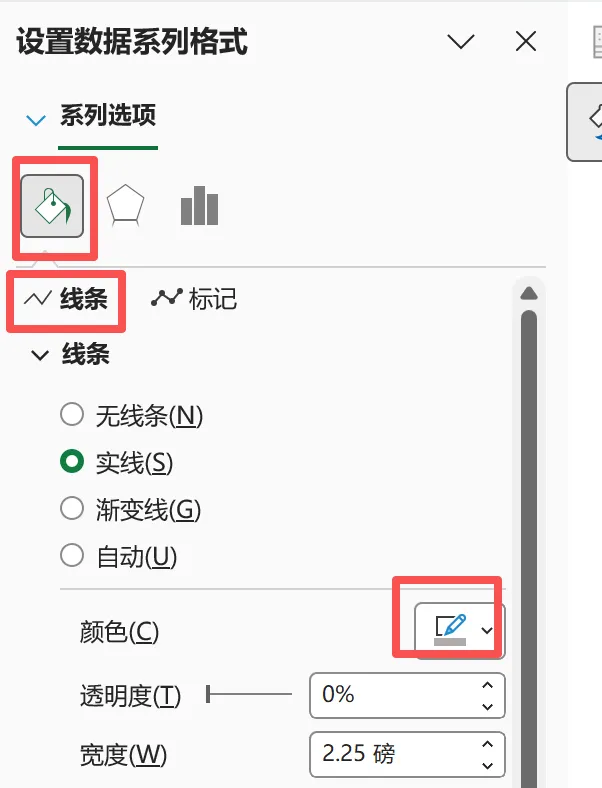
右击折线,选择设置数据系列格式
【设置线条颜色】
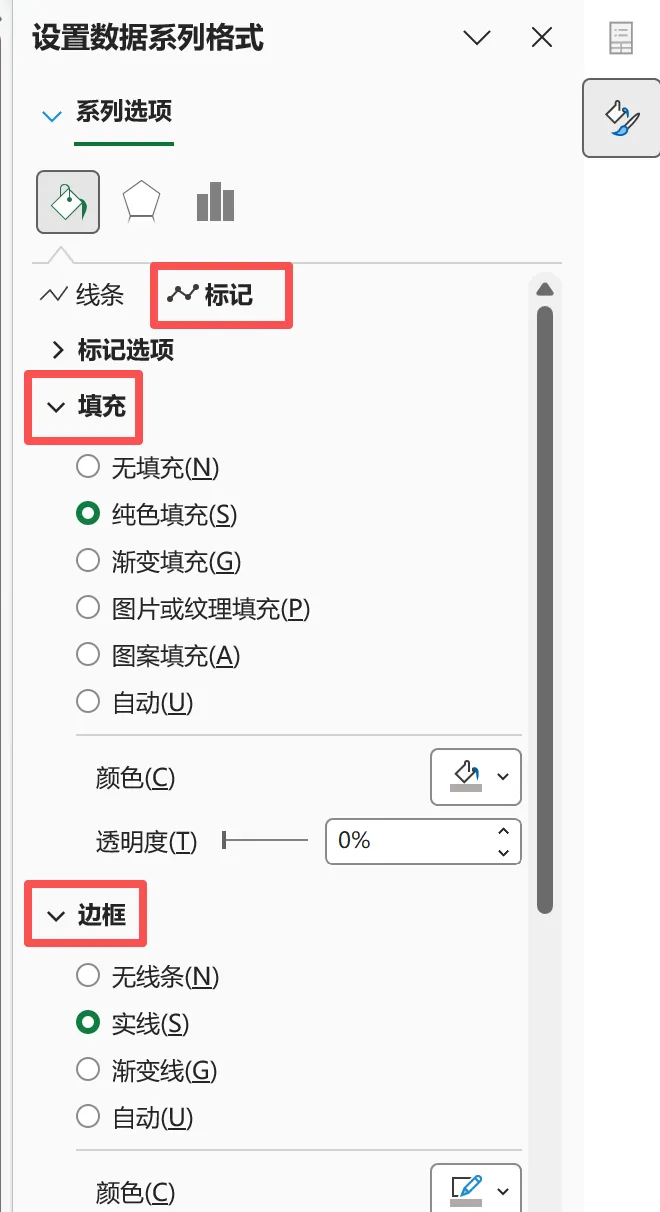
【设置标记颜色】即:数据点的颜色
需要分别设置填充和边框
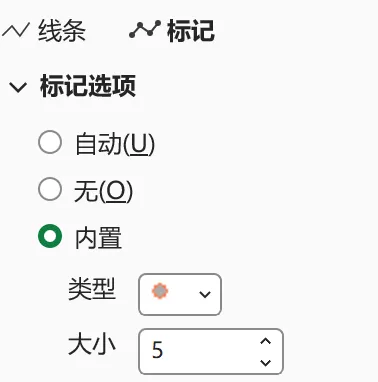
【设置数据标记样式】可选
(4)其他设置:图表标题、图例、数据标签等
和柱形图/条形图设置方式类似
最终结果:
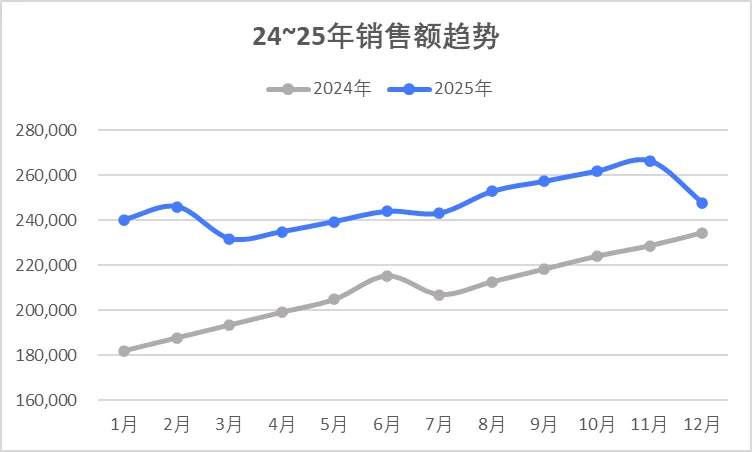
【结论1】全年同比显著增长,经营规模稳步扩张
2025 年全年销售额均高于 2024 年同期,且整体呈明显上升趋势,说明业务规模持续扩张,经营表现优于去年同期水平。
【结论2】2025 年季节性波动显现,需关注 3 月、12 月波动原因
2025 年 3 月和 12 月出现两次明显回落,结合 1 月、2 月的高位开局,说明存在季节性或阶段性因素影响,后续可针对性复盘波动节点,优化经营策略。
4.饼图实操
看不同手机品牌销售占比、看不同支付方式、同一门店不同销售员销售占比等数据(直接复制可用)
(4)二维普通饼图实操步骤
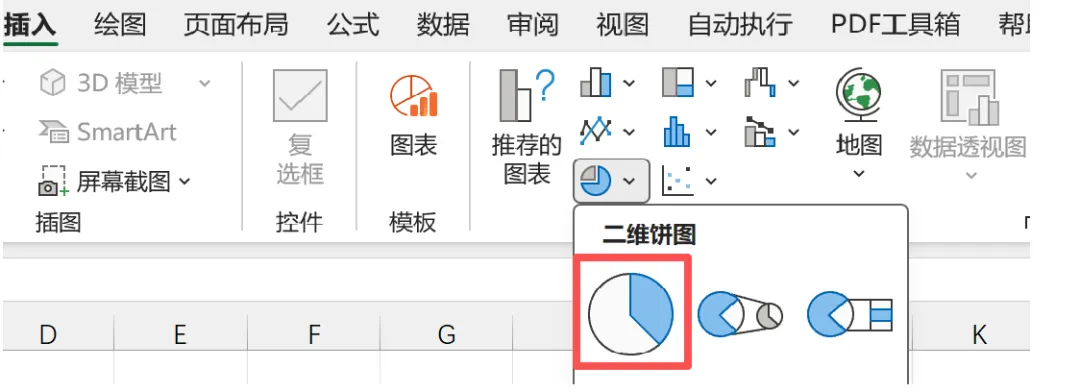
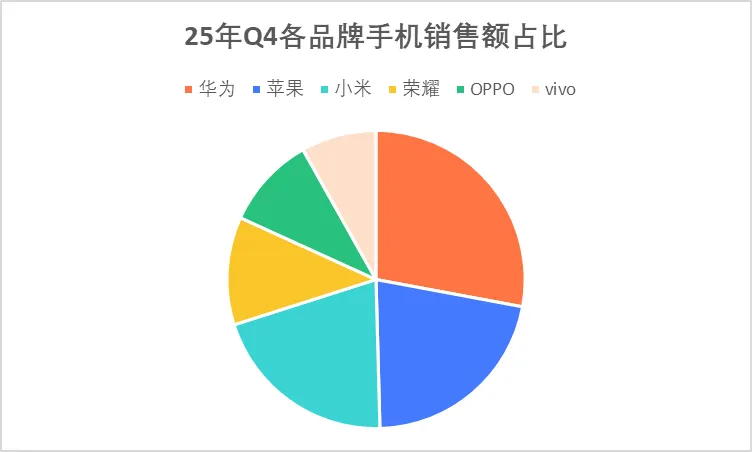
全选基础数据→在插入→图表中选择二维饼图中的第一个(单饼图,即:只有一个饼)Step2:格式优化
(1)标题和图例
(2)数据标签
【添加数据标签】
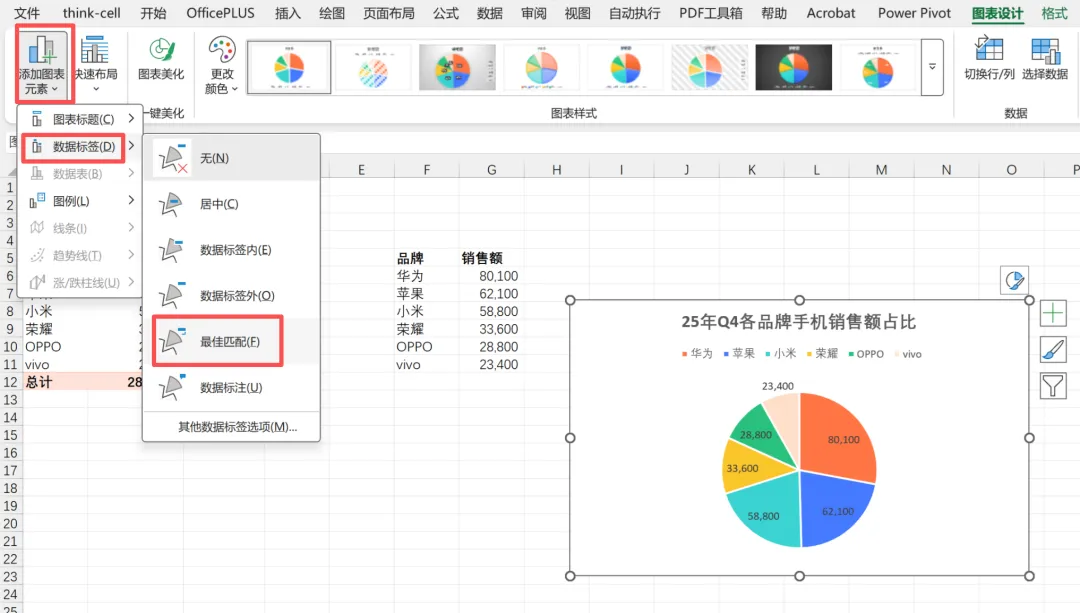
先在图表设计临时选项卡中进行初步添加数据标签:
点击添加图标元素→数据标签→最佳匹配
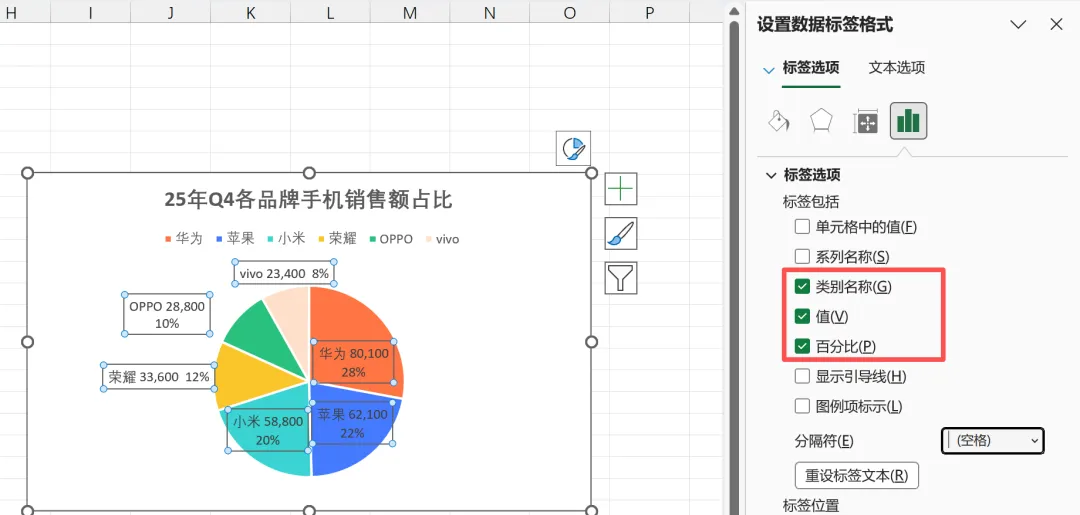
【数据标签内容】
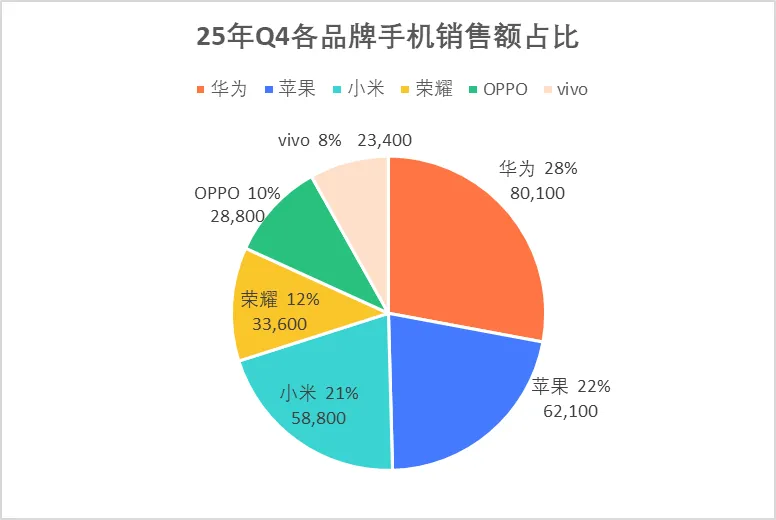
单击数据标签,在设置数据标签格式中的标签包括中勾选:
类别名称+值+百分比(推荐),也可以根据实际需要进行调整
【补充说明】单元格中的值怎么用
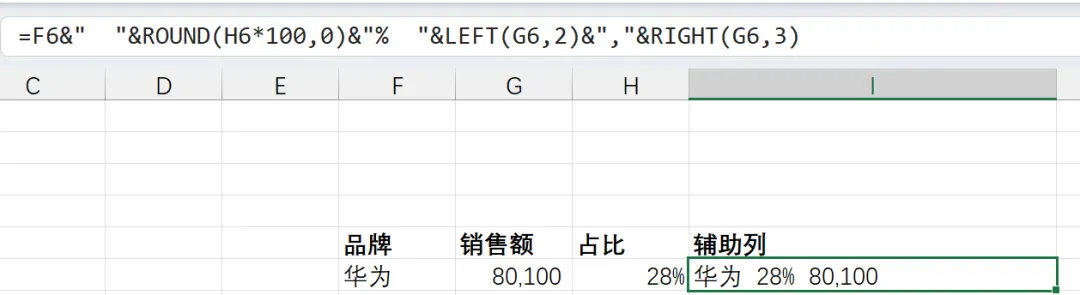
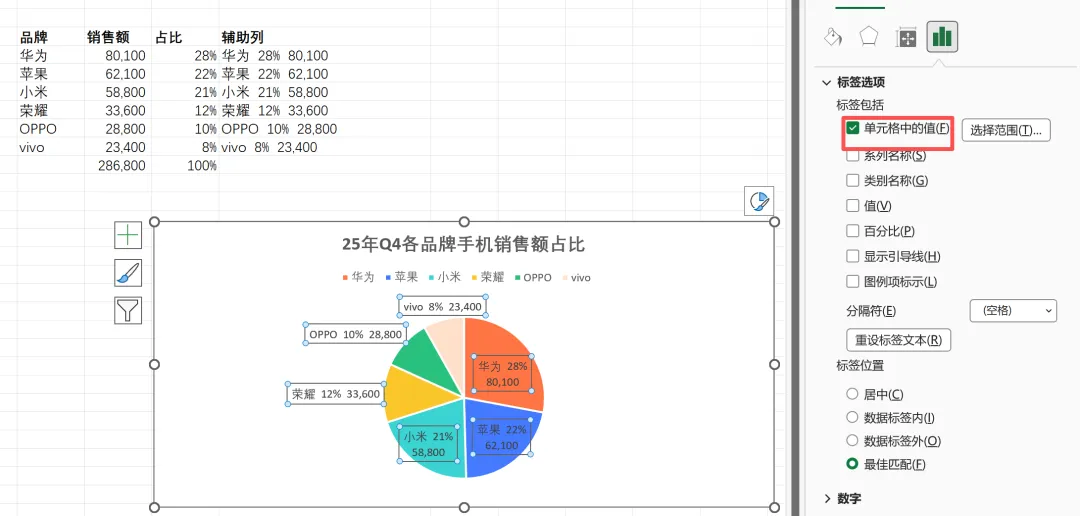
举个例子:我希望把标签按类别名称+百分比+值的顺序进行摆放,且三者之间空2格,即:实现标签的个性化显示
操作思路:
辅助列+勾选“单元格中的值”
首先设置辅助列
核心知识点:
连接符“&”的使用+文本截取函数+ROUND函数
再在标签选项中只勾选“单元格中的值”
最终结果:
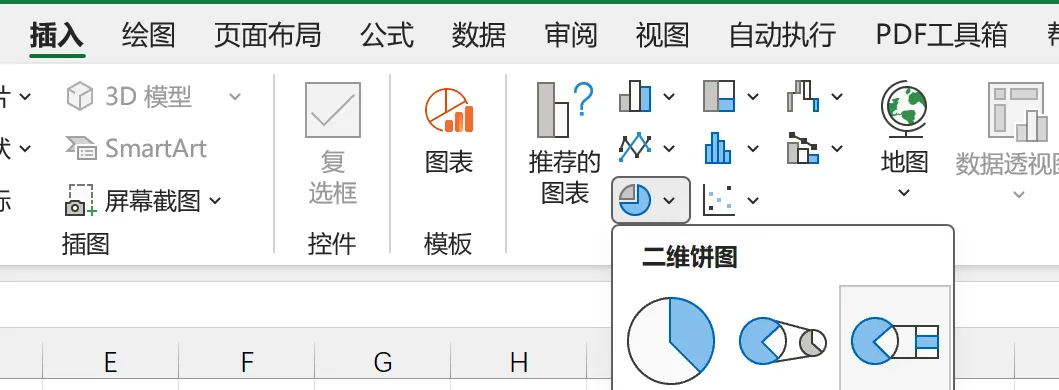
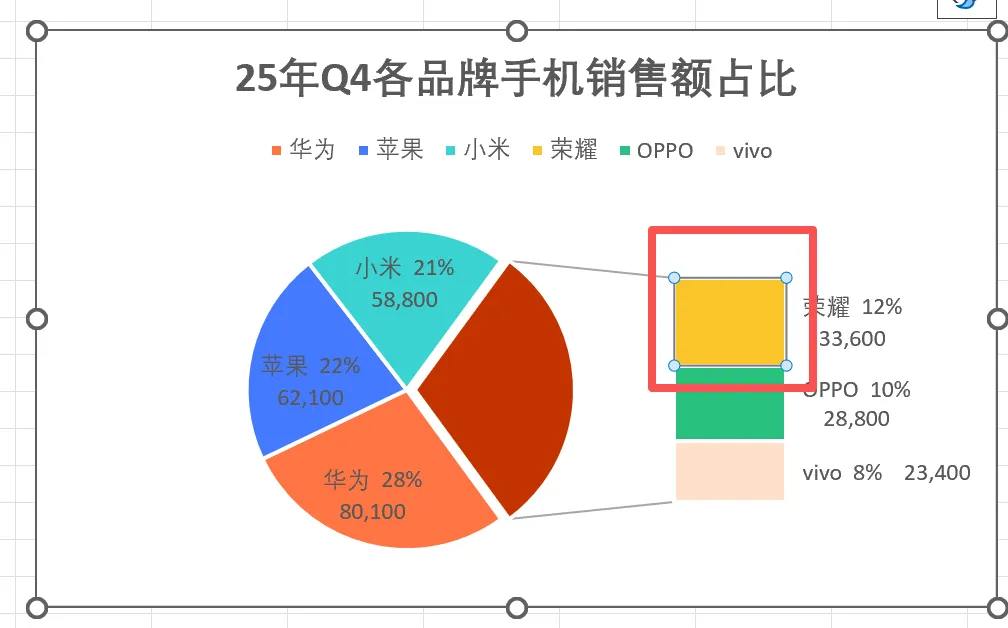
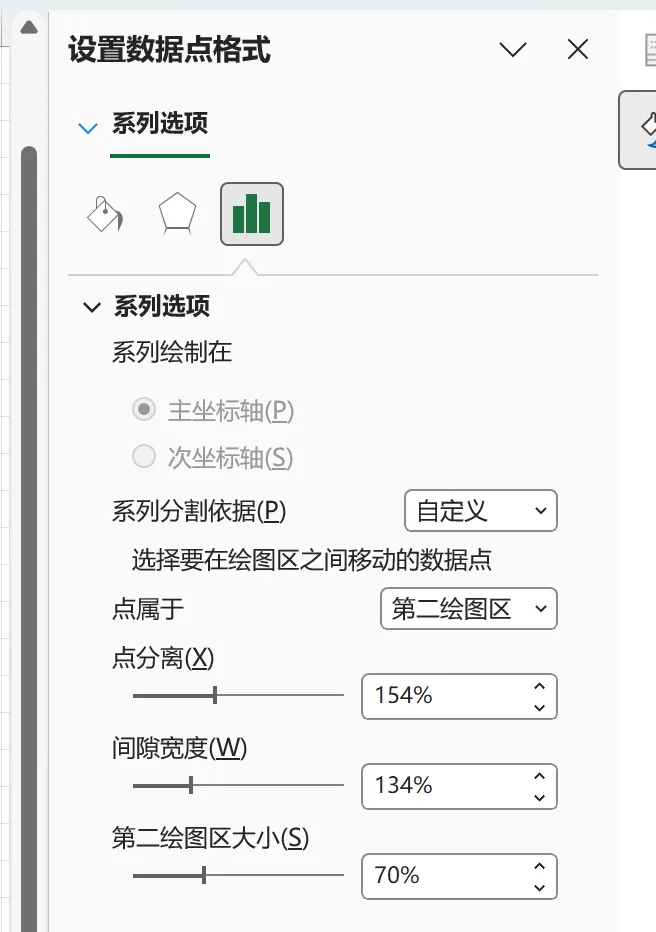
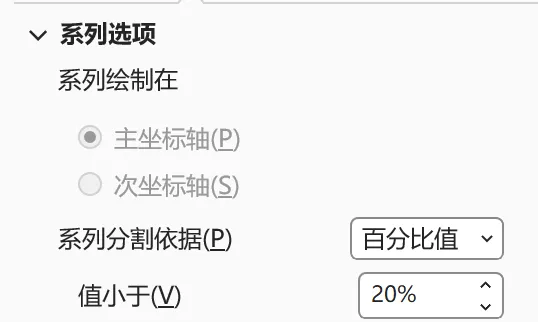
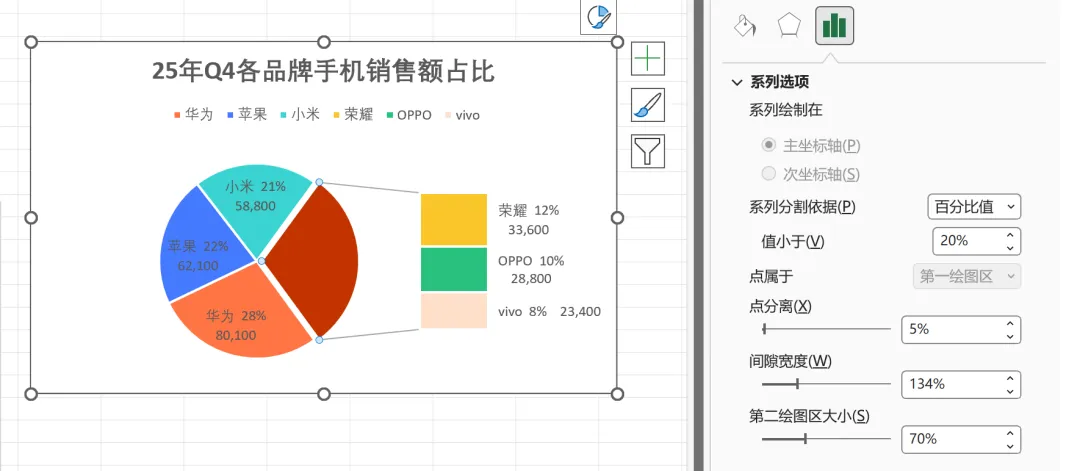
复合条饼图适用于构成项比较多(通常在5~6个以上),将占比较小的部分统一放在饼图的一个扇区内,并在右面的条形部分具体展示全选基础数据→在插入→图表中选择二维饼图中的第3个(复合条饼图)此处我设置占比(百分比)小于20%的,都放在右侧条形部分展示控制这个扇区放在左边大饼,还是右边小条形。
第一绘图区 = 留在大饼
第二绘图区 = 放到右边小条形
只对大饼里的扇区生效,让扇区向外 “凸出来”,起到突出强调作用。
注意:已经放到右边条形的扇区,调点分离不会有任何变化。
建议只设置需要划分明细的数据点(即图中红色区域),设置比例在5%~10%左右即可间隙宽度控制大饼和右边小条形之间的距离
25年Q4 手机销售额中,华为以28% 的占比位居第一,是门店的核心品牌;vivo、OPPO 等品牌占比较低,存在较大提升空间。
四、基础图表总结
1.核心内容总结
2.概念区分:类别VS系列
(1)条形图、柱形图、折线图
系列是图例中的每一项,对应不同颜色的一组数据(如:手机、平板)。
类别是坐标轴上的分组标签,是对比维度(如门店、月份、业务员)
(2)饼图
对于饼图来说,只有1个类别(如:销售额),系列代表不同颜色/不同图例(如:品牌)
3.常见注意事项总结
一是饼图不要超过6类,小份额合并为 “其他”,做成复合条饼图
二是柱形图 / 条形图 Y 轴必须从 0 开始,否则会误导差距大小;
三是折线图只用来展示时间趋势,不要用于产品 / 门店对比。
四是数据标签不要全加,只保留最大值、最小值、关键对比值等
【本期总结】
本期我们讲了Excel可视化最常见的4类图表:柱形图、条形图、折线图、饼图的基本操作和实操案例,希望对大家有帮助
【下期预告】
下一期我们讲堆积柱形图和组合图怎么做