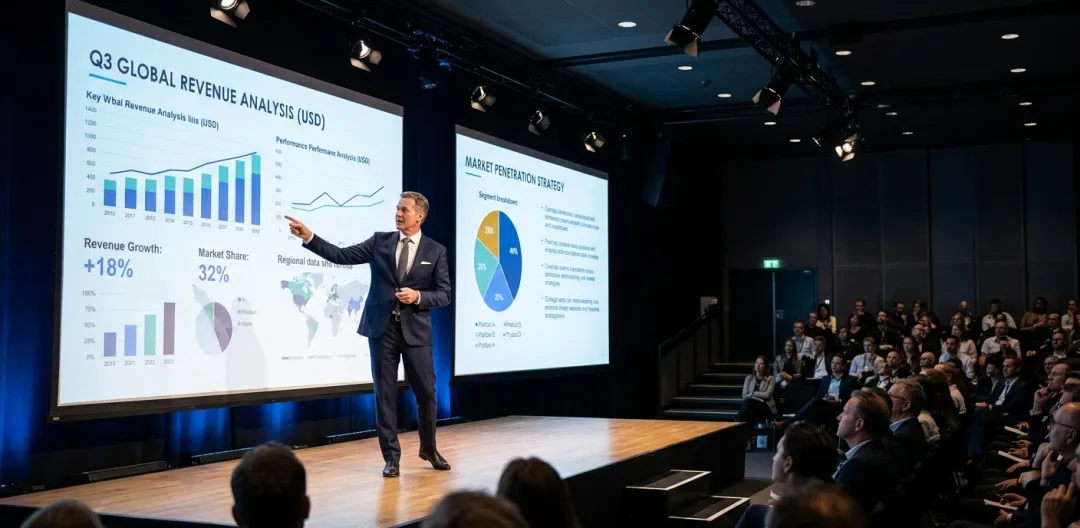
每次要做PPT就头疼——排版丑、配色乱、花一晚上弄出来自己都不想看第二遍。
如果你也是这样,这篇文章可能改变你对PPT的认知。
AI工具已经可以让做PPT变成:输入一个主题,等5分钟,出来一套完整且高颜值的演示文稿。
不是噱头,我实测了三款主流工具,看完你就知道哪个适合你。
先看效果:AI做的PPT长什么样
在介绍工具之前,先说一个反直觉的事实:AI生成的PPT,比大部分人手动做的更好看。
不是因为AI多智能,是因为AI没有审美偏见。它知道什么叫"对齐"、什么叫"留白"、什么叫"配色对比"——这些都是设计基础,但大部分人手动做的时候根本顾不上。
效果大概是这样的: - 配色统一,一套PPT不会超过3种颜色 - 排版整洁,文字、图表、图标各占其位 - 有视觉层次,重点信息一目了然
现在进入工具实测。
Gamma:输入主题,5分钟出完整PPT
Gamma是目前最受欢迎的AI PPT工具。它的操作逻辑非常简单:输入一个主题,选择生成的大纲,等5分钟,一套完整PPT就出来了。
实操步骤: 1. 注册 gamma.app(用Google账号即可) 2. 点击"New" → "Generate" 3. 输入PPT主题,比如"2026年AI行业趋势分析" 4. 选择页数(通常10-20页比较合适) 5. 等待生成(约3-5分钟)
生成后可以逐页编辑,调整文字、图片、布局。每页都可以重新生成或者手动修改。
适合场景:快速生成汇报、方案、分享用的PPT。不需要设计基础,文字内容好就行。
缺点:自定义程度有限,高级功能需要订阅。
入口:gamma.app
Tome:适合讲故事的PPT
Tome和Gamma的定位不太一样。Gamma更适合"信息呈现",Tome更适合"讲故事"。
如果你要做产品发布、公司介绍、品牌故事这类需要叙事逻辑的PPT,Tome更合适。
它的界面更像一张张可以翻动的网页,而不是传统的幻灯片。每一页是一个"故事帧",适合需要情节推进的演示。
实操步骤: 1. 注册 tome.dev(用Google账号即可) 2. 点击"Create" → 输入主题描述 3. 等待AI生成故事框架 4. 逐页编辑,添加你自己的内容
适合场景:产品发布会、品牌故事、创业路演。需要设计感,但不需要太复杂的数据图表。
缺点:对中文支持不如英文,中文内容可能出现排版问题。
入口:tome.dev
Beautiful.ai:专业感图表PPT首选
如果你的PPT需要大量数据图表,Beautiful.ai是三款工具里最专业的。
它的核心理念是"设计师级别的PPT,普通人也能用"。每一页都有智能布局——你只需要填入内容,AI自动帮你排版、对齐、配色。
实操步骤: 1. 注册 beautiful.ai 2. 选择模板类型(销售提案、融资计划、项目汇报等) 3. 拖拽添加内容块,AI自动优化布局 4. 图表功能强大,数据可视化一键生成
适合场景:销售提案、融资计划、数据汇报。对图表专业度要求高的场景。
缺点:学习曲线比前两个稍陡,免费版功能有限。
入口:beautiful.ai

三款工具怎么选
选工具看场景,不看绝对好坏:
让PPT更高颜值的3个AI辅助技巧
工具选对了,配合这3个技巧效果翻倍:
技巧1:用AI生成配图 不要用千图网那些烂大街的素材图。直接用Midjourney生成——输入PPT主题相关的画面,一键生成独特配图。
技巧2:AI写文案,PPT做呈现 不要让AI直接生成完整PPT。正确姿势是:你自己写核心内容,AI帮你优化文案、生成配图、调整排版。内容是你的,呈现交给AI。
技巧3:统一视觉风格 做PPT最忌讳的就是"风格不统一"——每页配色不一样、每页字体不一样。选定一个模板后,从头到尾不要换。AI工具自带模板系统,严格遵守就行。
总结
AI做PPT已经是现实,不是未来。
5分钟能出来一套完整PPT,但想要真正"好看"——还需要你懂得取舍内容、知道重点在哪里、懂得叙事逻辑。
AI负责"做",你负责"想"。这件事,最终还是人在主导。