html插入PPT使用教程
一、视频教程
二、图文教程
各位老师、各位学员,大家好!我是小渔。今天给大家讲解html如何导入课件中用于课堂教学。html互动设计导入课件有两种方式:一是内嵌到你的PPT中使用;二是用超链接的方式 链接到PPT或希沃白板中使用。两种方式各有优势和不足,内嵌式的优点是界面整洁干净,完全与你的PPT融为一体,没有窗口的切换,使用比较丝滑。不足的地方是电脑要安装wps office。超链接的优势是操作简单,使用方便;不足是要在课件与网页窗口间切换。注意:两种方式均需要网络支持。
(一)内嵌式
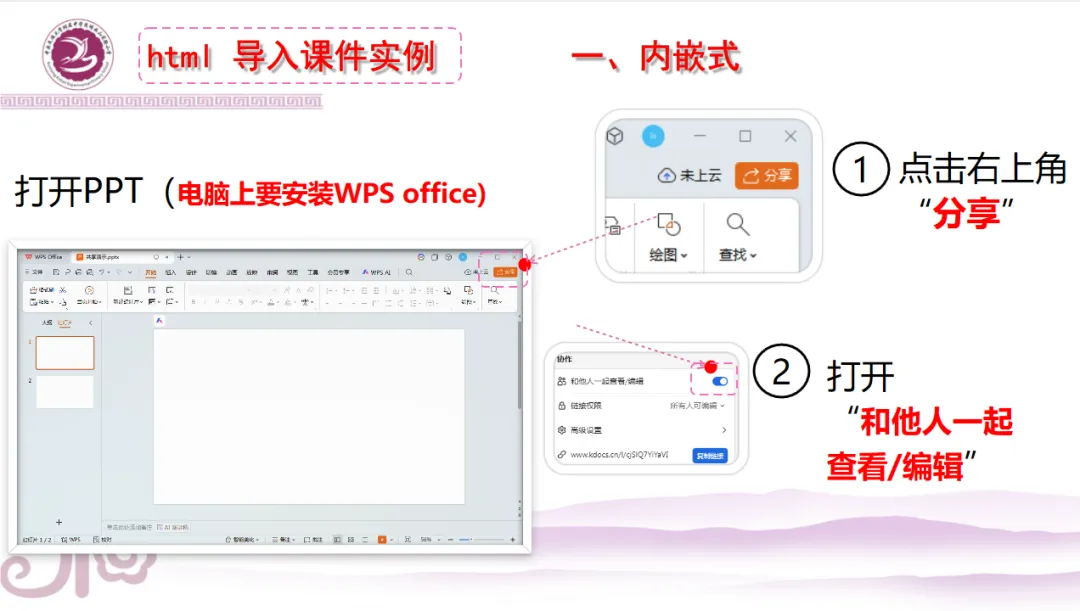
1.打开你的PPT课件,点击右上角的“分享”按钮,然后打开“和他人一起查看/编辑”。
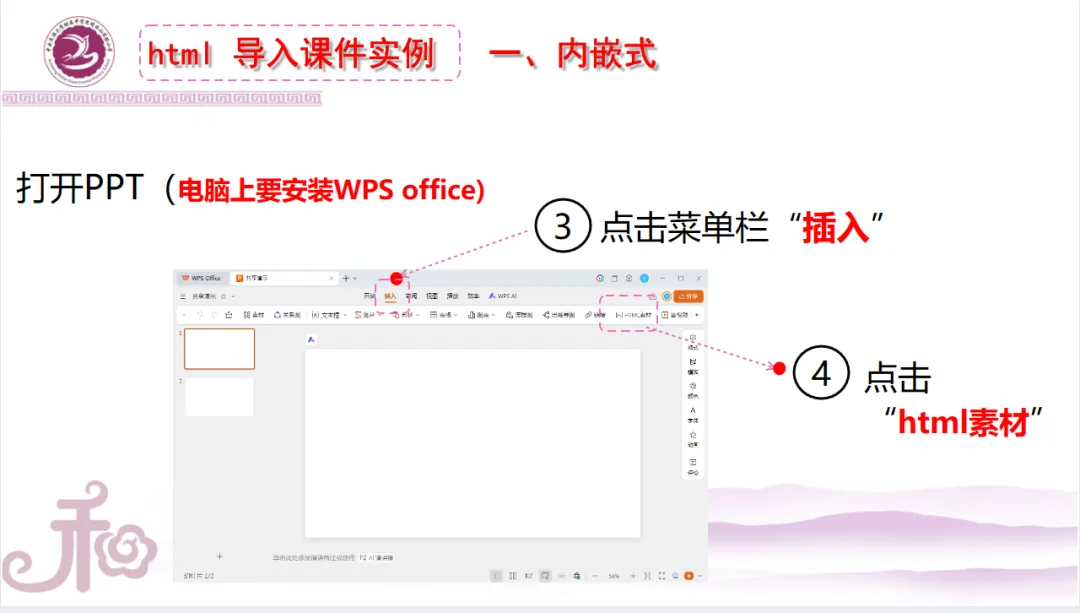
2.点击菜单栏的“插入”按钮”,在次级菜单中点击“html”素材。
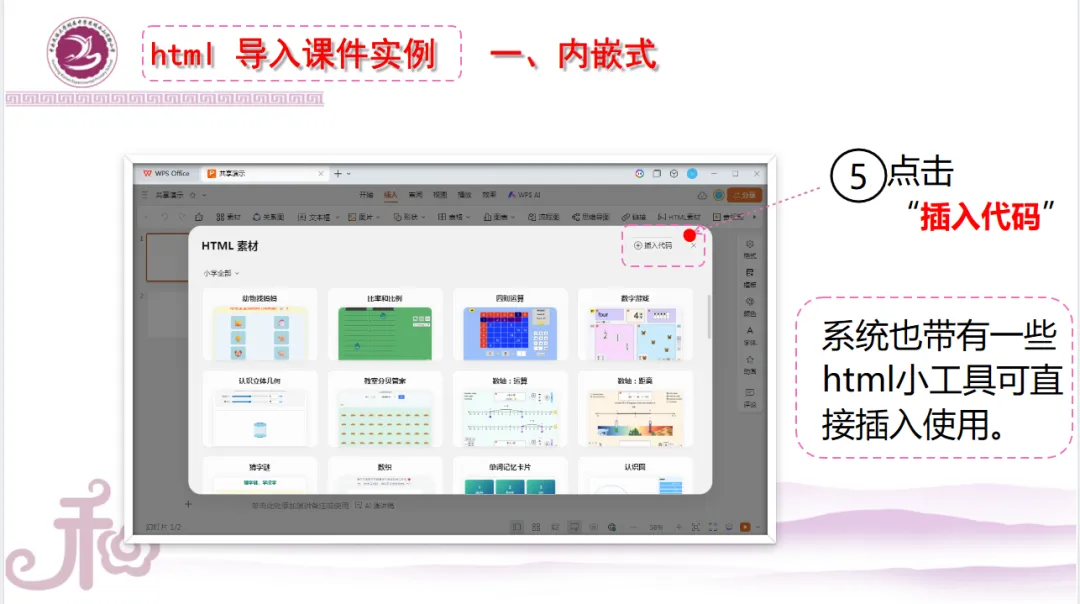
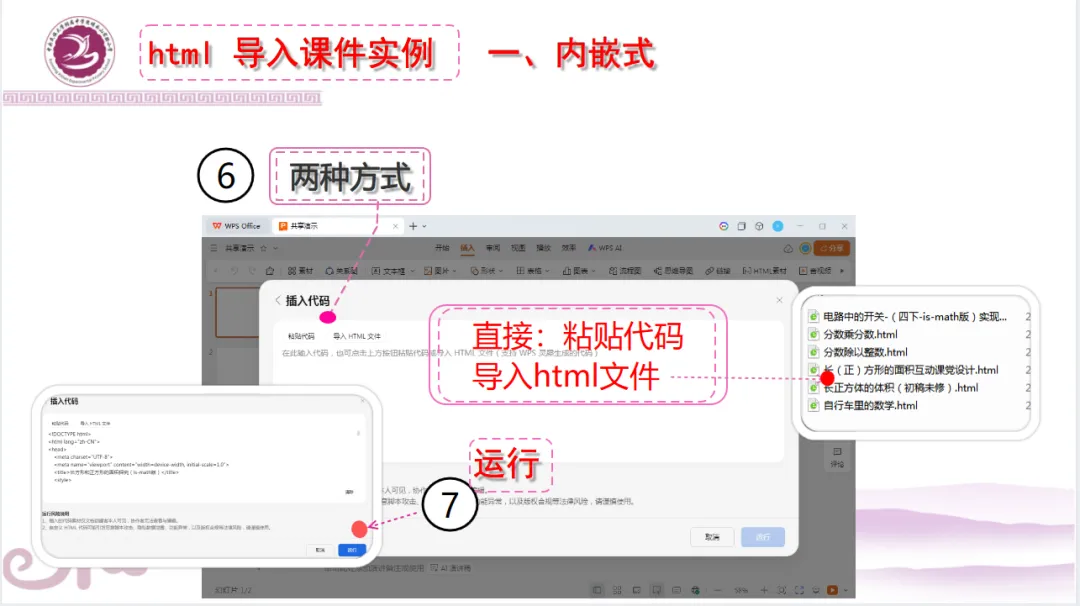
3.在弹出窗口中点击右上角的“插入代码”,WPS office中也有一些html的小工具,如有需要你可以直接使用。
4.进入页面后有两种选择:一是直接粘贴代码;0二是导入你制作好存在电脑上的html互动课件。然后,点击“运行”,html互动课件就导入到你的PPT中了。
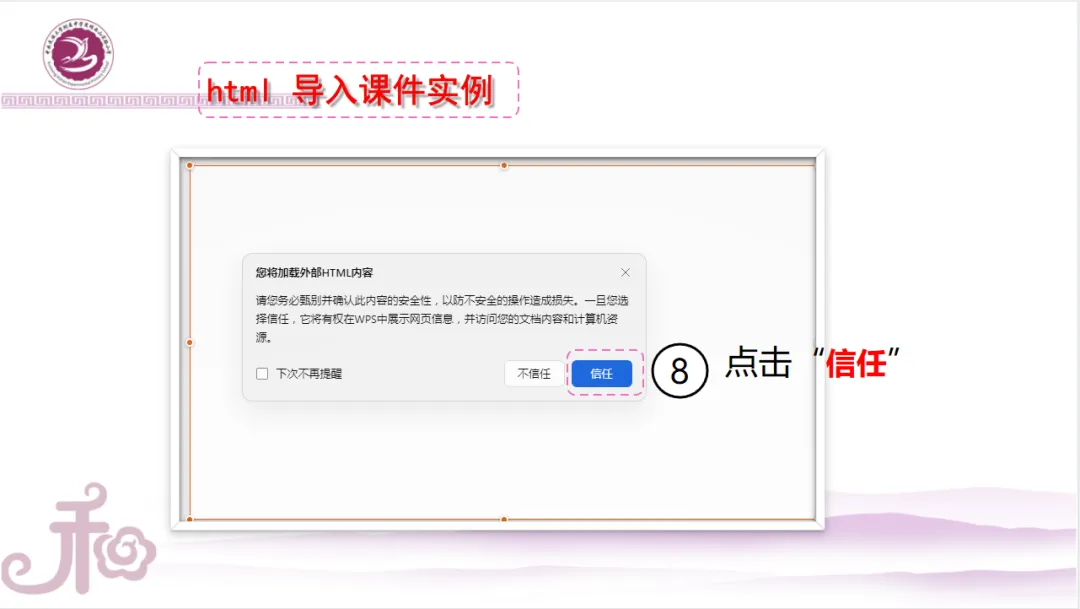
5.在弹出的提示信息中点击“信任”就OK了。注意,一定要点击“信任”,不然无法播放。
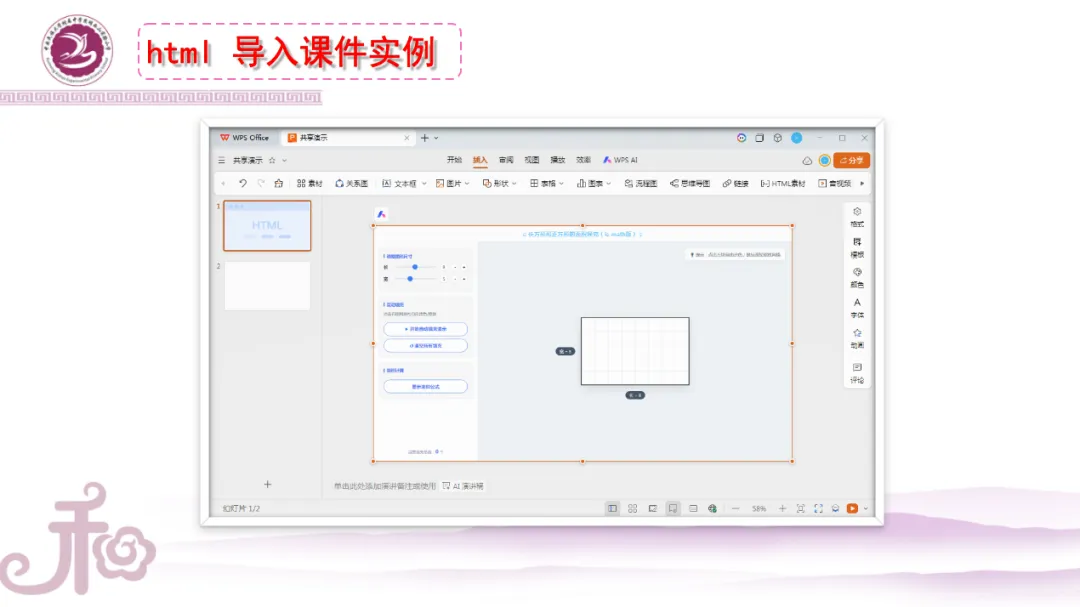
6.这样html互动课件就完美地内嵌到你的PPT中
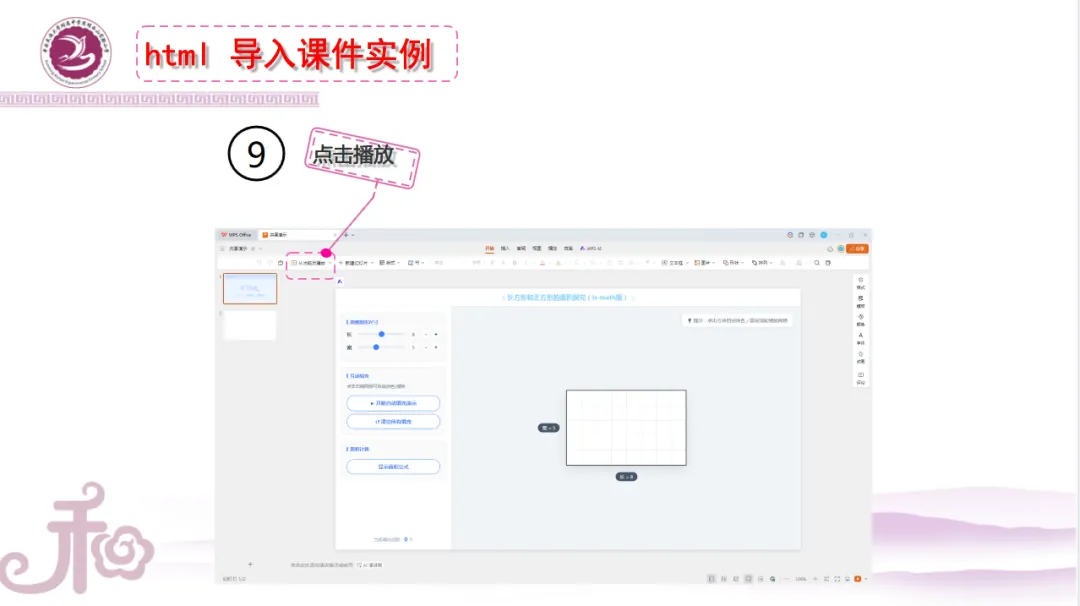
7.在PPT中点击“播放”就可以授课了。
(二)超链接
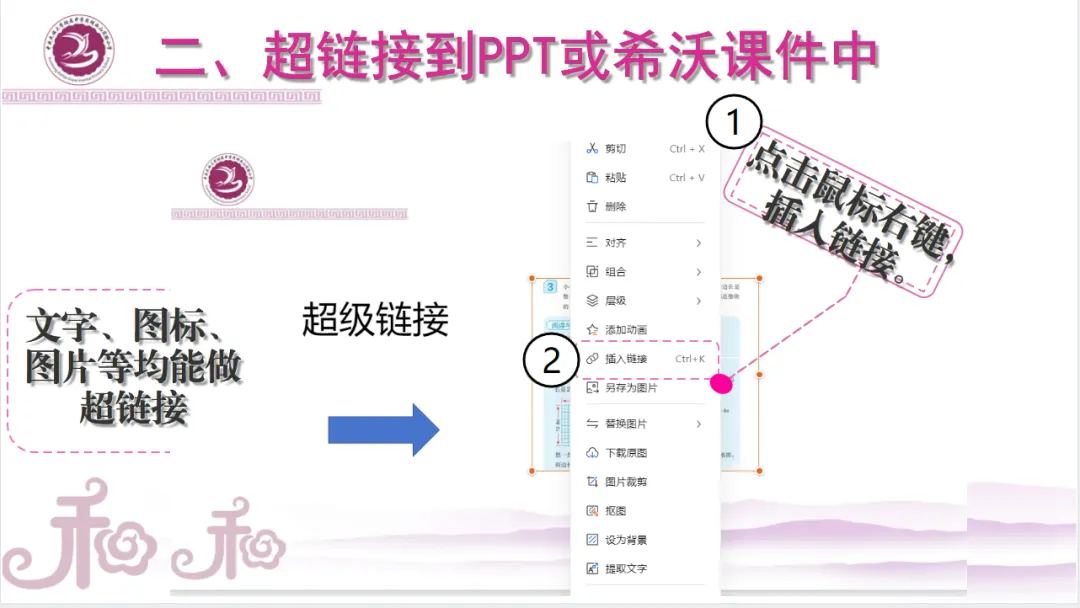
1.对着文字、图标、图片等点击鼠标右键,选择“插入链接”,提示:文字、图标、图片等都可以做超链接。
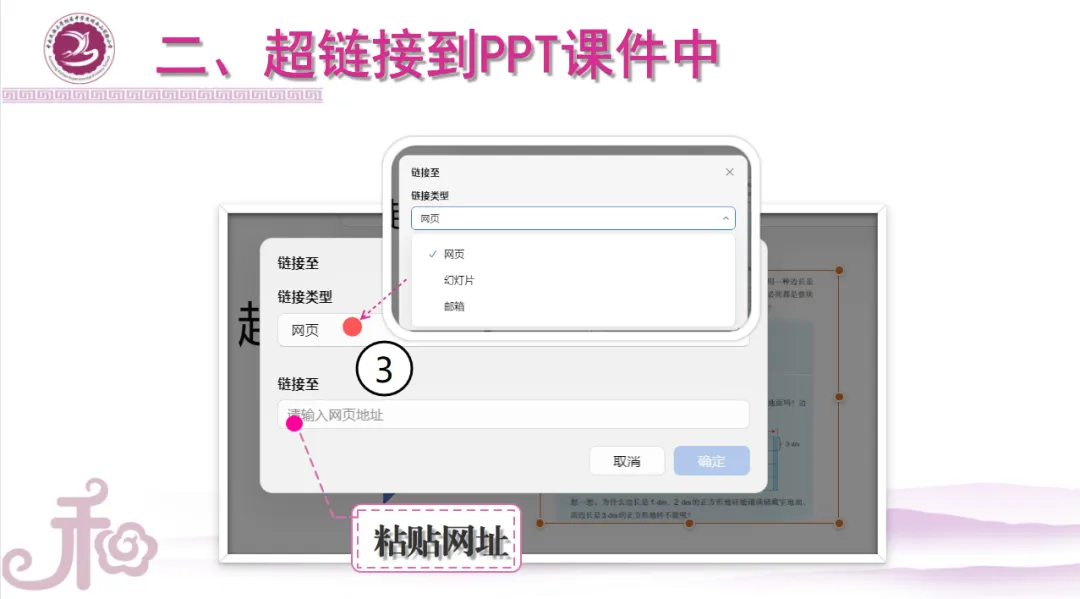
2.在弹出的窗口中选择“网页”,然后粘贴你的html网址,点击"确定“,回到PPT,播放到此页面时,点击对应文字、图标、图片等就会启动你的html互动页面。
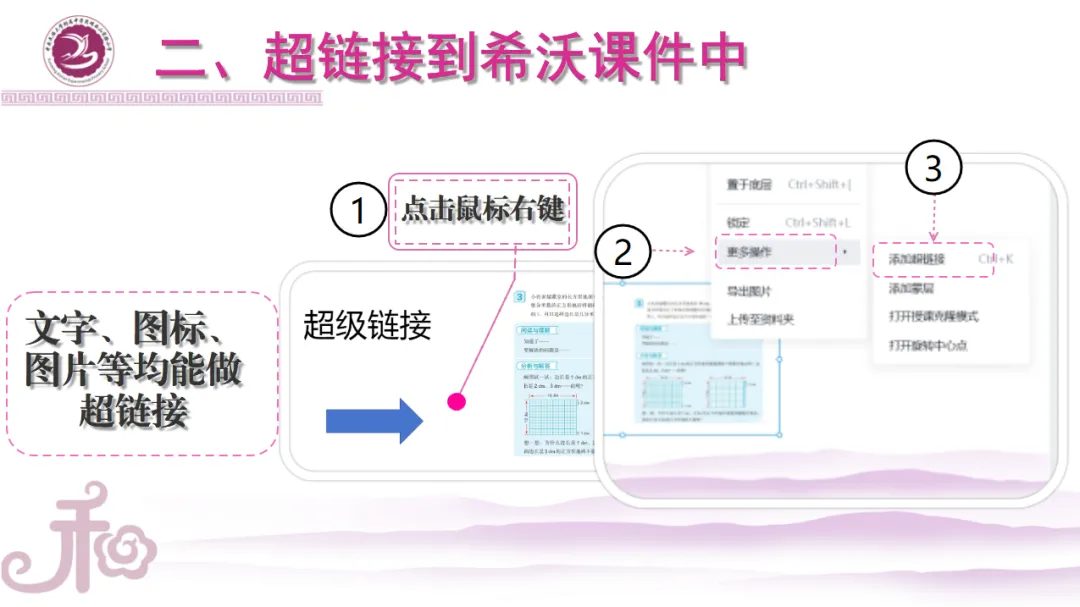
3.同理,在希沃白板中,文字、图标、图片等也都是可以制作超链接的。你只要对着文字、图标、图片等点击鼠标右键,选择”更多操作“,点击”增加超链接“。
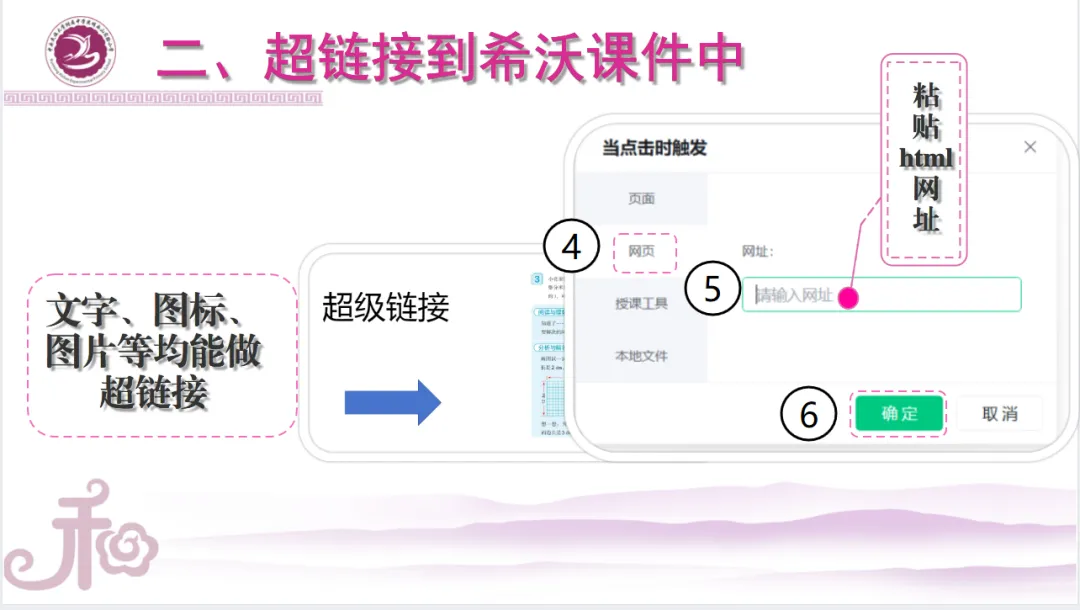
4.在弹出的窗口中选择”网页“,然后粘贴html网址,点击确定就OK了。回到编辑页面,点击”播放“,来到此页面时,点击对应的文字、图标、图片等就会启动你的html互动页面。
【注:电脑(手机显示不全)端点击下方“阅读原文”可体验html文件的妙用】



 10个月宝宝每天需要喝多少奶粉?

