早上好呀,财务小伙伴们!
周末啦,终于可以暂时放下报销单和记账凭证了。不过在休息的同时,也别忘了给自己充充电。今天给大家分享5个财务工作中超级实用的Excel技巧,学会之后保准让你的工作效率蹭蹭往上涨,月底对账再也不慌了~
1️⃣ 序号自动填充:再也不用一个个手动敲数字
你是不是经常遇到这种情况:删掉一行数据后,序号全乱了,还得重新填?试试这个方法!
操作步骤:
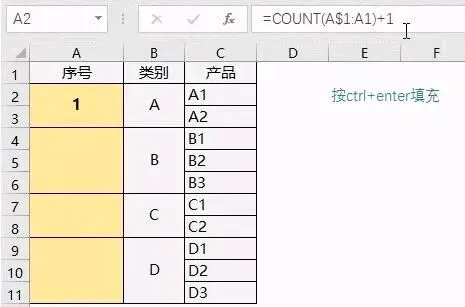
在A2单元格输入公式:=ROW()-1
按住Ctrl+Enter键向下填充
效果: 不管你怎么删除、插入行,序号都会自动更新,再也不用手动改啦!
💡 小贴士: 如果你的表格从第5行开始,公式改成=ROW()-4就行啦。
2️⃣ 条件格式:让异常数据自己"跳"出来
报销单金额太大?库存数量不对?让Excel自动帮你标记重点数据!
操作步骤:
选中需要检查的列(如金额列)
点击【开始】→【条件格式】→【新建规则】
选择"突出显示单元格规则"→【大于】或【小于】
设置阈值和显示颜色
效果: 超出预算的数字自动变红,一眼就能看到哪些报销单需要重点审核~
3️⃣ VLOOKUP函数:跨表查找神器
月底要对账的时候,最怕在N个表格里来回切换找数据。VLOOKUP函数就是你的救星!
公式语法: =VLOOKUP(查找值,数据区域,返回列数,精确/模糊)
举个例子:
假设A列是员工姓名,B列是工资,要在另一个表里查"张三"的工资:
plaintext
=VLOOKUP("张三",A:B,2,0)
效果: 输入员工姓名,对应的工资、部门、考勤数据秒级呈现,再也不用一个个手动找了!
⚠️ 注意: 查找值必须在数据区域的第一列哦,不然会出错~
4️⃣ 数据验证:从源头杜绝输入错误
报销的时候总有人把日期写错、把金额填成文本?数据验证功能可以帮你"卡死"输入格式!
操作步骤:
选中要设置的单元格区域
点击【数据】→【数据验证】
设置验证条件(如:允许"小数"、介于"0-999999")
还可以自定义错误提示
效果: 格式不对直接弹窗提醒,从源头减少数据错误,审核效率自然就上去啦!
5️⃣ 快捷键之王:Ctrl+E 智能填充
最后一个压轴出场,这个快捷键真的太好用了!
使用场景:
需要从地址里提取邮编?Ctrl+E!
需要把姓名和电话合并?Ctrl+E!
需要批量添加"¥"符号?Ctrl+E!
操作方法:
在第一个单元格手动输入想要的格式作为"示例"
选中下方区域
按住 Ctrl+E
效果: Excel会自动识别规律,帮你批量完成填充,省时又省力!
📌 总结时间
今天分享的5个技巧:
技巧 适用场景 节省时间
ROW()-1自动序号 频繁增删数据 ⭐⭐⭐⭐⭐
条件格式 标记异常数据 ⭐⭐⭐⭐
VLOOKUP 跨表数据查找 ⭐⭐⭐⭐⭐
数据验证 规范输入格式 ⭐⭐⭐⭐
Ctrl+E 批量格式填充 ⭐⭐⭐⭐⭐
财务工作虽然繁琐,但掌握了这些Excel技巧,很多重复性的操作都能自动化处理。周末有空的时候,打开电脑练一练,下周工作肯定更顺手!
你们还有什么私藏的Excel技巧吗?评论区聊聊呀~
关注我,每天分享一个财务实用技能! 👍
今天的分享就到这里,祝大家周末愉快!