EXCEL|Power Query应用一二-结构转换和数据排名
- 2026-05-20 06:56:49
EXCEL|Power Query应用一二-结构转换和数据排名今天的内容也比较简单,全当复习前面学的知识了。 先来练习下拆分和数据转换。 案例如下,将左表转化为右表。基本3步完成。 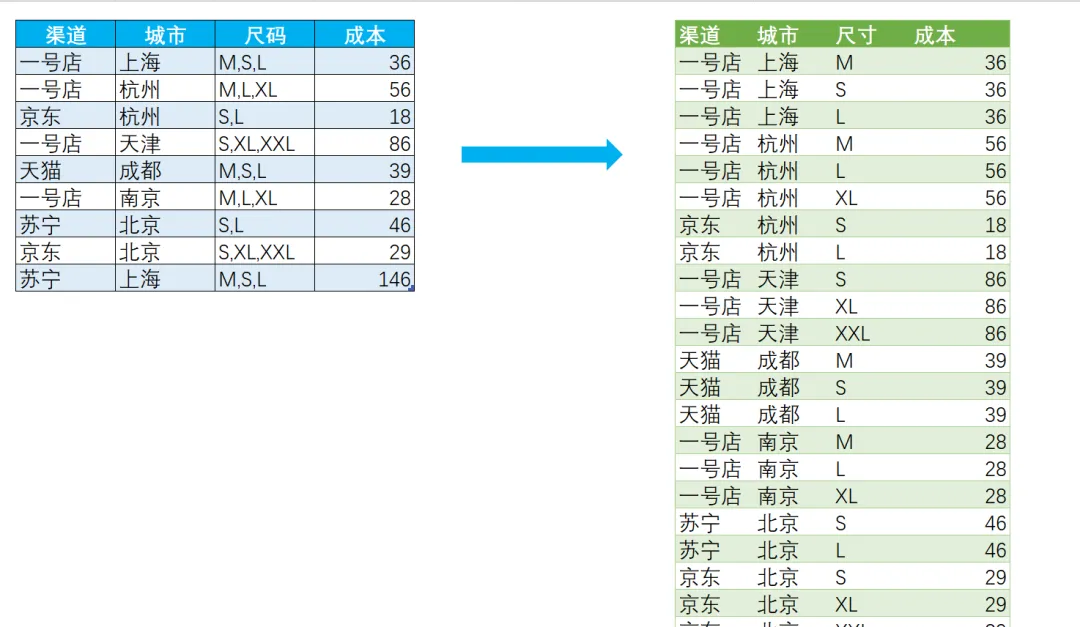
1)左表加入查询分析表,然后选择尺码一列,然后使用功能区的插入自定义列,在对话框中输入新列名为尺寸,在公式区输入=Text.Split([尺码],","), 然后就生成了一个新的list。如下图所示。 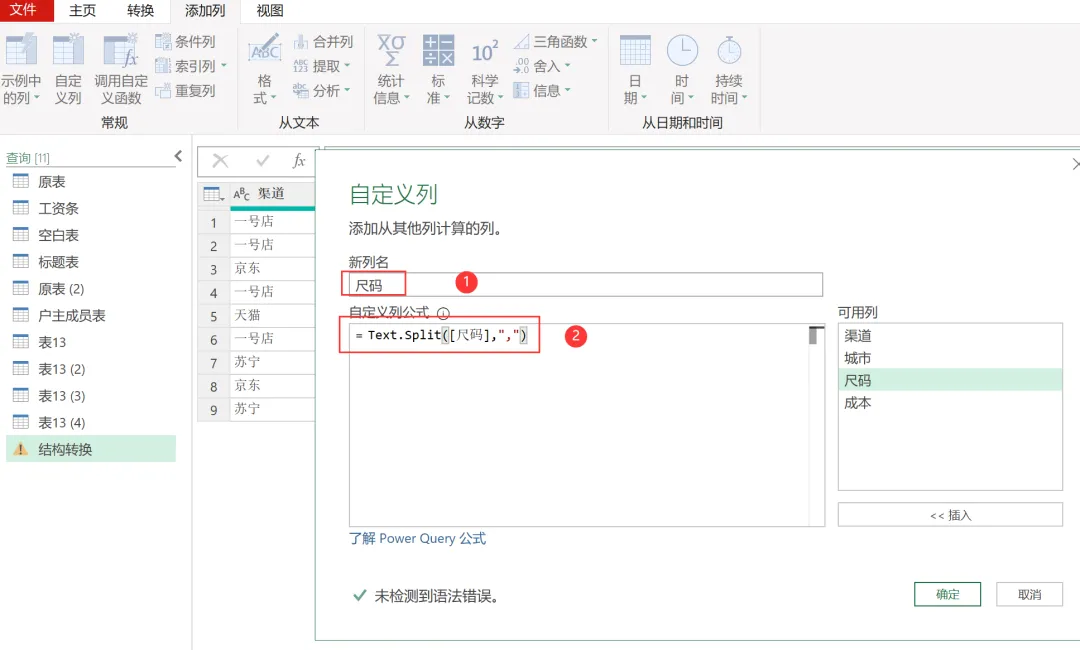
2)点开新增的一列的左右箭头,并且删除尺码这一列。 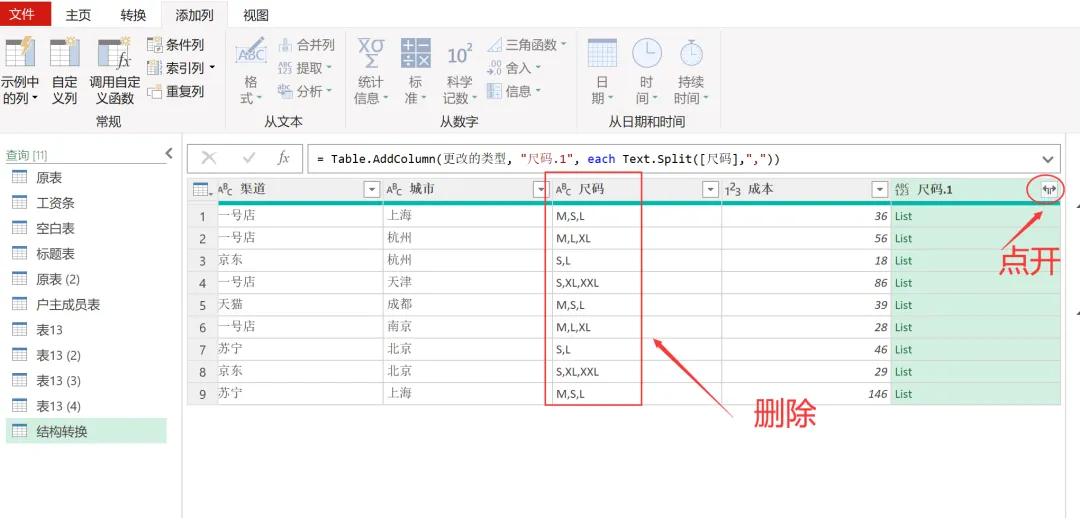
3)成型的结果就出来了,如下图所示。 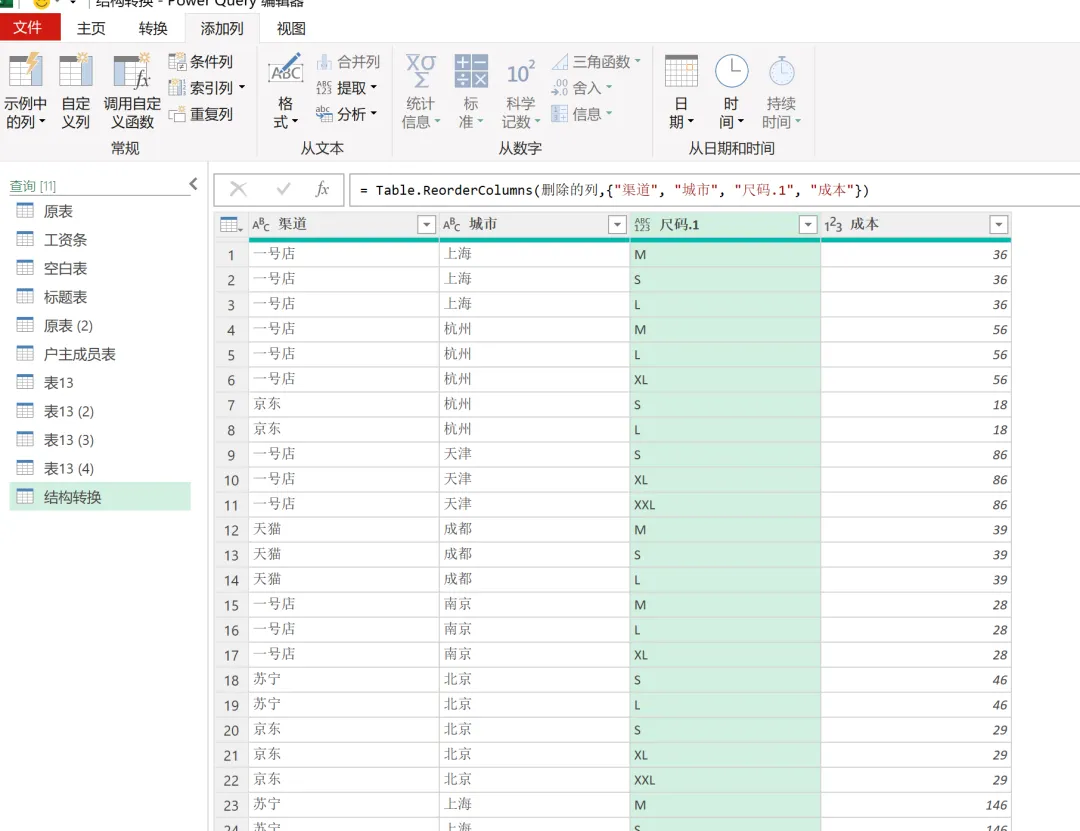
我估计会有人想到,我们用另外一种办法也可以实现这样的效果。的确,虽然并没有这么简洁,但是也不过多了一步。步骤如下: 1)查询编辑器里,选择尺码一列,然后使用功能区的分列,分隔符为","; 2) 选择分列产生的尺码1,尺码2,尺码3,然后使用功能区的逆透视; 3)删掉不需要的列,也是可以达到一样的效果的。 感兴趣的同学,可以试试看。 下面咱们来看今天的第二个例子-数据排名。 如下图所示,对左表格的成绩进行名次排名。这个看起来还是挺简单的。但是在有重复成绩的时候,如何保证重复成绩在同一个名次呢?如左表里的倒数第二和倒数第三名,成绩一样,排名就应该是一样的。下面咱们来讲下如何实现的。 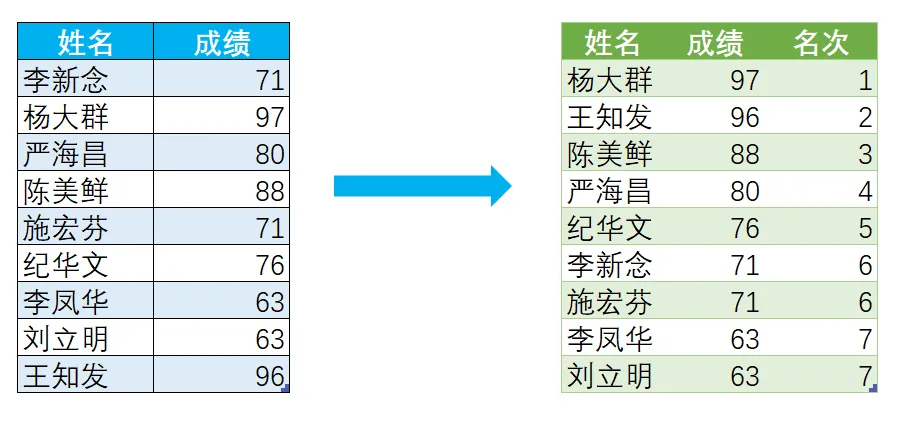
1)将左表加入查询编辑器,先改名字为排名,然后复制一个表格改名为名次。然后在名次这个表格里,删除重复项。 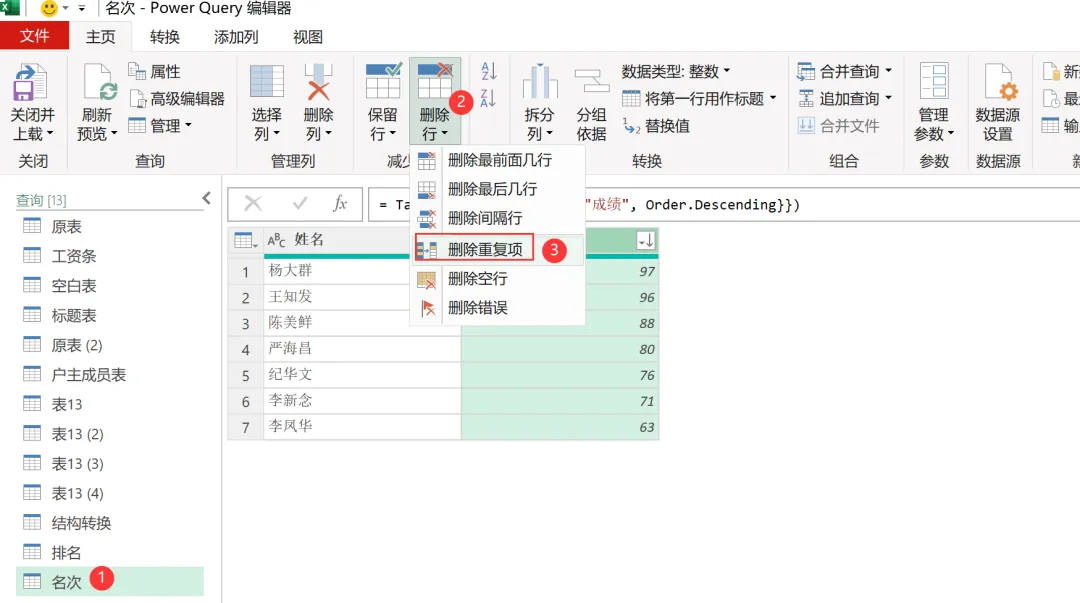
2)删除重复项后的表格里将成绩按照从高到低降序排列,然后插入索引项,修改索引列的列名为名次,结果如下图所示。 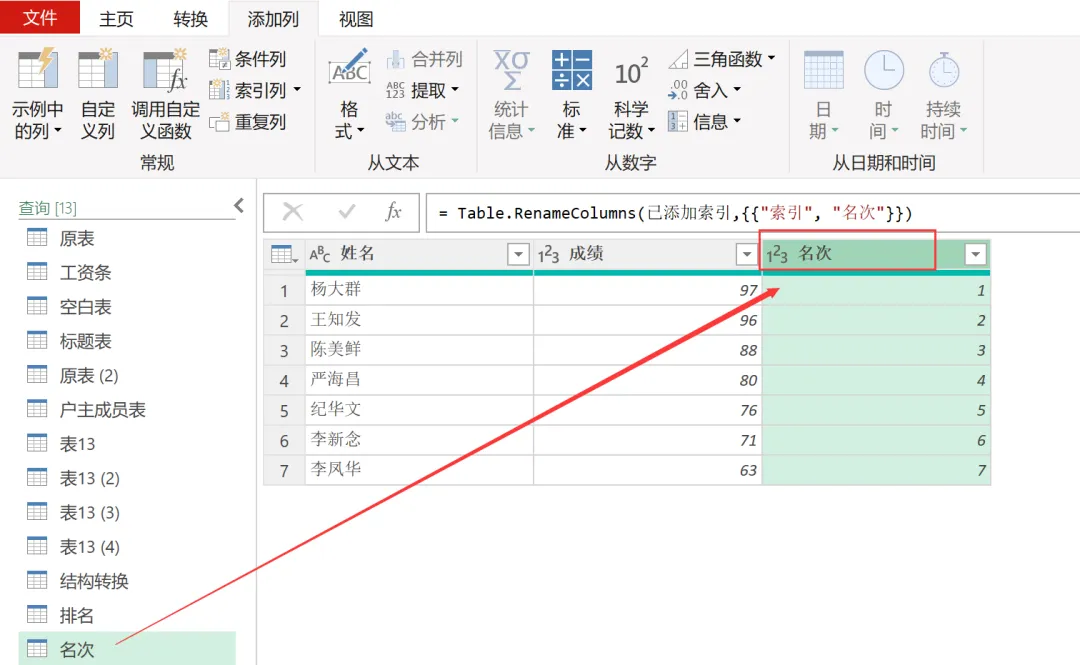
3)切换到排名这个表格,然后选择功能区的合并查询,按照成绩匹配2个表格,匹配方式选择左外部,操作如下图所示。 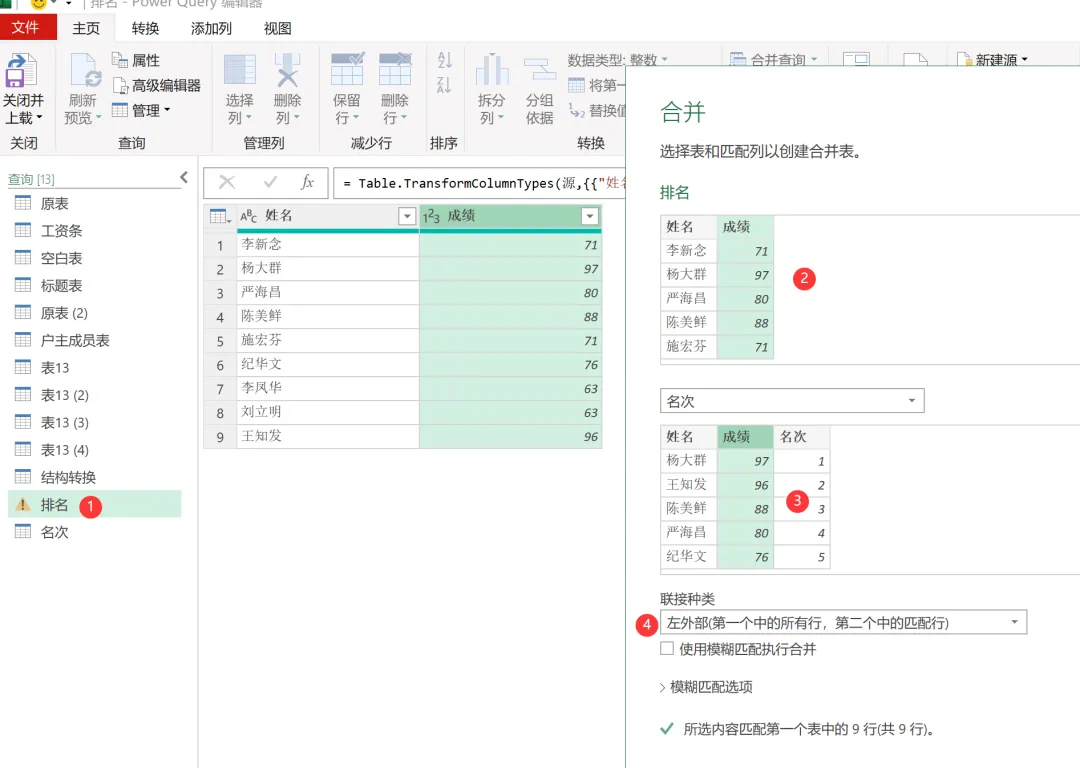
4)结果如下图所示。然后只保留名次这一列。 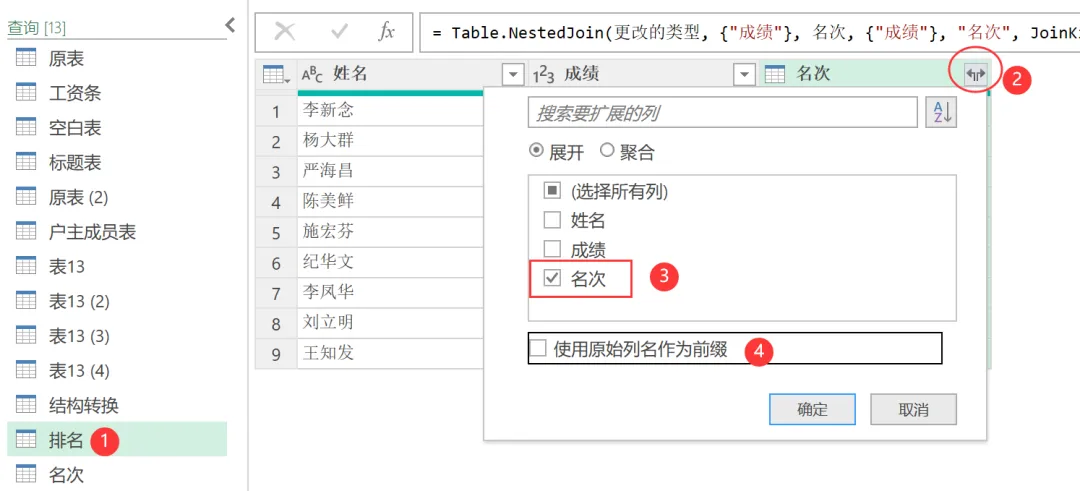
5)我们将名次这一列升序排列后,最终结果如下图所示。 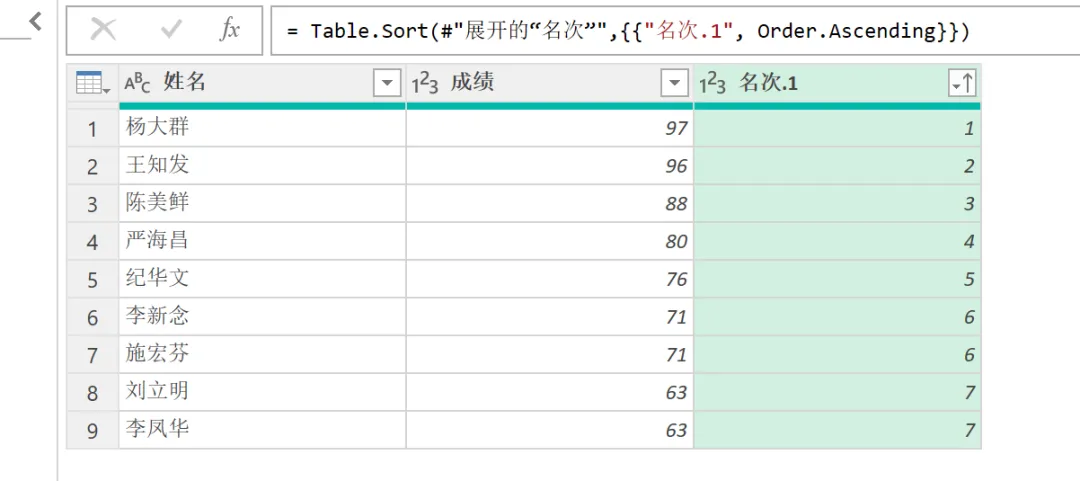
关于索引的应用,我们之前也讲过,感兴趣的可以点这里回顾下。 好了,今天内容就到这里。大家周末愉快。
本文来自网友投稿或网络内容,如有侵犯您的权益请联系我们删除,联系邮箱:wyl860211@qq.com 。


