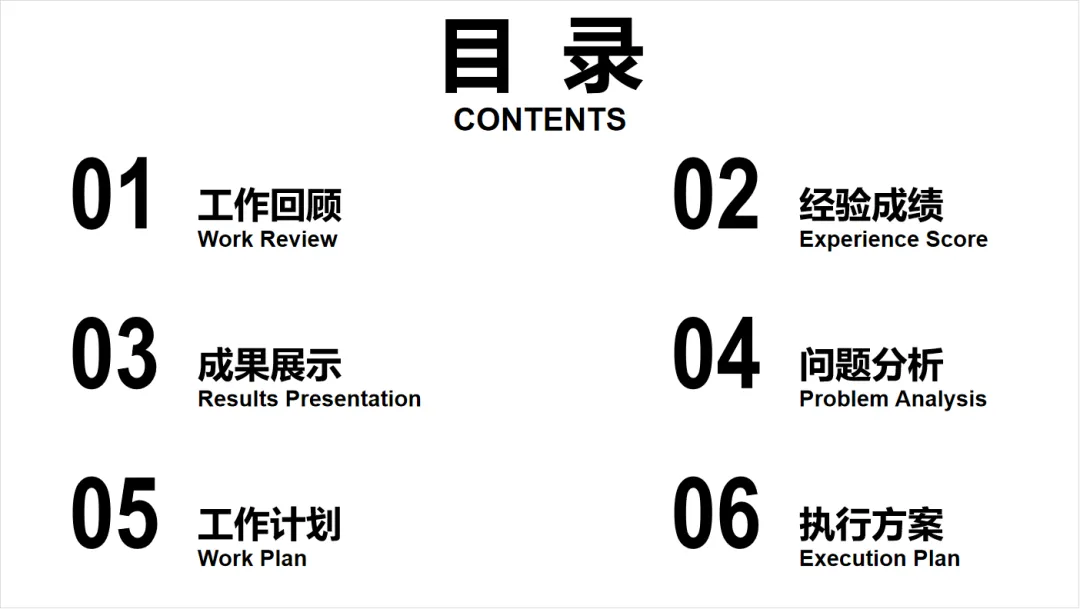
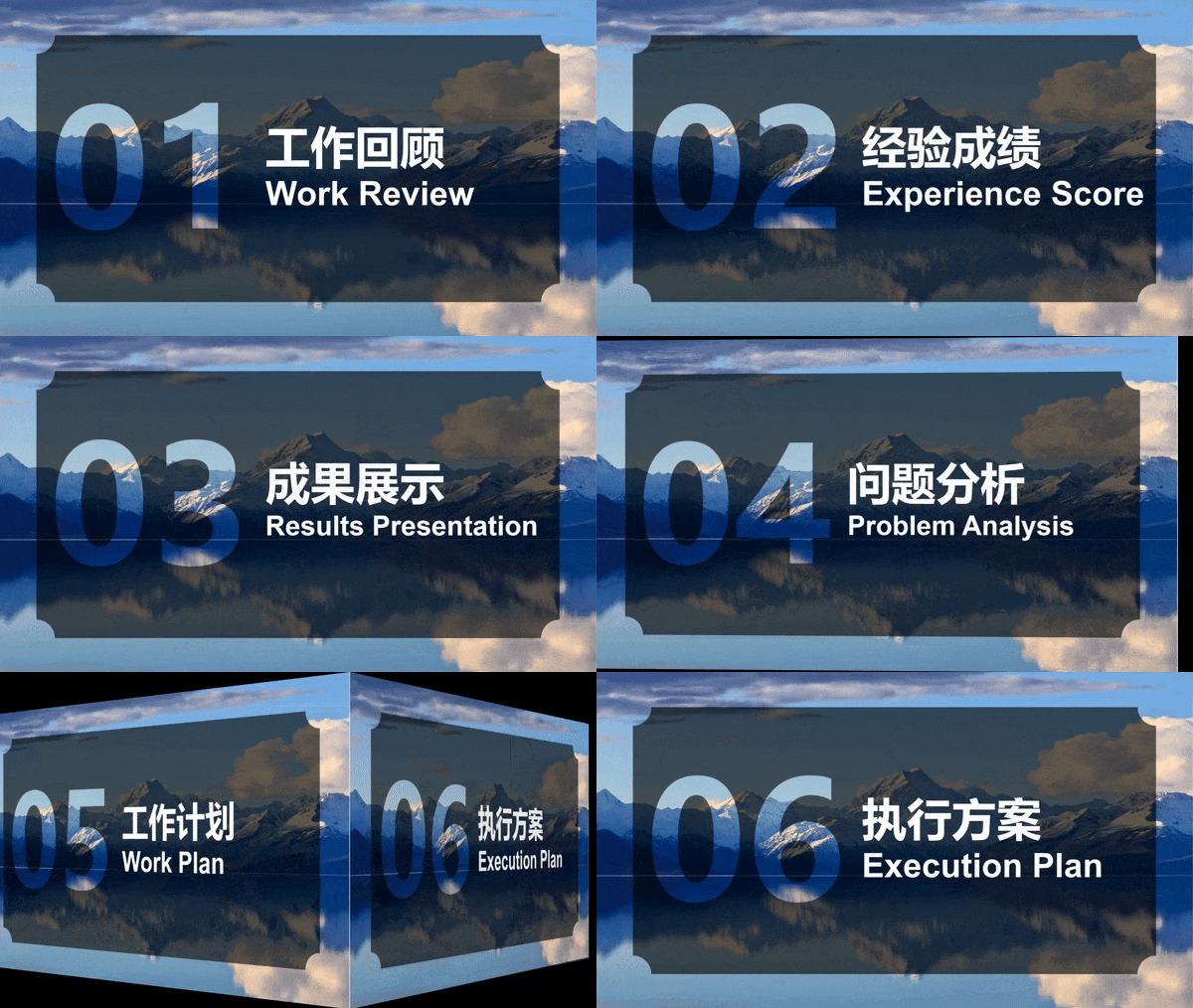
PPT 过渡页单调又廉价?学会这招,瞬间提升质感!
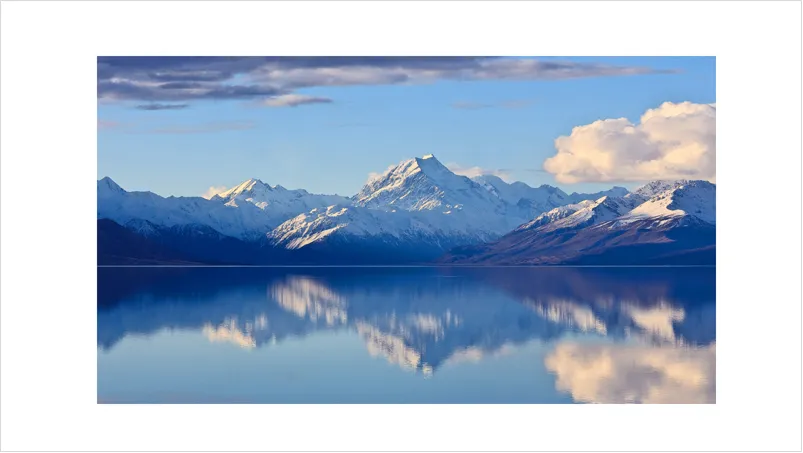
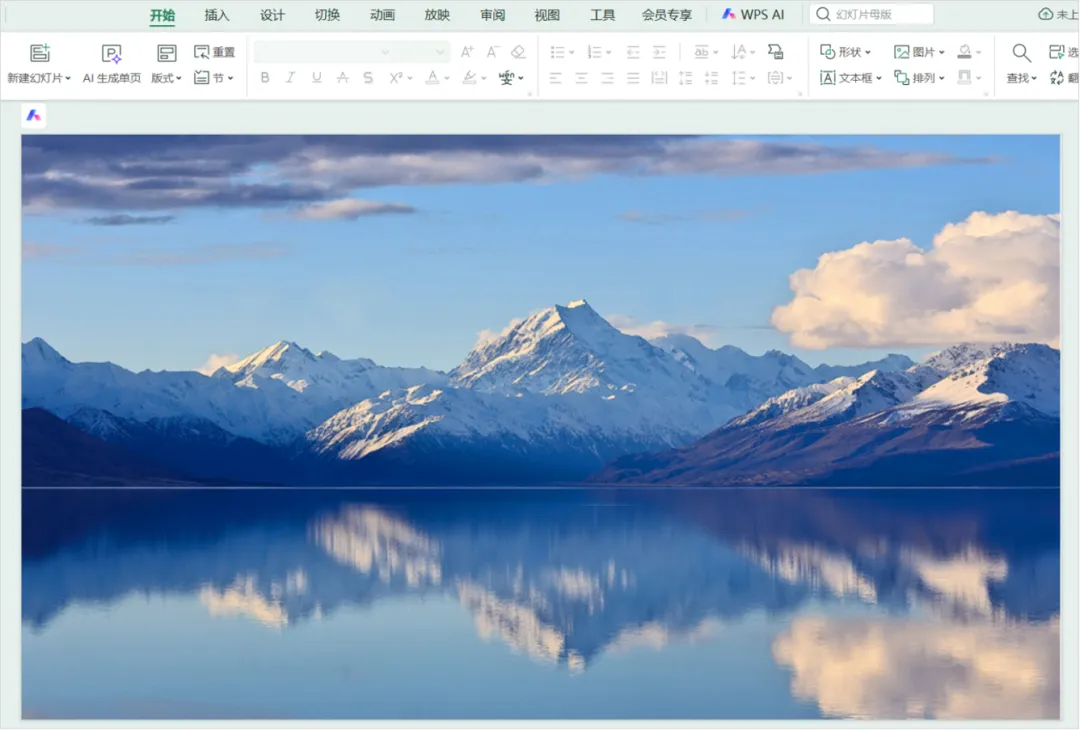
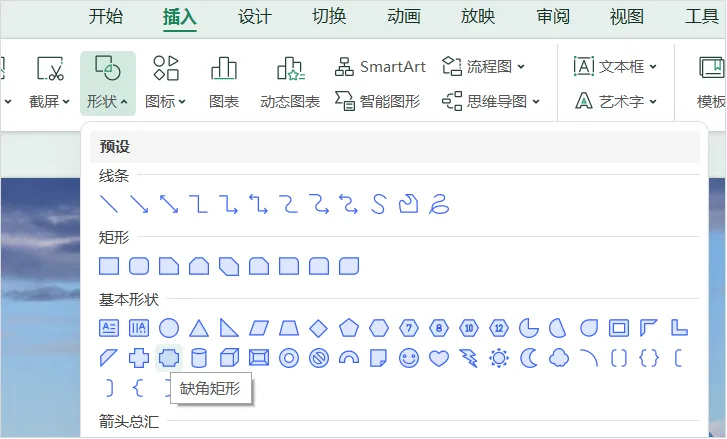
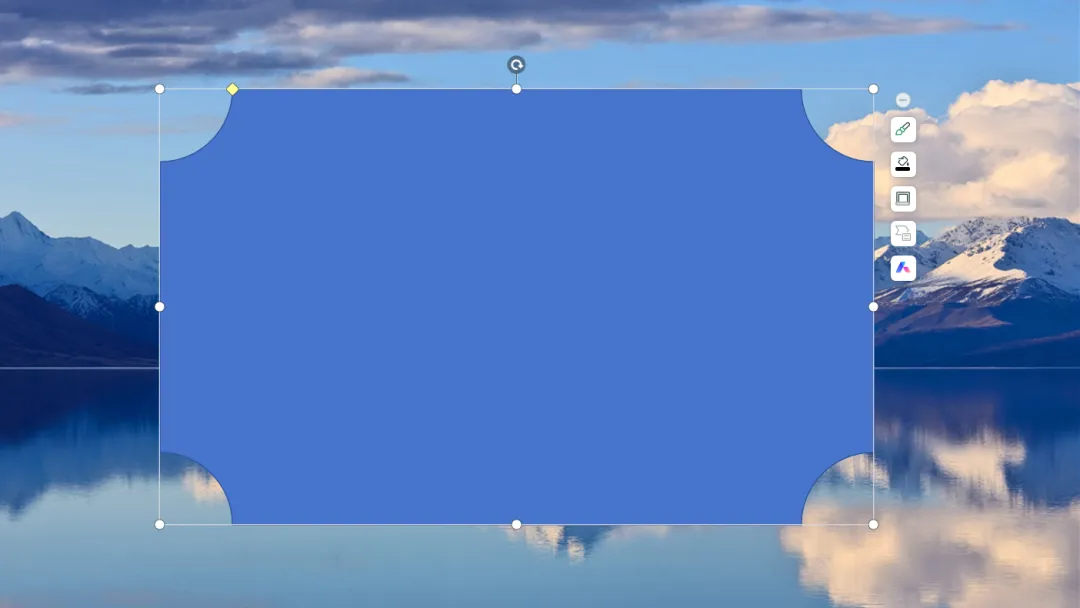
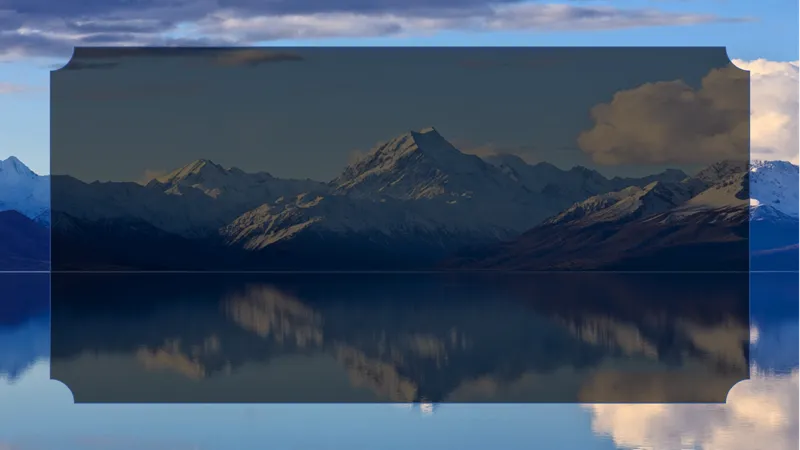
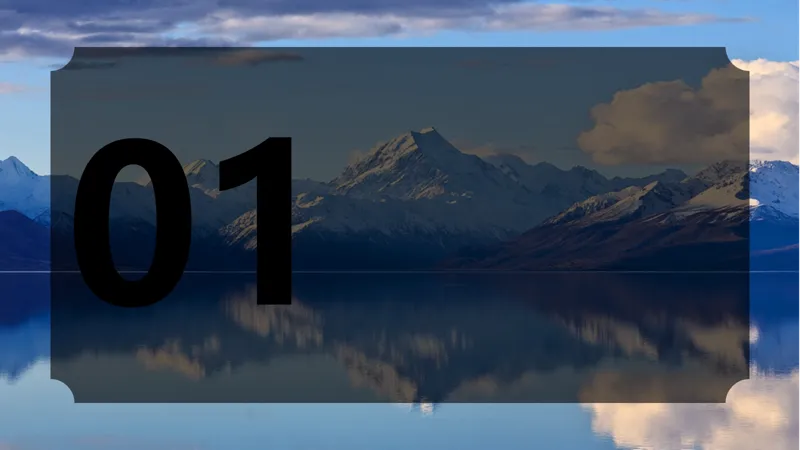
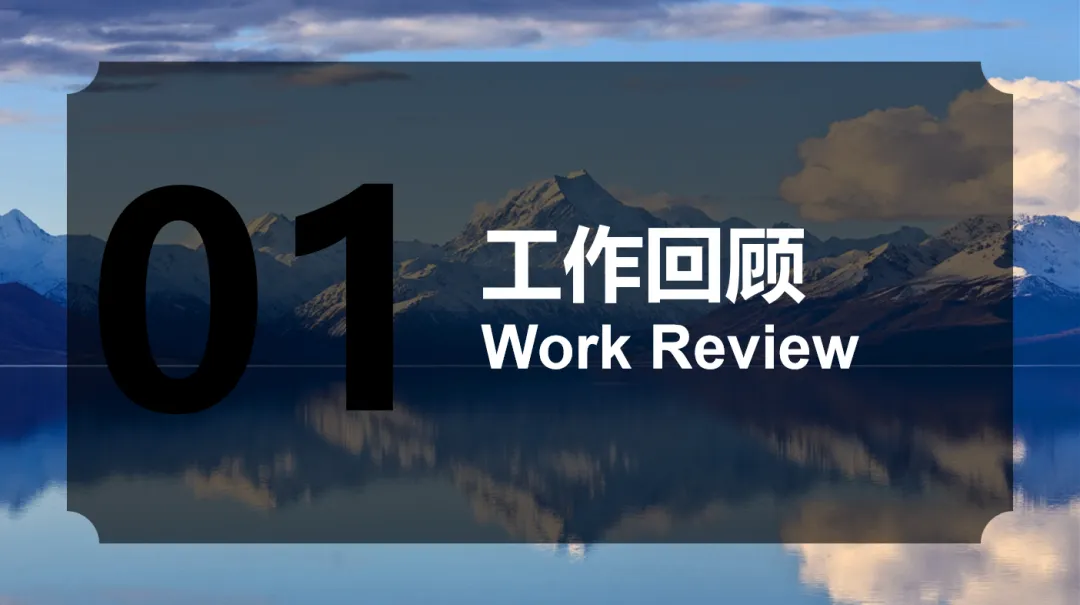
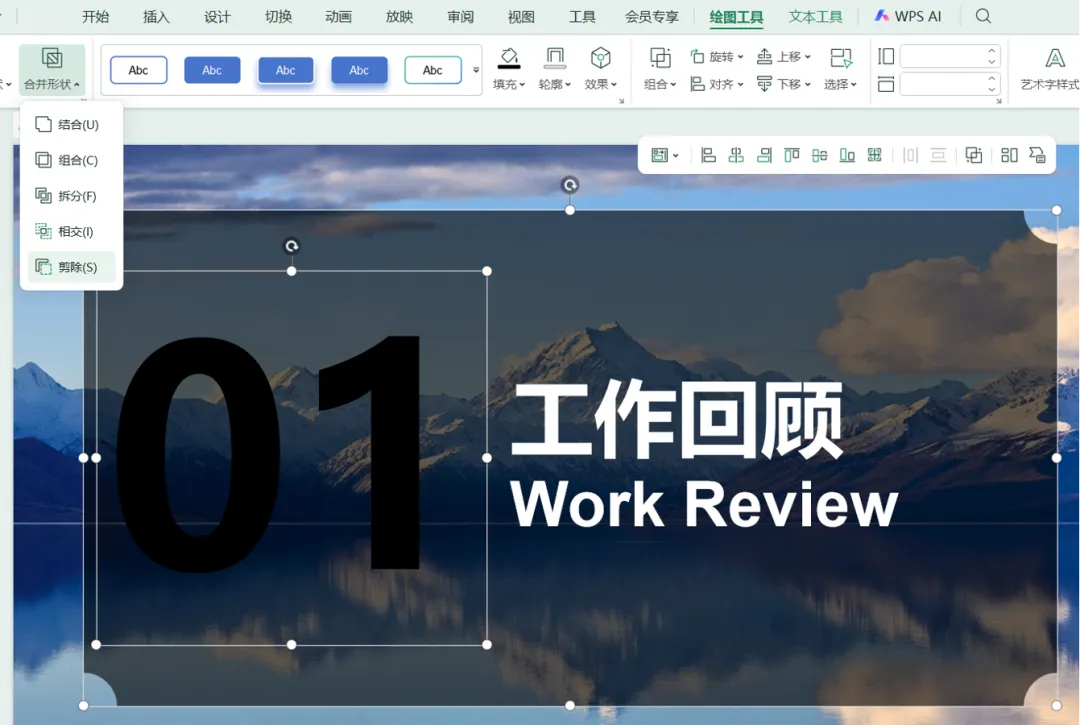
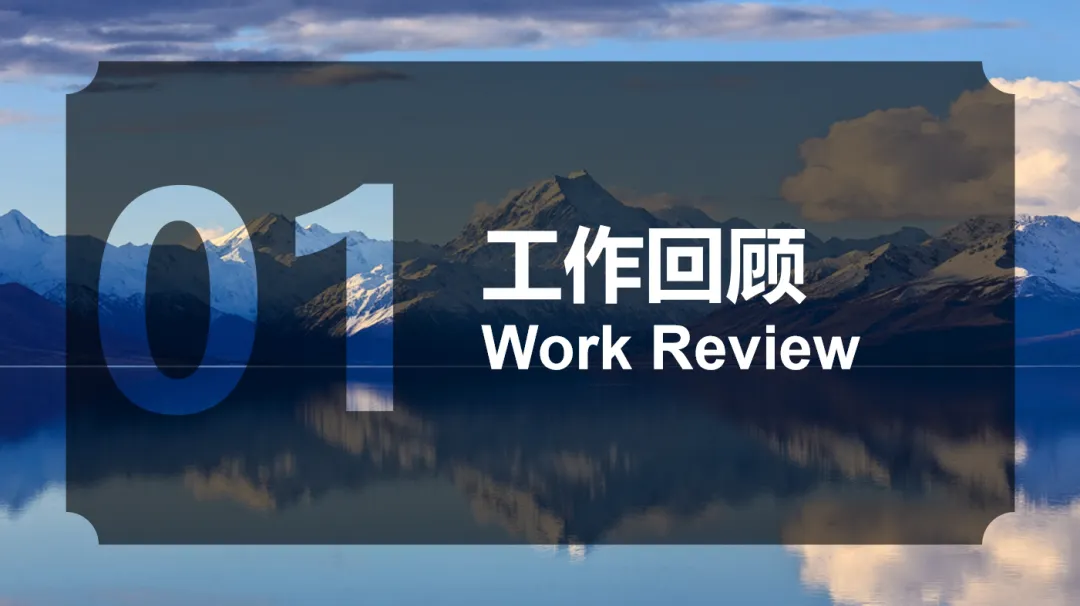
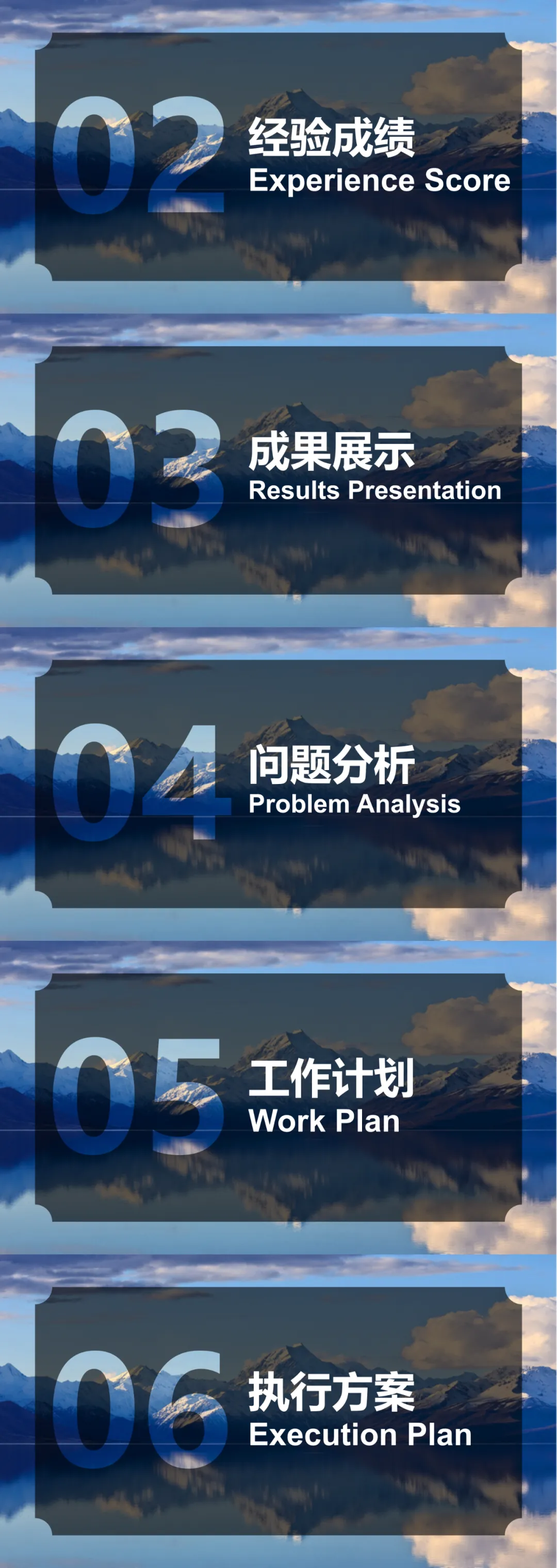
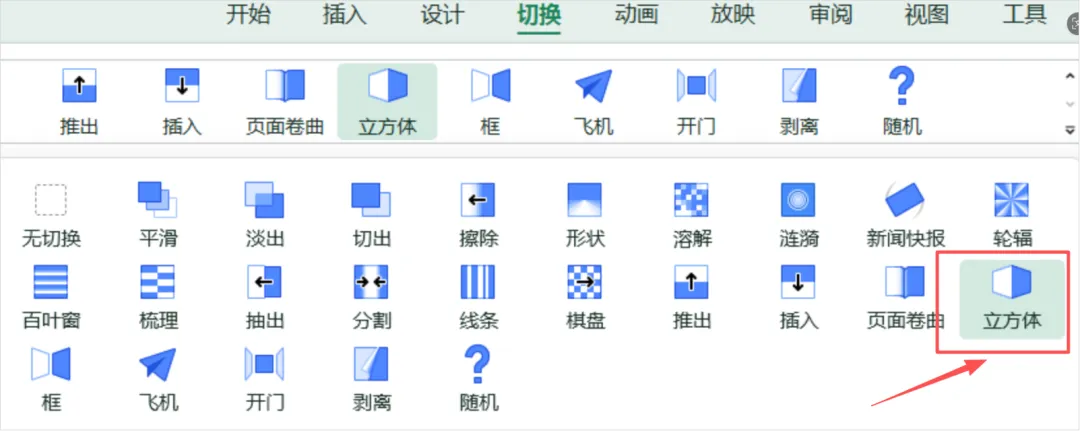
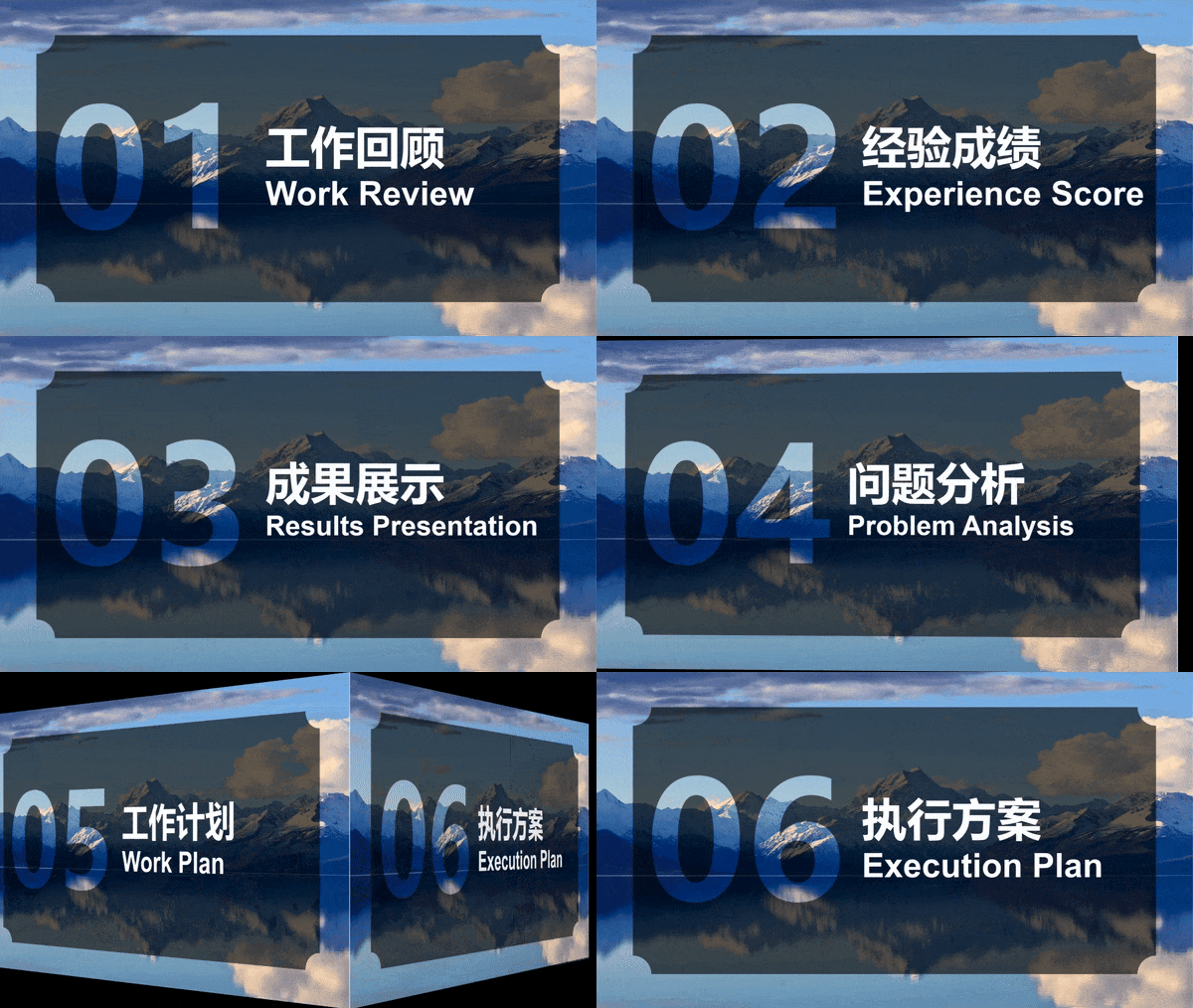
费尽心思排版,要么太单调没质感,要么花里胡哨显廉价,想做出高级感,又不想学复杂设计、不用下载插件,有没有零基础、零门槛的快速方法?今天以如下的目录页为例,给大家分享制作PPT立体翻转过渡页技巧。简单几步就能做出这种创意感、高级感十足的PPT立体翻转过渡页。操作软件:WPS 演示/Office PowerPoint(所有版本通用)。基础素材:一张高清风景/主题图片(本文以山川湖泊风景图为例)。核心工具:软件自带 插入形状 功能,无需额外插件。1、新建空白PPT页面,将提前准备好的图片复制到PPT页面中;2、选中图片并剪切,点击右侧【对象属性】-【填充】-【图片或纹理填充】-【图片填充】-下拉选择【剪切板】。2、拖动黄色控点调整缺角大小,再调整缺角矩形中大小和位置,去除形状边框,填充色调整为黑色,透明度调整为40%。1、输入数字“01”,字号放大到260,置于缺角矩形中;再将其他文字复制到页面中调整大小、位置和颜色。2、重点操作:依次选中缺角矩形和01文本框,在合并形状中选择【剪除】。3、对后边的几个PPT过渡页进行相同的操作,达到同样的页面效果。1、选中“02”到“06”过渡页,在【切换】中选择【立方体】效果。很多时候PPT做不好,不是不够努力,而是没找对方法!一张图片+简单的形状+切换效果,就能解决PPT过渡页很low的难题,新手再也不用为排版发愁。需要同款PPT立体翻转过渡页+ 完整操作参数清单的朋友,点赞+转发,评论区留言【目录页】或【过渡页】,直接发给你!
你做PPT最头疼的是哪个环节?封面、目录、内容排版、结尾还是图文搭配?
评论区留言,下期针对性出教程!