PPT排版自信的人,从不堆素材.
各位木友们好,我是小木。
说个反常识的事情:我们这种PPT老油条很少会在电脑里攒素材,因为大部分情况下,PPT自带的素材就够用了。
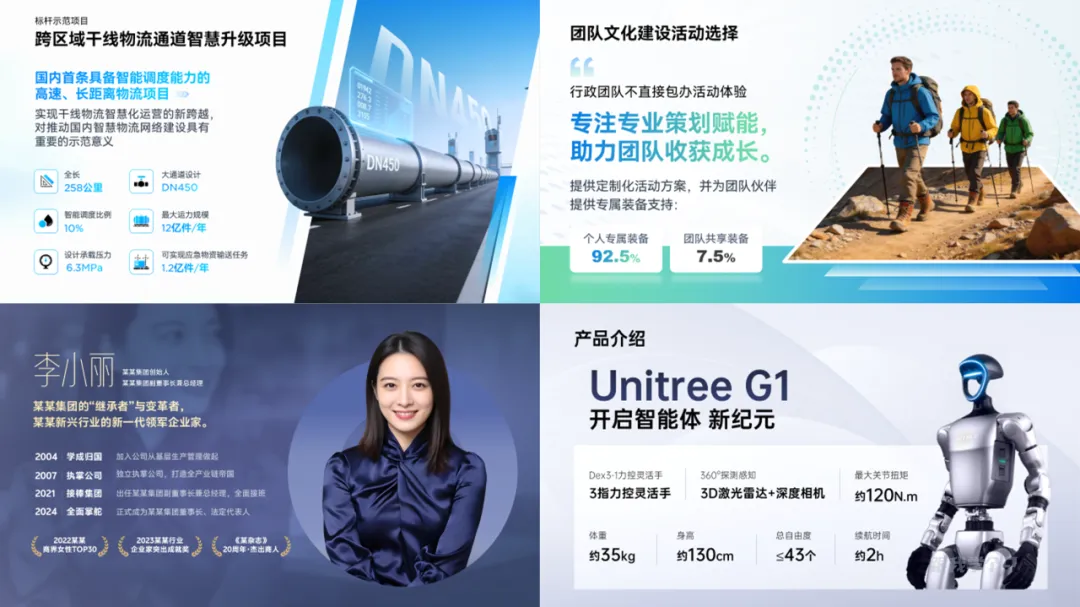
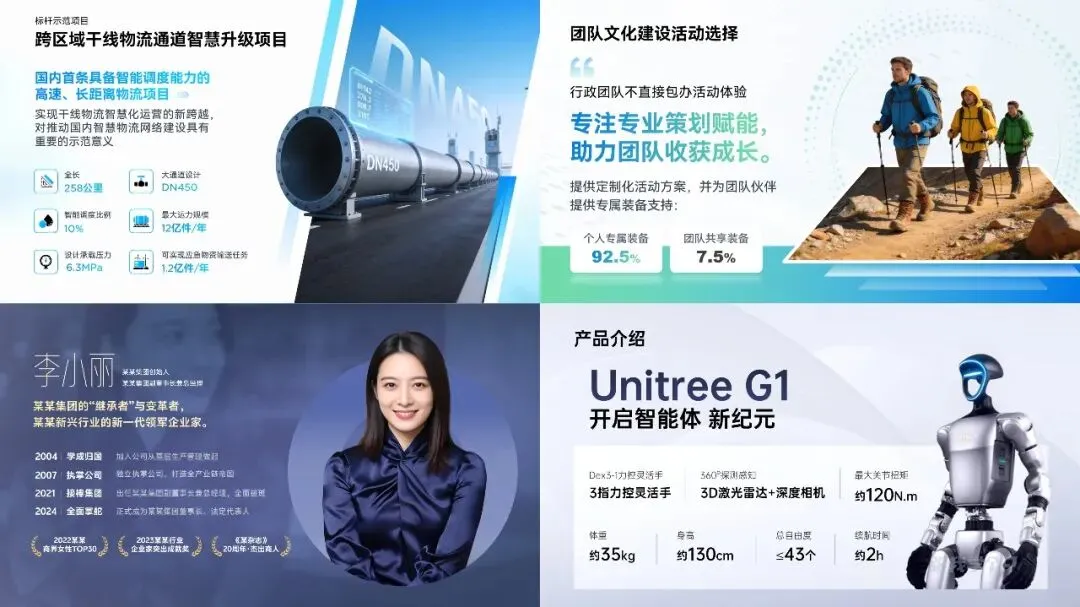
简单来说,只要你排版功底过关,用最基础的形状其实就能做出很吊的PPT了👇:
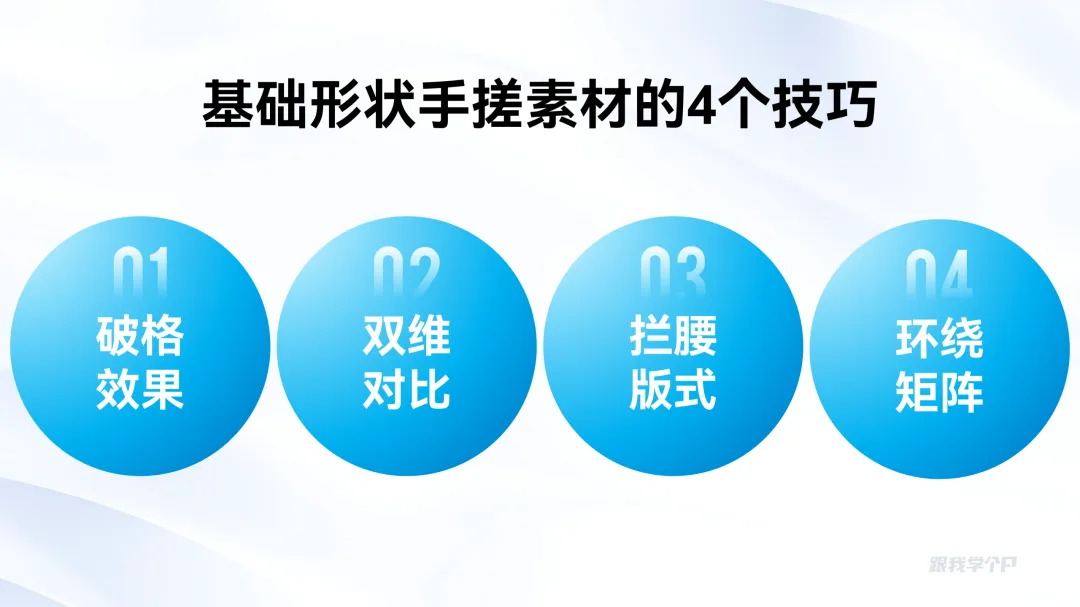
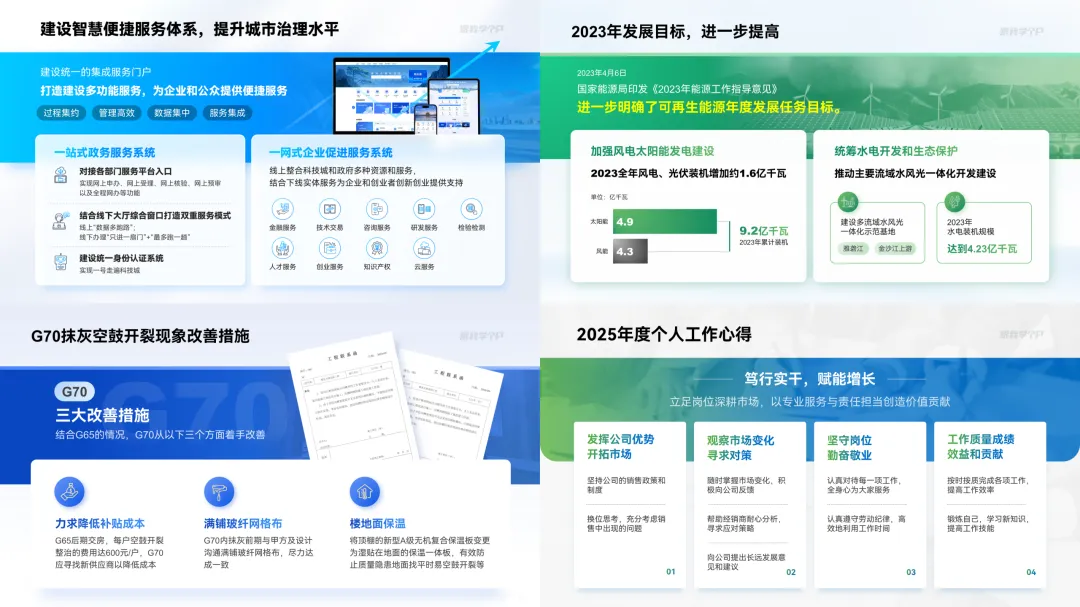
我今天会拿各种不同内容的PPT来示范,教大伙儿用各种基础形状把它们排版出高级感:
学会以上这几招,你基本可以戒掉攒素材的习惯了。
▎当PPT里只有一段话
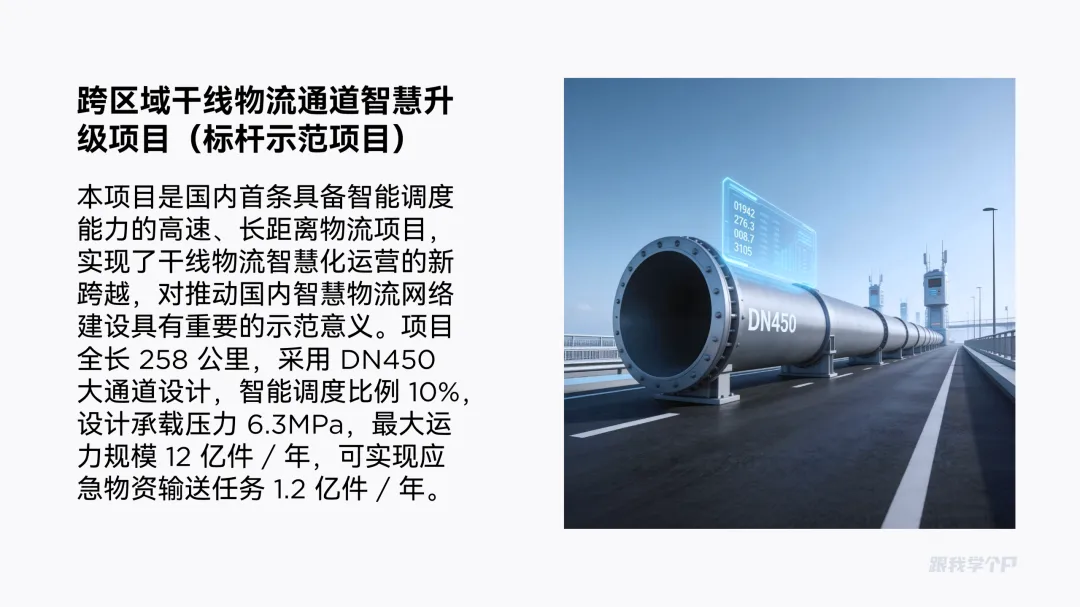
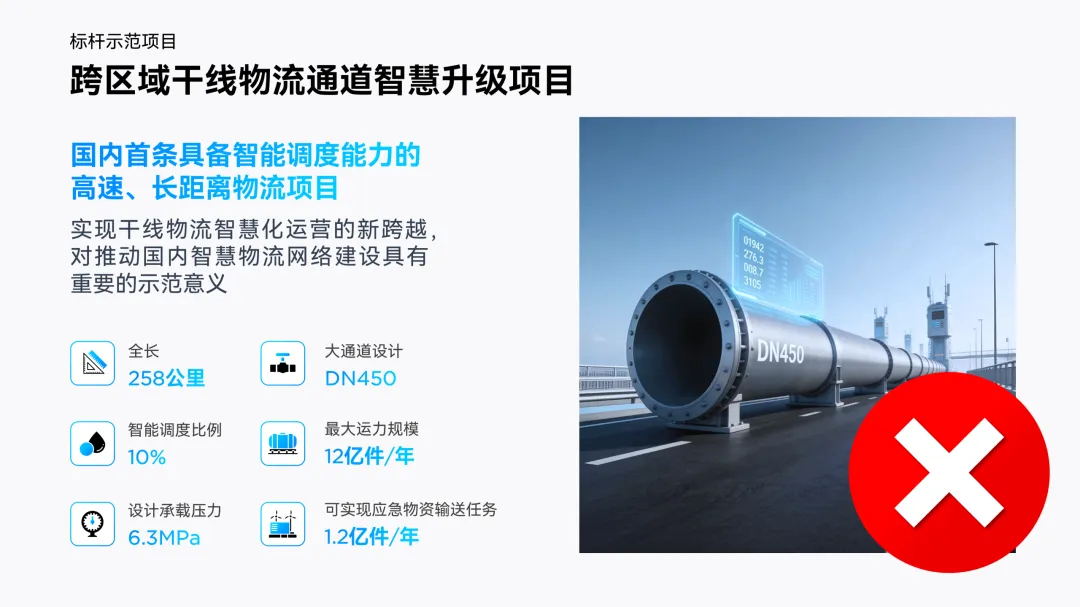
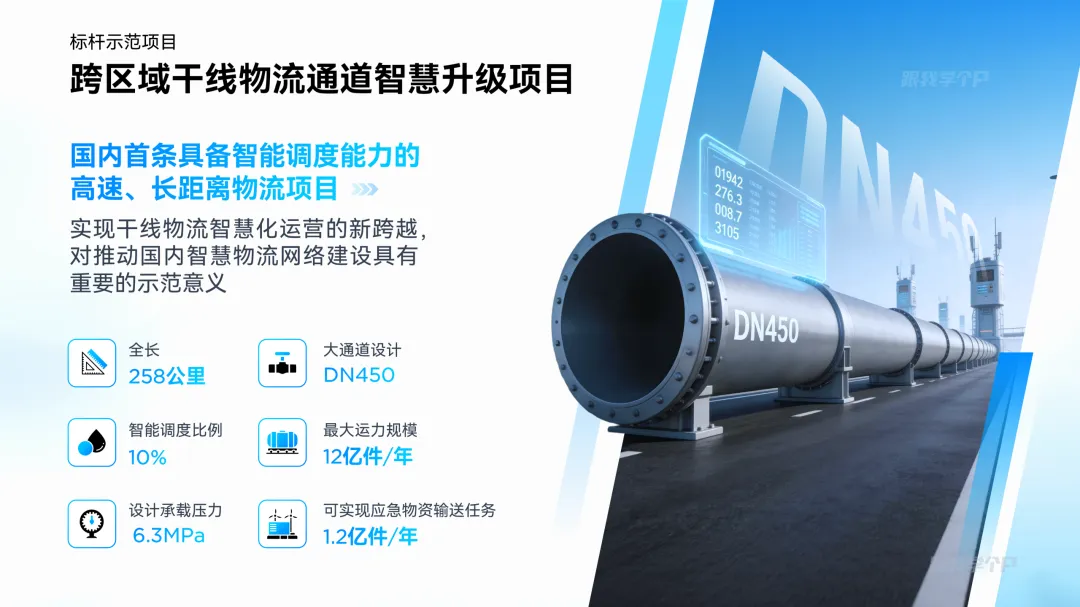
假如你现在要排版这样一页“一段话+一张图”的PPT:
首先你要做的绝对不是找素材,而是应该先梳理一下文案。
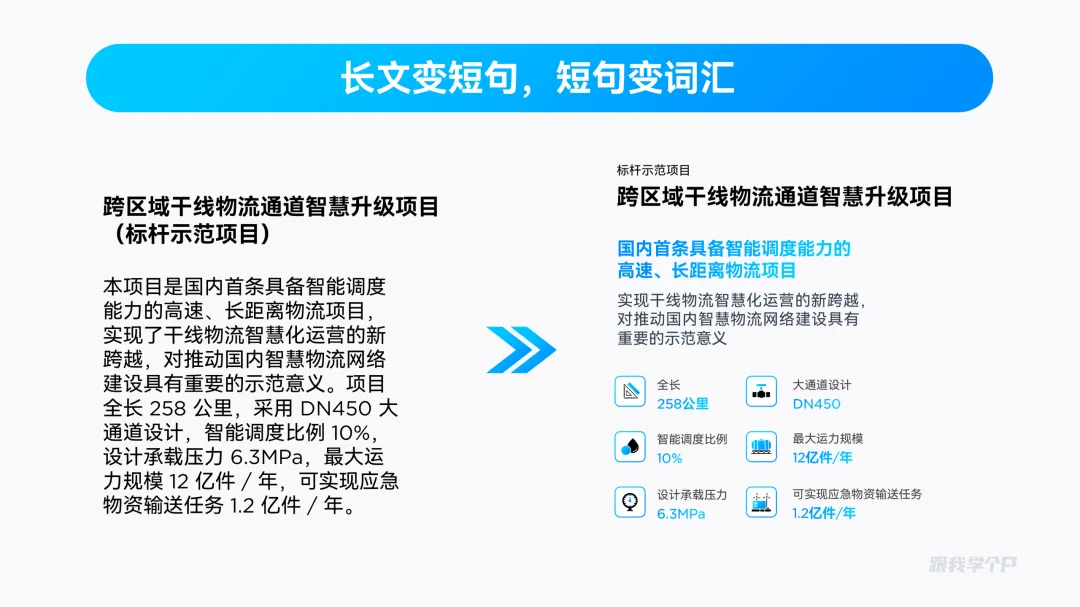
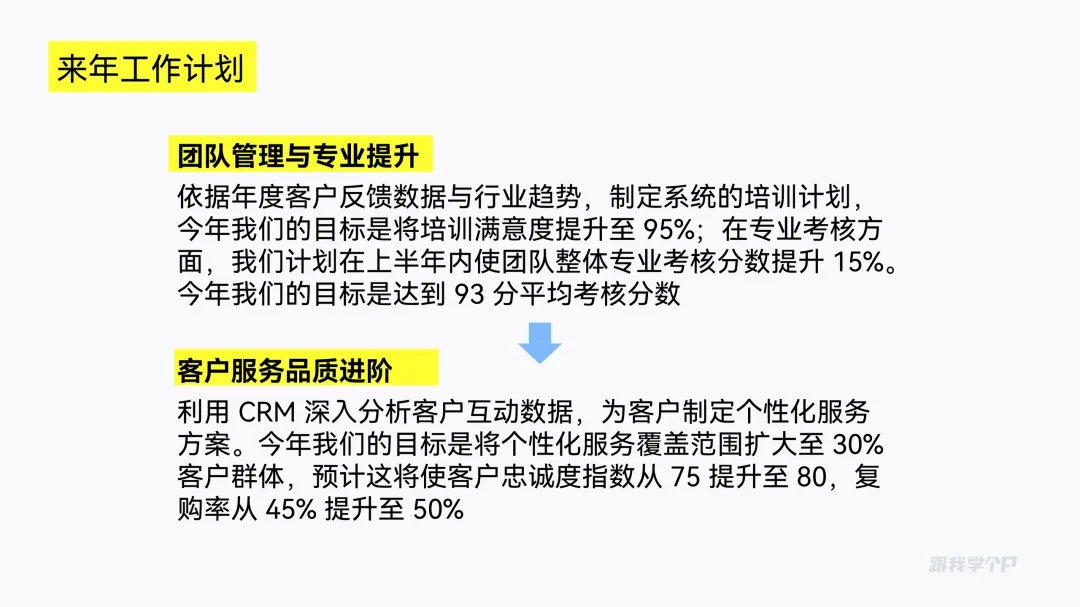
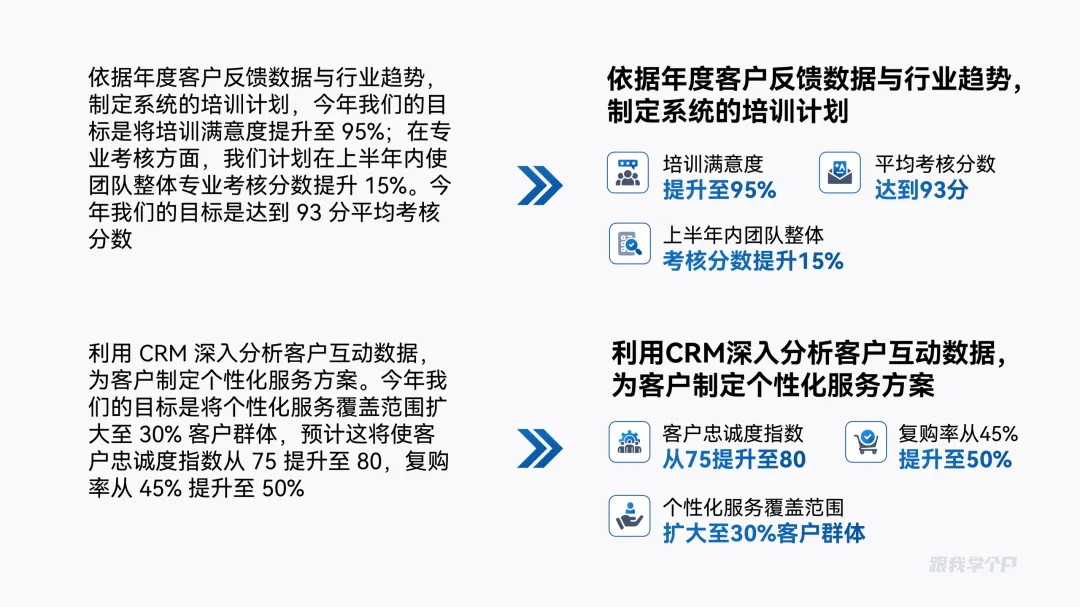
我们先让长文变短句、短句变词汇,让文案结构跟重点都变得更清晰:
文案梳理完了以后,图片别这样直接摆放,太单板了:
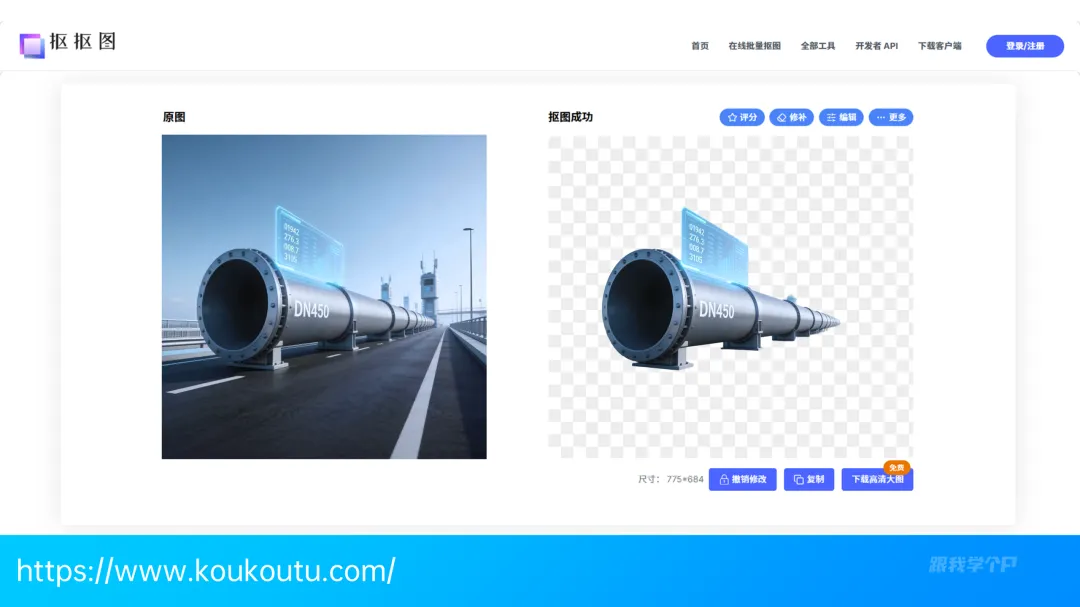
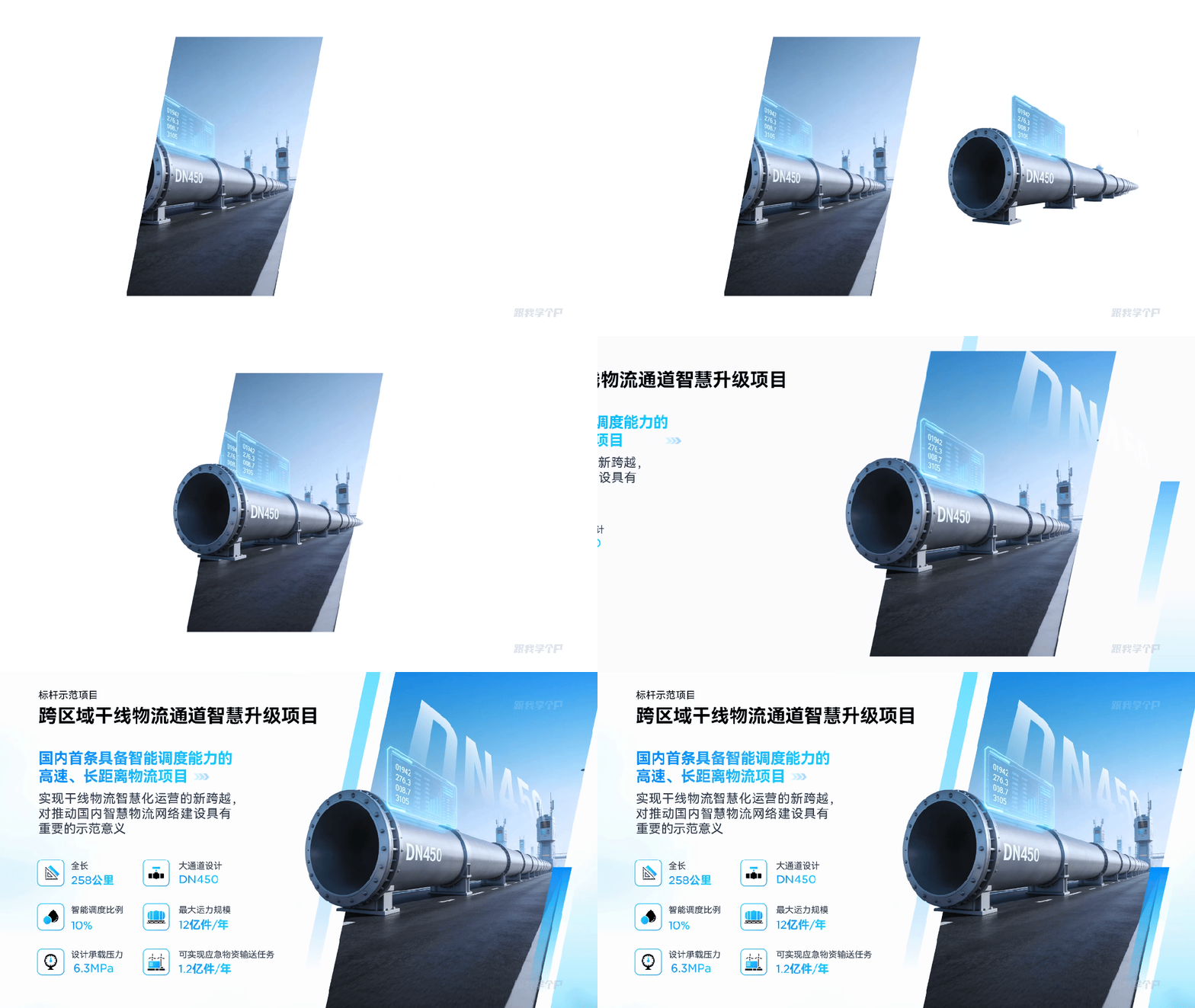
将图片上传到【抠抠图】,将主体抠出来:
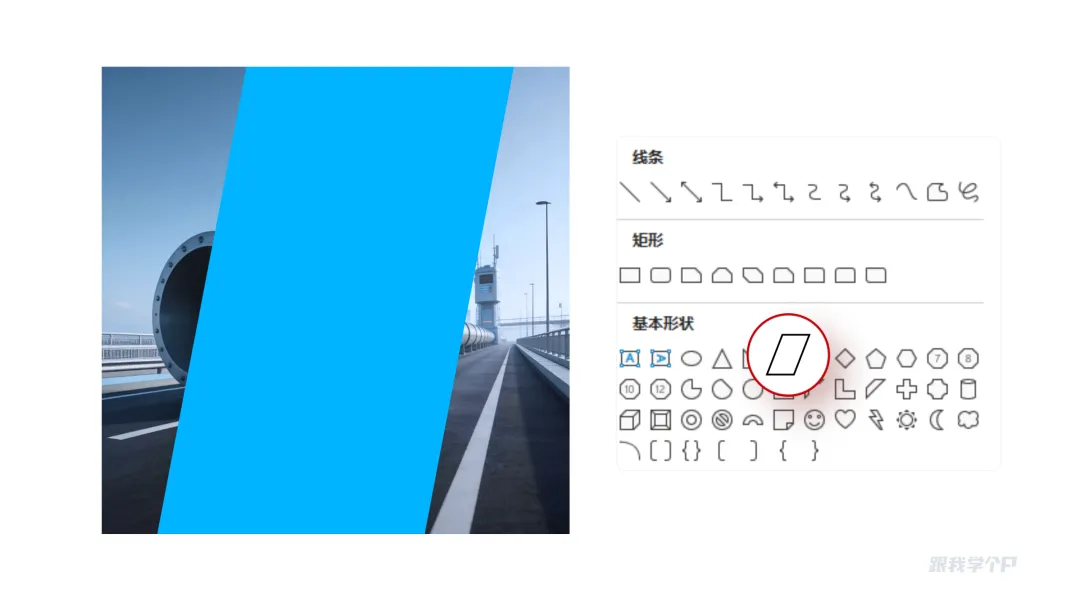
然后用随便一种你觉得适合的形状把原图盖住,比如【平行四边形】:
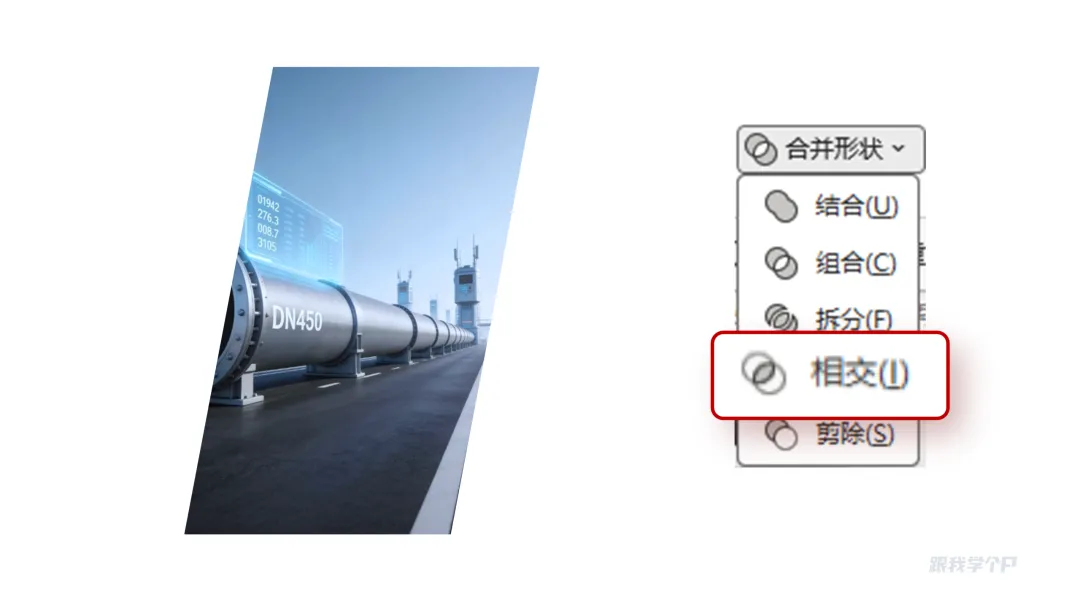
接着选中图片和平行四边形,在【形状格式】-【合并形状】里点【相交】:
最后,把抠好的钢管叠放回图片上,再放上文字:
这样的破格效果,是不是瞬间就高级了?
更妙的是,用任意形状都能做出这种“破格”效果:
▎当PPT里有两段文字
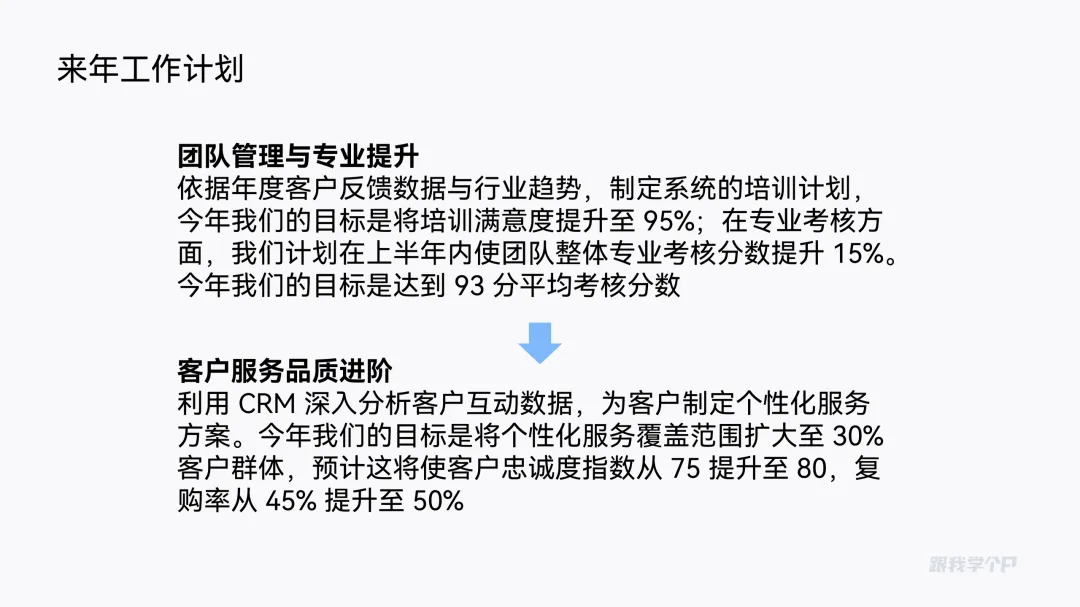
如果你手头上的PPT只有两段文字:
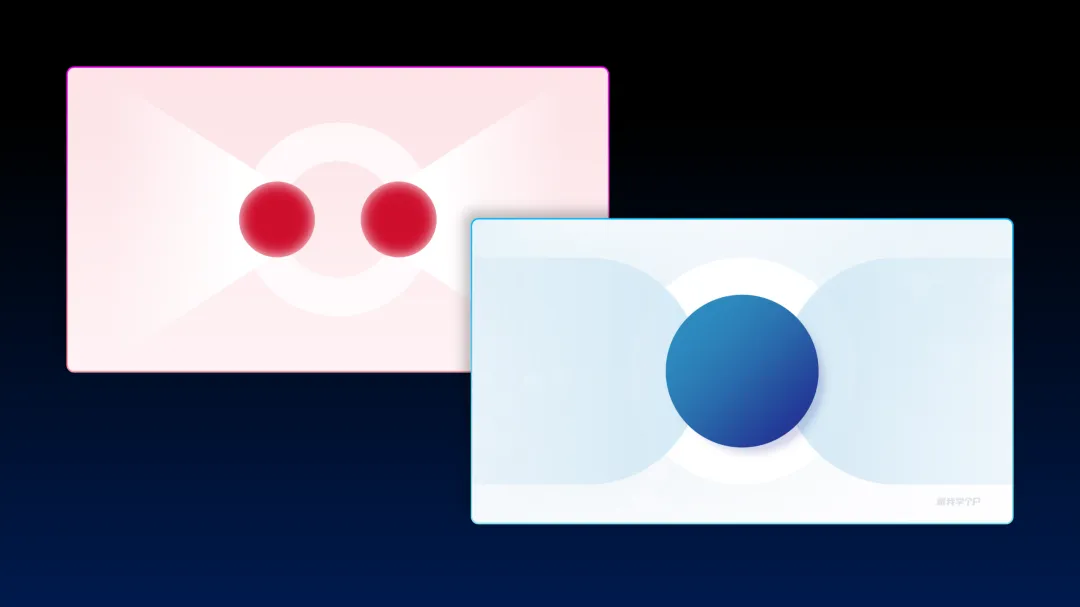
那我推荐你试试【双维对比图】来排版:
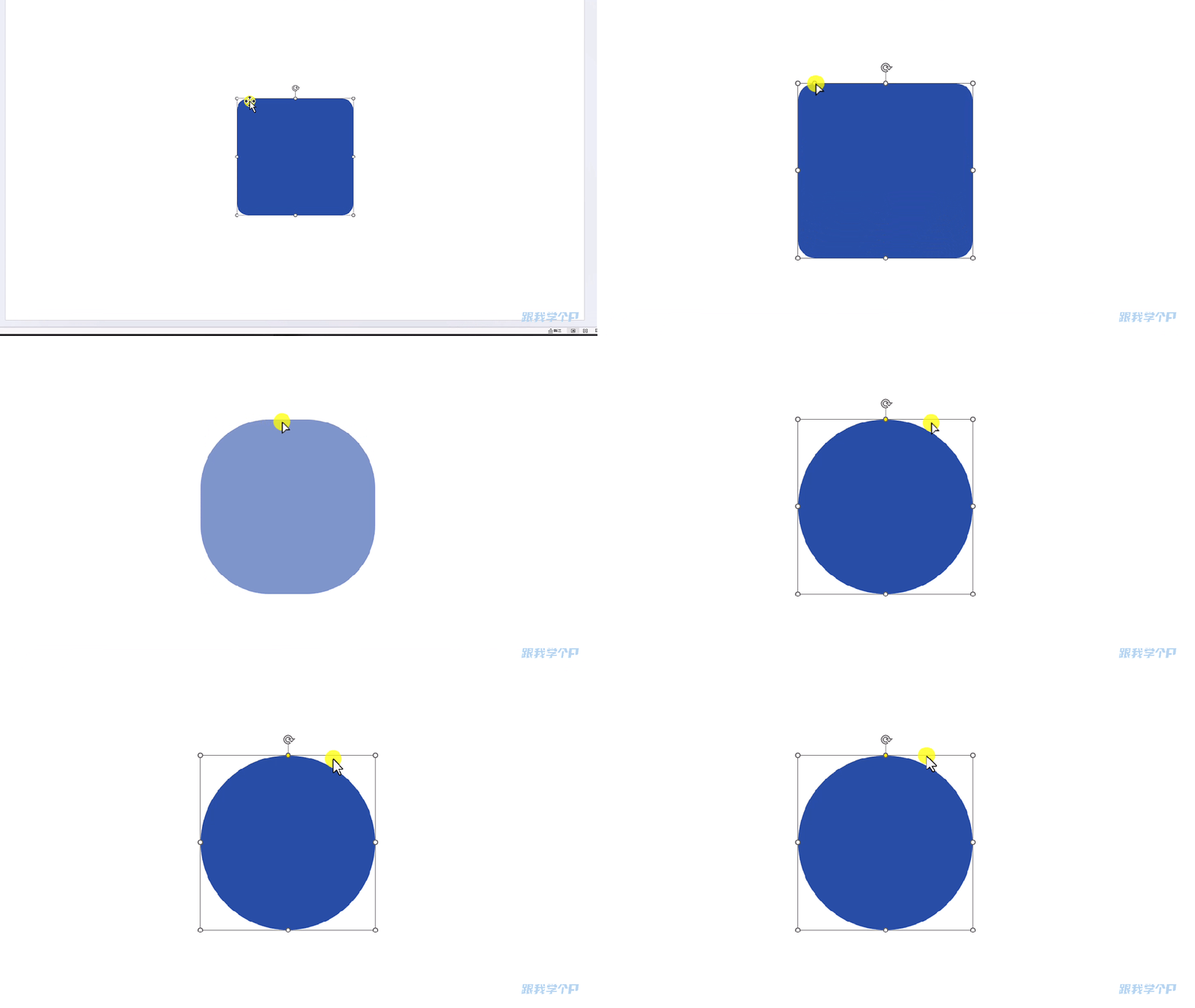
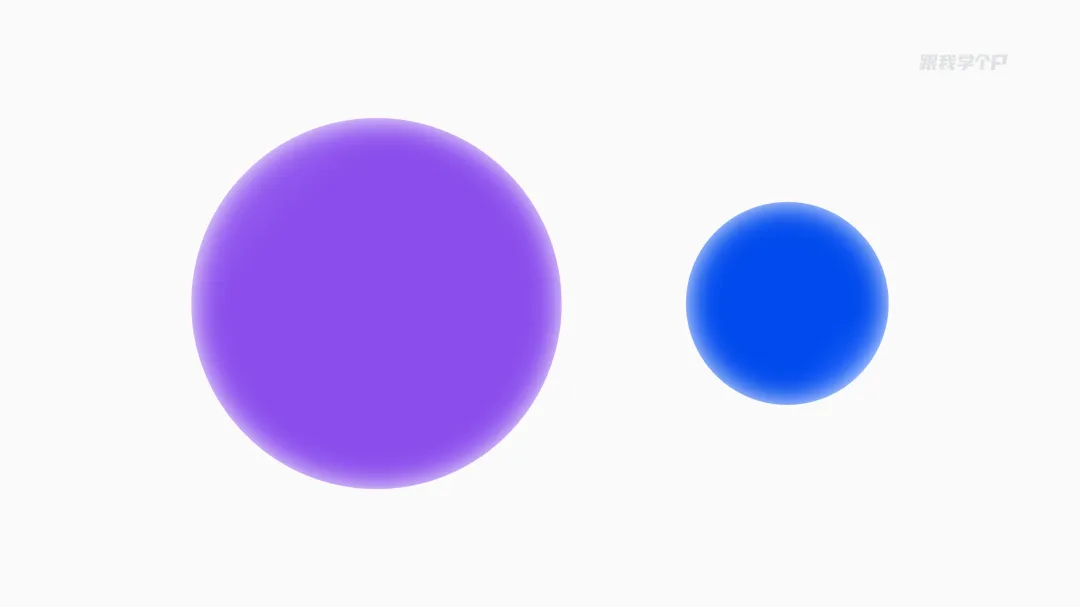
先插入一个圆角矩形,把弧度拉到最大,变成圆形:
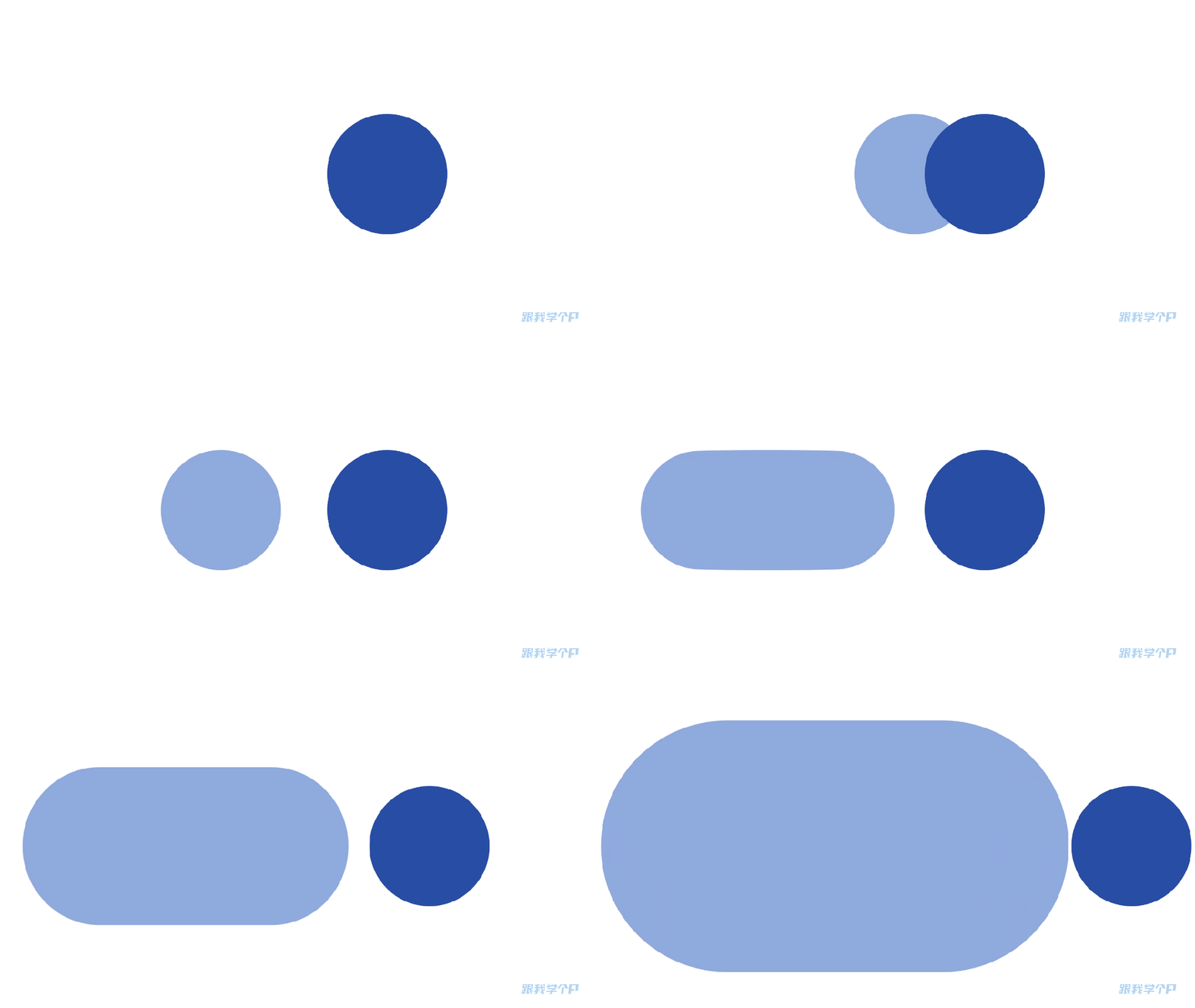
再复制多一个,拉长变宽:
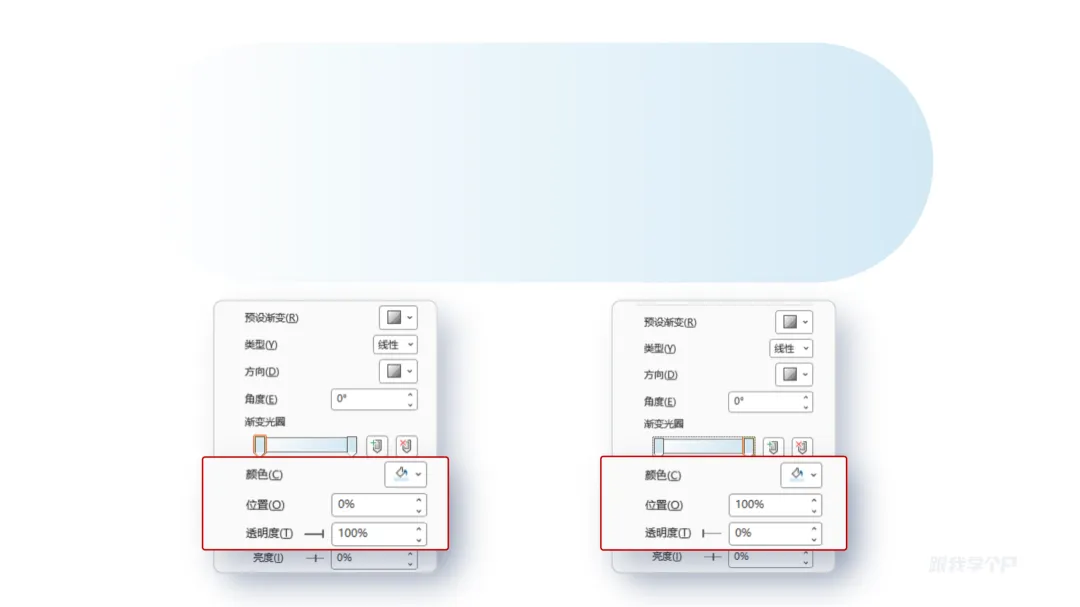
设置好渐变色和透明度:
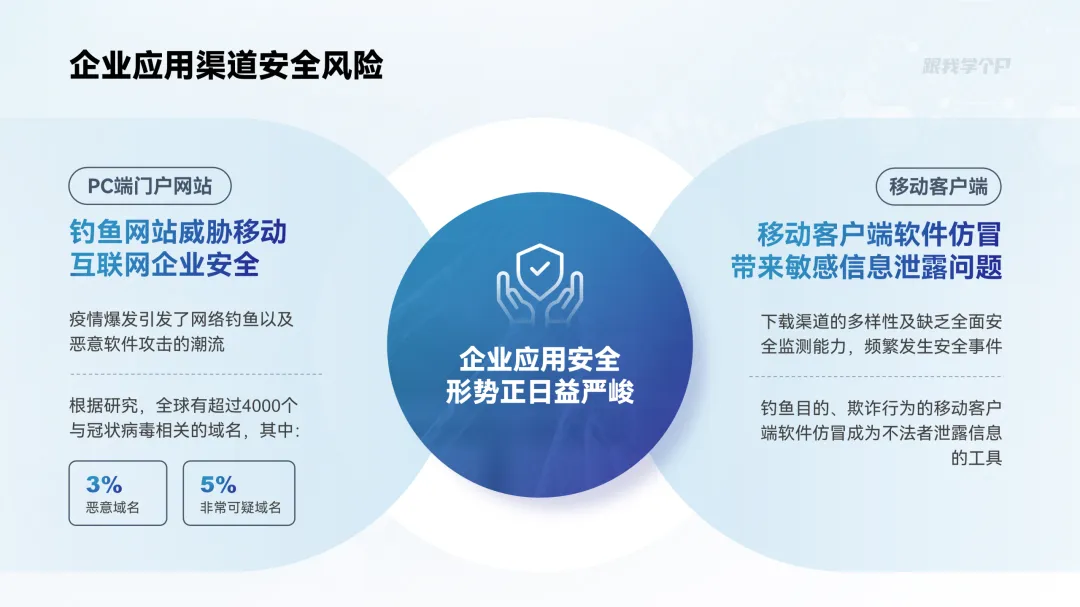
把这个形状再复制一份,放右边,加上梳理好的文字,双维对比效果就搞定了:
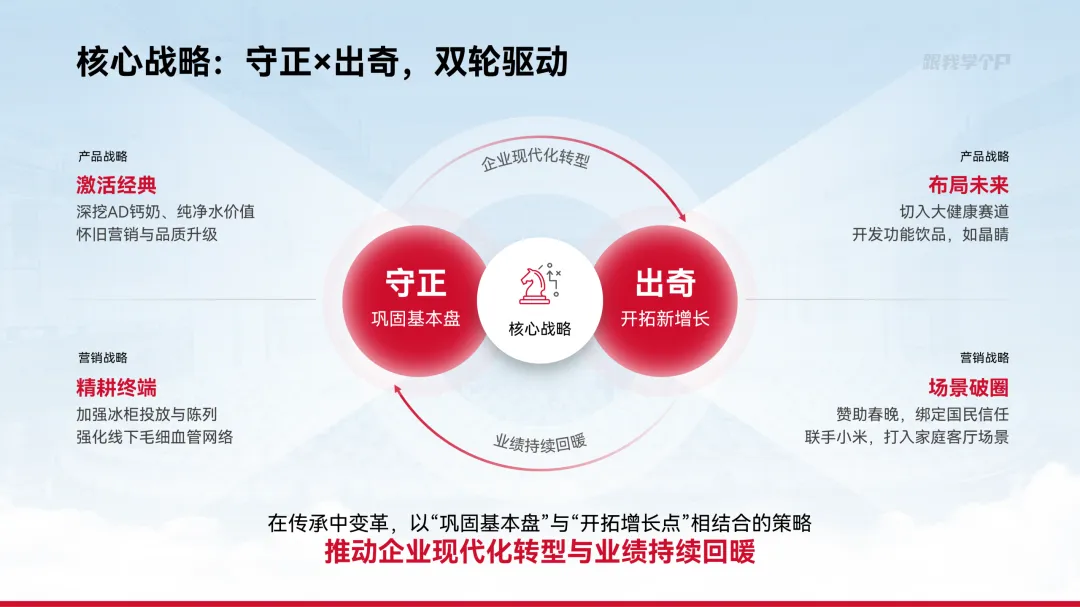
这种做法用在有循环关系的两段内容里,一样好使:
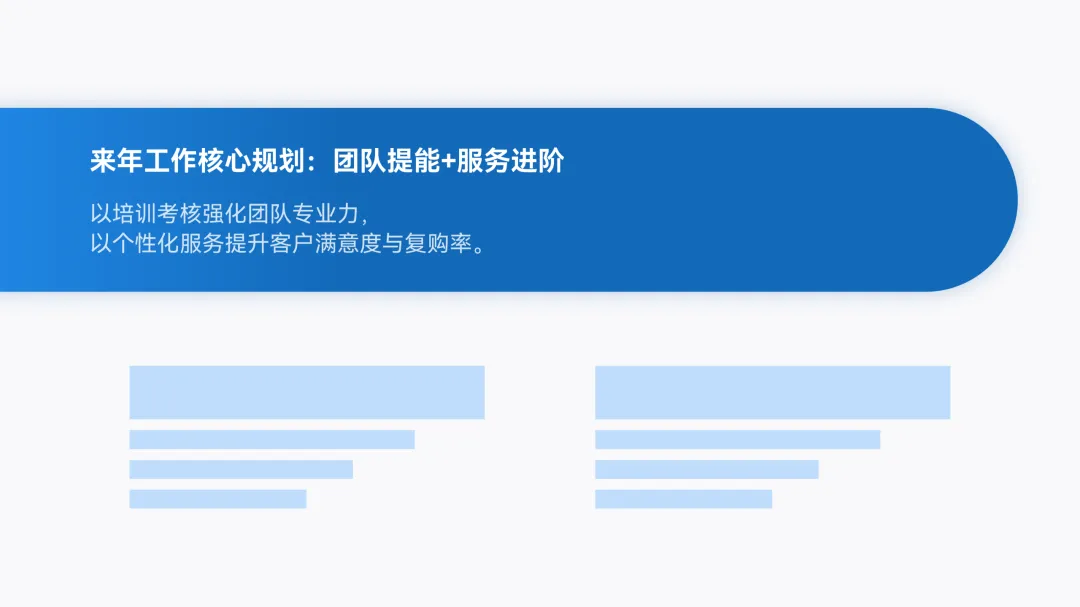
不过,如果你的PPT既不是对比关系,又不是循环关系,而是递进关系,那你可以试试经典的拦腰型版式👇:
▎当PPT里有三段及以上文字
拿这页有着递进关系的PPT来举例:
先将重点结论提炼出来:
放进拦腰型版式的「腰带」上:
再把剩下两段文案的主次关系梳理好:
放到页面底部:
再加上两根箭头,递进关系就出来了:
觉得右上角太空了?
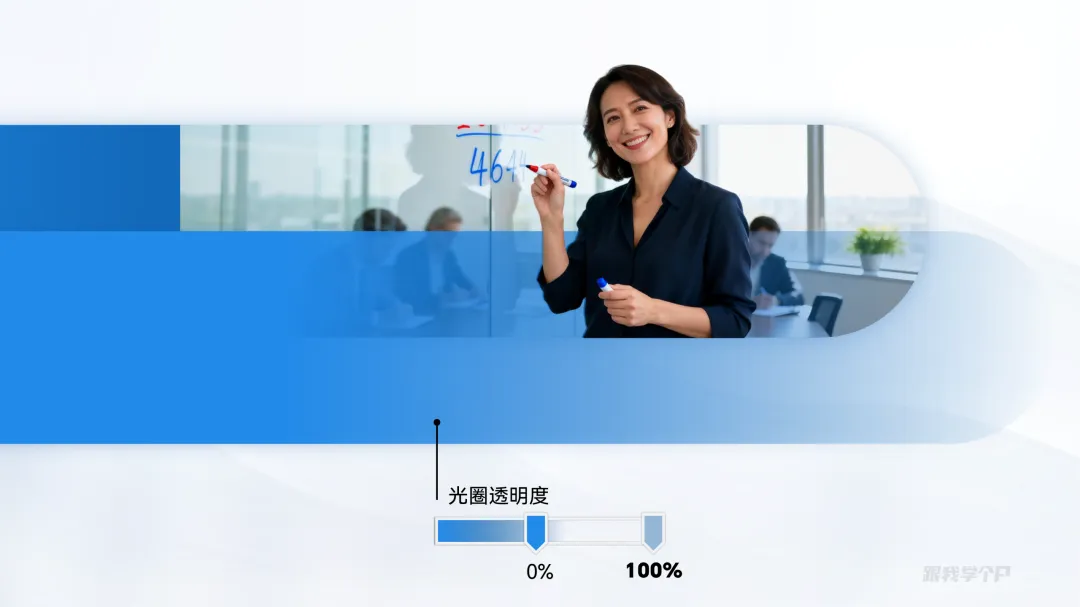
那就放一张抠过的人物图片:
再插入一个渐变色块,盖住人物底部的原图:
这样PPT就不单调了:
更妙的是,这种拦腰型版式用来排版三段、四段内容的内容都合适:
而如果你想要排版更多段的内容,那你还可以试试【中心环绕型】/【卡片型】版式👇。
▎当PPT里有多段内容
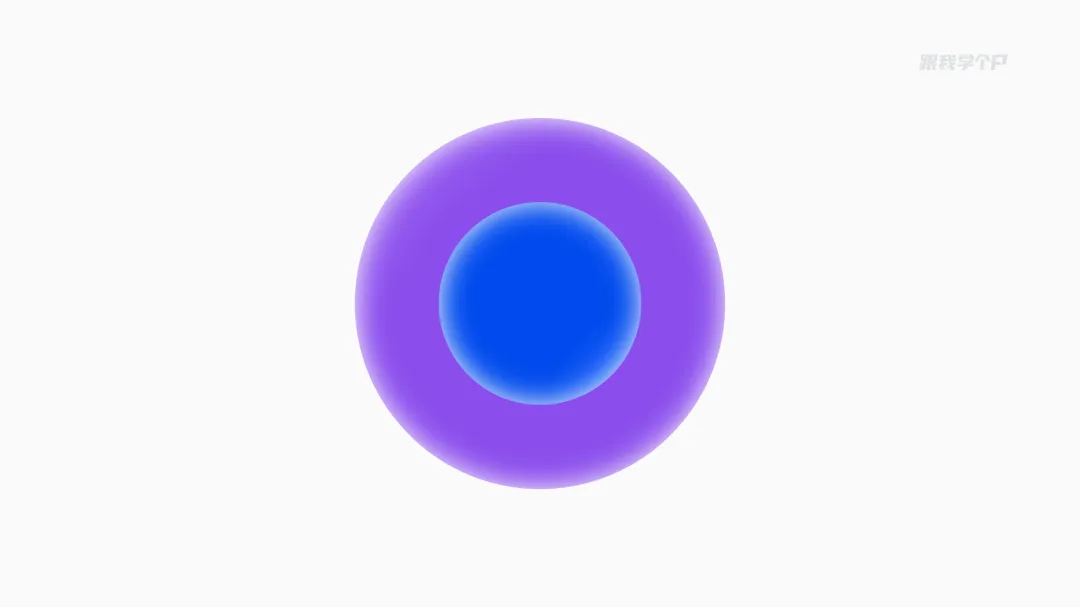
插入两个圆形,一大一小:
把它们居中对齐:
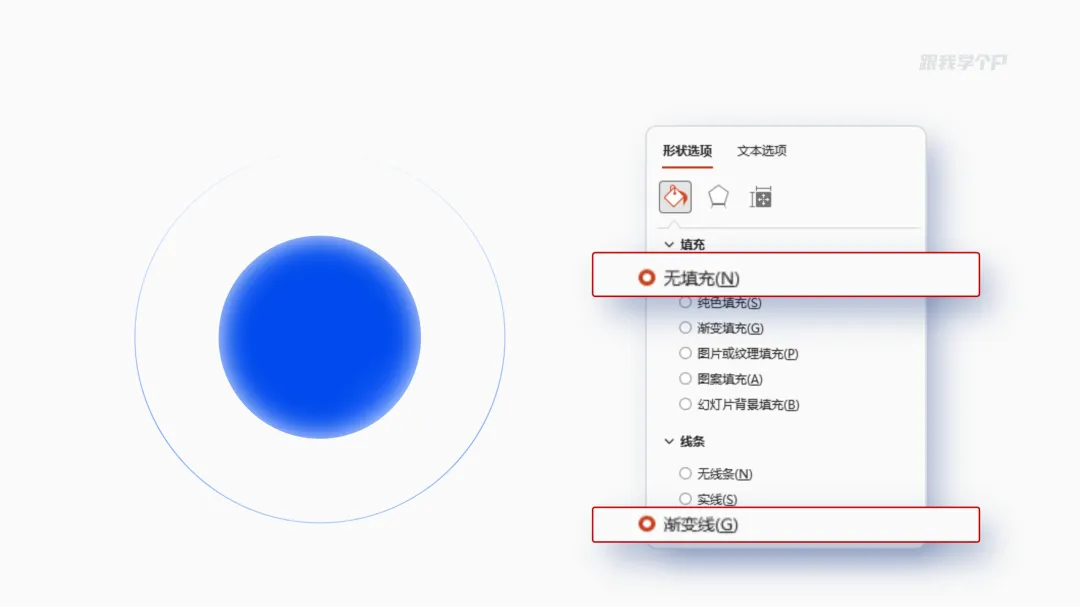
把外圈设置为【无填充】,线条类型改成【渐变线】:
再把渐变类型改成【线性】,角度设为【90°】,上面光圈的透明度调成【100%】:
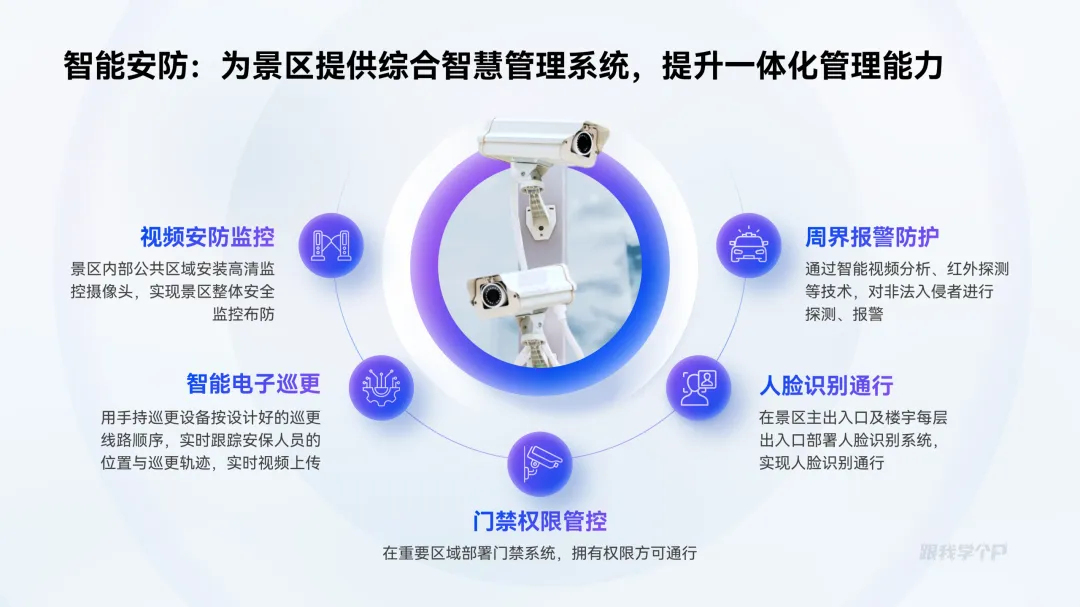
最后放上文案,五段内容的PPT就搞定了:
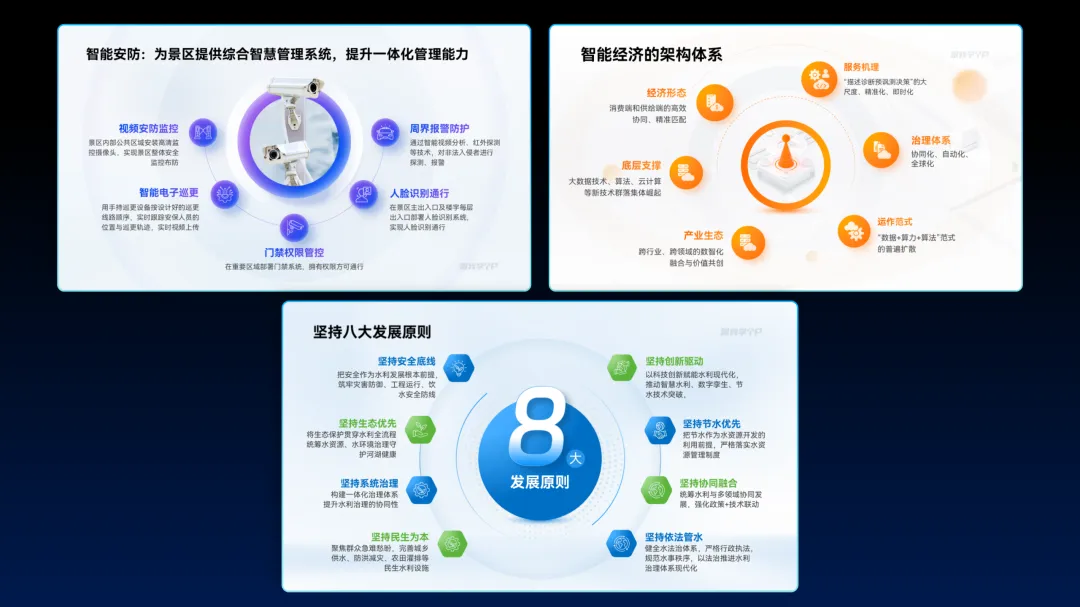
用这种环绕型版式,六段、七段,甚至八段内容都能排:
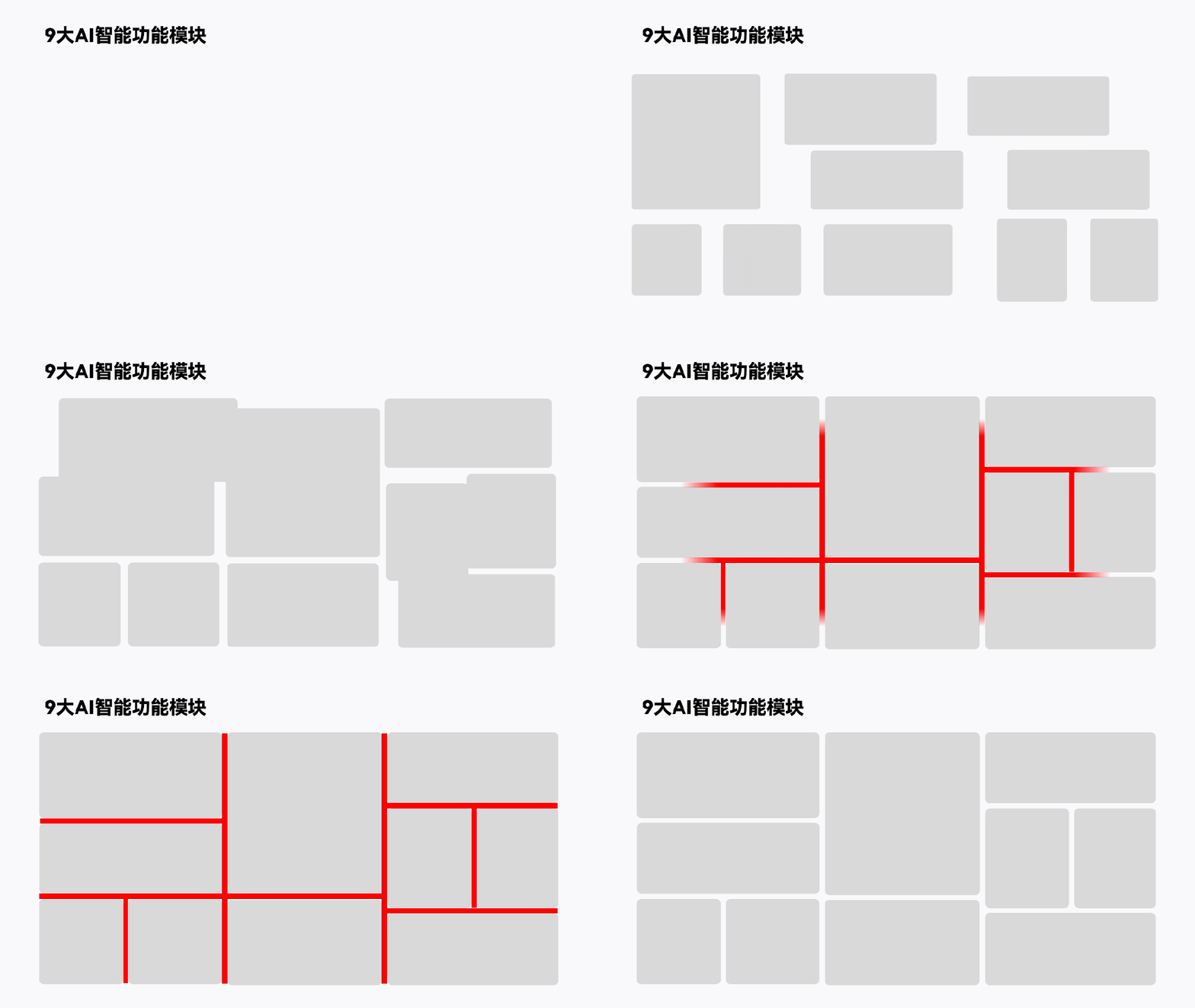
觉得环绕型太复杂?那就简单点,随便插几个矩形,拼成矩阵效果:
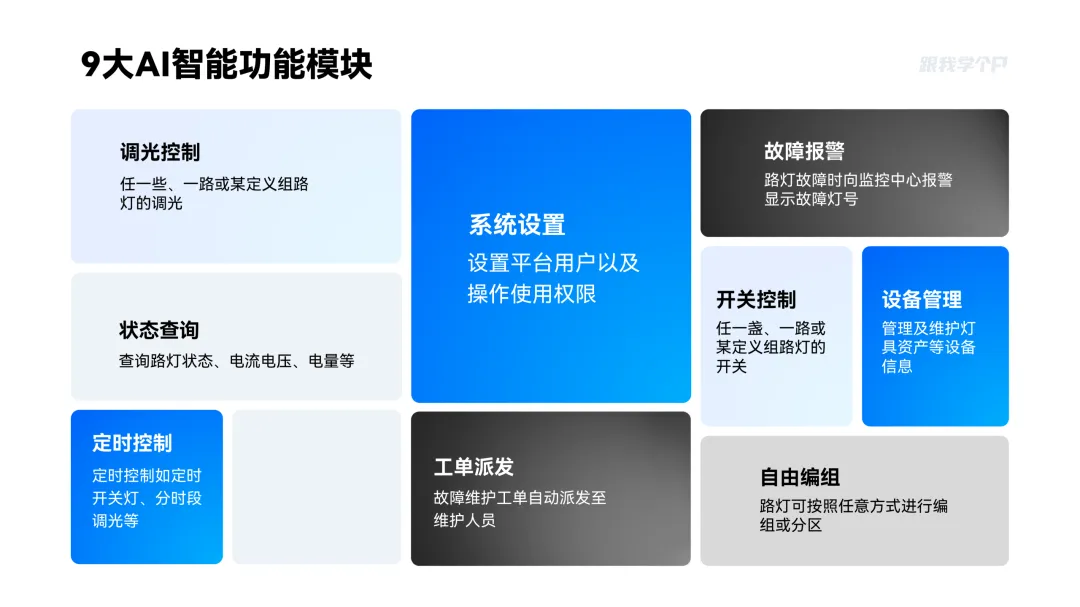
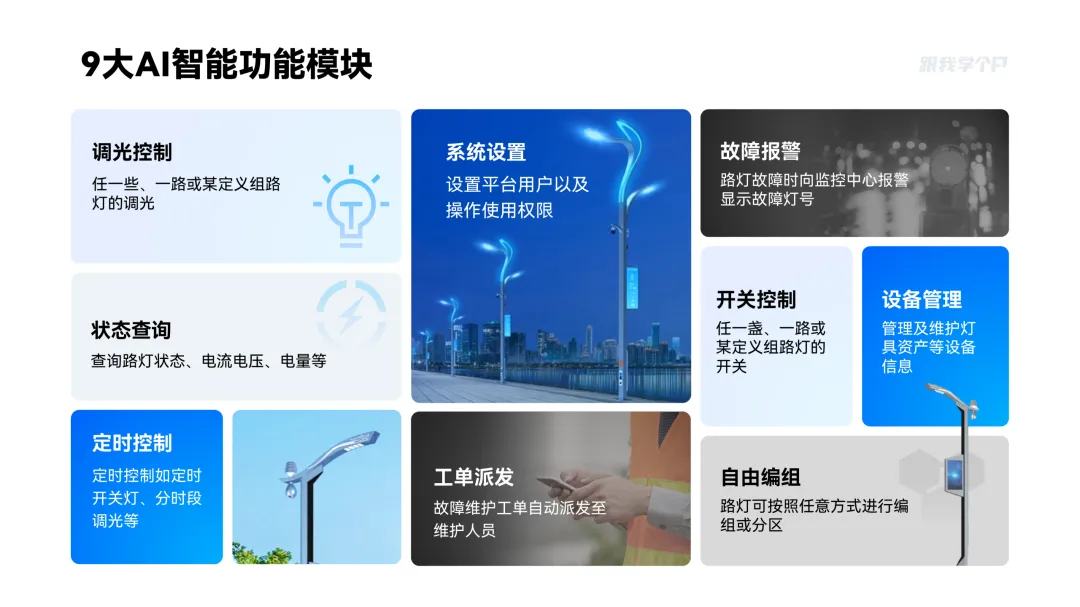
放上文案,给每个矩形设置不同颜色:
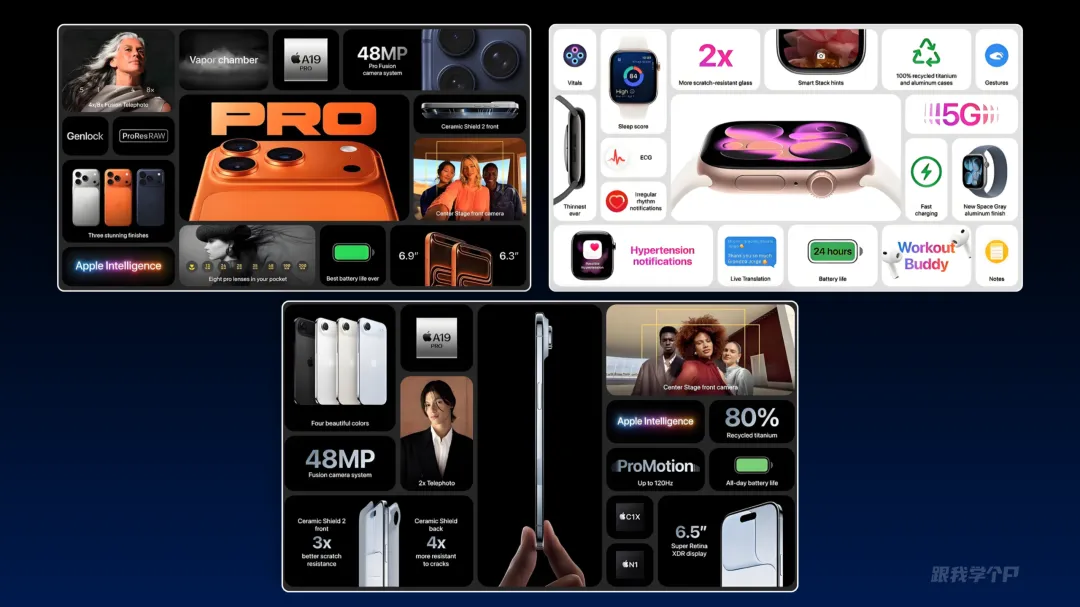
多余的矩形就填充图片:
恭喜,你学会了苹果发布会同款PPT:
▎总结
你瞧,PPT排版功底扎实的时候,你根本不需要堆砌素材,用PPT里最简单的形状就能做出高级的效果。
下次做PPT之前,别急着去素材网站,打开PPT自带的形状库就够了。
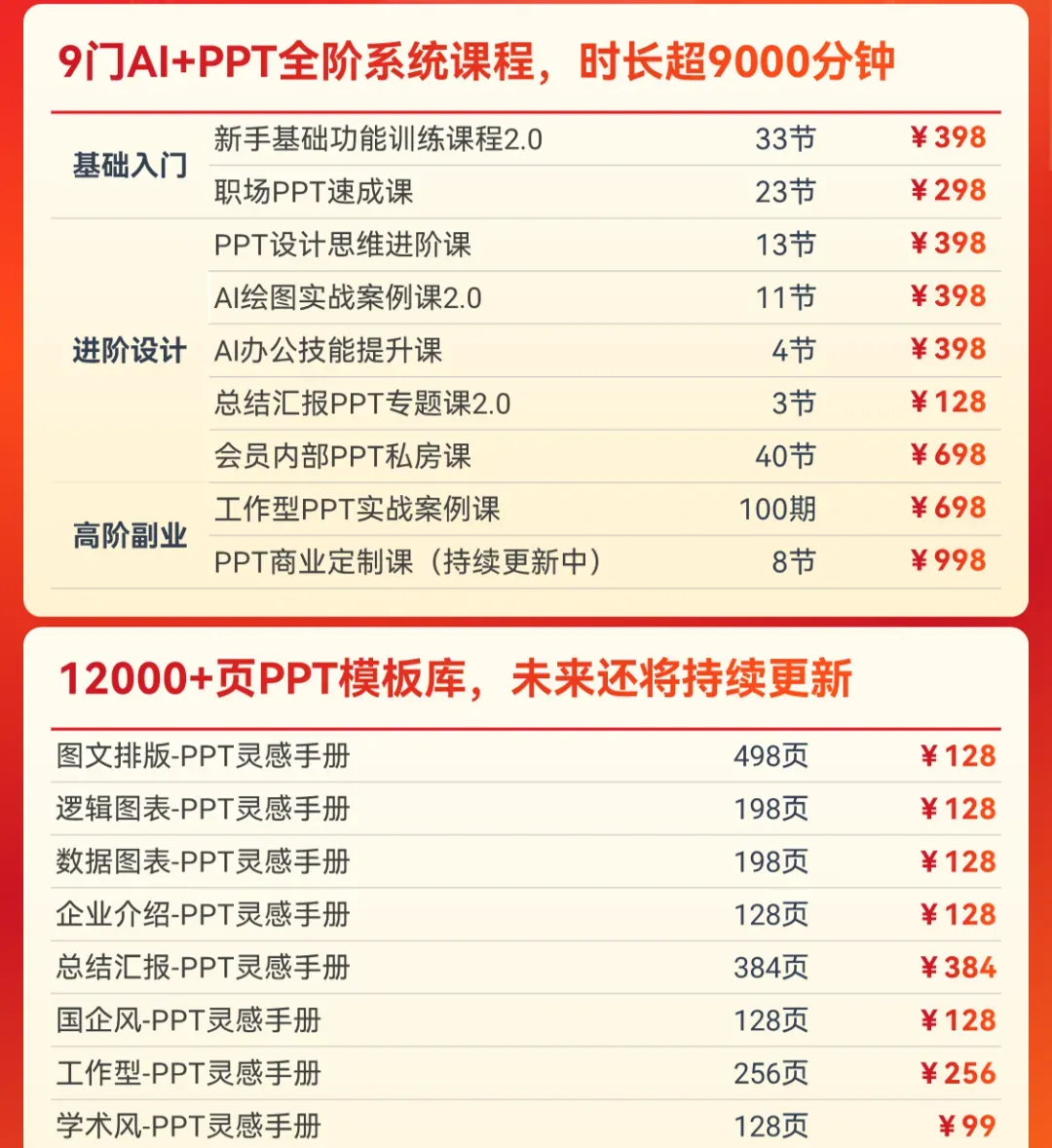
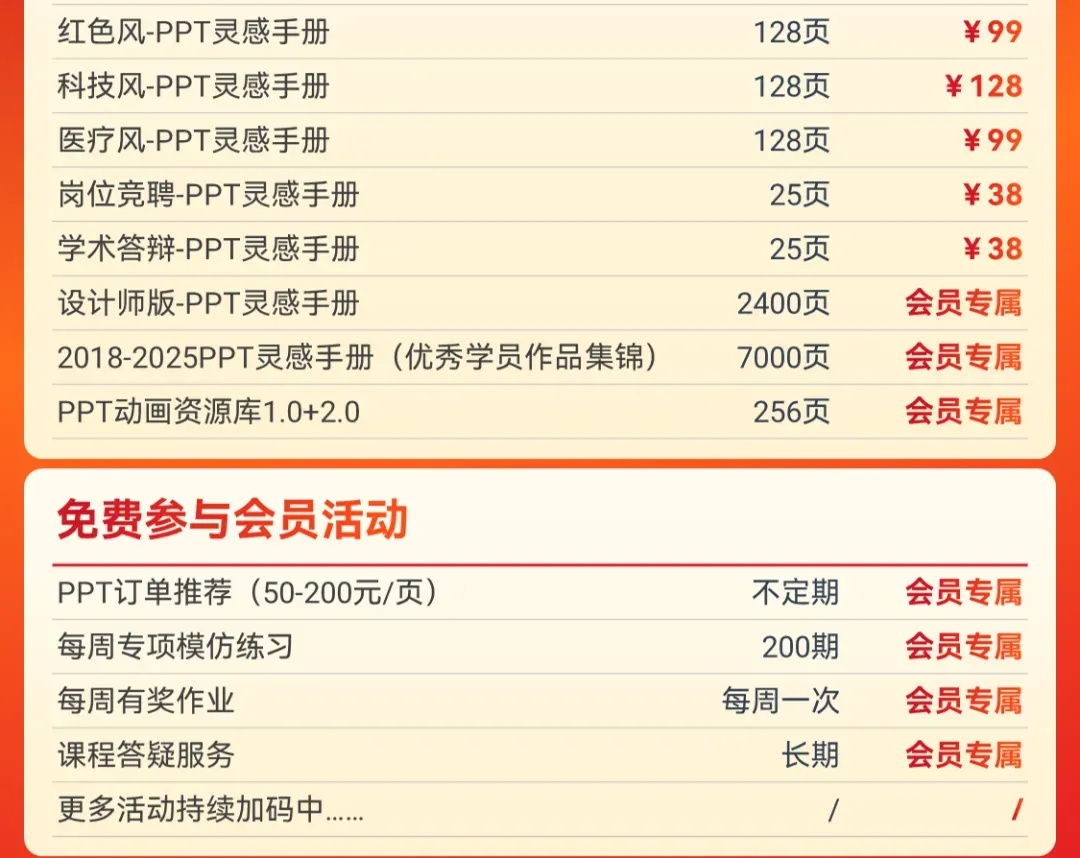
最后,如果你想系统学习PPT,推荐开通木友圈会员。9门AI+PPT系统课程,原价568元,券后398元!5月1号涨价!会员一次开通,终身有效,后续所有更新,全部免费👇!
▲扫码或点击图片开通会员
点击阅读原文,查看PPT会员详情
👇👇👇