今天给大家安利一个Excel宝藏函数——SORTBY,堪称「多条件排序天花板」,不管是单条件、多条件,还是外部条件排序,一行公式就能搞定,新手也能轻松拿捏!
先划重点:SORTBY有多香?
比起传统排序按钮和SORT函数,SORTBY的优势直接拉满,记住这4个核心亮点就够了:
- ✅ 结果自动溢出:不用手动拖拽填充,公式一输,结果自动铺满相邻单元格,省时又省力
- ✅ 不破坏原数据:生成全新排序结果,原表格内容纹丝不动,再也不怕误删重要数据
- ✅ 排序超灵活:支持单条件、多条件混合排序,升序、降序随意切换
- ✅ 支持外部条件:可按表格外的条件排序,这一点是SORT函数做不到的,复杂排序直接封神
核心语法
=SORTBY(要排序的区域, 第1个排序条件, 排序规则, 第2个排序条件, 排序规则, ……)
- 「要排序的区域」:就是你想整理的数据范围(比如姓名、部门、年龄这几列);
- 「排序条件」:可以是表格内的列、行,也可以是外部数组,重点是——必须和“要排序的区域”等高/等宽(简单说就是行数/列数要一致);
- 「排序规则」:1=升序(默认,不用特意写),-1=降序,最多支持64个排序层级,再复杂的需求都能满足。
3个经典案例,覆盖80%办公场景
光懂语法不够,结合实际场景练一遍,立马就能用起来!
案例1:基础用法——单条件排序(最常用)
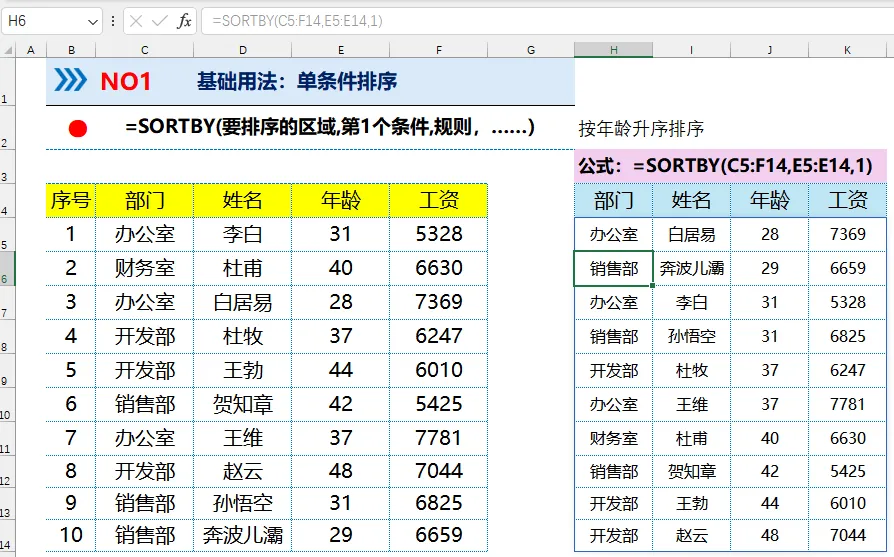
需求:将C5:F14的数据,按「年龄」升序排序(从小到大)。
公式:
拆解:C5:F14是要排序的全部数据,E5:E14是排序条件(年龄列),1代表升序。
补充:如果用SORT函数,公式是=SORT(C5:F14,3,1)(3代表年龄是第3列),但SORT只能按数据内部列排序,灵活性不如SORTBY。
案例2:多条件混合排序(内部条件)
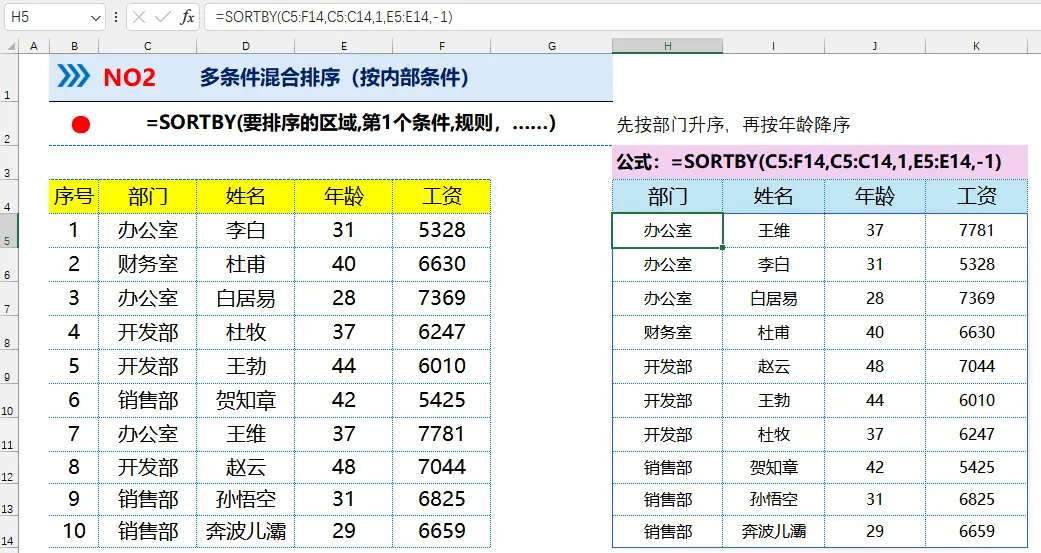
需求:先按「部门」升序(A-Z顺序),同一部门内,再按「年龄」降序(从大到小)。
公式:
=SORTBY(C5:F14,C5:C14,1,E5:E14,-1)
拆解:第一个排序条件是C5:C14(部门列),1=升序;第二个排序条件是E5:E14(年龄列),-1=降序。
Tips:排序条件可以按需求依次添加,公式会自动按顺序优先级排序。
案例3:多条件混合排序(外部条件)
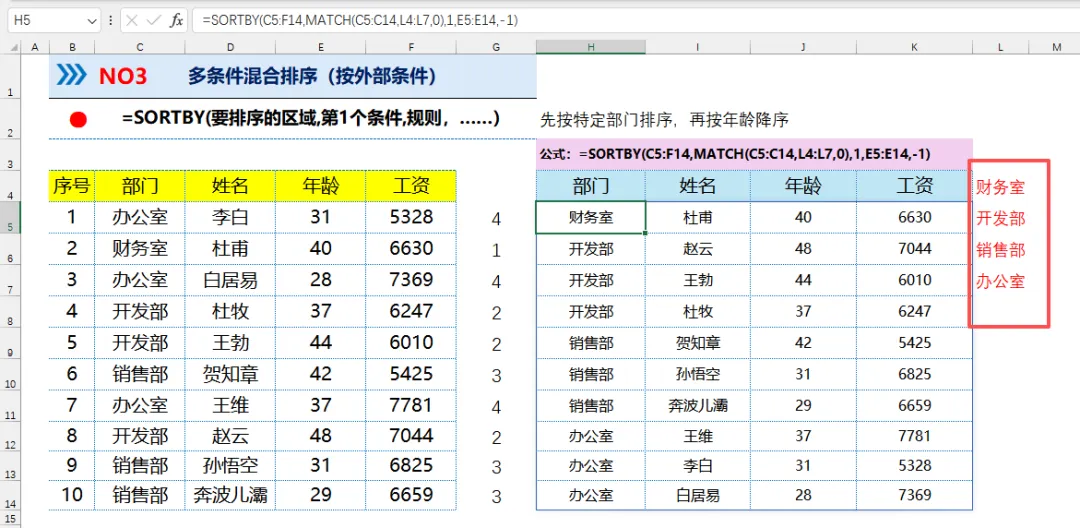
需求:先按「特定部门顺序」排序(比如预设顺序:财务室→开发部→销售部→办公室,存放在 l4:l7),再按「年龄」降序。
公式:
=SORTBY(C5:F14,MATCH(C5:C14,L4:L7,0),1,E5:E14,-1)
拆解:这里用MATCH函数匹配“部门列(C5:C14)”和“预设部门顺序(l4:l7)”,生成对应序号,再按序号升序,就能实现自定义部门排序;第二个条件还是年龄降序。
这就是SORTBY的核心优势——不用改动原表格,就能按外部预设条件排序,办公效率直接翻倍!
最后总结:SORT和SORTBY怎么选?
记住一句话就够了:
简单的内部排序用SORT,复杂排序、外部条件排序用SORTBY。
比如只按一列排序、不需要自定义顺序,用SORT更简洁;如果要多条件、按外部规则排序,,直接冲SORTBY!