不开电脑、不用模板、不管排版,懒人实操指南
这是我的第三篇原创文章,如果你也是一个希望用AI提高效率的职场人,请关注我,让我们一起打怪升级吧
2026年的职场,流传着这样一句话:“PPT做得好,不如虾养得早。”
为啥?因为越来越多打工人发现,那个让自己熬夜到凌晨两点的PPT,用微信里的WorkBuddy,10分钟就能搞定。
我不吹牛,也不谈大道理。今天这篇文章,全是实操。我一个指令一个指令地教你,怎么用这只“虾”把PPT这件事从“噩梦”变成“聊天”。
如果你是那种看到PPT就头疼的打工人,建议直接收藏,下次被老板催PPT的时候照着抄。
01 第一课:一句话,让虾帮你写PPT
最基础也最好用的方法:直接告诉虾你要做什么。
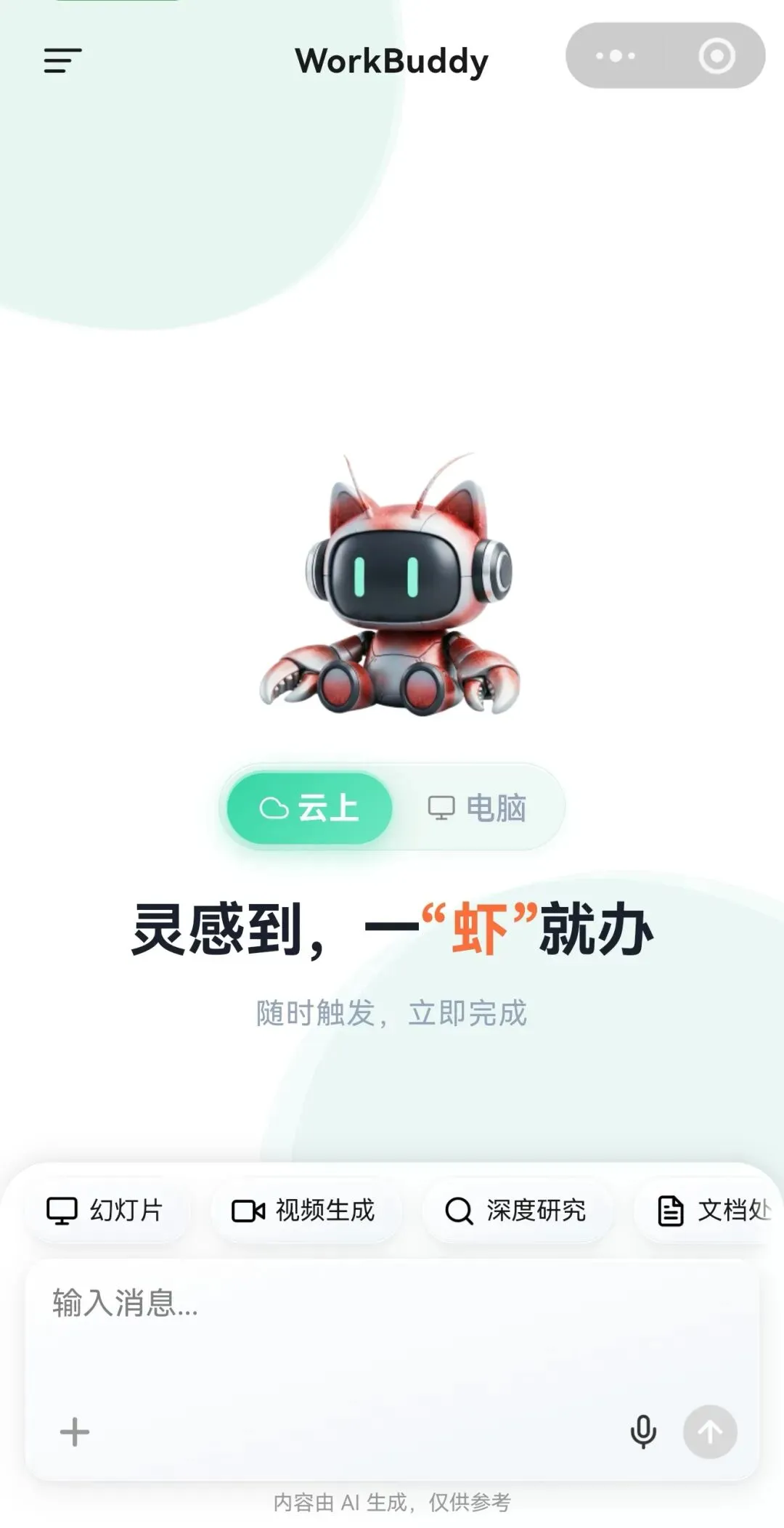
打开微信,找到“腾讯WorkBuddy”小程序
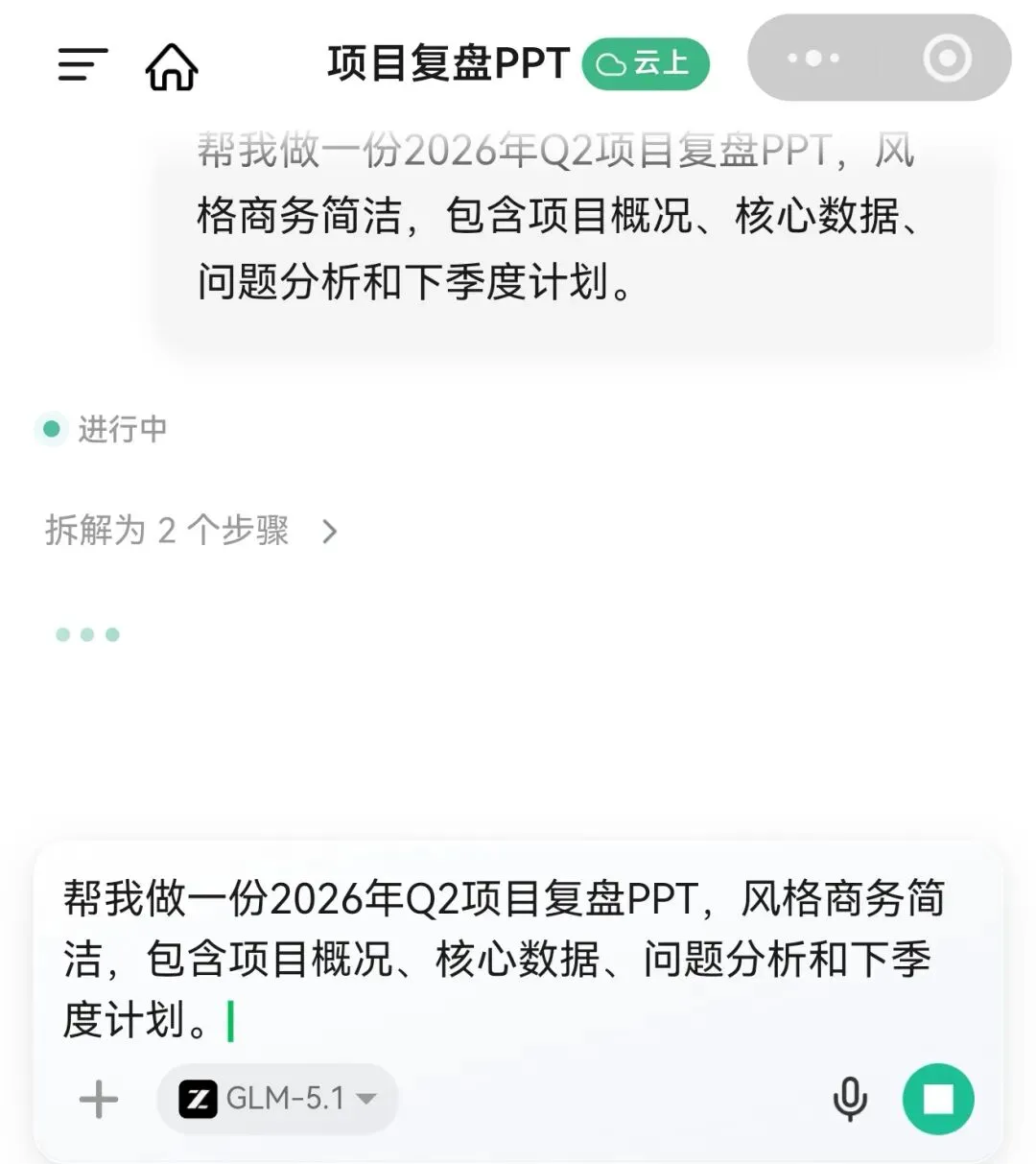
在对话框里输入:
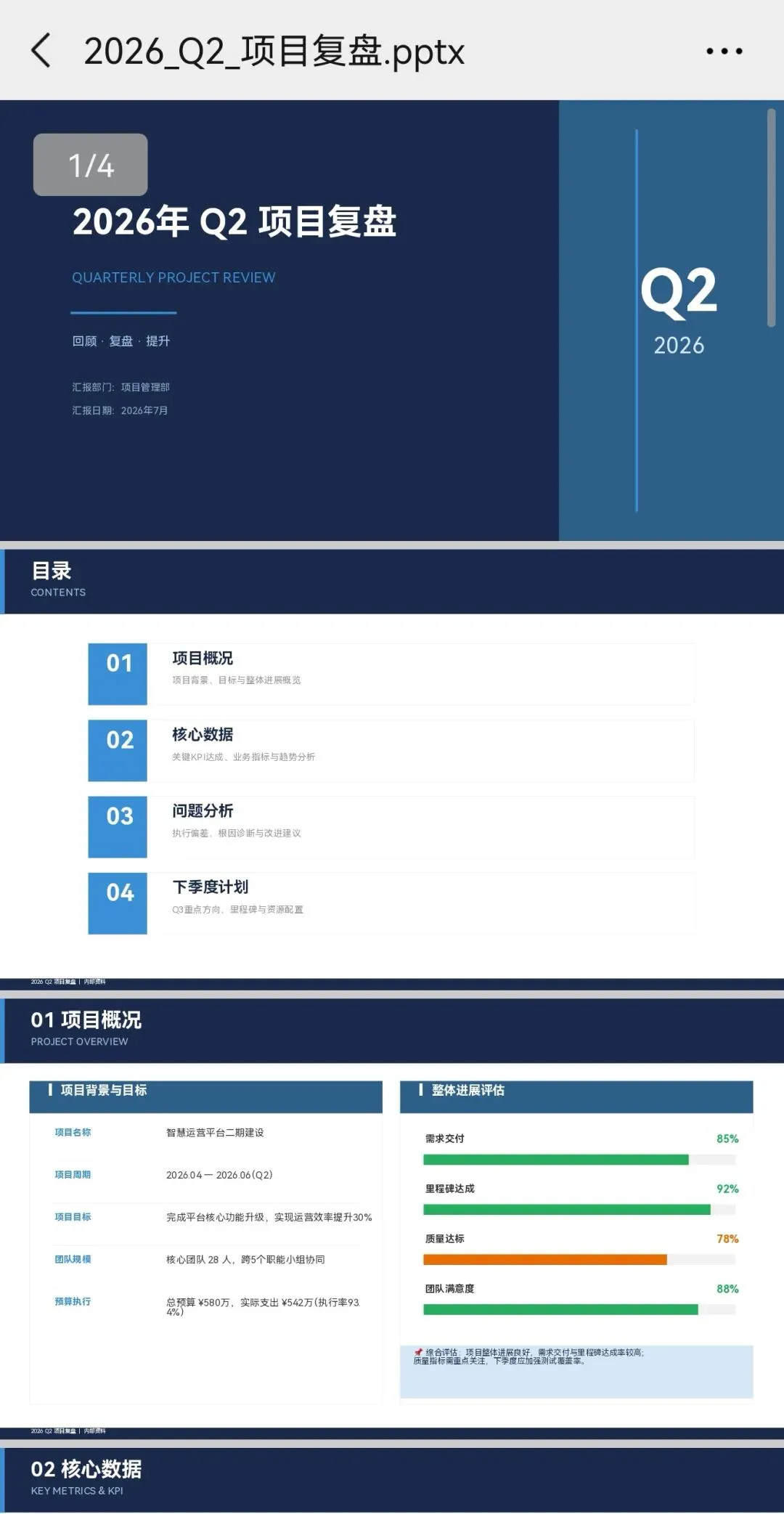
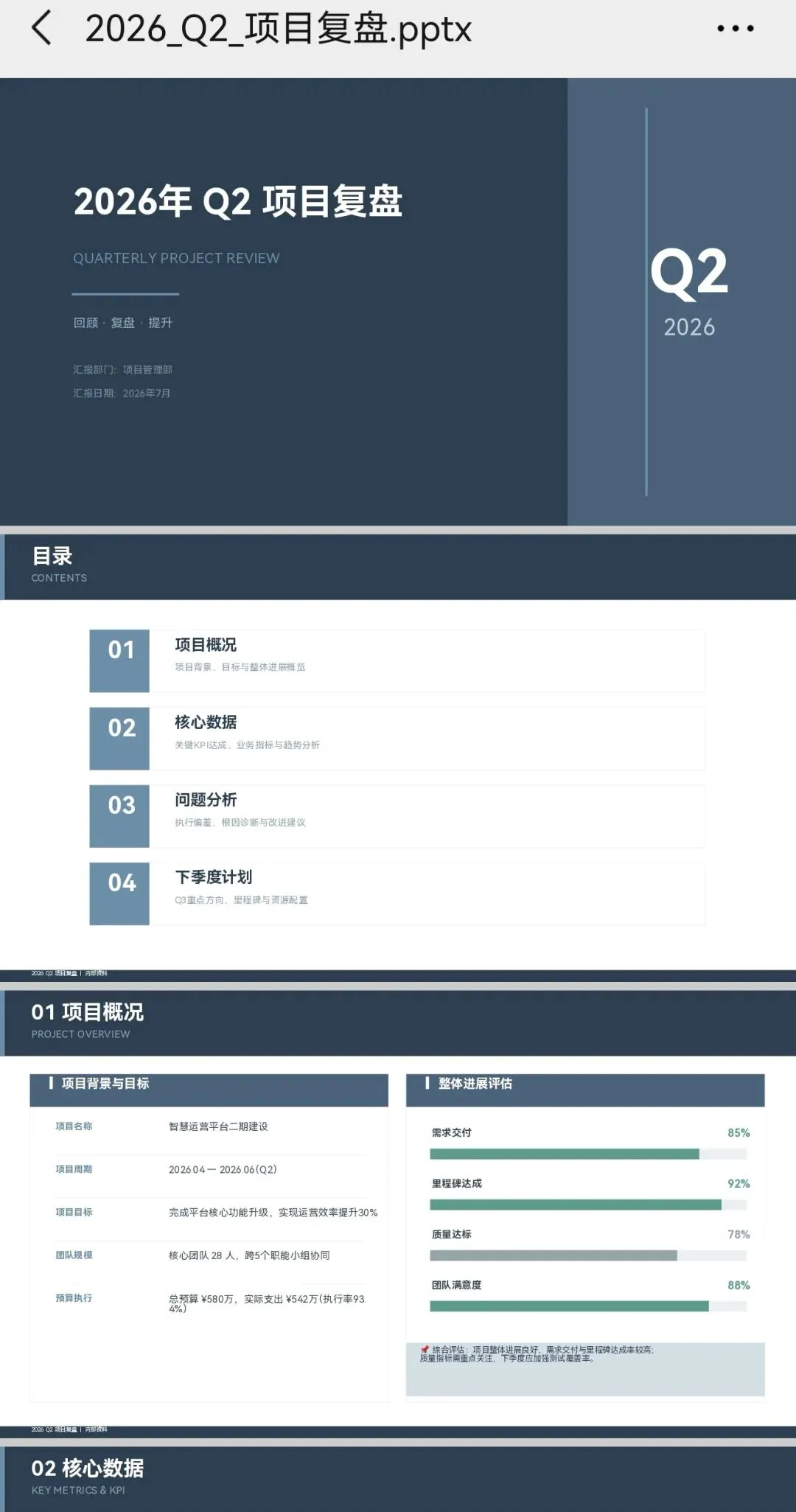
“帮我做一份2026年Q2项目复盘PPT,风格商务简洁,包含项目概况、核心数据、问题分析和下季度计划。”就这么简单。不用开电脑,不用选模板,不用纠结排版。
发送之后,WorkBuddy会自动执行:
· 从互联网搜索相关资料
· 制定PPT结构方案
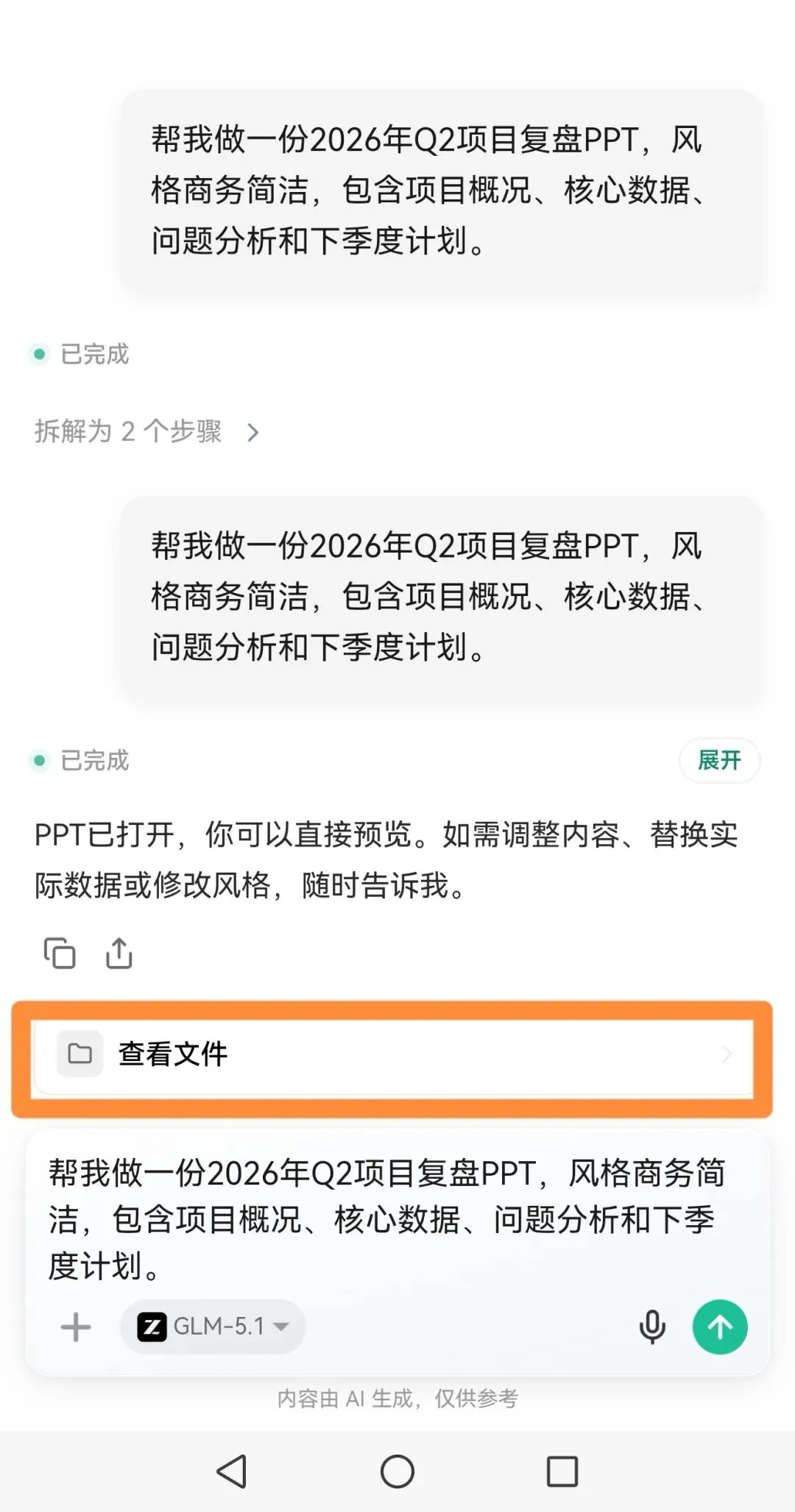
· 等你确认后自动生成
整个过程大概8到12分钟。这期间你可以去倒杯水、回个消息、或者干脆刷会儿视频。虾在替你干活。
02 第二课:Excel数据变图表,不用自己画
上面的基础指令做出来的是“文字版”PPT。如果你想把Excel里的销售数据、业绩报表变成图表,用下面这个方法。
假设你电脑桌面上有一份“2026年Q1销售数据.xlsx”,在WorkBuddy对话框里输入:
“读取我电脑桌面的‘2026年Q1销售数据.xlsx’,按产品类别汇总销售额,生成柱状图,并插入PPT第二页。”
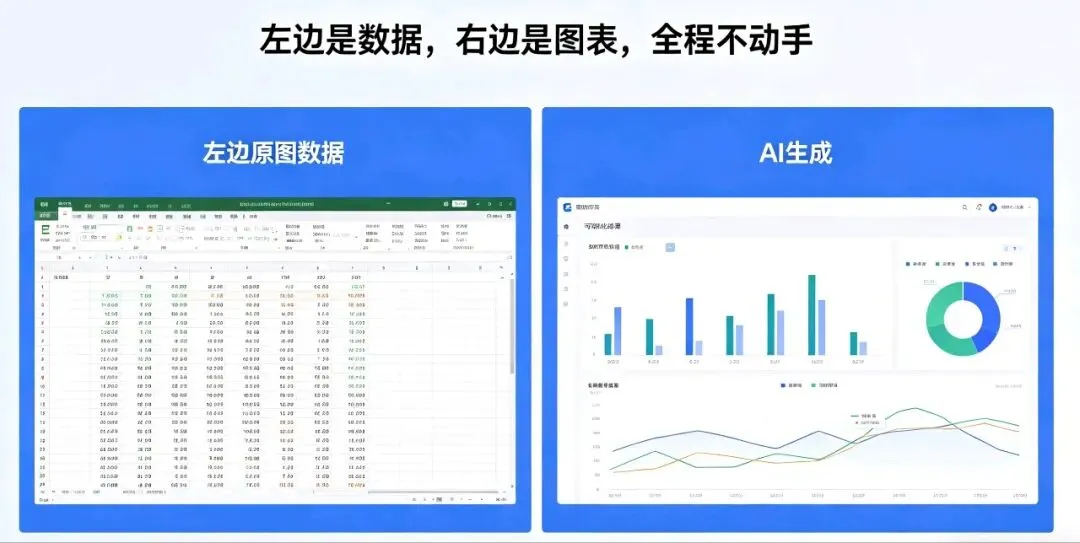
WorkBuddy会自动读取Excel、清洗数据、跨表格匹配整合,然后一键导出可视化图表。
还可以更灵活一些:
· 先让虾单独处理Excel数据:“帮我分析桌面上的‘销售数据.xlsx’,按地区生成销售额排名表格。”
· 再追加指令:“把这个表格做成柱状图,放进我上一步做的PPT里。”
一步出错不用慌,直接追加纠正就行。
03 第三课:PPT做完了,还能一键换脸
生成的PPT风格不满意?太花哨了?换一个。
在WorkBuddy对话框里输入:
“把刚才的PPT换成科技蓝风格,把第三页的表格改成流程图。”
就这么一句话,它会自动帮你改。不用重新生成整个PPT,指哪改哪。
想批量换色?用这个:
“把所有页面的配色改成商务灰蓝色系。”
WorkBuddy内置了27组预设配色方案,包括商务蓝、学术灰、创意橙等。如果你有品牌色需求,还可以上传logo自动提取主色调并智能延展。
常见修改指令速查:
· “把第二页标题改成加粗居中”
· “把所有页面的字体改成微软雅黑”
· “在第五页后面加一页‘总结’,要点三个”
· “把配色换成从这张图片提取”(然后发一张参考图过去)
04 第四课:出差在外,手机遥控电脑
这是WorkBuddy最实用的功能。人不在公司,电脑也关着,但PPT突然要改怎么办?
云端模式:手机打开WorkBuddy小程序,选“云端模式”,直接下指令。虾在云端独立运行,不依赖你的电脑是否开机。PPT生成后一键下载、随手转发到工作群。
本机模式(远程遥控) :如果PPT文件在公司电脑上,选“本机模式”,虾远程连接你的办公电脑,直接读取本地文件、操作本地软件。每次远程执行前电脑端会弹出确认浮窗,显示指令原文和操作路径,不点“确认”绝不执行。
两种模式怎么选?
· 云端模式:从零开始做新PPT,出差、通勤、周末应急
· 本机模式:要调用电脑里已有的文件和数据
05 第五课:AI生成的方案不满意?一句话让它重新规划
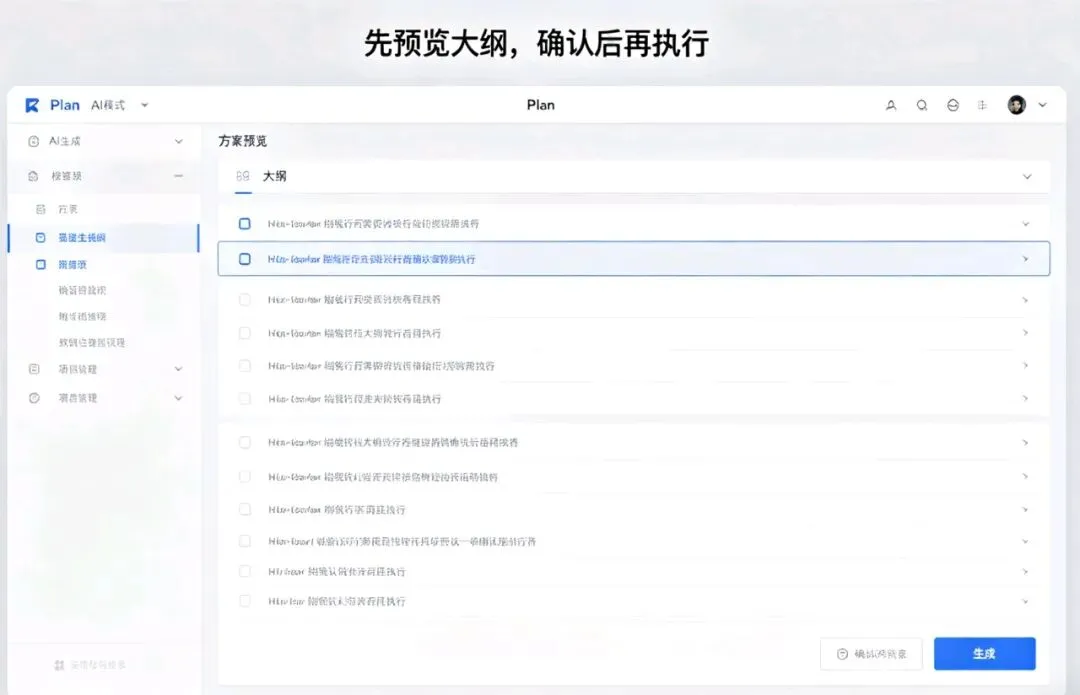
用Plan模式,让AI先出方案,你确认之后再执行。
操作路径:WorkBuddy桌面端 → 点击“幻灯片”功能 → 切换到Plan(计划)模式 → 在Skills中选择“pptx”。
然后在对话框里输入需求:
“帮我做一个‘2026年AI办公趋势’的PPT,10页左右,风格科技现代。”
AI会先给你一个方案预览,展示PPT的完整大纲结构——每页标题是什么、大概放什么内容。确认结构和内容符合需求后,点击“执行”让它正式生成。
06 一句话总结:会做PPT的不如会用虾的
2026年的职场,PPT已经不再考验你的“设计能力”,而是考验你的“指挥能力”。
WorkBuddy就像你招来的第一个数字员工。你负责说“我想要什么”,它负责“把它做出来”。
你从“亲手改PPT”变成了“拍板做决定”。这才是真正的效率。
三个提醒:
· 指令越具体,结果越精准。“做一份Q2复盘PPT”不如“做一份Q2复盘PPT,包含概况、数据、问题、计划四部分,风格商务蓝”
· 一次不行就改。生成的PPT不满意,追加指令让虾继续改,不用推倒重来
· 先试免费额度。新用户有免费额度,够你体验全套功能,觉得好用再决定要不要继续
📌 本文福利
✅ 关注本公众号,回复关键词「养虾做PPT」,免费领取:
《WorkBuddy做PPT的30个高效指令清单》 ——复制粘贴就能用,照着抄
✅ 转发本文到朋友圈/微信群,截图发后台,额外赠送:
· 《WorkBuddy避坑指南》 ——那些新手最容易踩的坑,帮你省时间省积分
写在最后
这个年代,PPT做得好的人很多。
但会用虾10分钟搞定PPT、然后把时间花在更有价值的事情上的人,才是真正的高手。
微信搜索“腾讯WorkBuddy”小程序,今天就开始养你的第一只虾。
评论区找我,每条都回。
公众号二维码,多谢关注

 10个月宝宝每天需要喝多少奶粉?

