周五晚上突然接到朋友的紧急求助,她还在公司加班,说是有个Excel文件出问题了,只要点击保存,就出现报错,提示“内存或硬盘空间不足,Microsoft Excel无法再次打开或保存任何文档…”。她即使另存为一个新Excel文件也出现同样的报错。下图为报错信息的截图:
朋友都要崩溃了,她说就差调整完这个文件里面的数字,就可以下班回家了。我告诉她先别着急,总有办法解决的。就让她启动桌面上的向日葵软件,我去远程控制她的电脑,看看怎么处理这个问题。
我远程在她的电脑上,检查了硬盘空间和内存资源的占用都是正常的。接着测试了一下她使用的这个Excel文件,和描述的情况一样,我随便修改一下,保存时果然就报错了。我心里有数了,告诉她不用着急,应该好解决。这个问题我之前处理过很多,主要就是出现在Excel 2016这个版本上,而这台电脑使用的就是Office 2016专业增强版。
以下是具体解决方法:
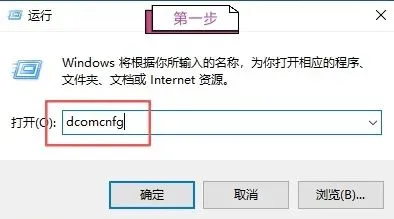
1. 按住键盘的WIN+R键,在弹出的“运行”对话框中输入dcomcnfg,点击确定。如下图。
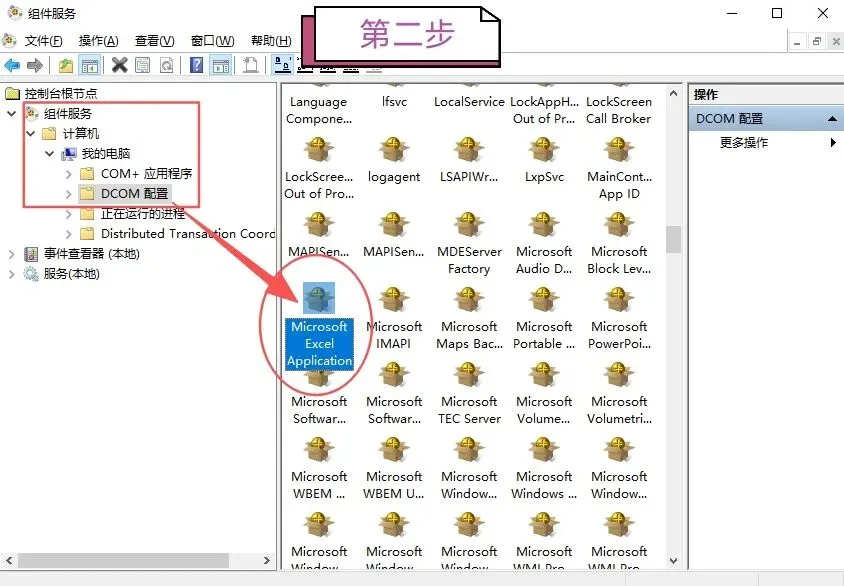
2. 在弹出的组件服务对话框中找到“组件服务”—“我的电脑”—“DCOM配置”,选择完DCOM配置之后,从右侧找到“Microsoft Excel Application”文件,如下图。
3. 在“Microsoft Excel Application”文件上,鼠标右键选择“属性”,如下图。
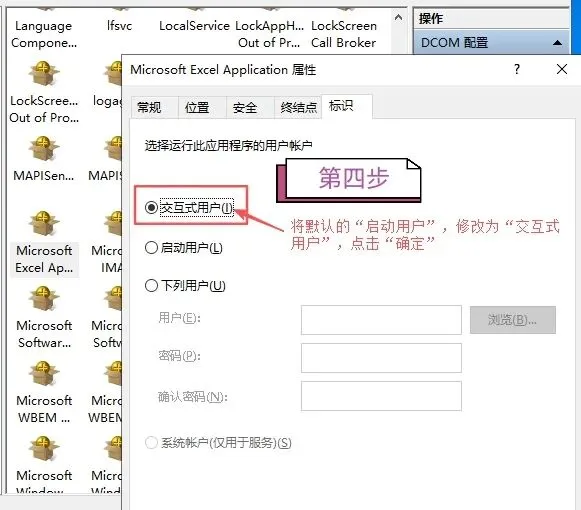
4. 在“Microsoft Excel Application属性”中选择“标识”选项卡中的“交互式用户”,选好之后点击确定完成操作,如下图。
5. 最后建议重启一下电脑。通过以上的操作,再次对这个Excel文件进行修改后,就可以正常保存了,完美解决,她可以正常使用了。今天早上我又问了一下朋友状况,朋友表示昨晚我处理完后一切都正常了,再也没有出现报错问题,非常好。其实上述这个问题,还有其他的方法可以处理,只是我个人觉得修改DCOM配置的方法更直接一些,比较推荐使用。大家是否还有其他更方便的处理方法?欢迎在评论区分享交流!如果您觉得这篇文章还有所帮助,请别忘了“点赞”或“推荐”给您身边有需要的朋友!