你可能会遇到过这种情况:领导让你看一眼客户主要分布在哪些区域,或者你自己也想搞清楚门店、客户到底集中在哪里。
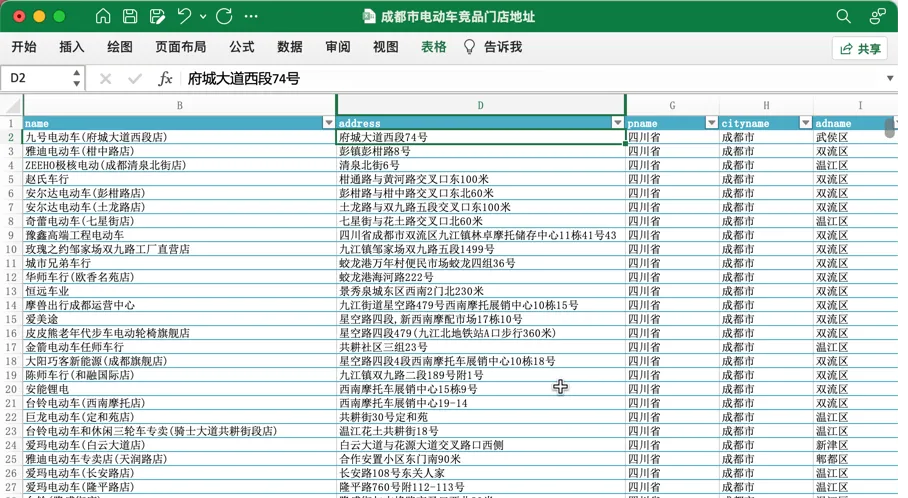
你打开 Excel地址表格,盯着屏幕看了好大一会儿:武侯区府城大道西段74号、锦江区樱花街983号、锦华路三段174号、青羊区锦里中路12号……
这些字你都认识,但是看完,脑子里还是一片茫然。
你试着做个透视表,按区县计数,得出一列数字。
这似乎稍微好了那么一点了——但那种"客户到底分布在哪儿"的感觉,还是没出来。
这时候你可能会发愁:这样直接拿去汇报明显不合适呀!怎么办呢?
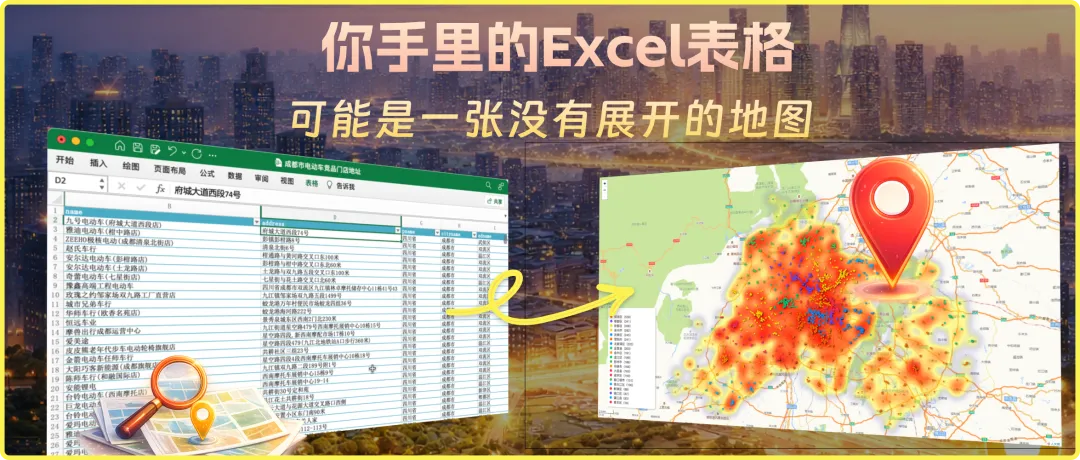
其实很多时候,不妨换个视角,比如说这份地址数据是可以不用一直躺在表格里,或许它还可以展开在地图上。
表格是为了"查",地图是为了"看"
一直以来你对 Excel 的认知太深了,不管是在读书阶段还是在初入职场,Excel似乎都是永远绕不开的一个工具。
你习惯地址放进去,就是筛选用的、排序用的、做透视用的。 这是你默认的使用方式,但有一件事你可能会忽略了——
地址不是普通文字。
它是要以有空间坐标的,它原本就属于地图,而不是表格。
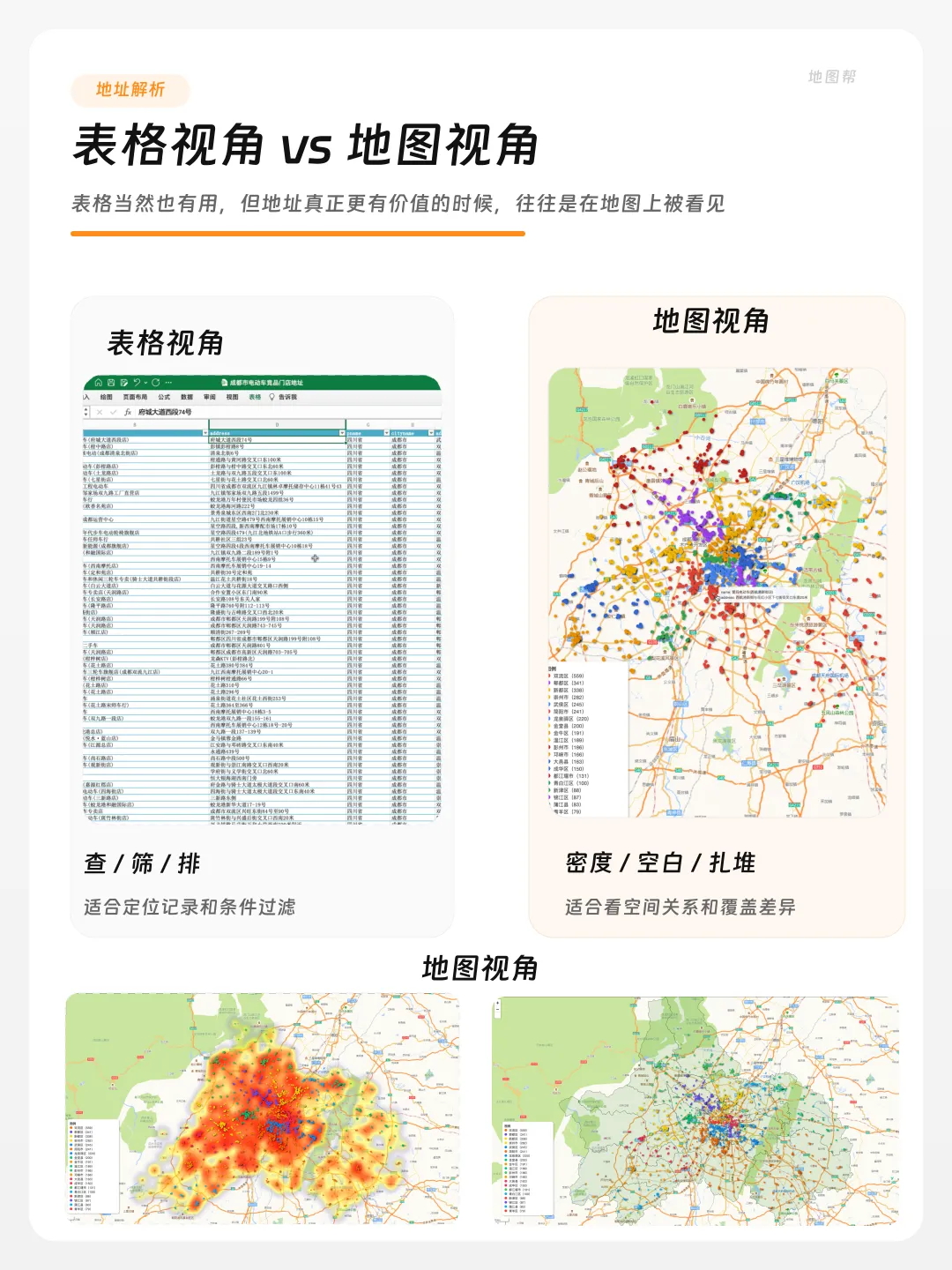
同样一份数据,放在表格里,你看到的是一行一行的字。 放到地图上,你看到的是分布、密度、空白和扎堆。
哪个区客户最多,哪个区几乎没有,哪些商圈竞品扎堆,哪片区域还是空白……
这些信息,原本就在你的 Excel 里。 只是一直被锁在一列文字里,没被展开过。
哪些表,其实就是一张没展开的地图
很多人手里都有这样的数据,只是没意识到:
这些表,你平时可能只是拿来做筛选、排序、透视。
但换成地图以后,信息的感觉会立刻不同。
有时候你甚至不需要做多复杂的分析——光是把它摊到地图上,很多问题就已经开始有答案了。
从"一列地址"到地图,有一个关键前提
当然,把 Excel 地址放上地图,也不是直接复制粘贴那么简单。
地图真正需要的,是坐标——经纬度。而我们表格里写的,是"天府大道北段""人民南路三段"这样的文字地址。
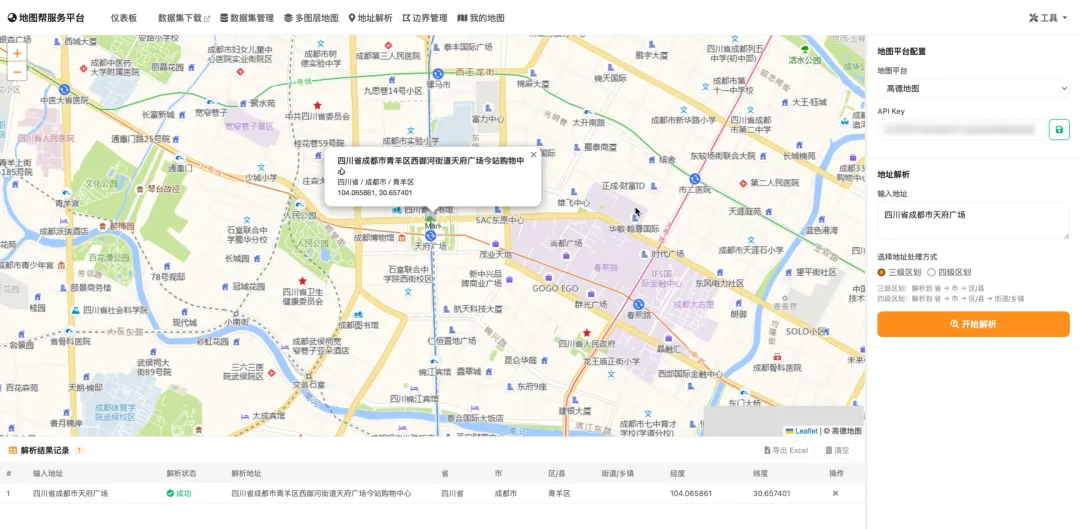
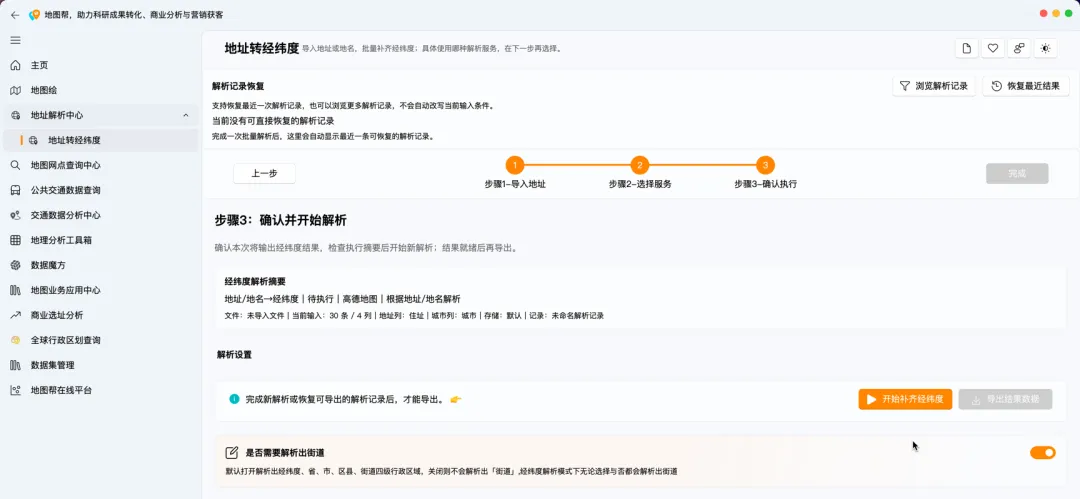
两者之间,有一道需要跨过去的坎,叫地址解析(也叫地理编码): 把文字地址转换成经纬度坐标,才能让它在地图上找到位置。
这个步骤以前很麻烦,现在工具已经跟上来了。 比如地图帮就有专门的地址解析功能,可以把一整列文字地址批量转成坐标,不需要手动一条条查。
但工具是我们之后要聊的事,现在理解这个思路,才是第一步。
所以你的 Excel 里,只要有地址列,它就不只是表格
它很可能是一张还没被展开的地图。
下次再看到满屏地址,先别急着只做筛选和排序。
停一秒,问问自己:这张表,能不能上地图? 能不能尝试用地图去开启一场不一样的演示或汇报。
接下来
这只是第一步——建立一个新的从空间视角看数据的新角度。
具体怎么走通这条路,接下来我会通过这个专栏带你一步步拆开来讲:
- 一列乱地址,怎么先拆成省、市、区三列,让后面解析更准
下一篇,咱们先从最基础的一步讲起:
👉 怎么把 Excel 地址批量变成经纬度坐标
如果你感觉这个专栏对你有用,收藏一下吧
下次打开地址表的时候,如果需要将地址变成直观的地图,就能拿来即用啦。
关于地图帮
地图帮|让地理数据分析像 Excel 一样简单
📚 做科研,用地图帮搞定地理数据获取、分析与可视化📊 做商业分析,用地图帮搞定选址数据获取、分析与可视化📍 做获客,用地图帮精准找到目标客户,让商机快人一步地图帮桌面端:关注地图帮公众号回复「地图帮」下载
地图帮在线平台:访问dtbgis.cn在线使用