Excel ROUND函数:四舍五入神器,财务数据核算必学!告别小数误差
- 2026-04-06 14:45:11
Excel ROUND函数:四舍五入神器,财务数据核算必学!告别小数误差做Excel数据核算时,你是不是总被小数位数搞得头大? 财务算金额、销售算提成、统计算平均值,长长的小数位数看着杂乱,直接手动修改又容易出错,求和时还会出现数据误差,报表核对半天对不上,加班全因这些小数问题! 其实不用手动改,ExcelROUND函数就是专门解决四舍五入的神器,按需求精准保留小数位数,彻底告别数据误差,财务、行政、销售都得会,今天就把ROUND函数从基础到实战全讲透,零基础也能秒上手! ROUND函数是Excel核心数值取舍函数,专门用来将数字按指定的小数位数进行四舍五入,遵循标准的“四舍五入”规则,大于等于5进位,小于5舍去,是职场数据规范化、财务核算的必备函数,全版本Excel、WPS通用。 相比于直接设置单元格格式保留小数,ROUND函数是真正改变数值本身,不会出现隐藏小数导致的求和误差,这也是它最实用的地方! =ROUND(要四舍五入的数字, 保留的小数位数) 两个核心参数,超好记,一个都不能错: 1. 要四舍五入的数字:可以是单元格引用(如A2、B5),也可以是具体数值、计算公式 2. 保留的小数位数:决定四舍五入的位置,分正数、0、负数三种情况,用法完全不同 ⚠️ 关键提醒:公式符号全程用英文半角,避免中文符号报错! ROUND函数的精髓,全在保留小数位数这个参数上,不同数字对应不同效果,职场90%场景都用前两种,务必记牢! 数字是几,就保留几位小数,适用于金额、提成、百分比等数据 去掉所有小数,保留整数,适用于人数、数量、次数等统计 对小数点左侧的整数位取舍,适用于数据估算、凑整统计 ROUND函数专治小数取舍难题,这5个职场日常场景,每天都能用到,直接照搬公式! 财务算工资、报销、营收,金额必须保留2位小数,避免分角误差 公式: =ROUND(B2,2) 👉 不管小数多长,一键保留两位,求和精准无误差 销售额×提成率后,小数位数杂乱,四舍五入取整数或两位小数 公式: =ROUND(B2*C2,2) 👉 先算提成,再四舍五入,结果精准合规 统计人数、订单量、产品数量,需整数显示 公式: =ROUND(A2,0) 👉 告别小数,数据更直观,报表更规范 计算完成率、增长率,保留1位百分比小数 公式: =ROUND(B2*100,1)&"%" 👉 先转百分比,再保留1位小数,显示更美观 统计营收、预算,凑整到十位/百位,方便汇报 公式: =ROUND(B2,-1) 👉 大额数据一键凑整,汇报更简洁 很多人会混淆这两种方式,差别极大,千万别用错! 避坑提醒:财务、统计类报表,一定要用ROUND函数,别直接改单元格格式,否则核对数据时会出现差额! ROUND搭配其他函数,能实现更强大的功能,职场进阶必学! 先求和,再统一保留小数 公式: =ROUND(SUM(B2:B10),2) 计算平均值后,规范小数位数 公式: =ROUND(AVERAGE(B2:B10),1) 按金额大小,差异化保留小数位数 公式: =IF(B2>=1000,ROUND(B2,0),ROUND(B2,2)) Excel还有ROUNDUP、ROUNDDOWN,和ROUND合称取舍三兄弟,按需选择: 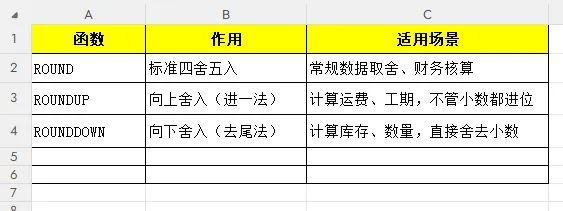
简单记:常规四舍五入用ROUND,必须进位用ROUNDUP,直接舍去用ROUNDDOWN ROUND函数本领强,四舍五入帮大忙; 正数留小小数位,零取整数负凑整; 财务核算必用它,数据精准无误差! ROUND函数看似简单,却是职场数据处理、财务核算的刚需神器,一个公式搞定所有小数取舍问题,彻底告别手动修改和数据误差,让报表更规范、核算更高效。 不管是做财务、销售还是行政,学会ROUND函数,小数问题再也不用愁,高效办公不加班! 💡 互动时刻:你平时处理小数还遇到过哪些难题?还想学哪个Excel函数,评论区留言安排~ 收藏+转发给同事,一起搞定数据取舍,告别核算误差! #Excel技巧#ROUND函数#财务办公#Excel数据核算#办公干货
一、10秒搞懂:ROUND函数到底是什么?
🔍 基础语法(大白话拆解)
💡 记忆口诀:舍哪个数,留几位小数
二、核心参数:3种位数用法,一次分清
1. 位数为正数:保留指定小数位(最常用)
保留1位小数: =ROUND(A2,1) 保留2位小数: =ROUND(A2,2) (财务金额必备) 示例:A2=23.7825, =ROUND(A2,2) → 结果23.78
2. 位数为0:四舍五入取整数
公式: =ROUND(A2,0) 示例:A2=15.6,结果16;A2=15.4,结果15
3. 位数为负数:对整数部分四舍五入
位数=-1:保留到十位, =ROUND(123.45,-1) → 120 位数=-2:保留到百位, =ROUND(567.89,-2) → 600
三、职场实战:5大高频场景,直接抄公式
案例1:财务金额核算(保留2位小数,最常用)
案例2:销售提成计算
案例3:统计数据取整
案例4:百分比数据规范化
案例5:大额数据估算
四、关键区分:ROUND VS 单元格格式保留小数
单元格格式保留小数:只是视觉隐藏小数,数值本身没变,求和时会出现误差 ROUND函数四舍五入:彻底改变数值,去掉多余小数,求和完全精准
五、高阶组合:ROUND+函数,解决复杂场景
1. ROUND+SUM:求和后四舍五入
2. ROUND+AVERAGE:平均值四舍五入
3. ROUND+IF:条件化四舍五入
六、易混函数:ROUND三兄弟,一次分清
七、避坑指南:这3个错误,千万别踩
混淆单元格格式和ROUND函数:直接改格式保留小数,导致求和误差,财务报表务必用ROUND 保留位数填错:正数留小数,0留整数,负数凑整十位/百位,别填反 嵌套公式顺序错:先计算、再取舍,比如先算乘法/求和,再用ROUND包裹
八、速记口诀
本文来自网友投稿或网络内容,如有侵犯您的权益请联系我们删除,联系邮箱:wyl860211@qq.com 。


