职场汇报最崩溃的瞬间,莫过于上台播放PPT时突发状况!
精心准备了几天的汇报内容,数据、排版、动画都反复检查过,结果一连接投影就黑屏、字体乱码;播放到关键页,动画突然卡住不动;甚至切换幻灯片时闪退,全场目光聚焦在你身上,手忙脚乱排查问题,不仅打乱汇报节奏,还会给领导、同事留下“不专业、不细致”的印象,白白浪费前期所有努力。
其实这些播放翻车,90%都不是设备问题,而是你忽略了PPT的几个关键设置!很多职场人只注重内容制作,却忽略了播放前的“兜底设置”,导致临门一脚掉链子。
先搞懂:PPT播放翻车的3个核心原因
很多人遇到播放问题,第一反应是“设备坏了”“软件卡了”,其实大多是自己没做好设置,先搞懂原因,才能精准规避,不用临时手忙脚乱:
原因1:兼容性不足—— 高版本PPT(如Office 2021、WPS 2023)的功能的在低版本设备上无法识别,比如平滑切换、3D动画失效,甚至直接黑屏打不开,这是最常见的翻车原因;
原因2:设置未优化—— 未开启投影适配、动画设置过于复杂,导致播放时卡顿、错位,甚至触发软件闪退;
原因3:未做备份防护—— 只存一份PPT文件,遇到U盘损坏、设备故障,直接无法播放,没有应急方案兜底,陷入被动。
记住:职场汇报的“稳”,比“炫”更重要。不用追求复杂的动画和特效,做好这5个基础设置,就能避开90%的播放坑,确保汇报顺利进行。
核心操作:4个必调设置,从根源避免播放翻车
所有设置均适配Office(2016及以上)和WPS,步骤清晰,重点标注关键按钮,不用懂专业操作,跟着一步步来,5分钟就能全部设置完成,新手也能零失误。
设置1:开启投影适配,避免黑屏、画面错位(最关键)
很多人连接投影后黑屏、画面只显示一半,不是投影坏了,而是未开启PPT的投影适配设置,导致设备分辨率不匹配,这是汇报现场最容易踩的坑,提前设置就能完美规避。
实操步骤(全版本通用):
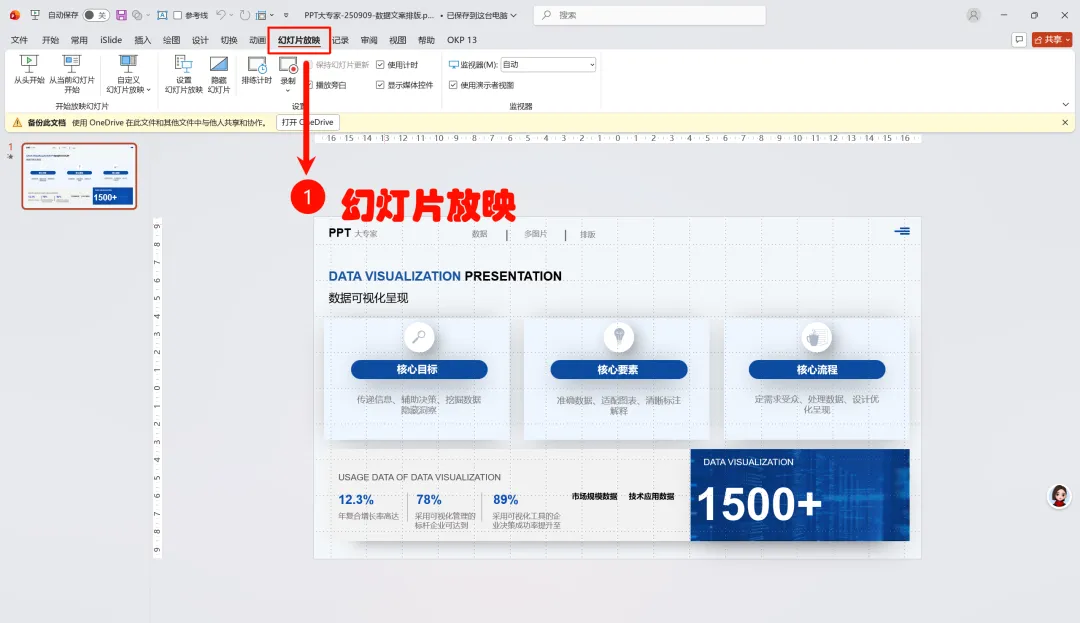
1.打开做好的PPT,点击顶部菜单栏的【幻灯片放映】选项卡;
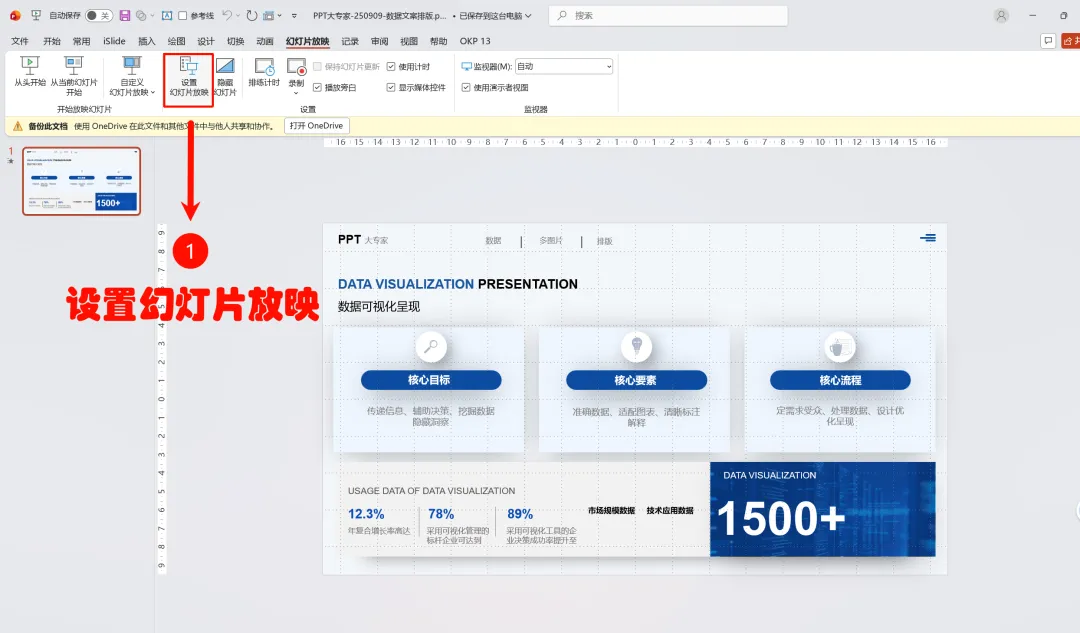
2.找到【设置】功能区,点击【设置幻灯片放映】(WPS显示为“设置放映方式”);
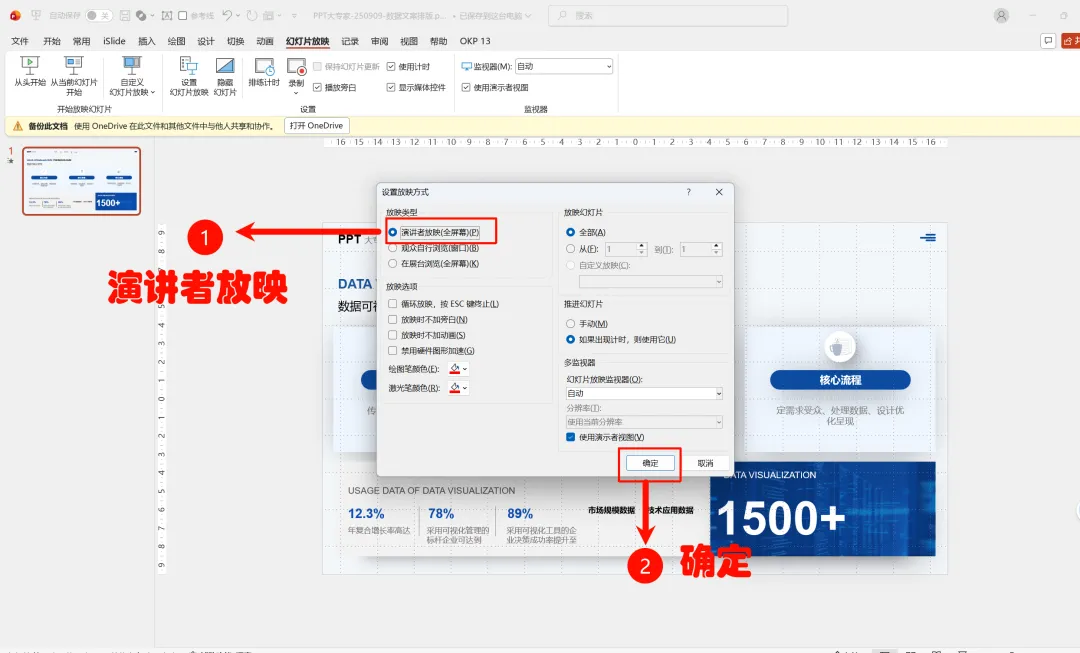
3.在弹出的窗口中,找到【放映类型】,勾选【演讲者放映(全屏幕)】(默认选项,确保全屏播放,避免画面缩小);
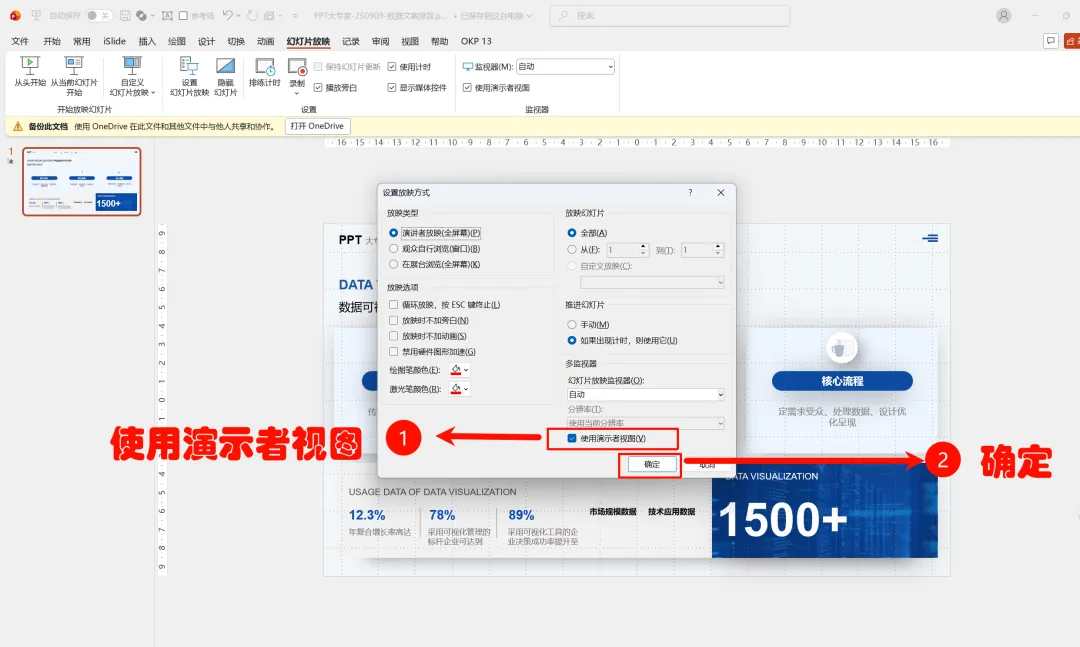
4.继续找到【显示设置】,勾选【使用演示者视图】(可选,方便你在电脑上看到备注,观众只看到PPT画面),点击【确定】;
5.额外适配:连接投影前,按Windows快捷键 Win+P,选择【复制】(确保电脑和投影显示相同画面),避免只在电脑显示、投影黑屏。
关键提醒:如果连接投影后仍黑屏,检查电脑分辨率,设置为1920×1080(职场投影通用分辨率),再重新打开PPT播放即可。
设置2:优化动画设置,避免卡顿、失效
复杂动画(如3D旋转、多元素联动)虽然好看,但容易出现卡顿、失效,尤其是在低配置设备上,反而拉低汇报质感,建议简化动画并做好优化设置,兼顾美观和流畅度。
实操步骤:
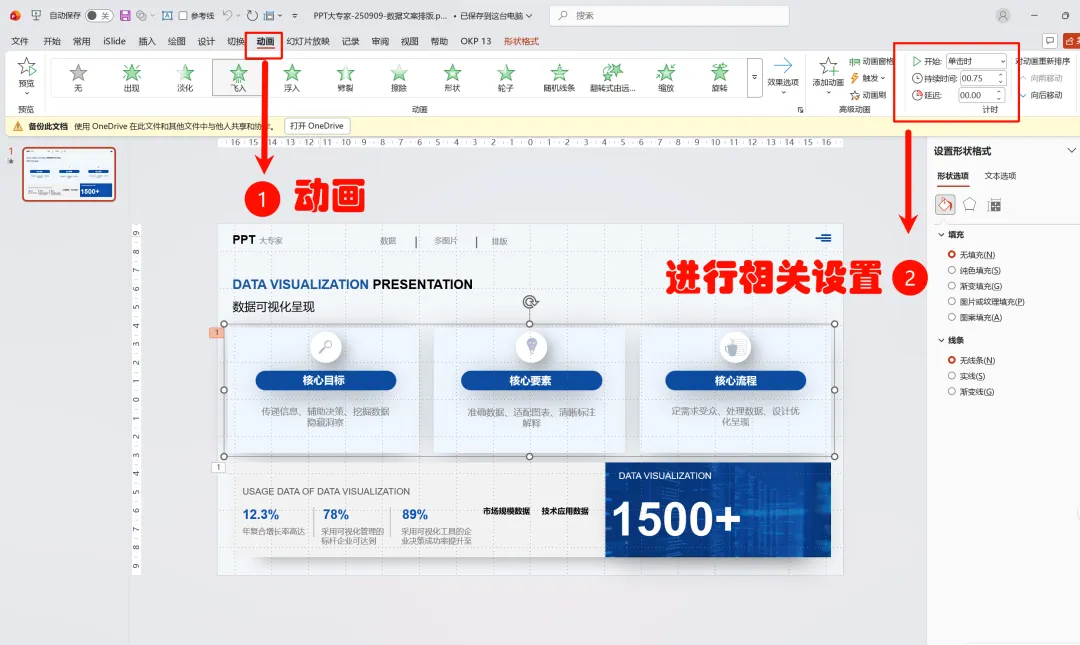
1.点击顶部【动画】选项卡,全选所有幻灯片(Ctrl+A),查看所有动画效果;
2.删除过于复杂的动画(如3D效果、路径动画),替换为“淡入”“擦除”等基础动画(兼容性强,不易失效);
3.选中任意动画,点击【动画窗格】,设置【开始】为“单击时”(避免自动播放打乱汇报节奏),统一动画时长为0.5-1秒(流畅不拖沓);
4.关键检查:点击【幻灯片放映】-【从头开始】,完整播放一遍,确认所有动画都能正常触发、流畅播放,无卡顿、无失效。
关键提醒:如果汇报涉及视频、音频,需将视频格式转为H.264编码的MP4格式(通用性最强),避免视频无法播放的问题。
设置3:关闭后台干扰,避免播放闪退、卡顿
很多人播放PPT时,电脑后台运行太多软件(如微信、浏览器、视频软件),占用内存,导致PPT闪退、卡顿,尤其是汇报文件较大时,这个问题更突出,提前关闭干扰,确保播放流畅。
实操步骤:
1.播放PPT前,关闭电脑上所有无关软件(微信、QQ、浏览器、视频播放器等),只保留PPT软件;
2.按Windows快捷键 Ctrl+Shift+Esc,打开任务管理器,找到【进程】,结束占用内存高的无关进程(如浏览器进程、下载进程);
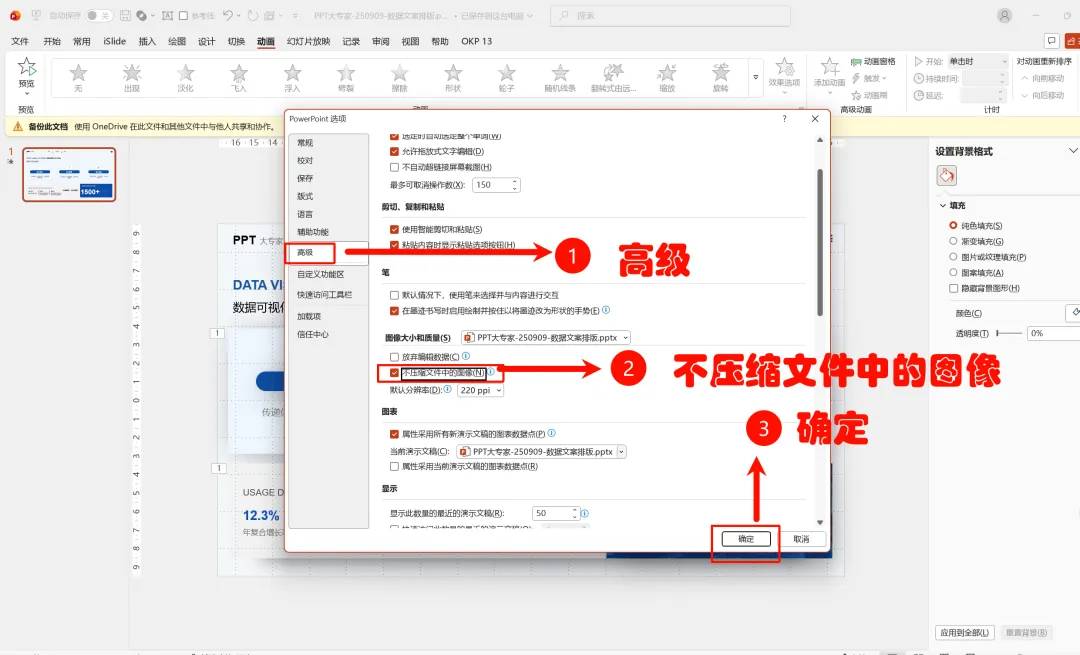
3.PPT设置优化:点击【文件】-【选项】(WPS为“设置”),找到【高级】,勾选【不压缩文件中的图像】;
4.额外提醒:将电脑设置为“省电模式”(笔记本)或“高性能模式”(台式机),避免电脑自动休眠、黑屏,影响播放。
设置4:做好三重备份,应对突发设备故障
哪怕前面4个设置都做好,也可能遇到U盘损坏、电脑故障等突发情况,提前做好三重备份,才能真正做到零失误,避免“无PPT可播”的尴尬,这是职场汇报的兜底关键。
实操步骤:
1.第一重备份:将PPT文件保存到U盘(提前格式化,确保无病毒、无损坏),同时保存为.pptx格式(兼容性最强),避免保存为WPS专属格式(.wps);
2.第二重备份:将PPT文件发送到自己的微信、邮箱,同时导出为PDF版本(PDF格式不依赖PPT软件,任何设备都能打开,避免排版错乱);
3.第三重备份:将PPT每页导出为图片(JPG格式),保存到U盘和手机,极端情况下,可直接播放图片,确保汇报能正常进行;
4.额外准备:提前10分钟到达会场,用会议设备测试PPT播放,确认所有设置、备份都能正常使用,预留排查问题的时间。
关键提醒:备份时,将PPT文件名改为“汇报主题+姓名”(如“2026年Q1项目汇报-张三”),方便快速找到文件,避免慌乱中找不到。
应急技巧:播放中突发问题,30秒快速解决
如果来不及提前设置,或播放中突发故障,不用慌,这3个应急技巧,30秒就能快速解决,避免汇报中断,稳住场面:
突发1:投影黑屏解决:按Win+P切换为“复制”模式,关闭PPT重新打开,若仍黑屏,更换投影接口,或直接用自己的电脑连接投影(提前携带电脑备用);
突发2:动画卡顿、失效解决:按Esc退出放映,点击【动画】-【动画窗格】,删除卡顿的复杂动画,替换为基础动画,重新播放;
突发3:字体乱码解决:快速打开PPT,点击【开始】-【替换】-【替换字体】,将乱码字体替换为微软雅黑、黑体等通用字体,一键替换所有页面;
突发4:PPT闪退解决:打开备份的U盘或邮箱中的PPT文件,快速重新打开,同时向观众致歉,简单过渡(如“麻烦大家稍等10秒,文件快速加载中”),避免慌乱。
全文操作速记(收藏备用,随用随查)
投影适配:幻灯片放映→设置幻灯片放映→勾选演讲者放映+Win+P选复制;
字体防乱码:取消自动替换字体→文件→另存为→工具→嵌入所有字符;
动画优化:删除复杂动画→替换基础动画→设置单击时开始,时长0.5-1秒;
关闭干扰:关闭无关软件→结束高内存进程→取消自动压缩图片;
三重备份:U盘(pptx格式)+微信/邮箱(PDF)+手机/U盘(图片),提前测试。
职场汇报,“零失误”比“高水准”更重要。很多人因为忽略了这些基础设置,导致前期的努力付诸东流,实在可惜。
这5个必调设置,不用复杂操作,提前5分钟就能完成,覆盖所有播放翻车场景,不管是新手还是职场老人,都能轻松上手。做好这些设置,再加上三重备份兜底,不管遇到什么突发情况,都能从容应对,让你的汇报流畅、专业,零失误收官。
下次参会汇报,记得先做好这5个设置,告别黑屏、乱码、动画翻车的尴尬,从容hold住全场,让领导看到你的细致和专业!