求和是Excel报表的高频操作之一,手动筛选数据再求和太累,我们今天来学习三大求和函数,可以有效解决这类难题。
一、SUM函数
这是最基础的求和函数,对指定区域内的所有数值无条件进行求和。
函数公式=SUM(求和区域)
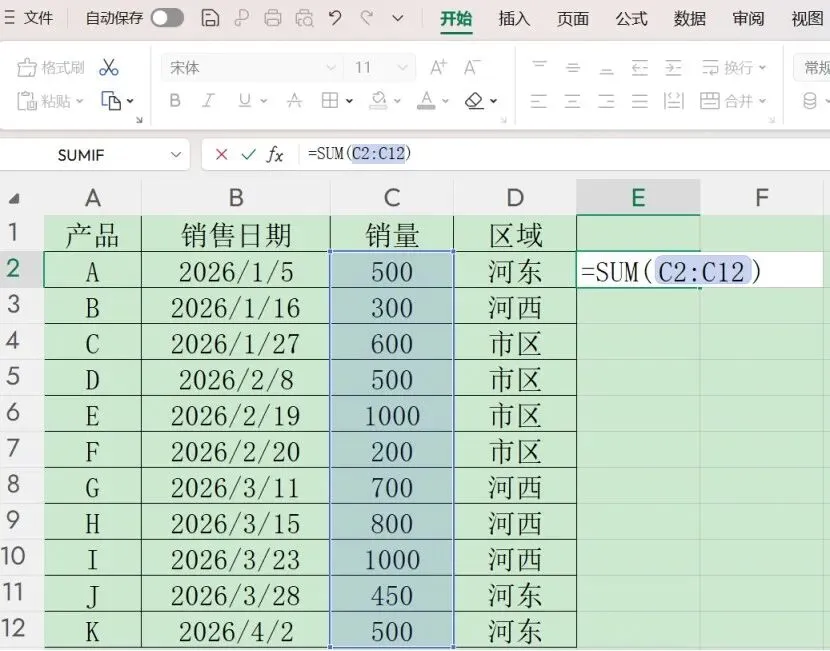
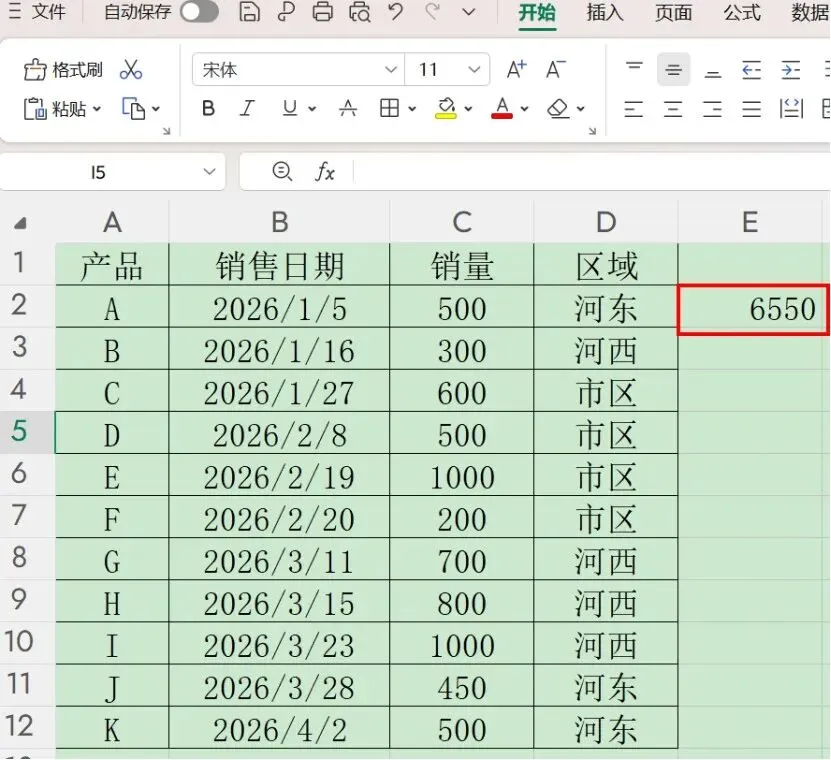
很简单,就是框选求和区域,例如我们想在下图E2空白单元格将所有产品的销售进行求和,那么直接输入公式=SUM(),然后括号内框选C2到C12的区域,再按下Enter键,即求和完成。
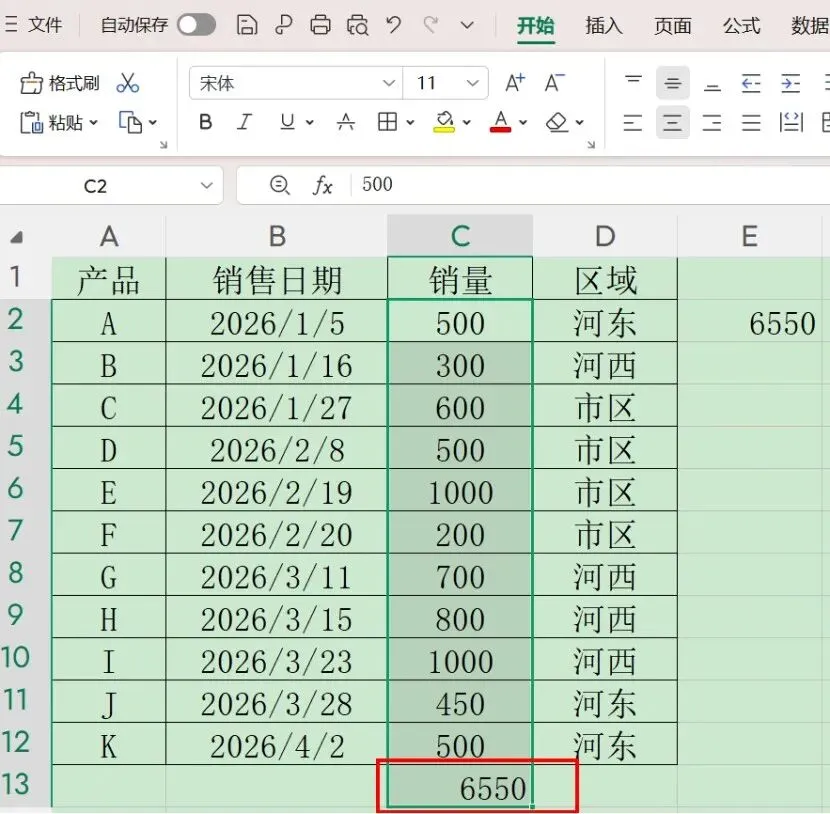
还有一个快捷方式,不用输入=SUM()公式,直接框选C2至C12区域,然后按快捷键Alt+=,就会自动生成求和,即下图C13单元格。
二、SUMIF函数
属于单条件求和函数,即只指定某一条件对区域内的单元格求和。
函数公式=SUMIF(条件区域,"求和条件",求和区域)
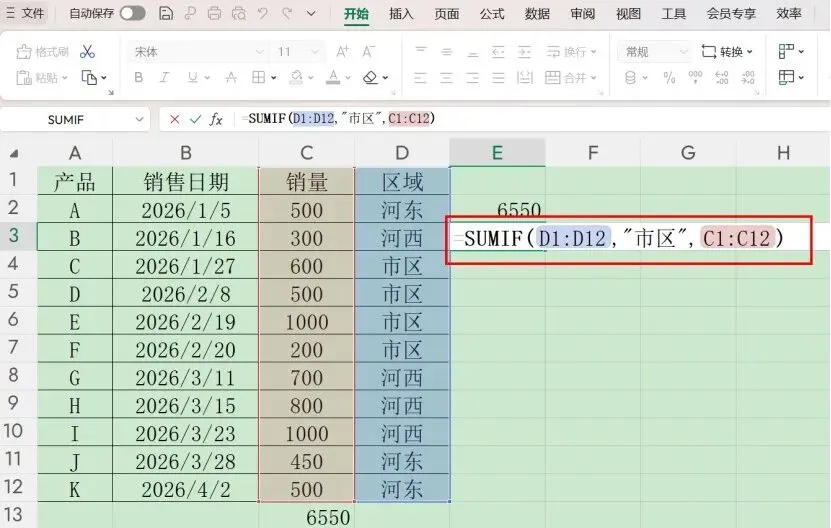
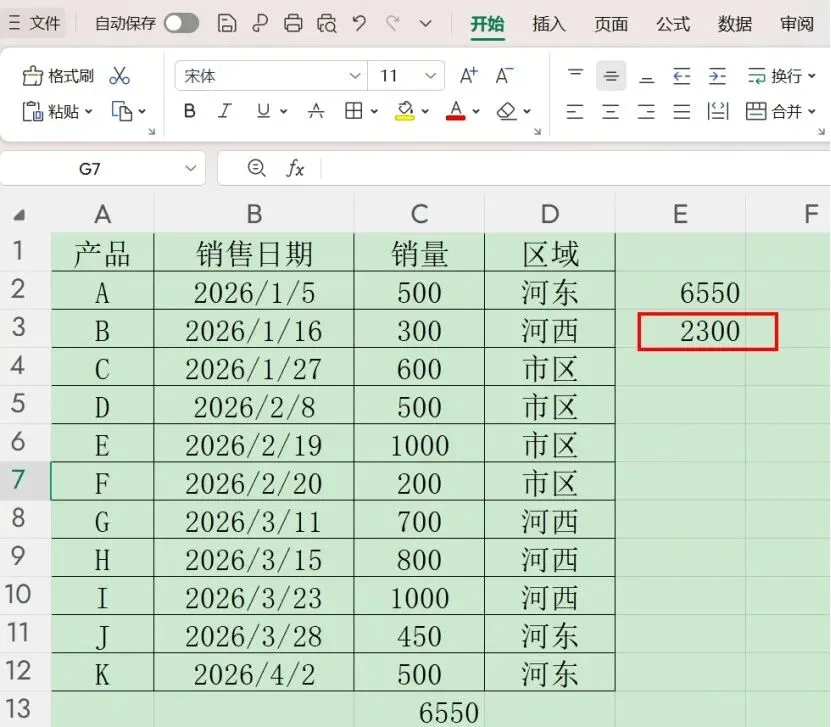
如下图所示,如果我们要在E3空白单元格求和“市区”的总销量,那么先输入=SUMIF()。
条件区域:即条件所在的列,刚刚问题的条件是“市区”,即D1至D12;
求和条件:即条件本身 "市区",注意要加英文半角双引号;
求和区域:即被求和的那列数字,即C1至C12;
好了,了解了全部公式内容之后,我们直接上手操作。
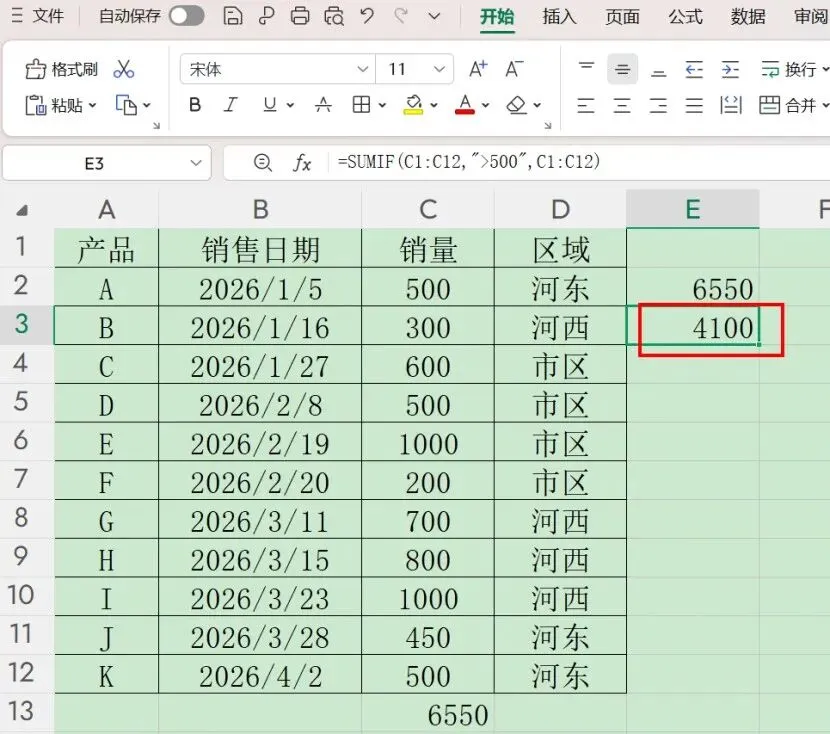
而且,还能做范围条件求和,比如求和大于500的销量。
公式=SUMIF(C1:C12,">500",C1:C12)
第一个C1:C12是判断范围,看这一列里面有哪些数据>500;
第二个">500"是条件;
第三个C1:C12是真正要求和的那一列。
像此图中判断范围和求和列是同一列,那么这个公式可以直接简化为=SUMIF(C1:C12,">500")。
三、SUMIFS函数
属于多条件求和函数,顾名思义,就是对多个条件进行求和。
函数公式=SUMIFS(求和区域,条件区域1,条件1,条件区域2,条件2……)
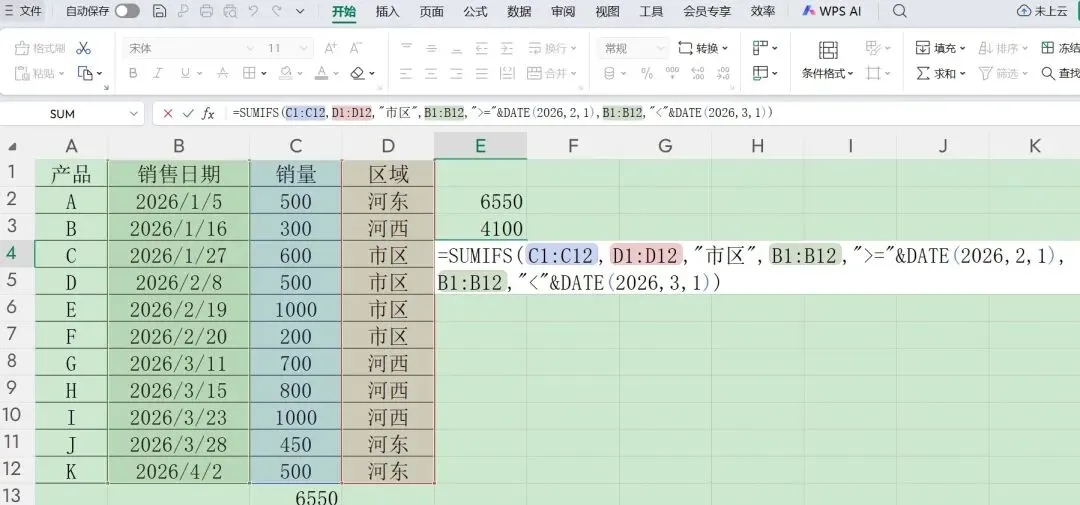
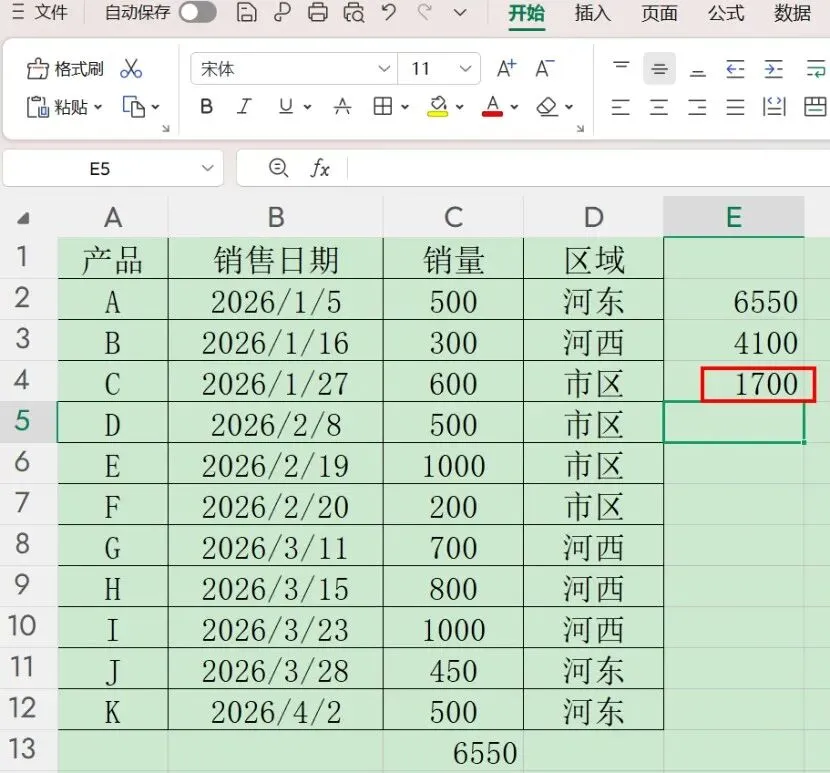
如下图所示,若想在E4单元格求和市区在2026年2月份的总销量,先输入公式=SUMIFS()
求和区域:即要求和的“销量”那一列,C1至C12;
条件区域1:即条件所在的列,第一个条件是“市区”,那么“市区”区域即D1至D12;
条件1:即条件本身"市区",注意要加英文半角双引号;
条件区域2:即条件所在的列,第二个条件是“销售日期”,即B1至B12;
条件2:即大于或者等于2月1日的“销售日期”,即">="&DATE(2026,2,1)
条件区域3:即条件所在的列,第三个条件仍然是“销售日期”,即B1至B12;
条件3:即小于3月1日的“销售日期”,即"<"&DATE(2026,3,1);
为什么要把日期范围写成两个条件?因为SUMIFS函数不支持直接写在XX和YY之间的日期这种条件,所以只能拆成两个日期条件。
而日期范围的条件要写成">="&日期这个格式,且日期通常用DATE(年,月,日)格式,避免用2026/2/1这种格式出现错乱,因为/可能会被识别为除法。
那么整个公式就是=SUMIFS(C1:C12,D1:D12,"市区",B1:B12,">="&DATE(2026,2,1),B1:B12,"<"&DATE(2026,3,1))
由浅入深,由少条件变多条件,学习不易,拿手头上的工作多多练习,大家定能熟记于心,熟练掌握。
 10个月宝宝每天需要喝多少奶粉?

