职场人每天和 Excel 打交道,最头疼的就是重复操作:挨个填内容、逐行求和、手动改格式…… 费时又容易出错。今天整理了12 个超实用的 Excel 批量操作技巧 ,帮你大幅提升办公效率。
一、快速录入与批量填充类
专治重复录入、合并单元格留白、批量求和难题,录入数据快人十倍
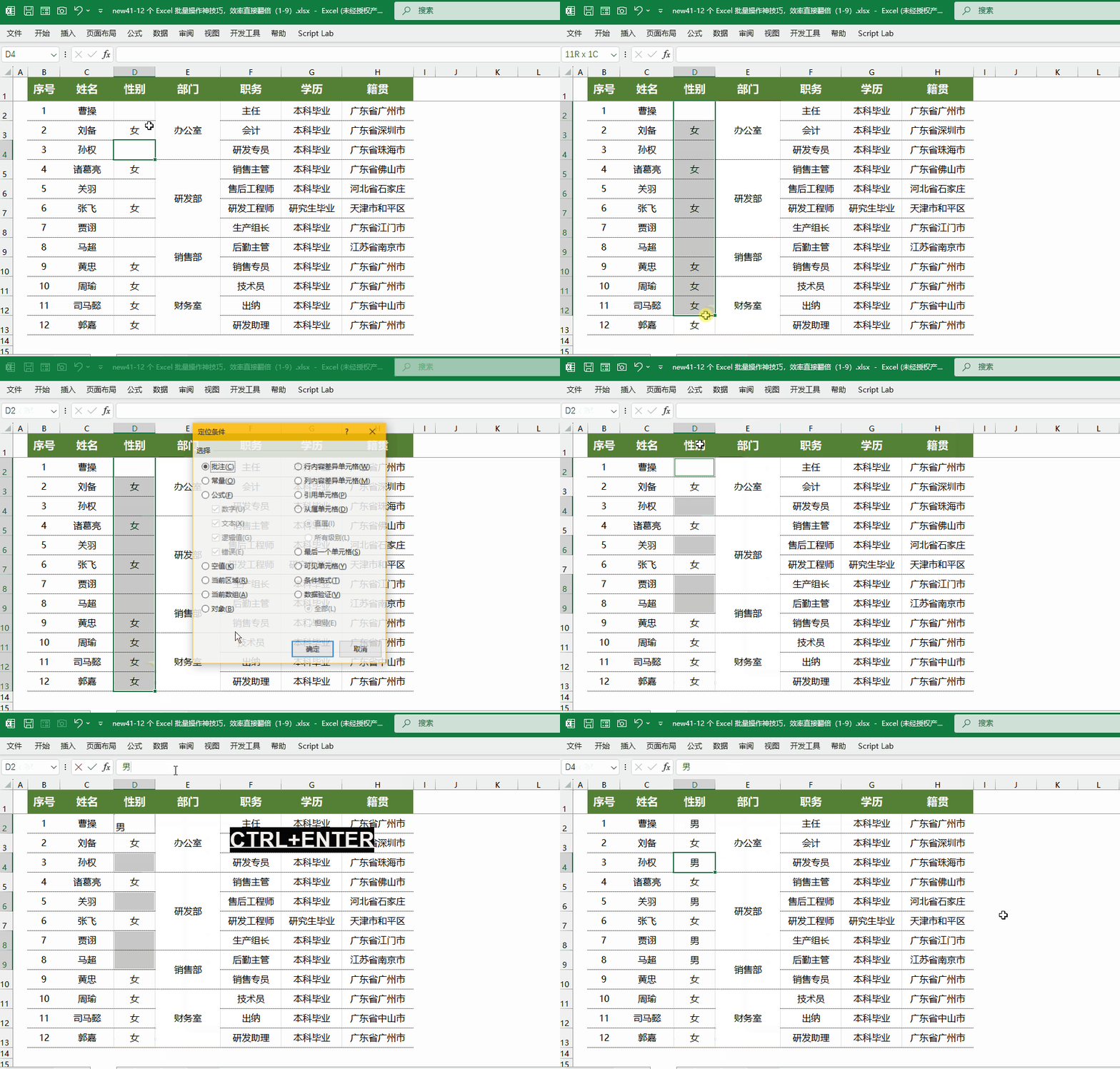
- 批量填充相同内容
详细操作:按下 Ctrl + G 调出定位窗口,选择「定位条件」→「空值」确定,选中所有需要填写内容的目标单元格区域,直接在编辑栏输入要填充的文字 / 数字,按下快捷键 Ctrl + Enter,所有选中单元格会瞬间同步填入相同数据,无需反复复制粘贴。
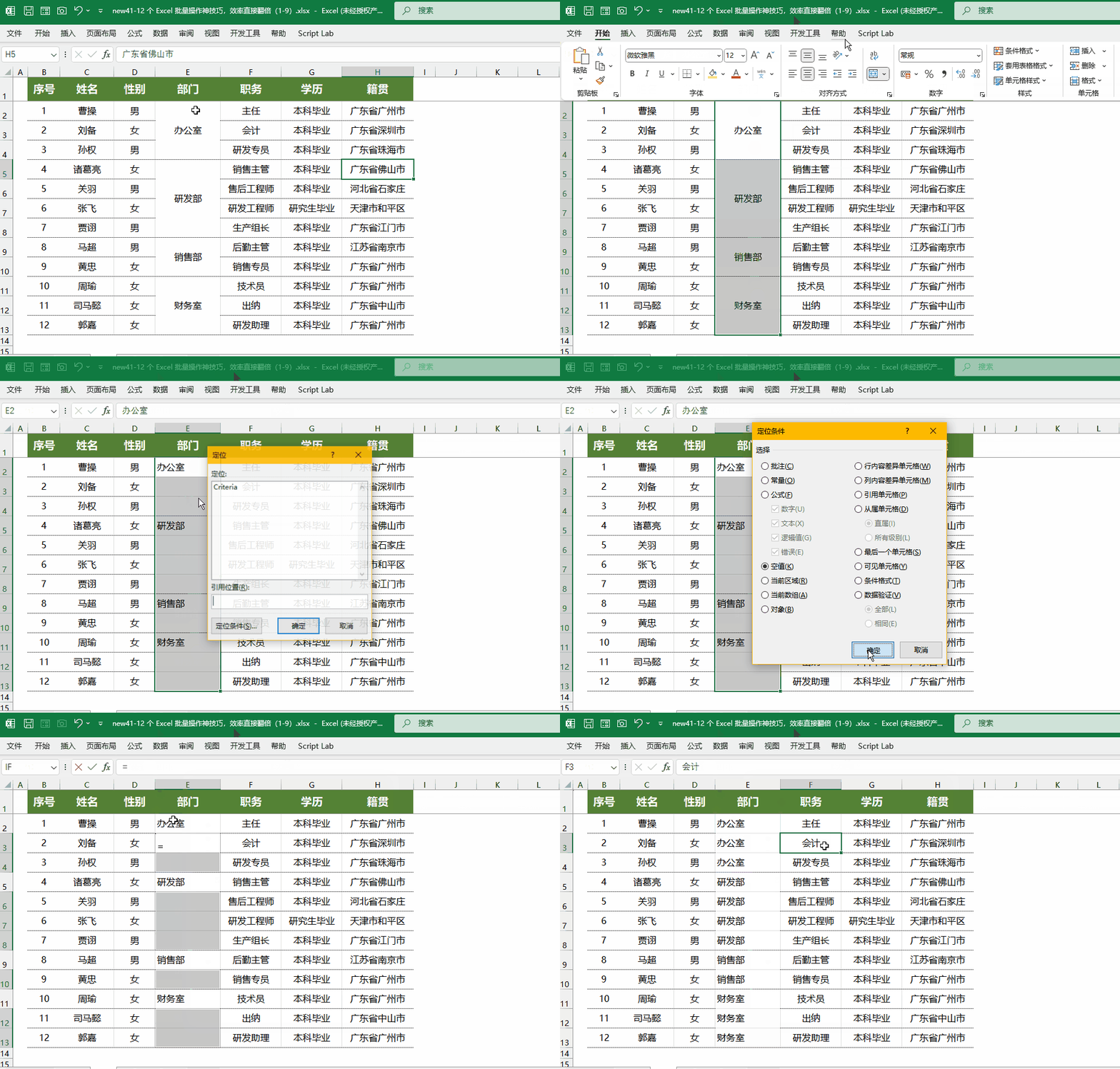
- 取消合并单元格后批量填充空白
详细操作:先选中合并过的单元格区域,点击「开始」选项卡中的「取消合并单元格」;按下 Ctrl + G 调出定位窗口,选择「定位条件」→「空值」确定;在编辑栏输入公式 =A1(引用上方单元格,按向上方向键即可快速生成),最后按 Ctrl + Enter,空白处会批量填充上方对应内容。
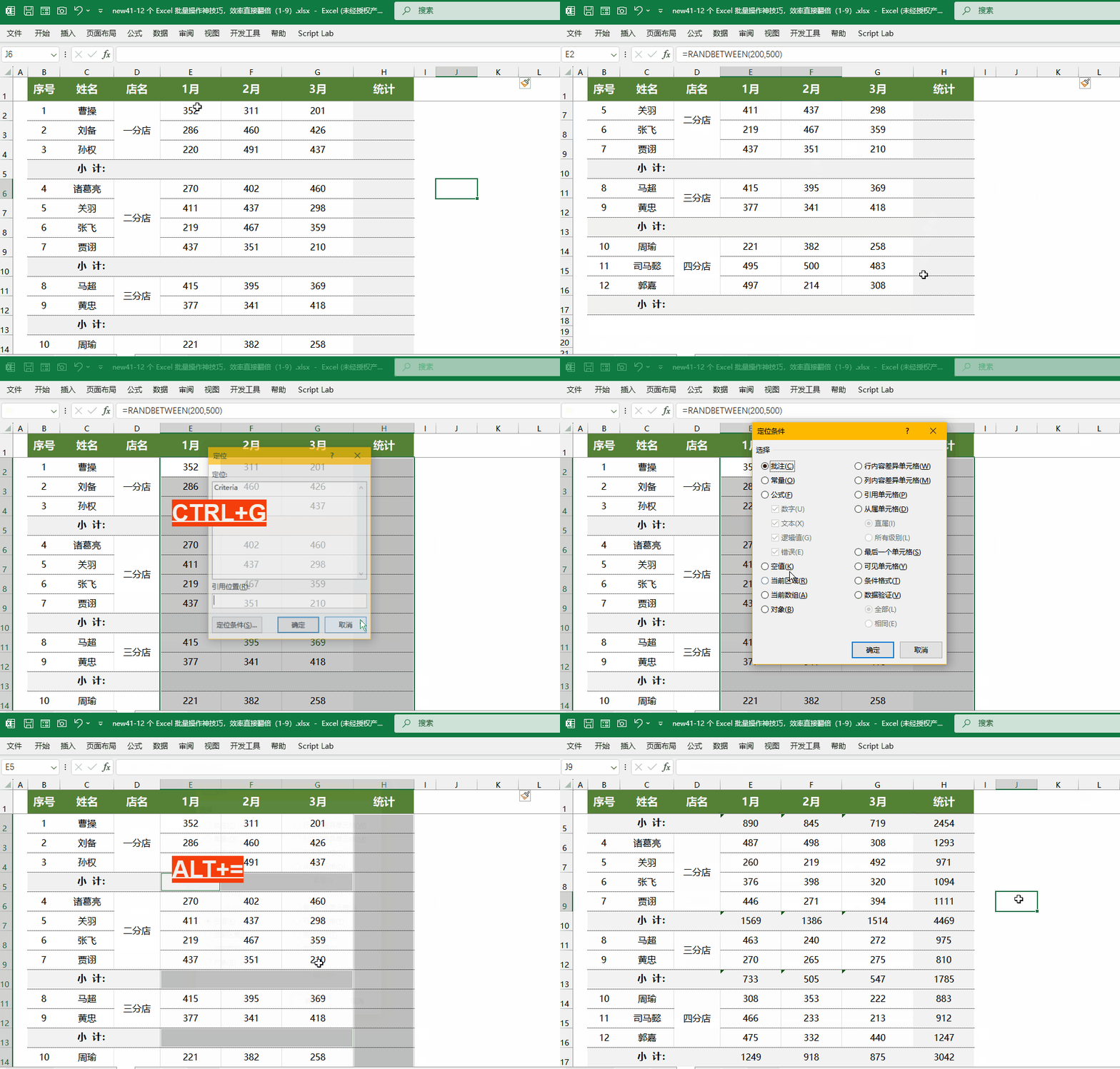
- 一键批量求和
详细操作:先选中所有需要计算的数据区域,再同时选中数据下方对应的空白求和行,按下快捷键 Alt + =,Excel 会自动为每一列生成对应的求和公式,一键完成整列批量计算。
二、数据清洗与规整类
解决数据杂乱、格式错误、空白行多余、内容拆分拼接问题
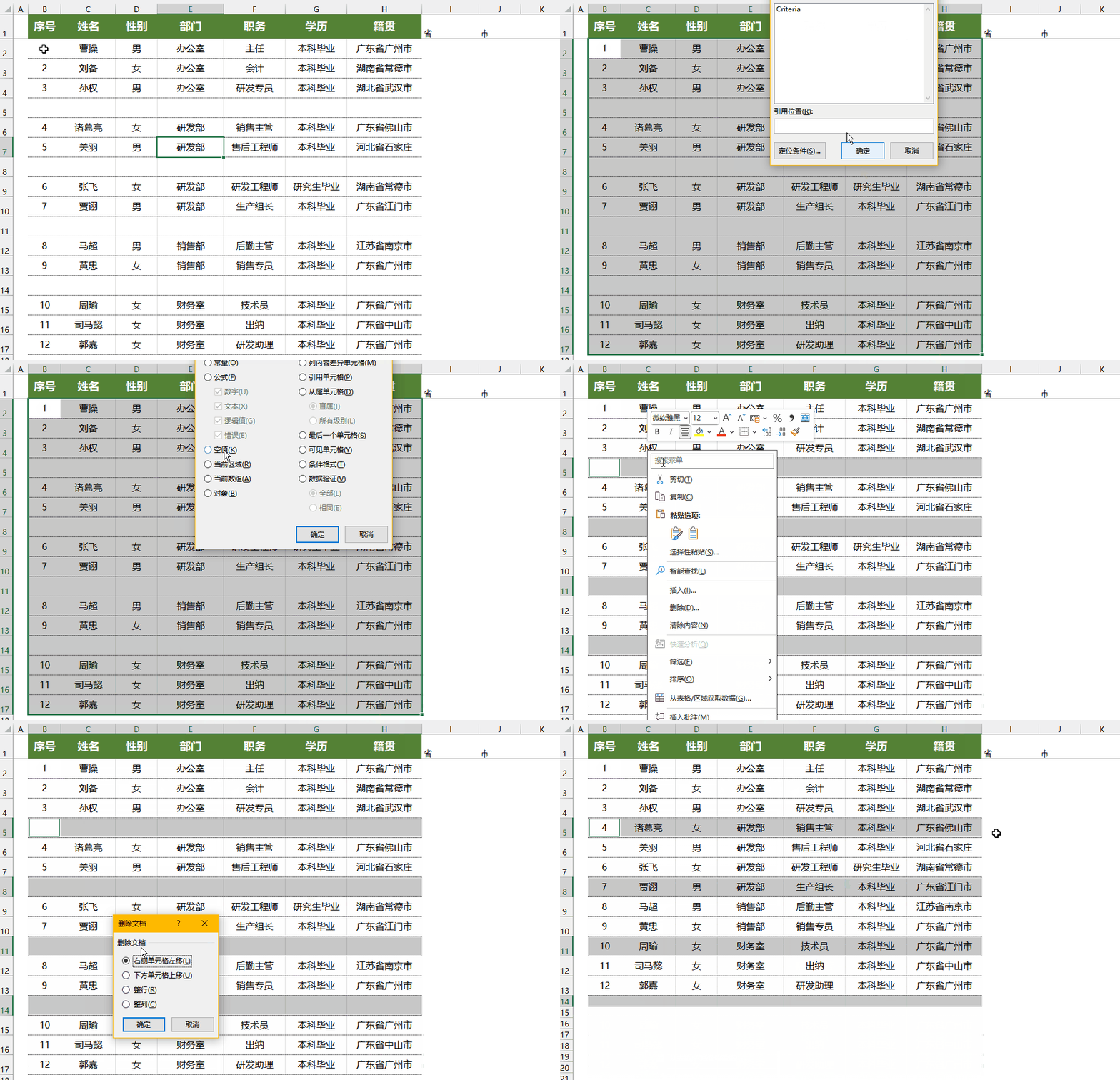
- 批量删除空白行
详细操作:选中数据所在的核心列(如序号列、姓名列),按下 Ctrl + G 打开定位,选择「定位条件」→「空值」;右键点击任意一个被选中的空白单元格,选择「删除」→「整行」,即可一次性清除所有空白行,无需逐行筛选删除。
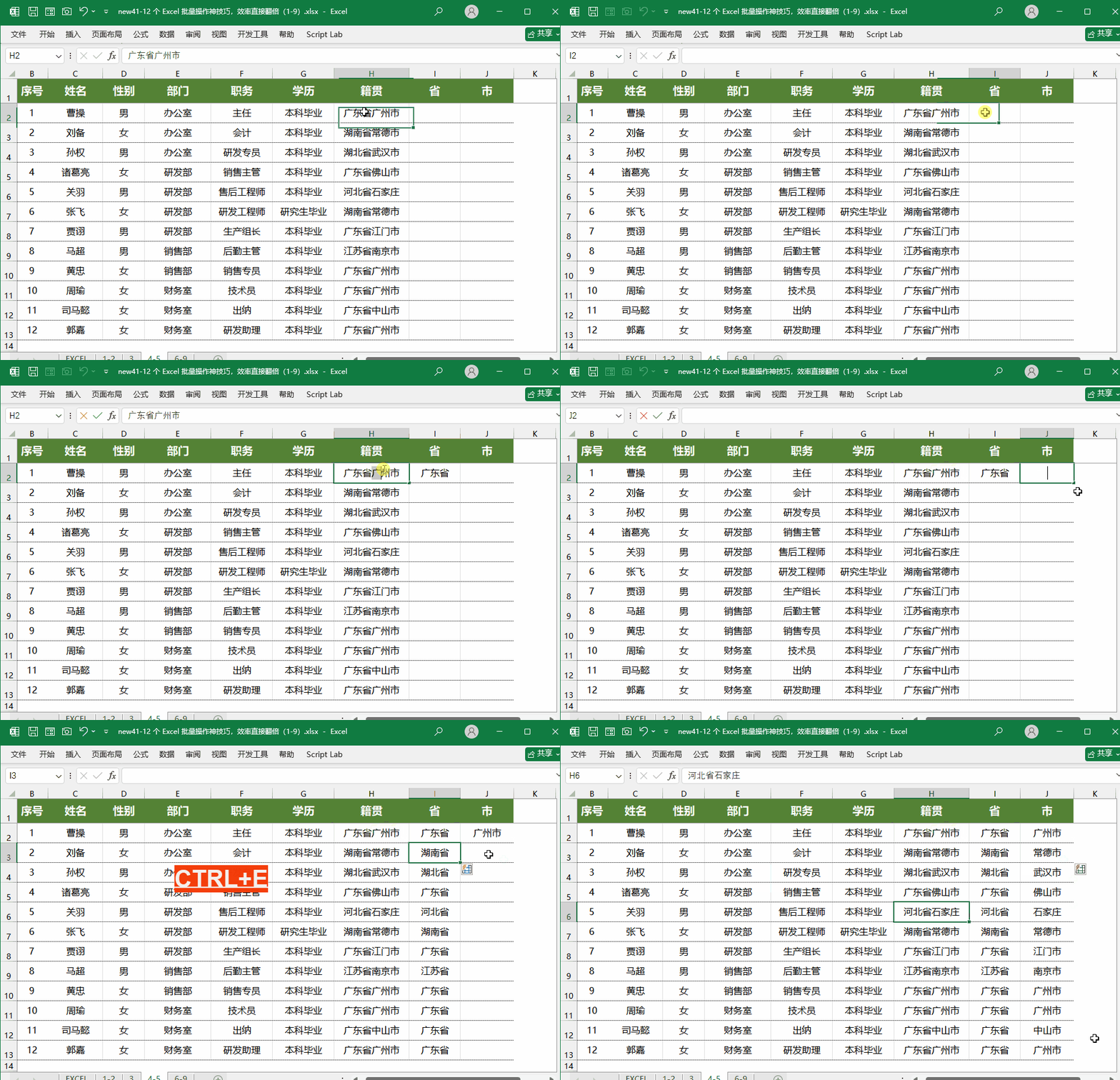
- 智能拆分 / 合并内容(Ctrl+E 快速填充)
详细操作:在目标列第一个单元格手动输入想要的格式示例(如从 A 列手机号中提取后 4 位、拆分姓名和手机号),按下快捷键 Ctrl + E,Excel 会自动识别规律,整列批量完成拆分、提取或拼接,全程不用写任何函数。
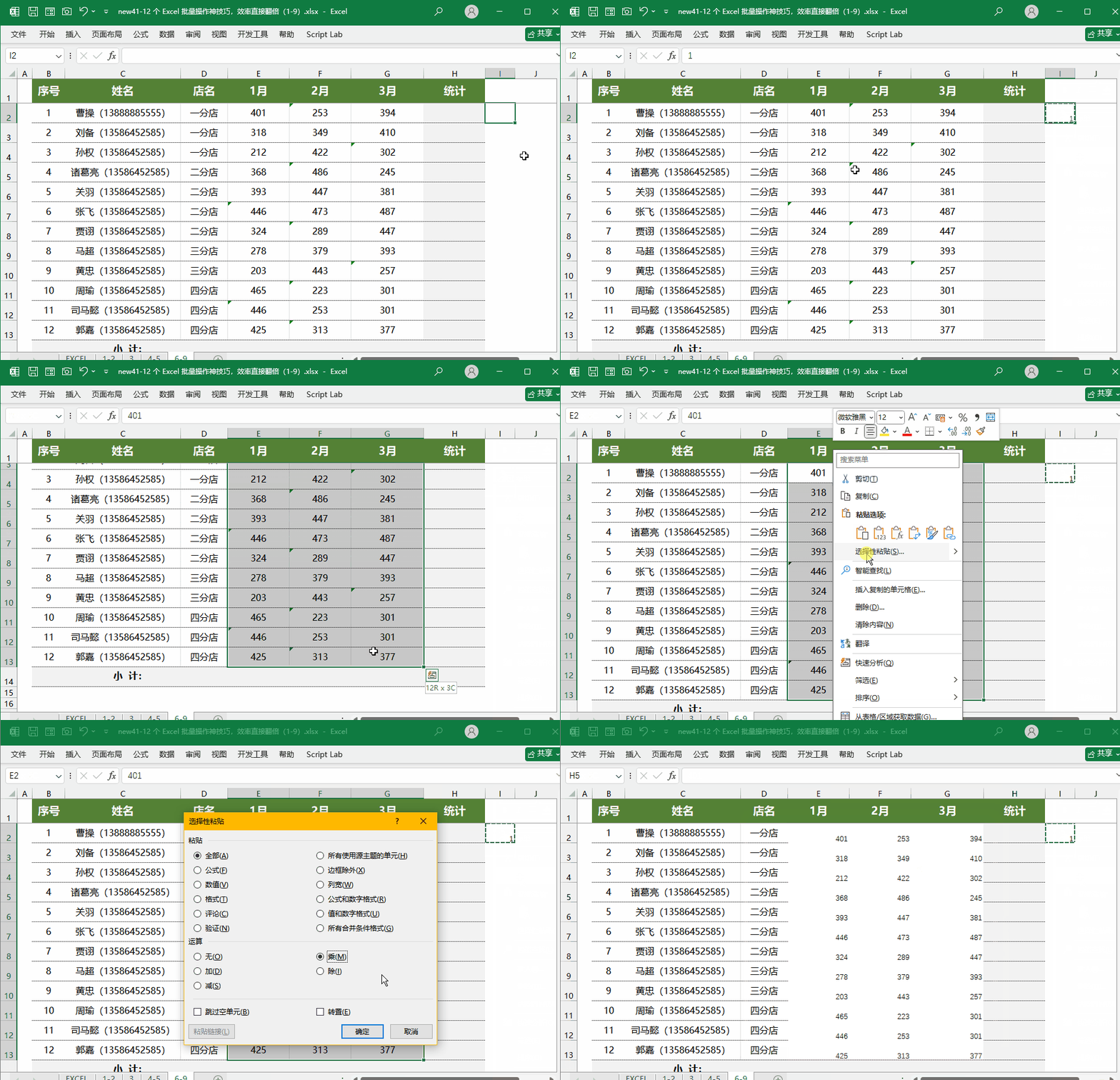
- 批量将文本型数字转为数值
详细操作:在空白单元格输入数字 1 并复制,选中目标区域右键「选择性粘贴」,运算选择「乘」,确定后即可批量将文本数字转为可计算的数值格式。
三、格式排版与优化类
统一表格样式、批量调整行列、优化单元格排版,表格颜值翻倍
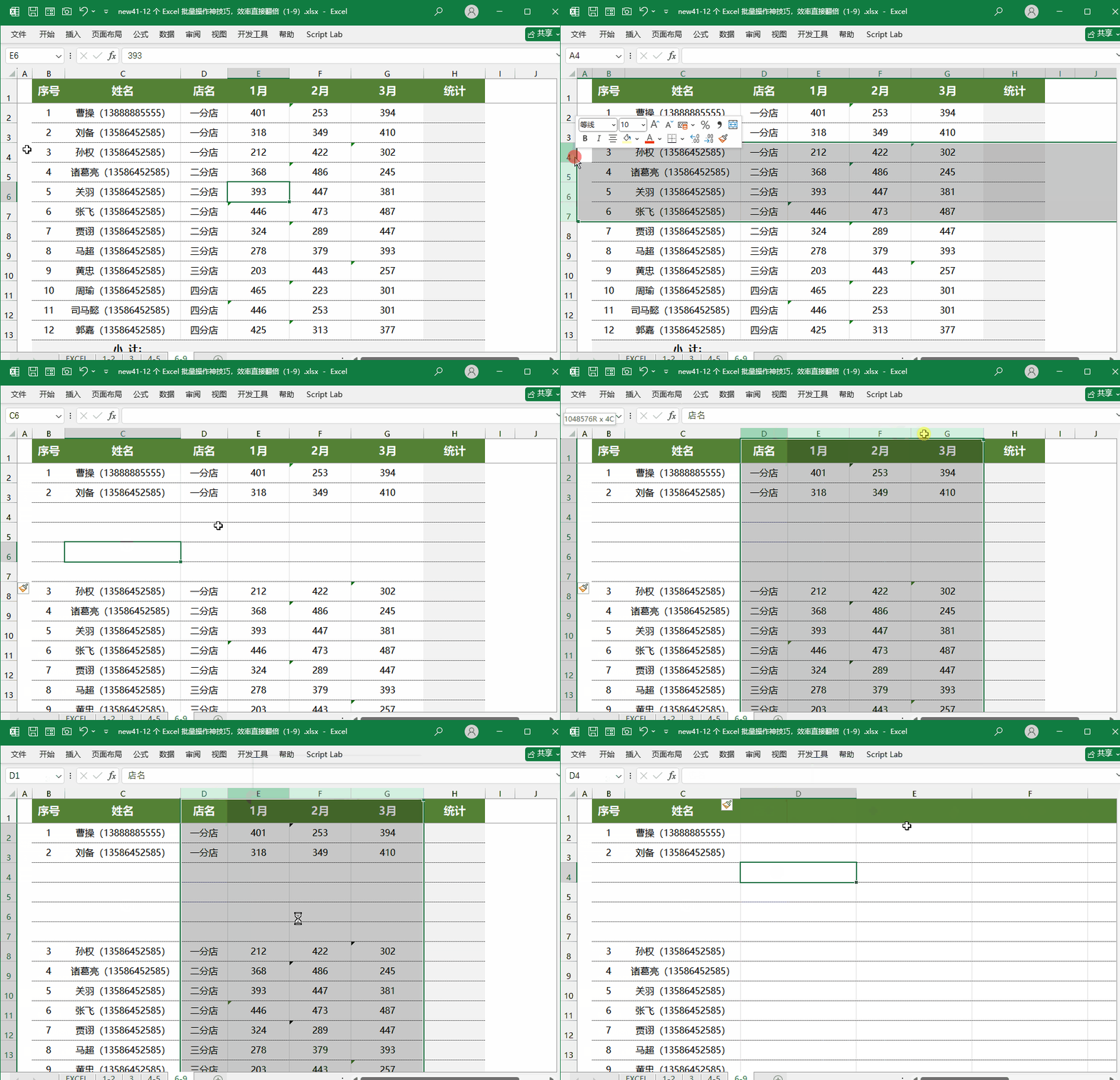
- 批量插入多行 / 多列
详细操作:若想插入 4 行,就用鼠标选中连续的 4 行(点击行号选中整行),右键点击选中的行号,选择「插入」,即可一次性批量插入 5 行;插入多列操作同理,选中对应列数后右键插入即可。
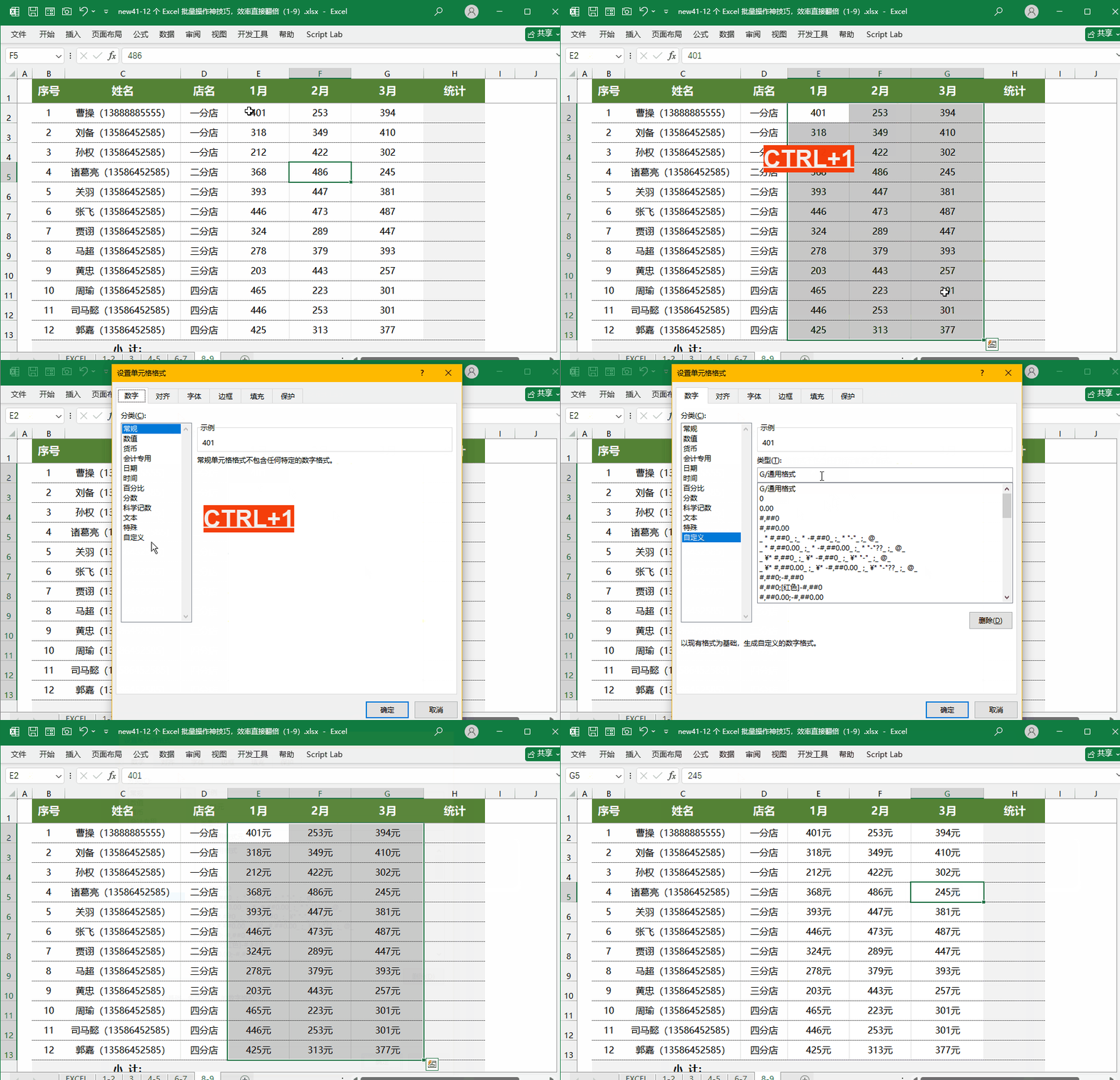
- 批量添加单位 / 后缀(自定义单元格格式)
详细操作:选中需要加单位的数字区域,右键选择「设置单元格格式」,在「数字」选项卡中选择「自定义」,在类型框中输入格式代码(如加「元」输入 0"元",加「个」输入 0"个"),点击确定后,所有数字会批量带上对应后缀。
- 批量实现单元格强制换行
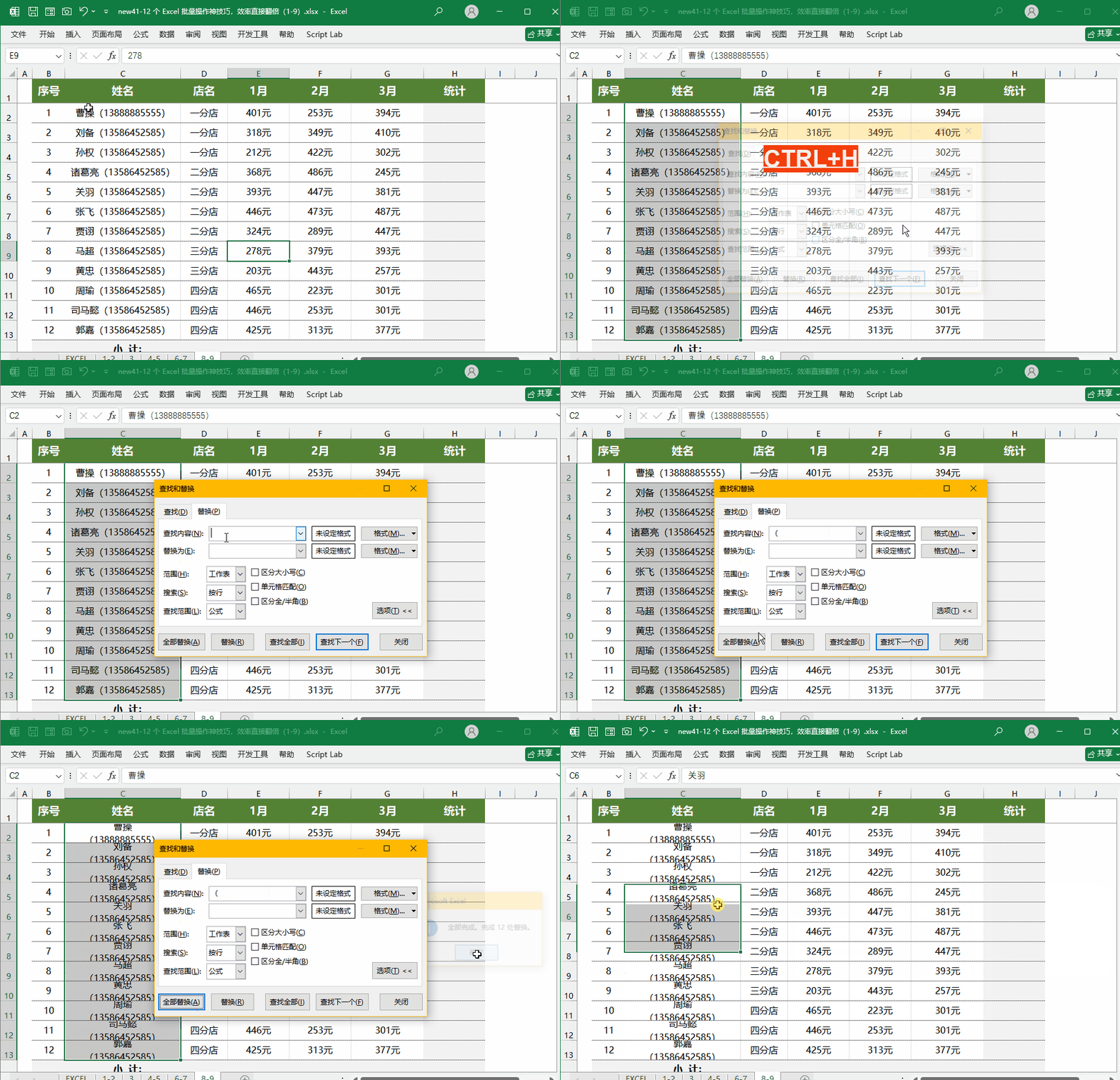
详细操作:选中需要换行的单元格区域,按下 Ctrl + H 打开替换窗口;在「查找内容」框输入需要替换的分隔符(如逗号、空格),在「替换为」框中按下 Alt + Enter 输入换行符,点击「全部替换」,即可批量实现单元格内强制换行。
四、工作表 & 文件批量管理类
多表同步修改、文件批量处理,告别逐个操作的低效模式
- 批量修改多个工作表
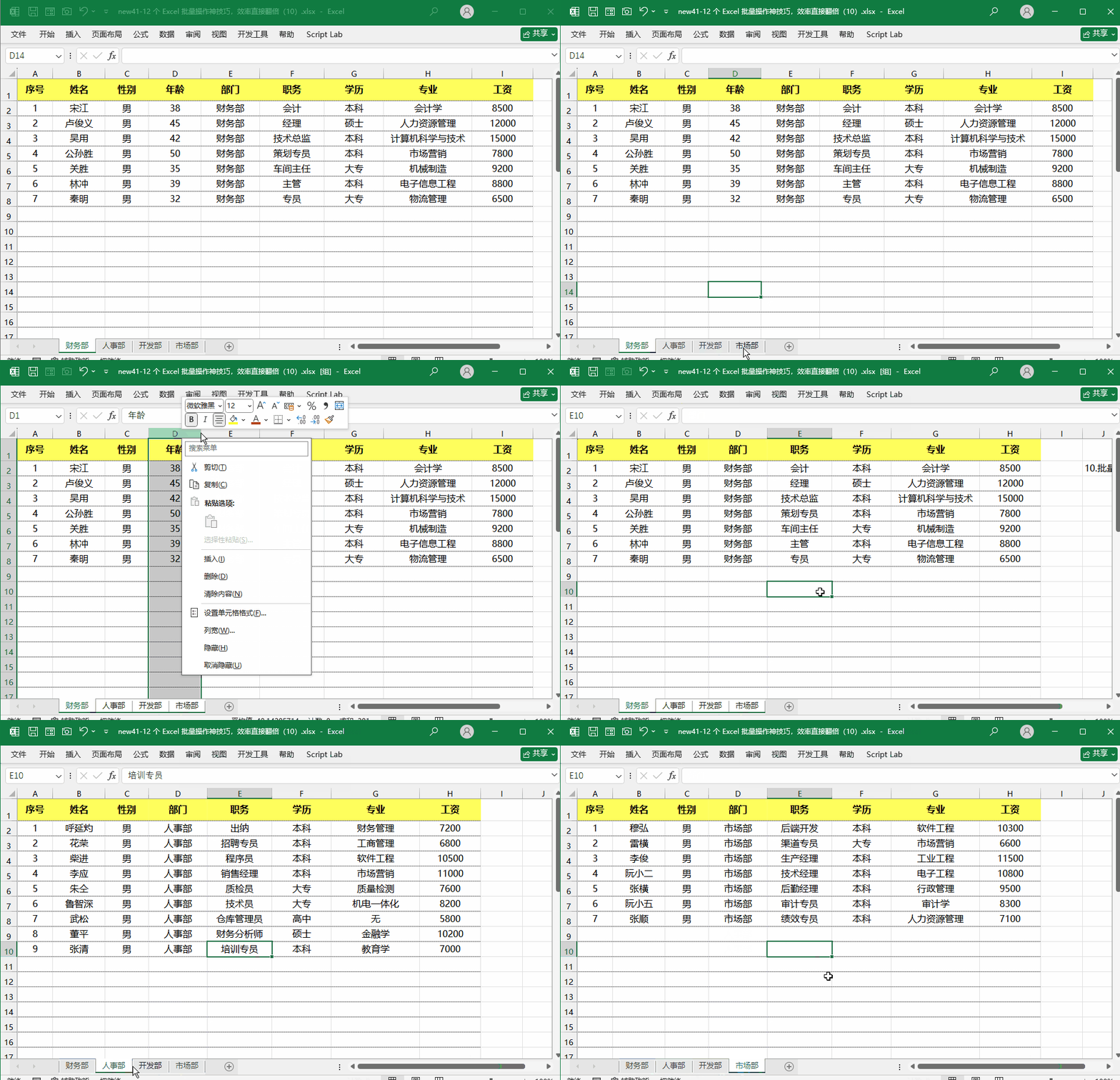
详细操作:按住 Ctrl 键,用鼠标依次点击需要修改的工作表标签,选中后标签会变为白色;此时在任意一个选中的工作表中编辑内容、修改格式、调整行列,其他被选中的工作表会同步发生变化,修改完成后点击任意工作表标签取消组编辑即可。
- 批量提取文件名到表格
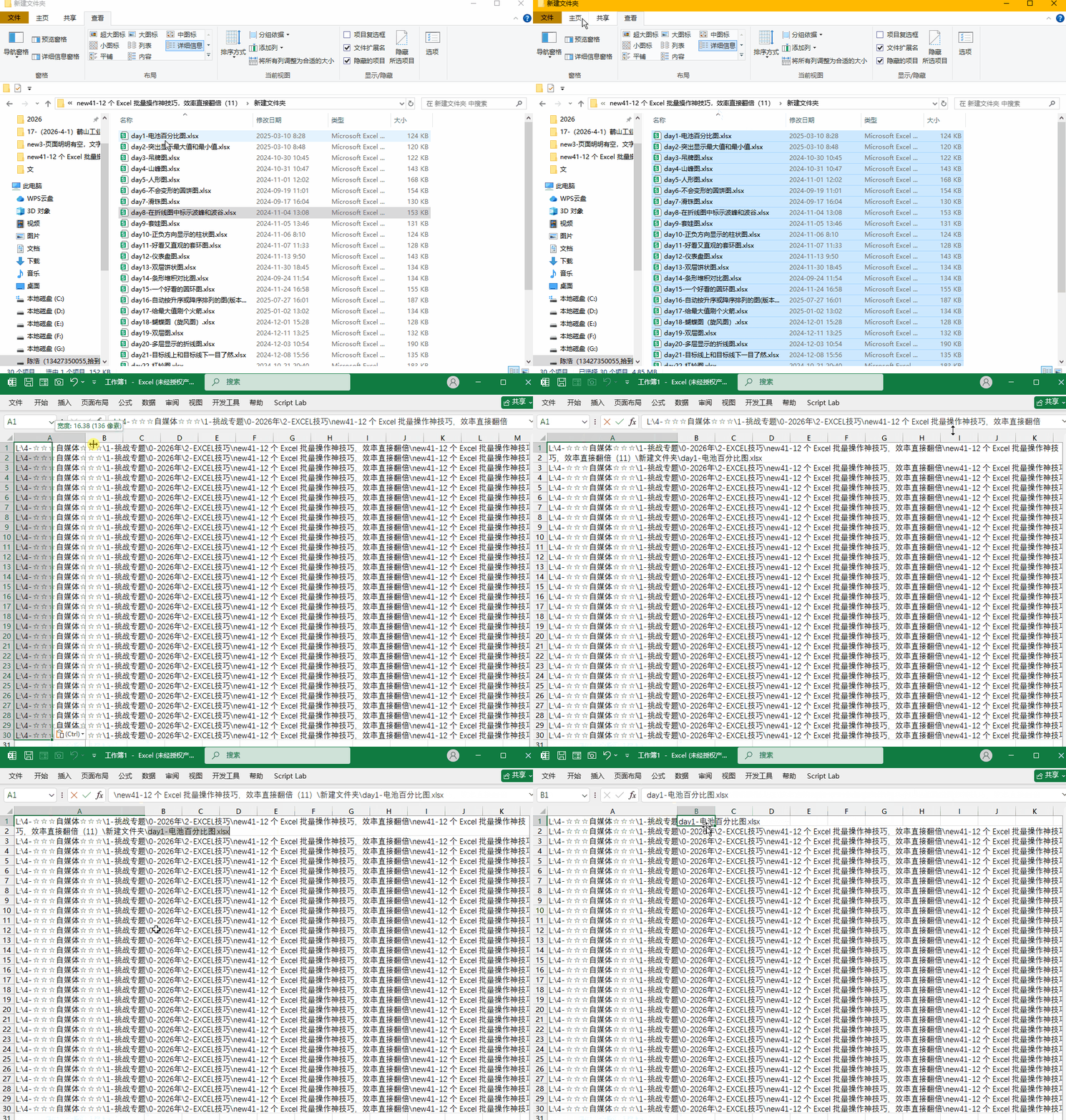
详细操作:打开目标文件夹,按 Ctrl+A 全选所有文件;点击文件夹上方【主页】→【复制路径】;回到excel,将文件路径 粘贴到 Excel A 列;选择A1单元格中的文件名称,粘贴到B1单元格;选中B2单元格,按ctrl+e填充。
- 批量修改文件名
详细操作:先用上述方法批量提取所有原文件名到 Excel,在相邻列输入新的文件名;在第三列输入重命名公式 ="ren "&A1&" "&B1(A 列原文件名,B 列新文件名),下拉填充公式后复制结果;新建文本文档,粘贴公式结果后保存为 .bat 格式,双击运行,即可批量完成文件重命名
(GIF图片太大,无法上传,将就看啦)