别再瞎点Excel了,三分钟轻松学会基础输入与删除
很多新手打开Excel只会乱点、瞎输,改错还一脸懵!今天3分钟全包会:先认清工作台三大核心区,再学打字、改错、插入/删除行列、单格/批量删单元格、常规数据录入、简单函数公式,零基础也能一次性吃透!
一、先认懂:Excel三大核心工作台(入门重中之重)
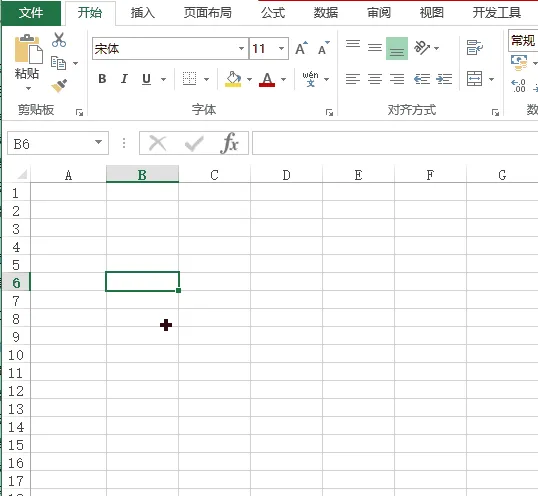
📌 ① 编辑栏(台词提示器)
表格上方带fx标识的长条输入框,打字会实时同步显示。修改长文本、核对内容、编辑计算公式,优先在这里操作,视野更广、不容易出错。
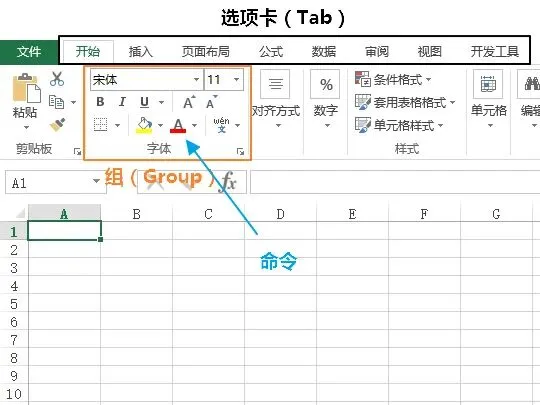
📌 ② 功能区(工具百宝箱)
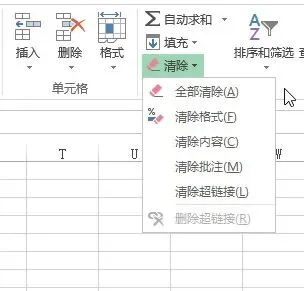
软件顶部「开始、插入、页面布局、公式」一排菜单栏,改字体、调颜色、插入行列、制作图表、排序筛选、数据计算,所有办公功能全都集中在这里。
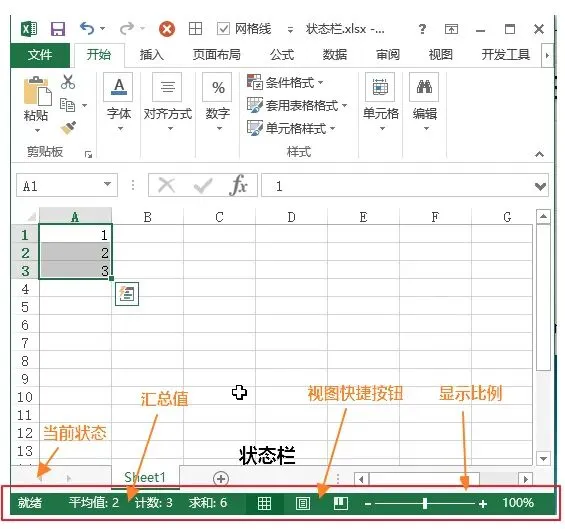
📌 ③ 状态栏(贴心小秘书)
Excel窗口最底部细长栏目:打字编辑时显示「编辑」,回车确认后显示「就绪」;选中多组数字,会自动算出总和、平均值、数量,不用手动按计算器。
二、单元格基础输入&改错(入门必会)
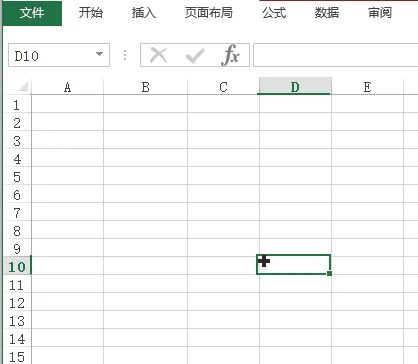
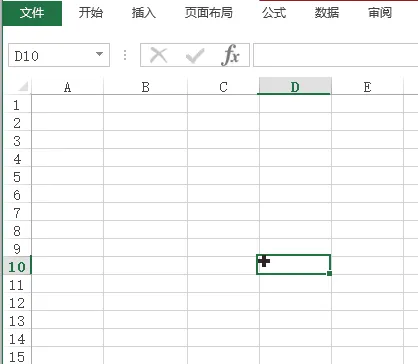
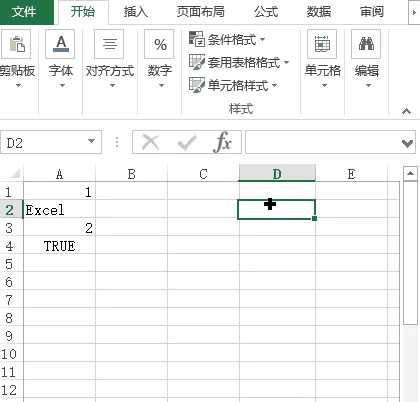
✅ 选中单元格:鼠标单击任意格子(如A1),出现黑色选中框 = 活动单元格
✅ 直接打字录入:选中后直接敲键盘,文字同步显示在单元格 + 顶部编辑栏
✅ 确认保存:输入完成必须按 Enter回车键,光标自动跳转下一格
💡输错内容快速修改:
1、覆盖修改:点击错误单元格,直接输入新内容,旧文字自动替换
2、局部删除:使用 Backspace退格键 / Delete删除键 删掉错字再补写
三、插入行、插入列(表格随时扩容)
🔹 插入一行
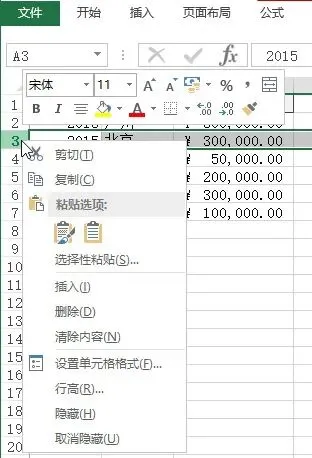
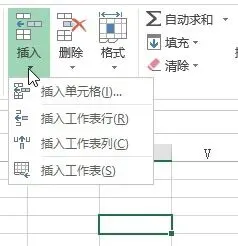
选中需要插队的整行 → 鼠标右键 → 插入 → 自动在上方生成空白新行
快捷操作:选中行按下 Ctrl++ 一键快速插入
🔹 插入一列
选中目标整列 → 右键 → 插入 → 自动在左侧新增空白列
后期补姓名、补日期、补备注,不用拆掉整张表格重做!
四、删除行、删除列(清理多余内容)
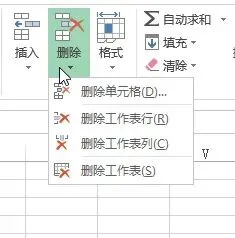
🔹 删除整行:选中多余整行 → 右键 → 删除,下方数据自动向上补齐
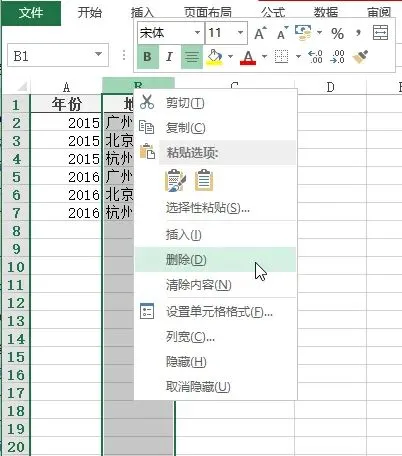
🔹 删除整列:选中多余整列 → 右键 → 删除,右侧数据自动向左补齐
重要提醒:删除行列会清空整行/整列所有数据,重要表格一定要提前备份!
五、删除单元格&批量删除单元格
🔹 单个单元格删除
选中单个格子 → 右键选择「删除」→ 可设置:上方单元格下移 / 左侧单元格右移,精准填补空位
🔹 批量删除单元格
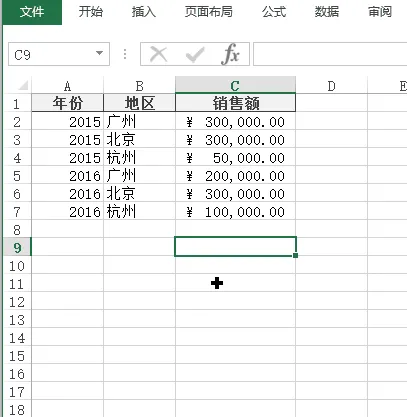
1、鼠标拖动框选,选中整片需要清理的单元格区域
2、右键点击删除,按需调整周边数据的填补方式
3、仅清空文字、保留表格框架:直接按 Delete键,只清内容不删格子
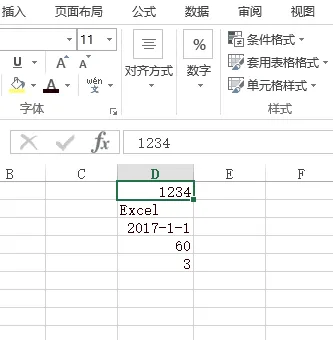
六、基础类型数据录入(日常办公刚需)
✅ 文本类:姓名、备注、地址、文案,直接正常打字即可
✅ 数字类:金额、数量、编号;手机号等长数字,建议先设文本格式防止乱码
✅ 日期类:按 2025-04-02 标准格式输入,Excel自动识别日期属性
✅ 小数/百分比:直接输入小数,后期在顶部功能区一键转换成百分比样式
七、入门函数公式,新手也能自动算数
💡所有Excel公式铁律:必须用 = 等号开头!
🔹 一键求和:=SUM(选中数据区域),自动算出总数
🔹 求取平均值:=AVERAGE(选中区域),自动算平均分、平均金额
🔹 简单加减运算:=A1+B1、=A1-B1,单元格之间直接算数
输入公式按下Enter,立刻出计算结果,彻底告别手动按计算器!
认清三大工作台|打字回车存内容|插行列随时扩容|删行列清冗余|批量删格好整理|基础数据随便录|等号开头写公式
从此打开Excel再也不用瞎点乱按,3分钟吃透全套基础操作,日常做表、改错、增删内容、自动算数全部够用!
#你的Excel第一步#
你最常用Excel做录入还是算数?评论区聊聊!