嗨!大家好,我是孜孜!
做PPT 的时候,是不是总被【多图排版】难住?
3张图放在一页,要么挤在一起想拼图,要么毫无美感,今天就给大家拆解一个零门槛,高质量的多图排版教程,手残党也能轻松做出高级感,直接抄作业就行。
操作步骤:
1,先在幻灯片插入一个全屏矩形,接着在中间位置插入一个平行四边形,调整黄色空点调整四边形到合适的弧度,这里需要把放大一点超出页面。
2,进行形状拆分:先选中矩形,再选中平行四边形,点击顶部菜单栏的形状格式-合并形状里的拆分,然后删除多余的形状。
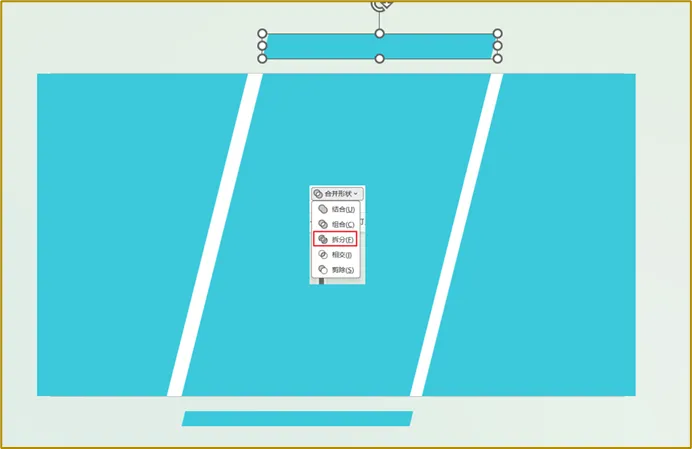
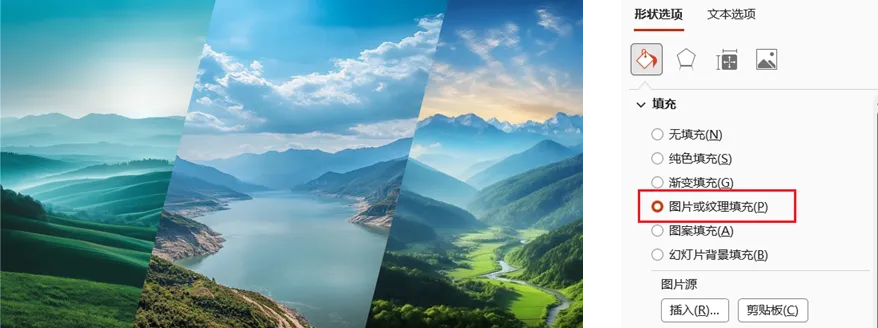
3,给形状填充上图片,选中拆分后的形状,鼠标右键设置形状格式,填充选择图片或纹理填充,填充上你自己图片即可。另外两个形状按照同样的方法操作。
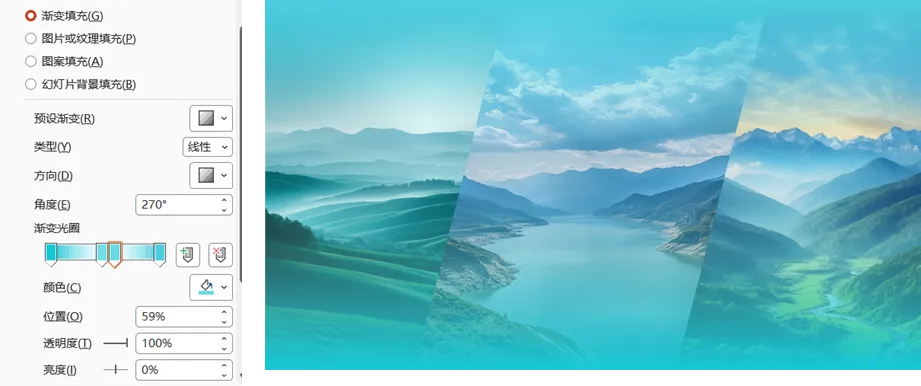
4.接着插入一个全屏矩形,并给矩形设置渐变填充,渐变颜色根据图片相近色调,把中间两个光圈的透明度都设置为100%,具体的参数可参考图片。
5,在两张图片的接缝处插入线条,线条设置渐变填充,这里也可以添加上光效元素,质感更好,最后把文字排版上去就搞定啦!
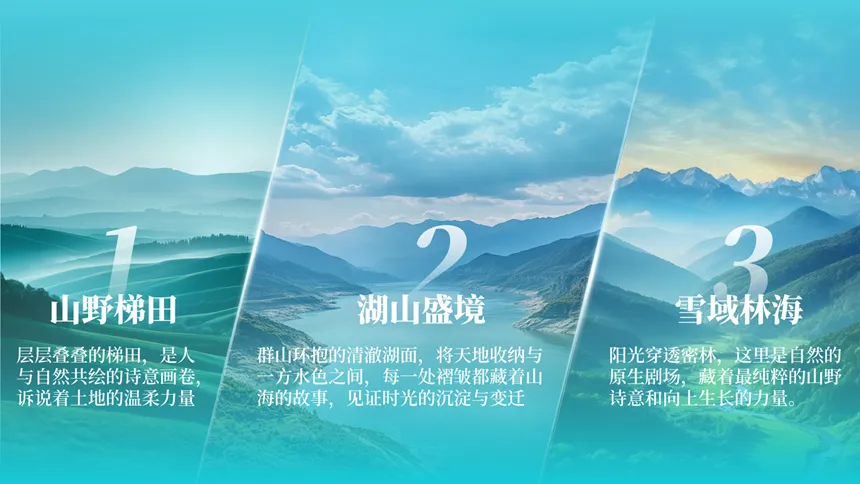
到这里,一张高级感满的3张图排版就完成啦,主要利用平行四边形进行斜面分割,渐变线条打破呆板,合适做产品介绍,景点展示,步骤拆解等场景,就算在普通的风景图也可以做出大片的感觉。
今天就写到这里啦!谢谢您的耐心阅读~如果这篇分享对你有说帮助或启发,欢迎点击+转发+推荐,让源源不断的爱和钱都流向你。让我们都成为更好的自己!
关注孜孜!
一起变优秀!
让你的PPT脱颖而出!
↓