Excel动态去重函数UNIQUE,3秒丝滑去重!
- 2026-04-04 20:18:33
点击卡片关注咸鱼,追更EXCEL小知识
效率起飞,升职、加薪、天天准点下班~~~
今天这篇,我们来学习取唯一值专业户函数——UNIQUE。
你可能会问,Excel里不是有删除重复值这个选项吗?
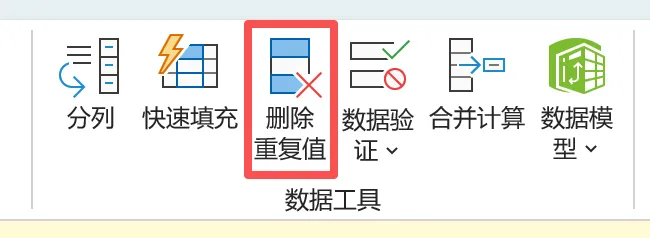
删除重复值会破坏原始数据,而UNIQUE是在新位置展示结果,可以和其他函数搭配使用,还能搭配超级表实现自动更新。
如果只是一次性清理数据,可以用删除重复值;但如果需要动态、安全、可计算的结果,建议用UNIQUE。
后台回复“UNIQUE”,可获得练习案例哦!
一、功能语法
UNIQUE是动态数组函数,结果可以自动溢出到相邻单元格,并且结果会随着源数据变化自动更新。
它的功能是:返回列表或范围中的系列唯一值。
【语法】
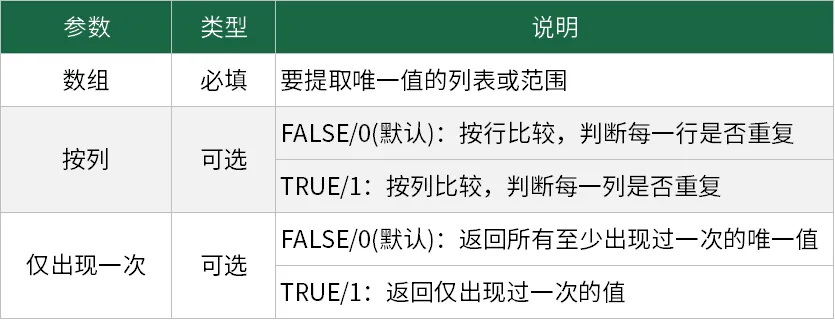
=UNIQUE(数组,[按列],[仅出现一次])
二、使用场景
1.行方向去重
【要求】
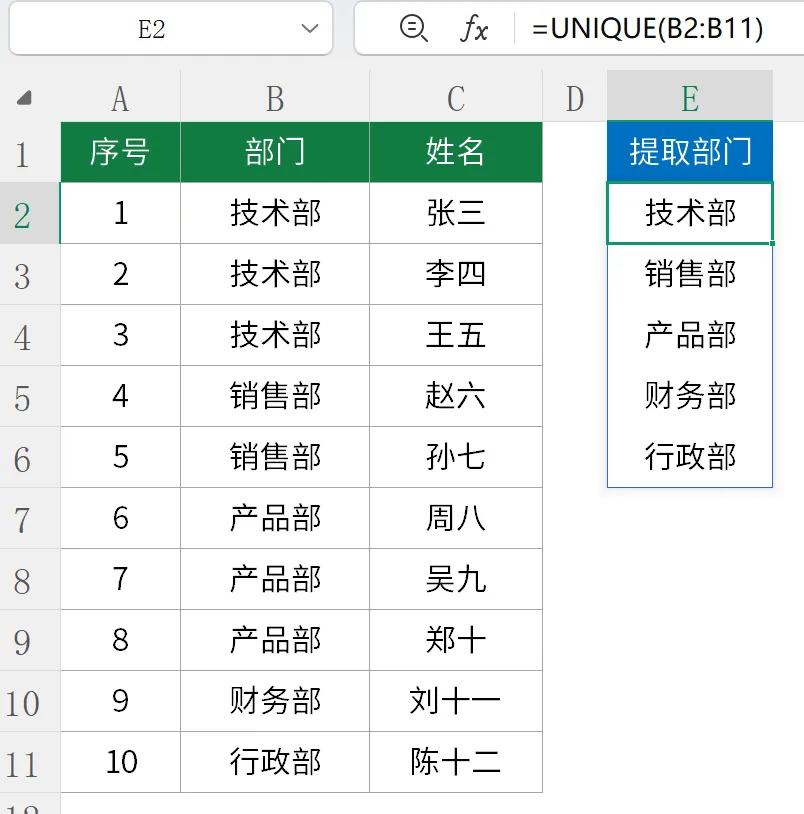
从B列所有的部门中,提取出不重复的部门。
【公式】
=UNIQUE(B2:B11)
2.列方向去重
【要求】
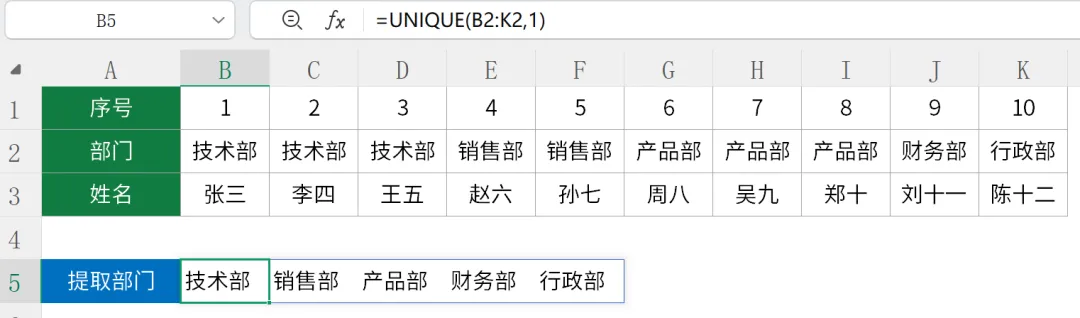
从第2行的所有部门中,提取出不重复的部门。【公式】
=UNIQUE(B2:K2,1)
【解析】
第2个参数写1或TRUE,代表列方向去重。
3.返回仅出现一次的值
【要求】
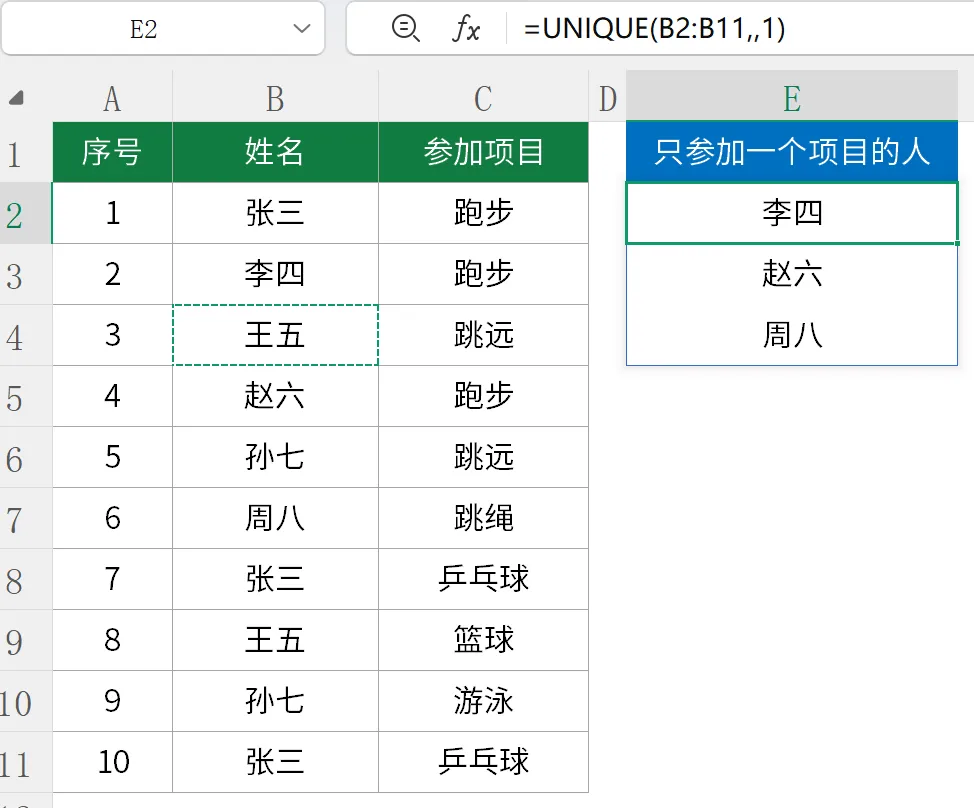
找出只参加1个项目的人员。
【公式】
=UNIQUE(B2:B11,,1)
【解析】
第3个参数写1或TRUE,表示只返回那些恰好出现1次的值。
4.结合COUNTA统计
【要求】
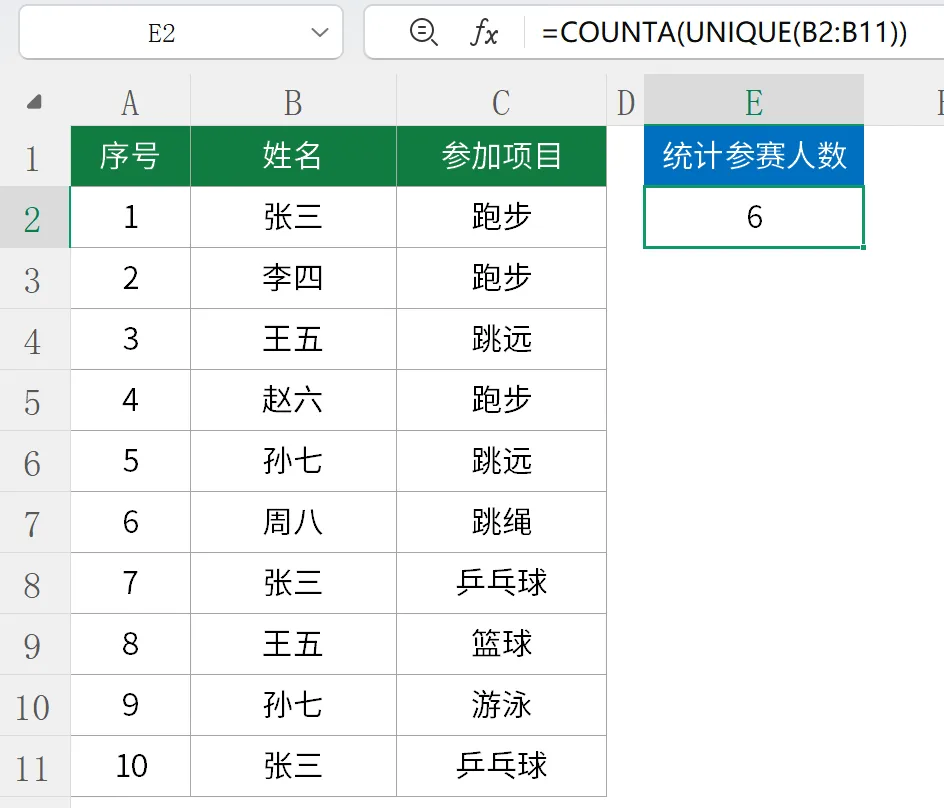
统计有少人参加比赛。
【公式】
=COUNTA(UNIQUE(B2:B11))
【解析】
先用UNIQUE(B2:B11)提取出不重复的人员名单,然后用COUNTA统计这个名单里有几个非空单元格。
5.从多列提取不重复姓名
【要求】
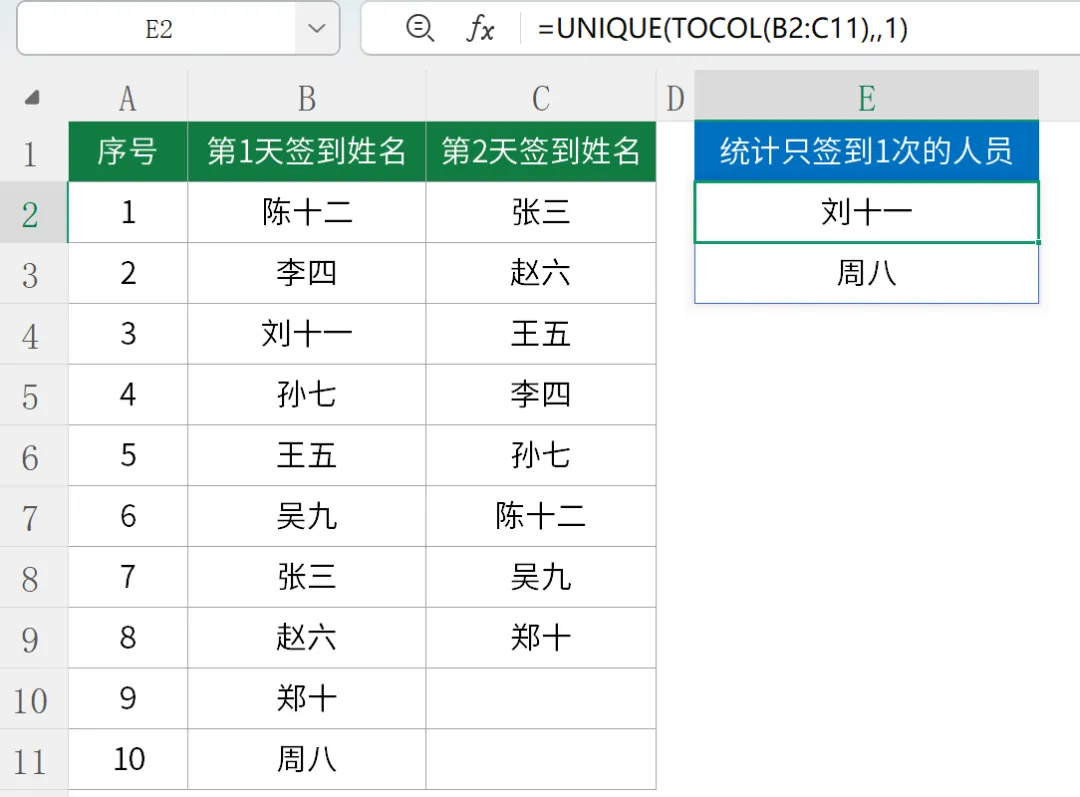
从两列签到表中,提取只签到1天的人员。
【公式】
=UNIQUE(TOCOL(B2:C11),,1)
【解析】
TOCOL函数能把多行多列数据合并为一列。
6.按条件提取不重复值
【要求】
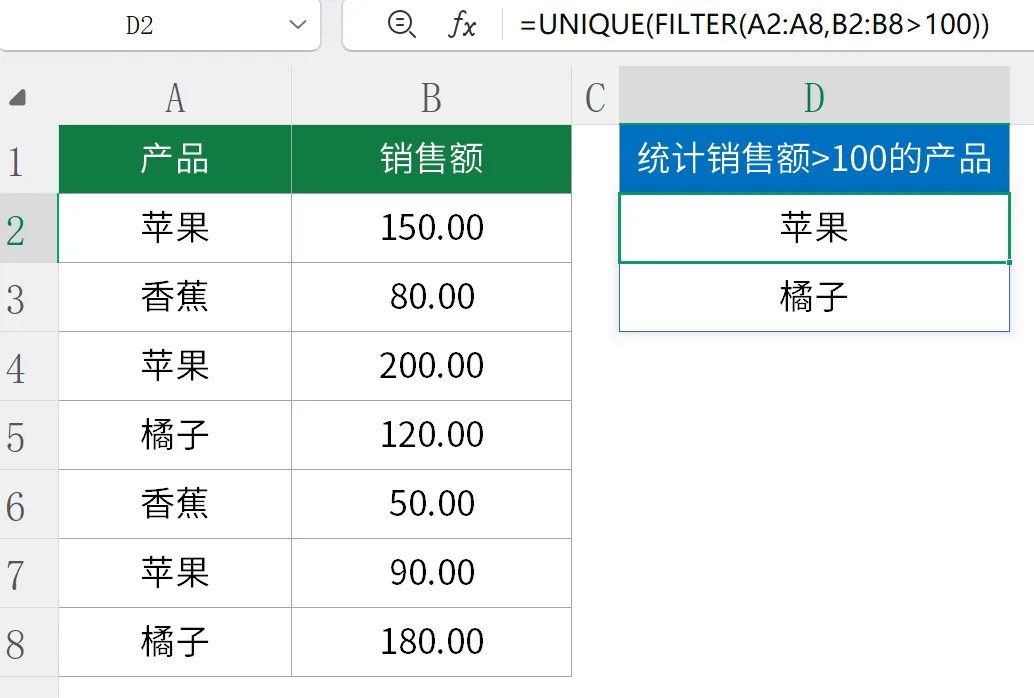
提取销售额>100的产品。
【方法】
=UNIQUE(FILTER(A2:A8,B2:B8>100))
【解析】
先用FILTER(A2:A8,B2:B8>100)筛选出销售额大于100的产品(可能有重复),然后再用UNIQUE对筛选结果去重。
7.中式排名
【要求】
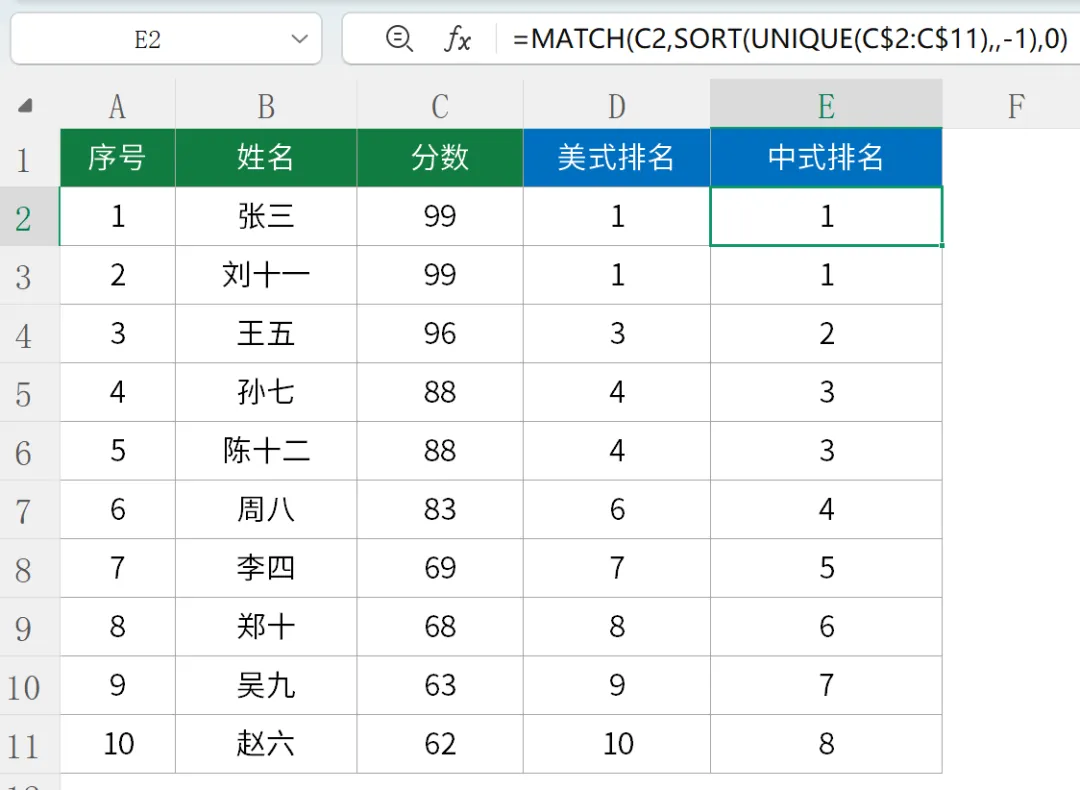
对分数排名,相同分数并列,下一个名次不跳过。
【公式】
=MATCH(C2,SORT(UNIQUE(C$2:C$11),,-1),0)
【解析】
① UNIQUE(C$2:C$11):提取出不重复的分数。
② SORT(...,,-1):把不重复的分数按从高到低排序。
③ MATCH(C2,...,0):找到当前分数在排序后的不重复分数列表中的位置。
8.多列去重
【要求】
提取各个日期销售过哪些产品。
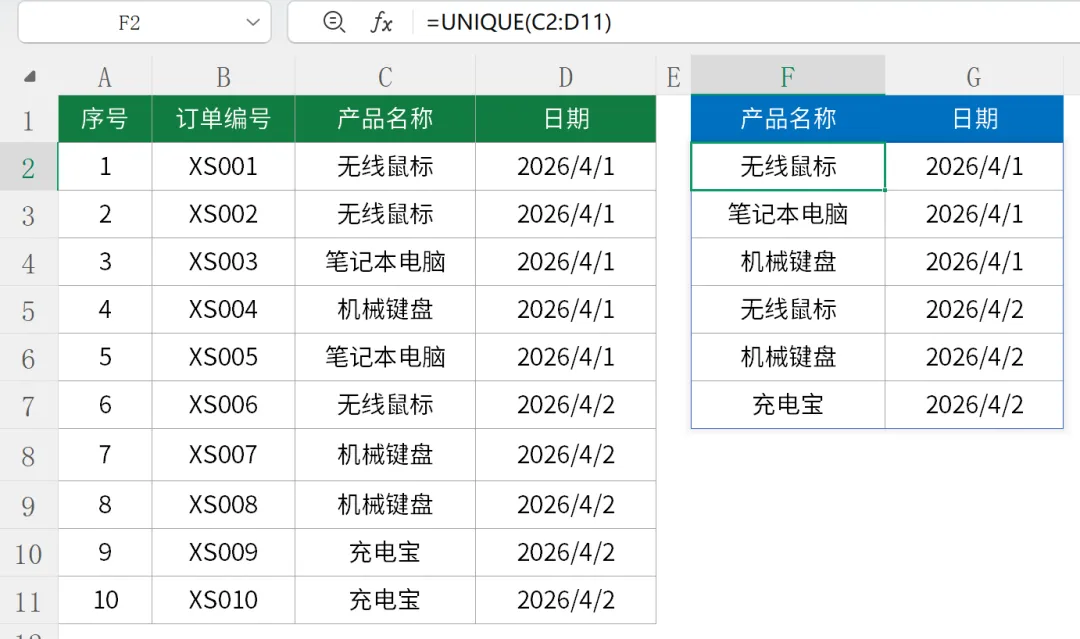
【公式】
=UNIQUE(C2:D11)
【解析】
C2:D11是一个两列的区域,UNIQUE会把这个两列组合看成一个整体,只保留不重复的“日期+产品”组合。
9.自动更新
【要求】
在案例8的基础上,新增数据时结果自动更新。
【方法】
把鼠标放在A1~D11区域任一单元格,按下Ctrl+T把表格转化为超级表。
【解析】
表格转化为超级表后,数据范围会自动扩展,UNIQUE的结果也会跟着自动刷新。
三、注意事项
1.Office 365、Excel 2021+及新版的WPS都支持这个函数。
2.如果UNIQUE返回结果的位置被别的内容占用了,会返回#SPILL!错误。清除占用的内容后,就会正常显示结果。
3.UNIQUE不区分大小写,“ABC”和“abc”会被视为相同的值。
4.UNIQUE不能对合并单元格进行完美逻辑判断,建议取消合并单元格,填充完善数据。
5.UNIQUE效率很高,但如果对整列A:A使用,且数据量很大的情况下,可能会导致工作表计算变慢。建议尽量引用具体的范围,比如A1:A1000。
以上就是本期的全部内容啦!
如果内容有用,记得点赞、关注再划走哦!谢谢支持