张雪机车登顶世界第一!他家的PPT也帅炸了!
- 2026-04-03 19:52:56
各位木友们好,我是小木。
首先,张雪机车登顶世界第一的故事就不用我再重复了吧 :
:
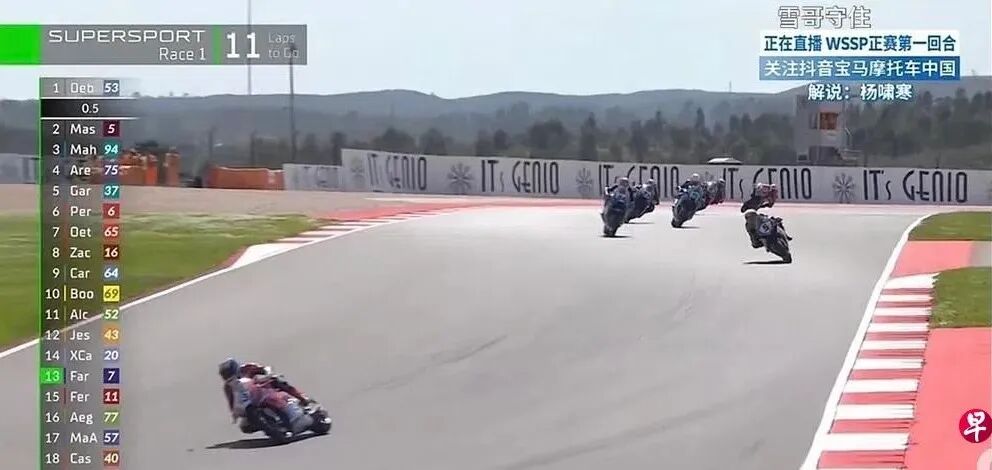
他给咱们创造了上面这幅“世界名画”,咱也不能闲着。
作为一名PPT老鸟,今天就给张雪机车做一份PPT,刚好也能带大家更深入地了解张雪机车这个品牌。
先看要改的PPT原稿(这是我用豆包生成的 ):
):
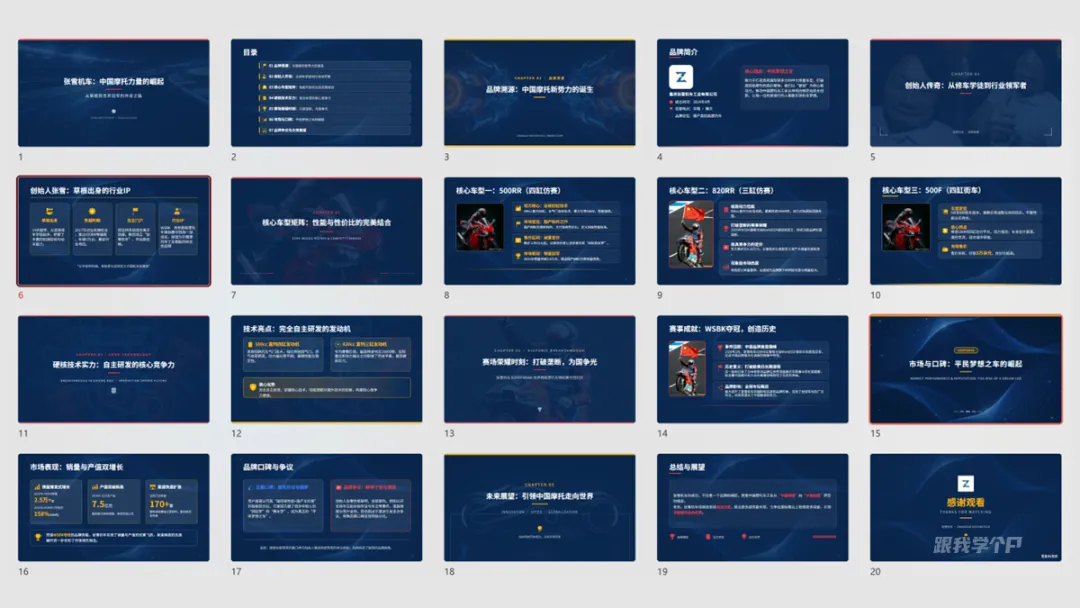
从中挑几张来改:
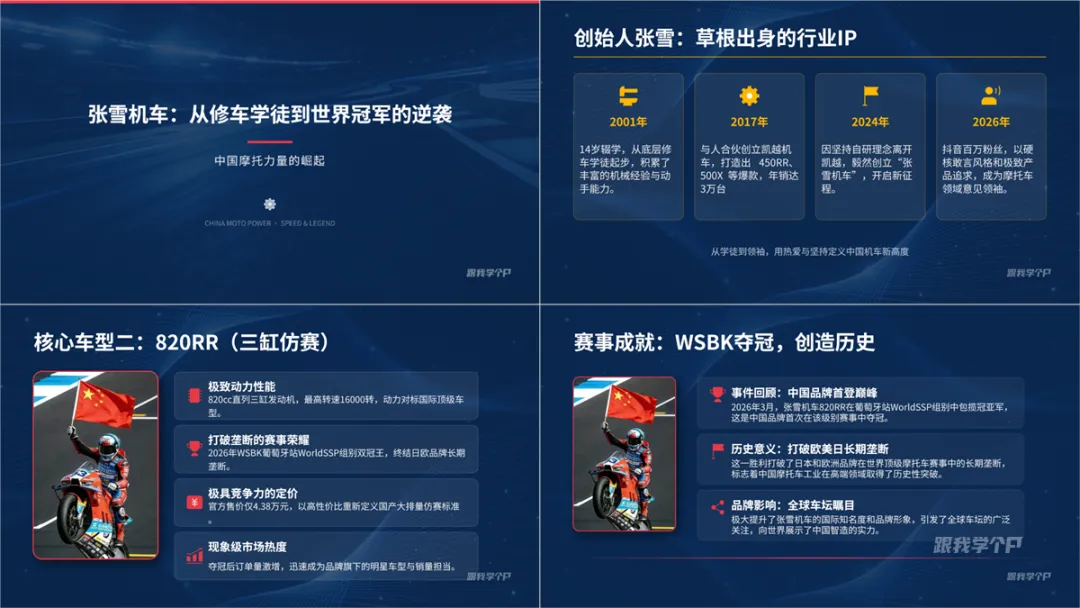
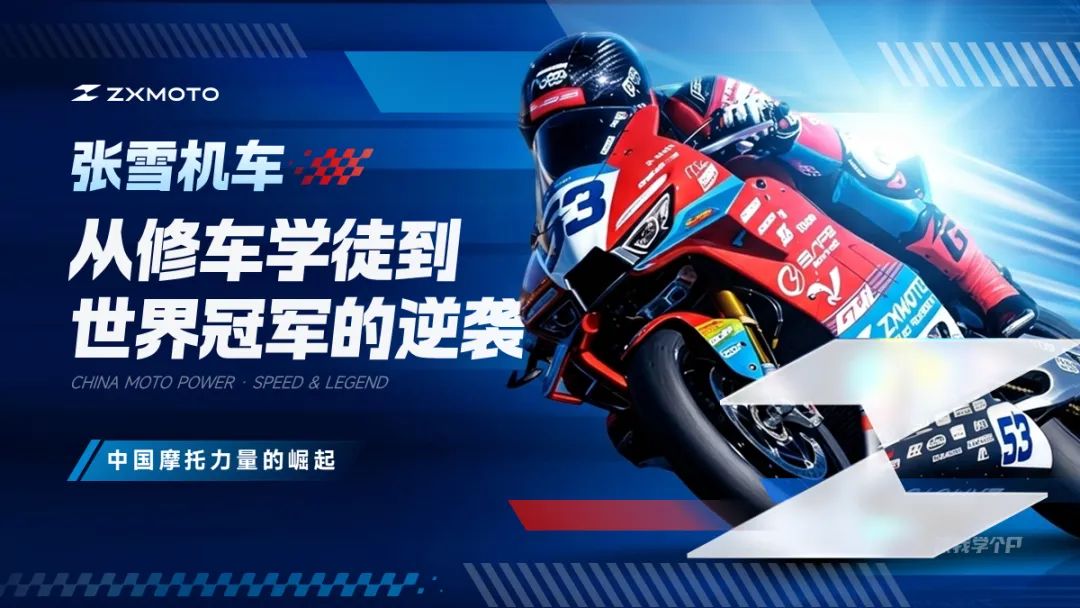
▎封面页
原稿的模板味很重,排版中规中矩:
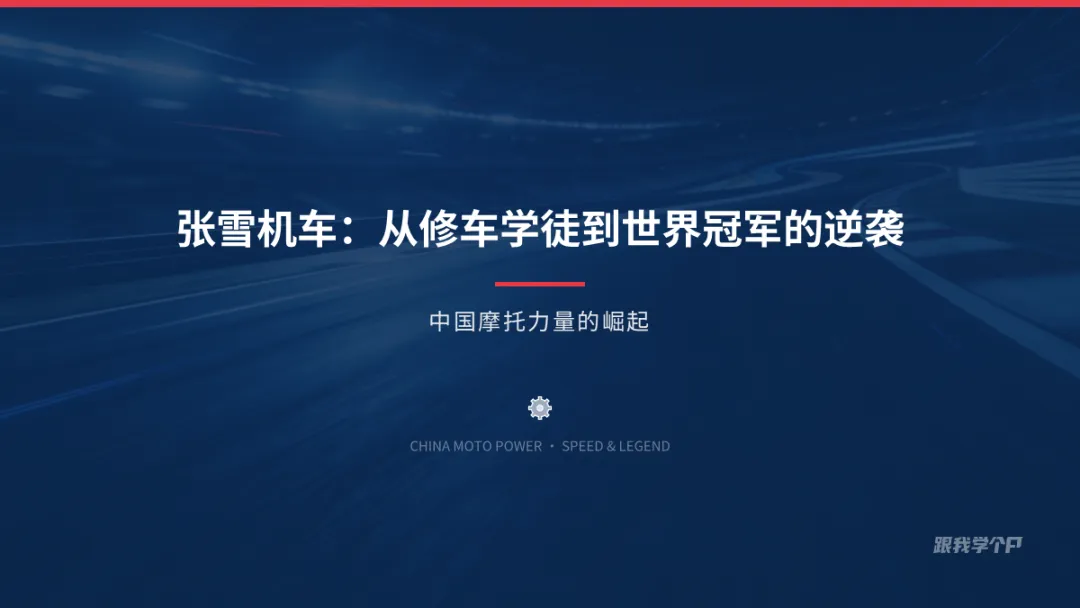
如何优化呢?
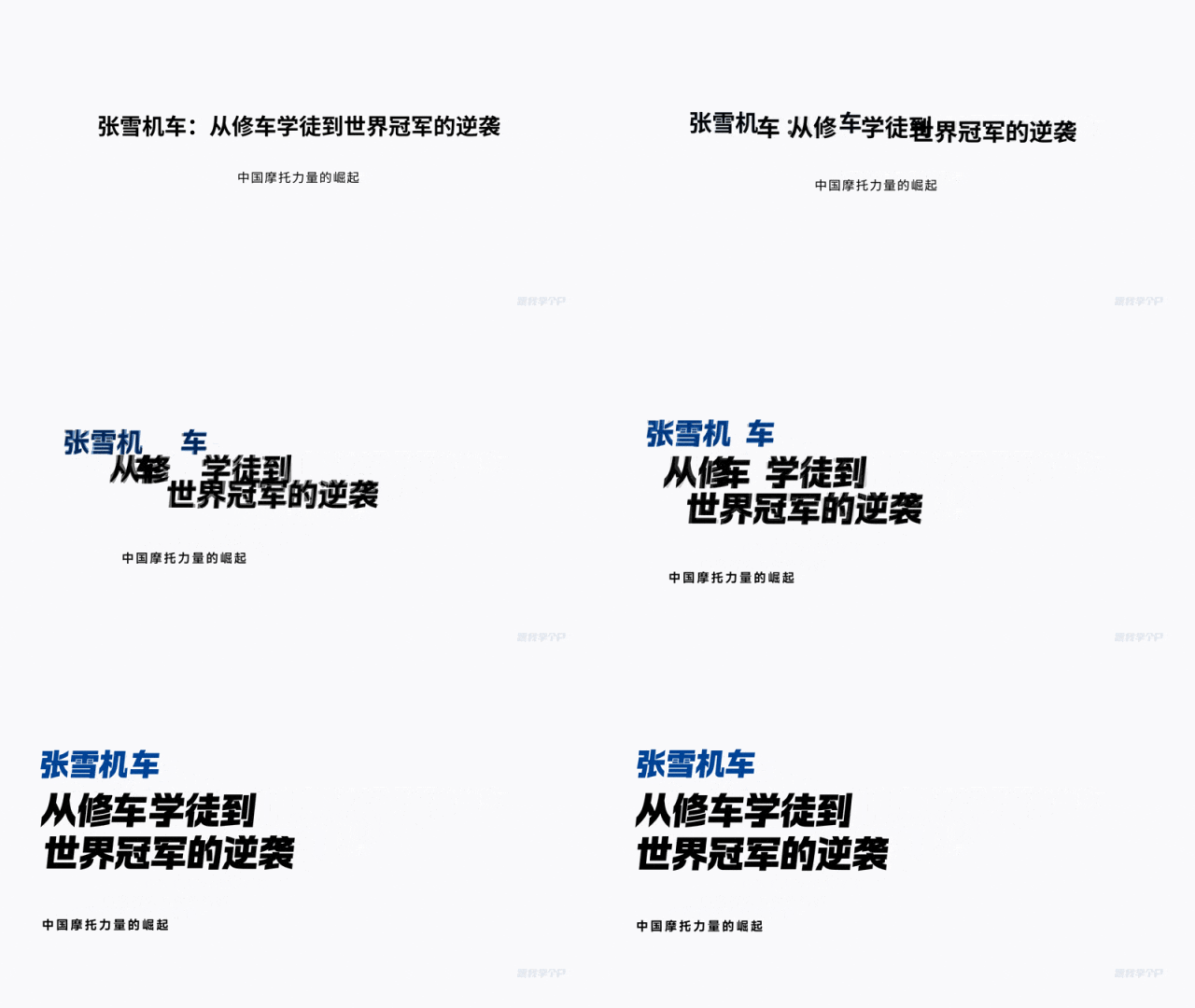
先从标题入手,给主标题换一个有力量感的字体,并梳理好主副标题的层级对比:
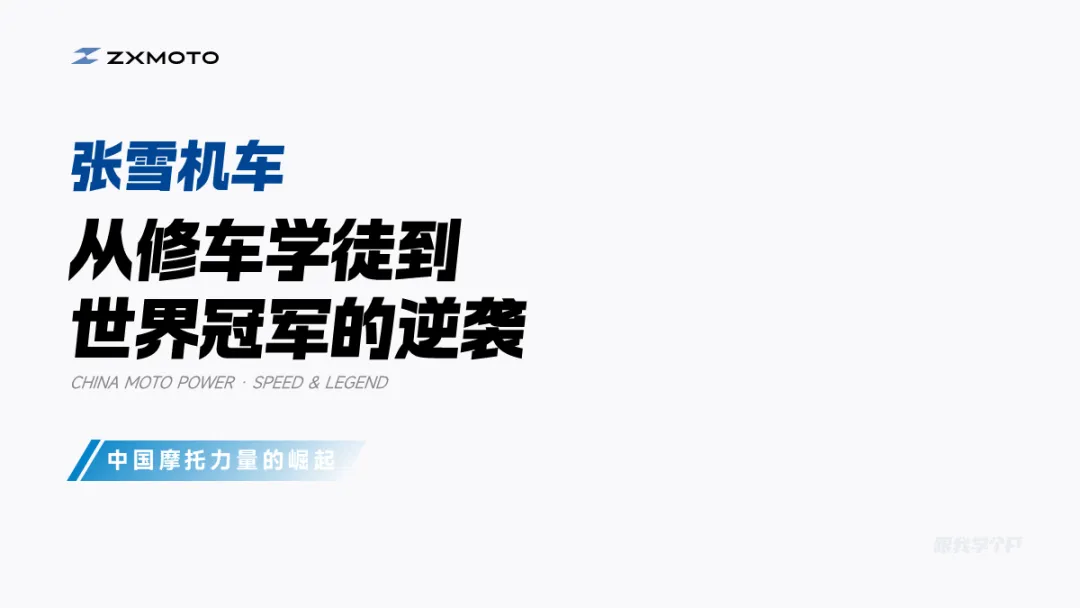
可以叠加英文、形状和logo来丰富视觉:
对了,这里的配色是基于官网的配色延伸而来的,外加点红色作为点缀色,更有视觉冲击力。
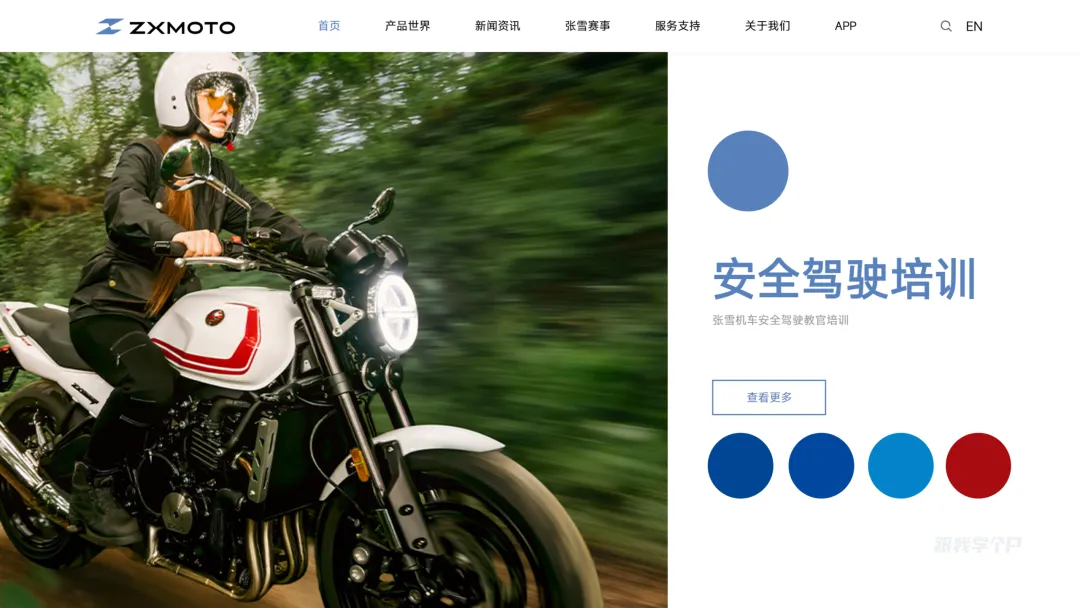
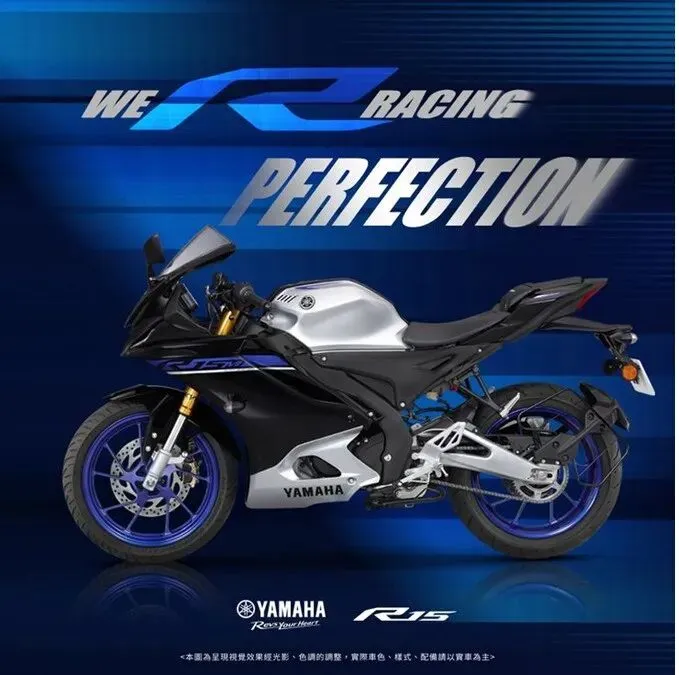
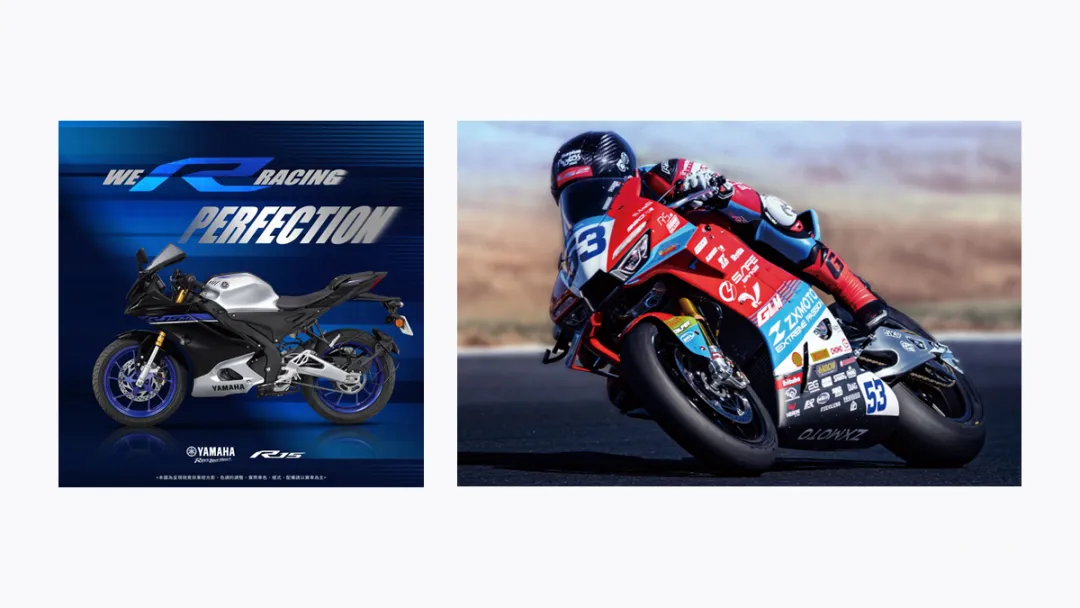
然后是背景配图,这里建议使用官方的图片,比如说产品图:
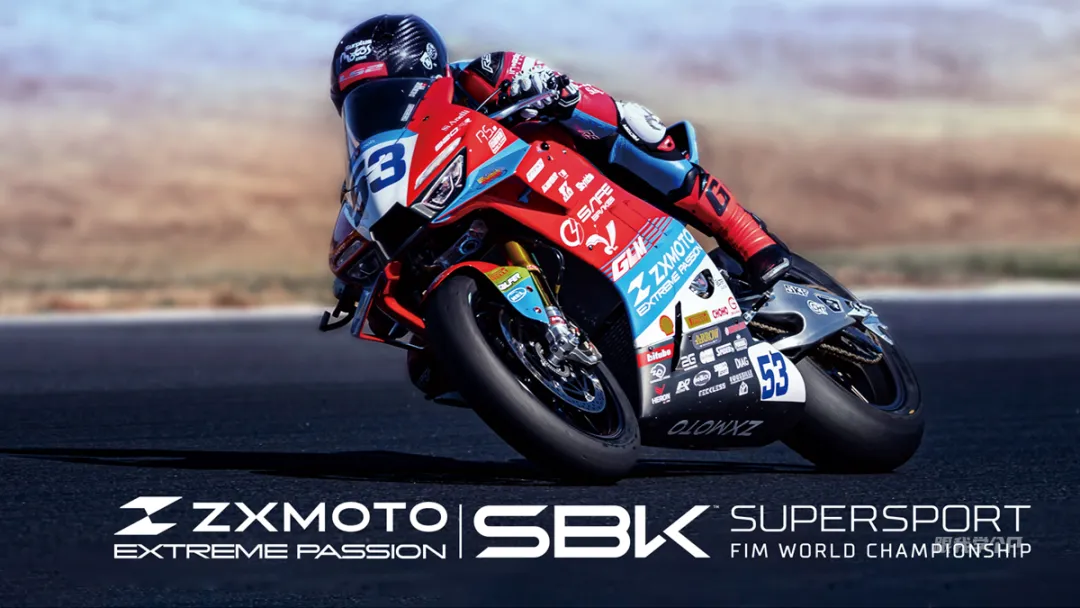
不过直接拿来用的话,效果平平无奇,所以这里需要多做一步:用AI来造图。
你可以找来一张色调和配色一样的图片,比如这张:
搭配产品图,先把想法说出来:
▼
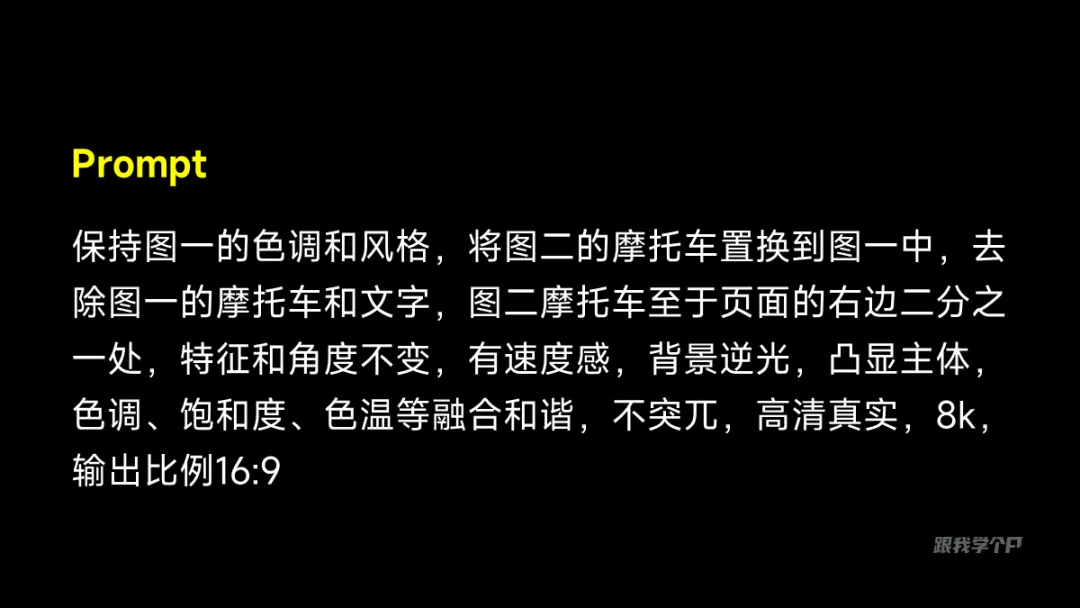
接着把提示词给到AI,用即梦AI或Gemini都可以:
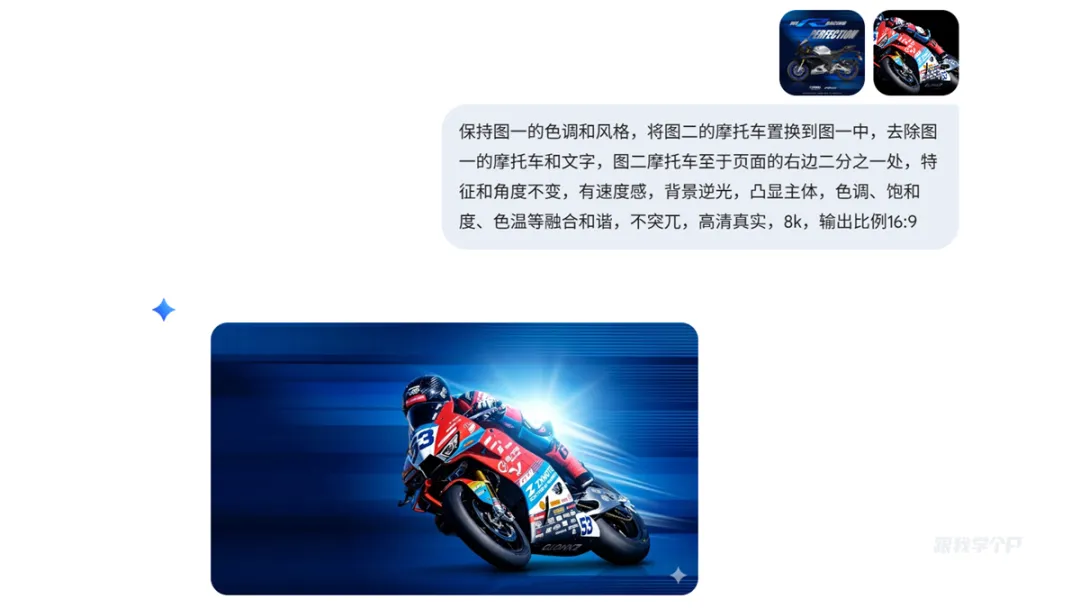
你瞧,输出的效果十分不错。
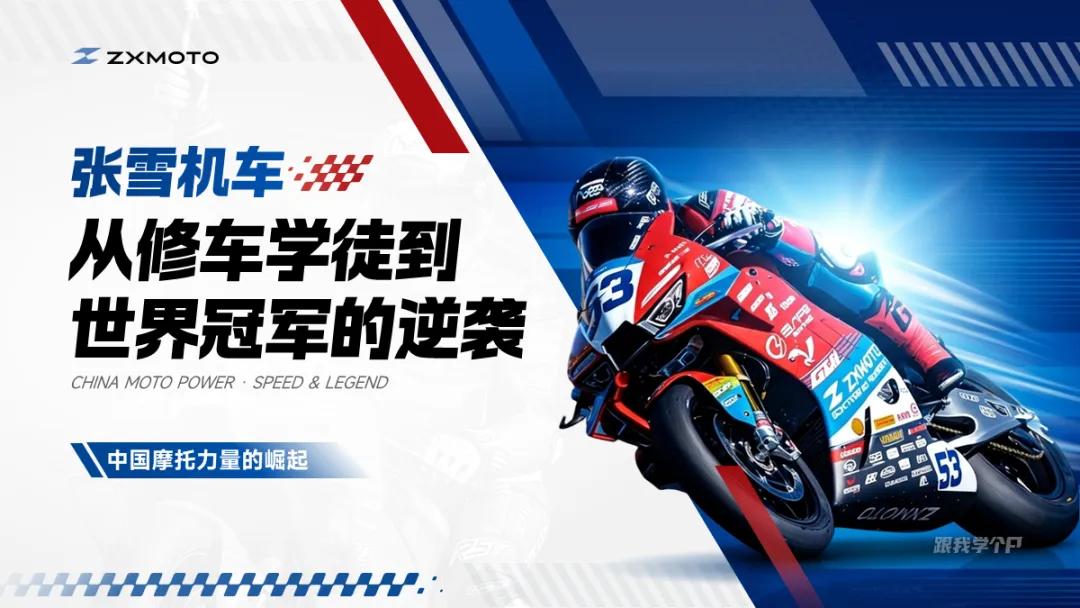
放上文字,一页高级感的封面就出来了。
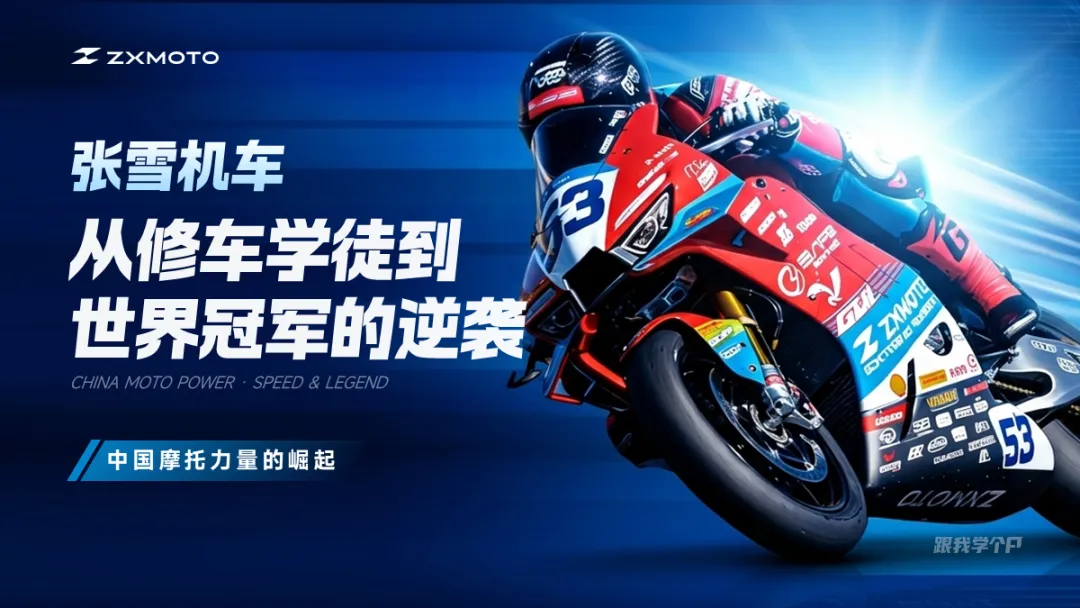
觉得单调的话,可以添加和赛车相关的元素和点缀色,丰富视觉。
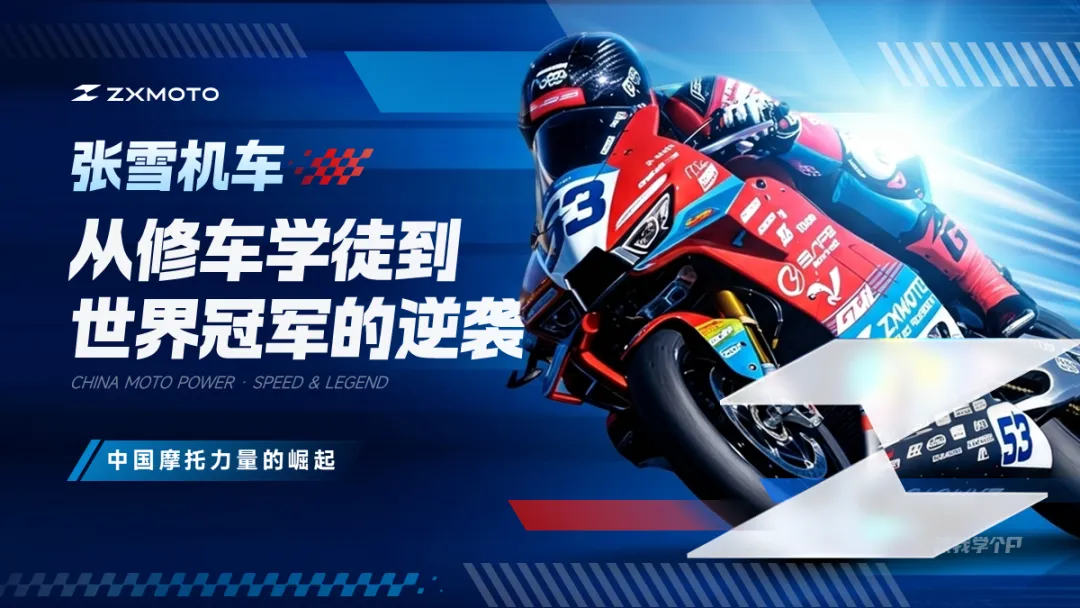
当然,你也可以将logo放大作为主视觉,填充图片:
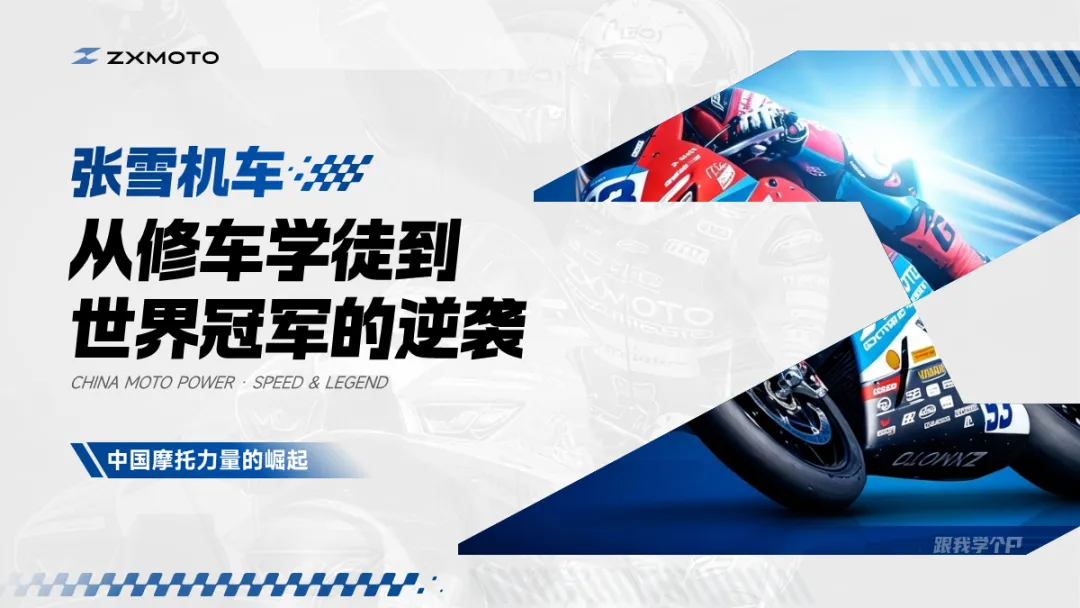
做成破格的效果,也很高级:
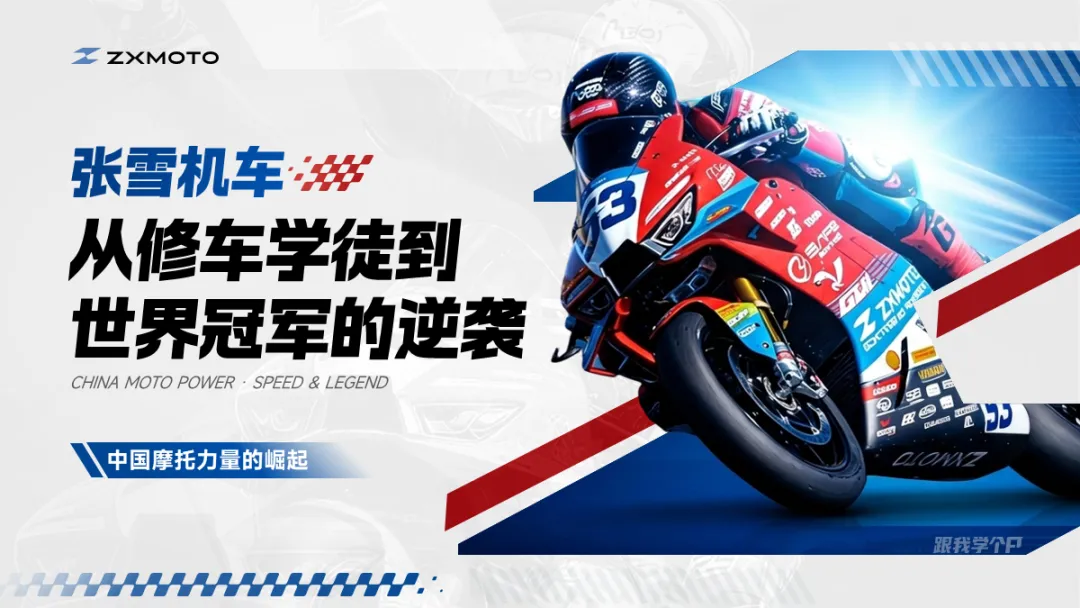
又或是这种倾斜的布局,也很有动感。
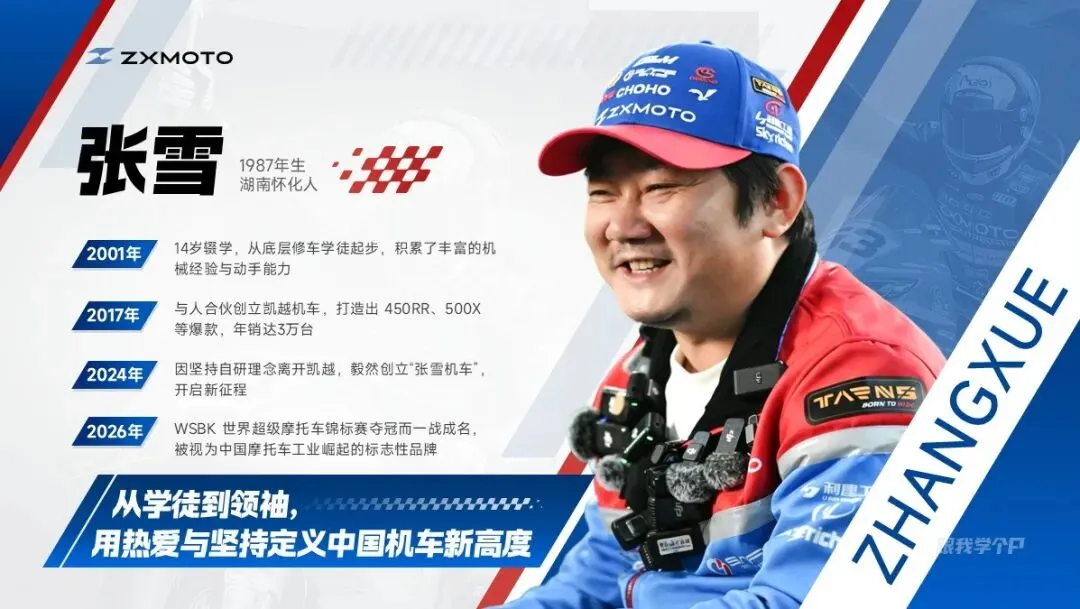
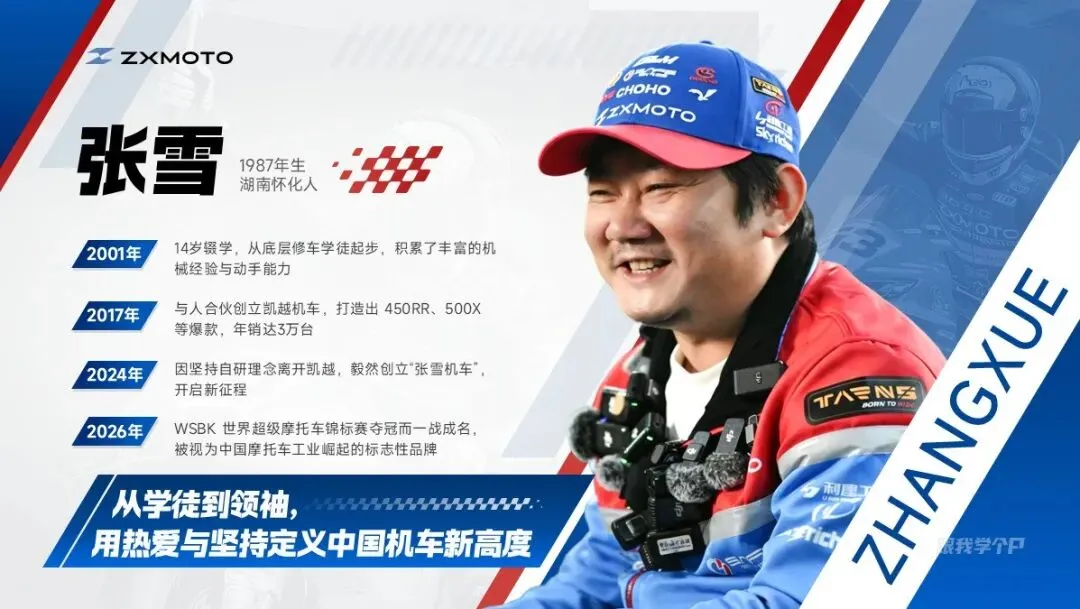
▎人物介绍页
人物介绍PPT没有人物图片,真的很难评……
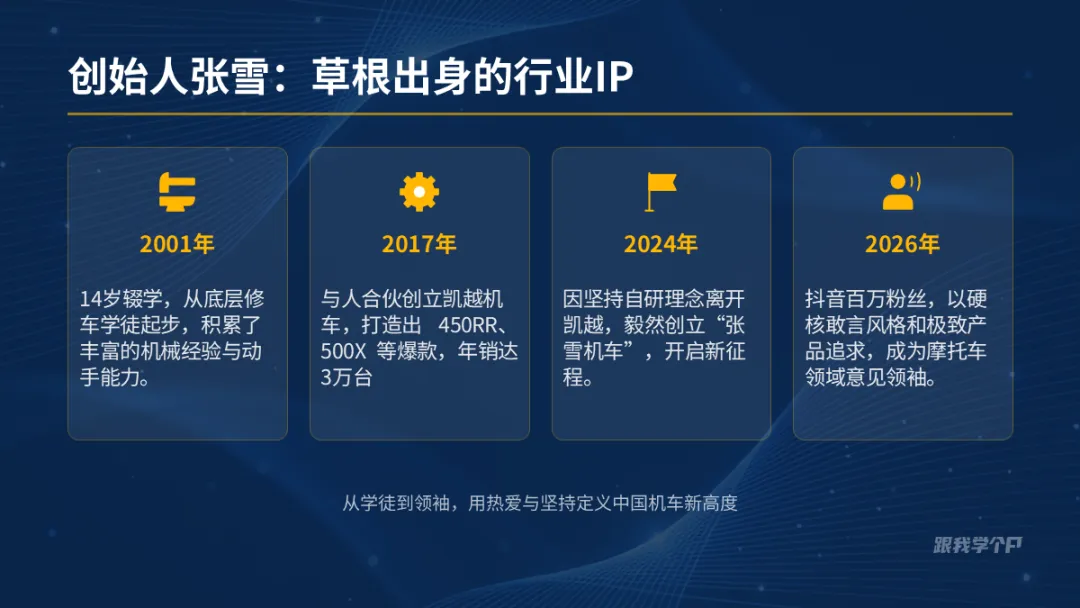
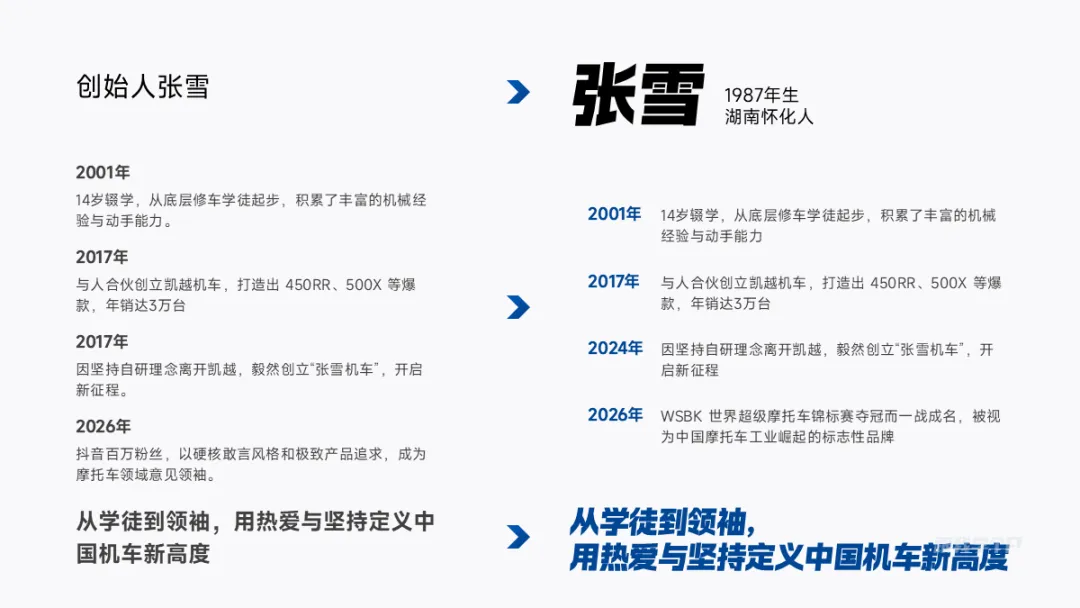
先来梳理一下信息,放大姓名和评价,重点突出上,按时间顺序拍好个人发展事迹:
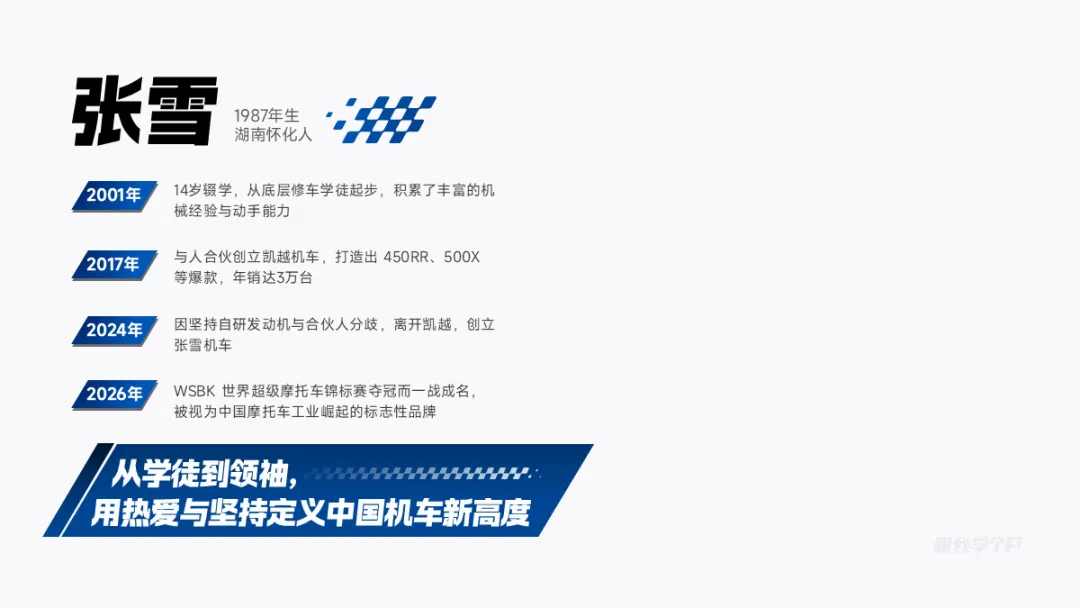
还可以添加一些形状来丰富视觉效果:
然后人物配图,找来一张帅气的图片,并抠出主体。
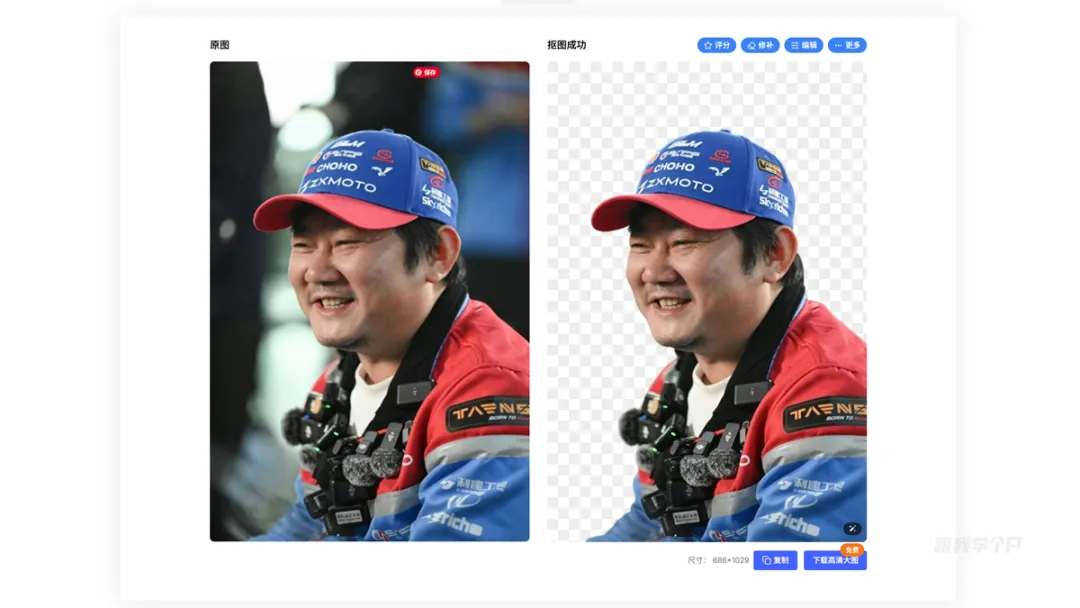
局部缺失也不用慌,有两个方法可以解决。
一是用AI帮我们完成细节的扩展和补充:
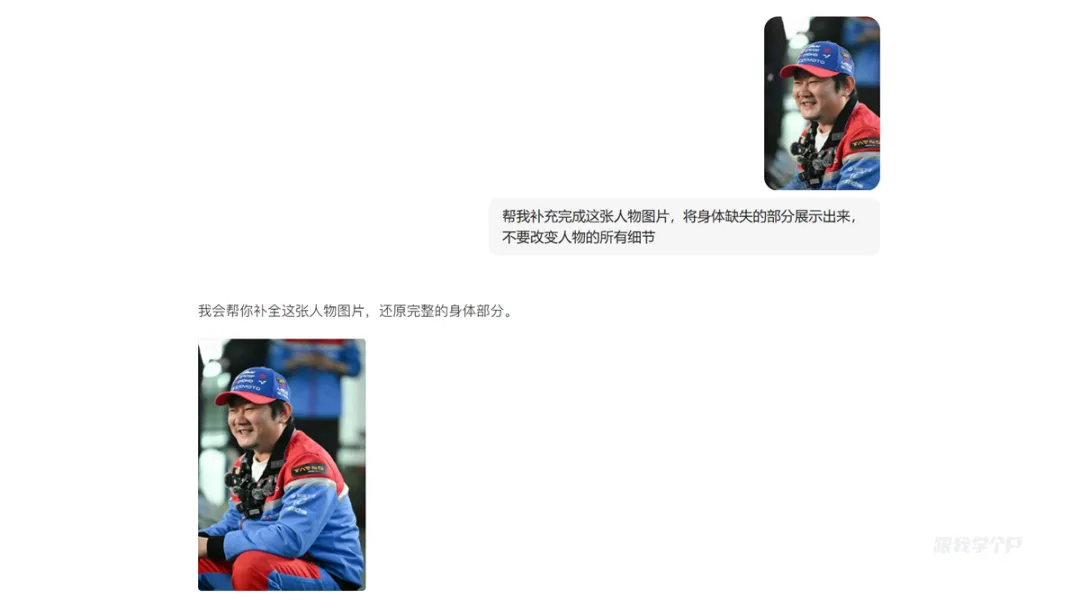
二是我们之前这篇文章介绍过的一个方法👉《如果这页PPT值500,这个形状就值498!》,用平行四边形遮瑕:
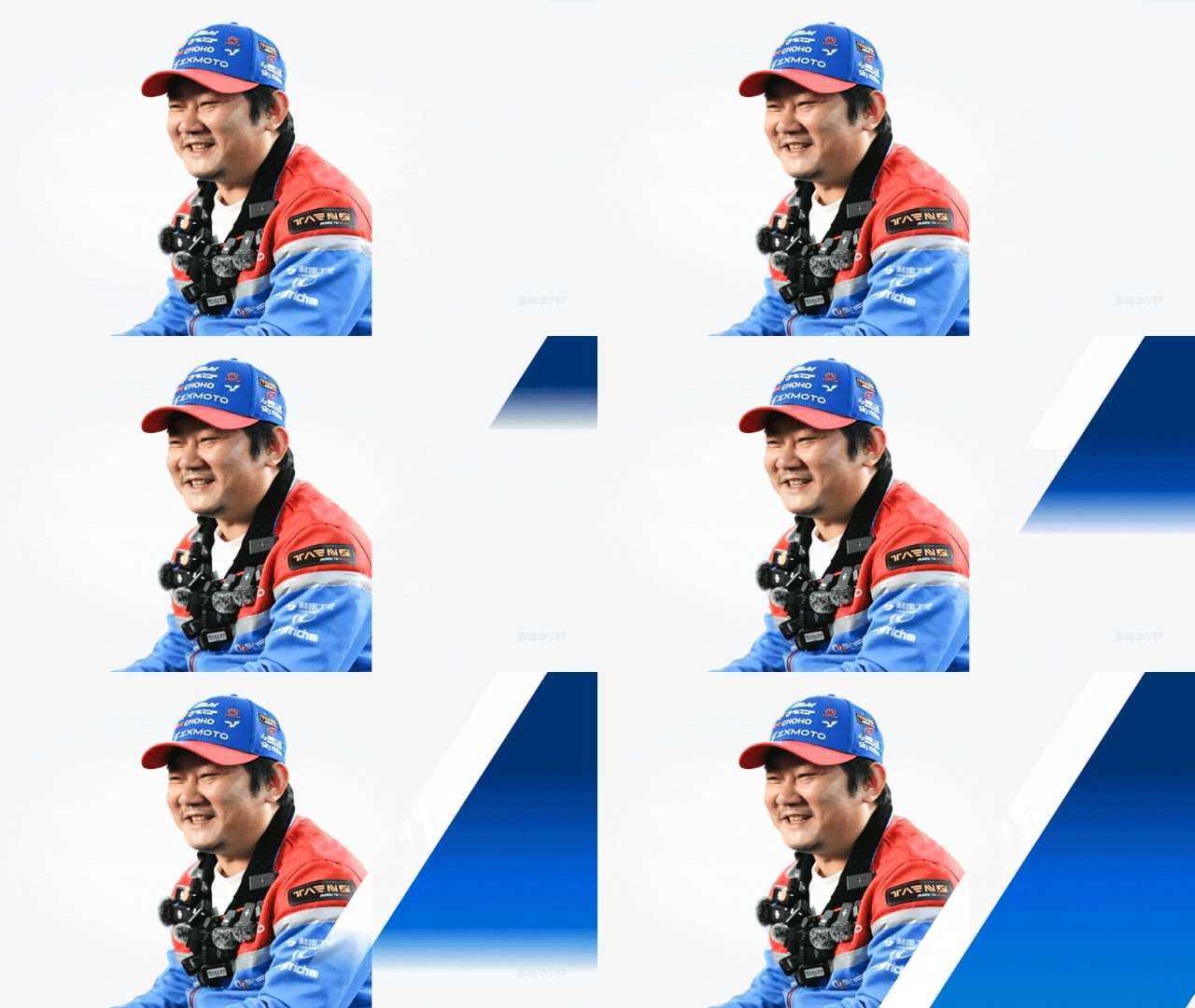
叠加多几个,再添加点缀色,提升层次感:
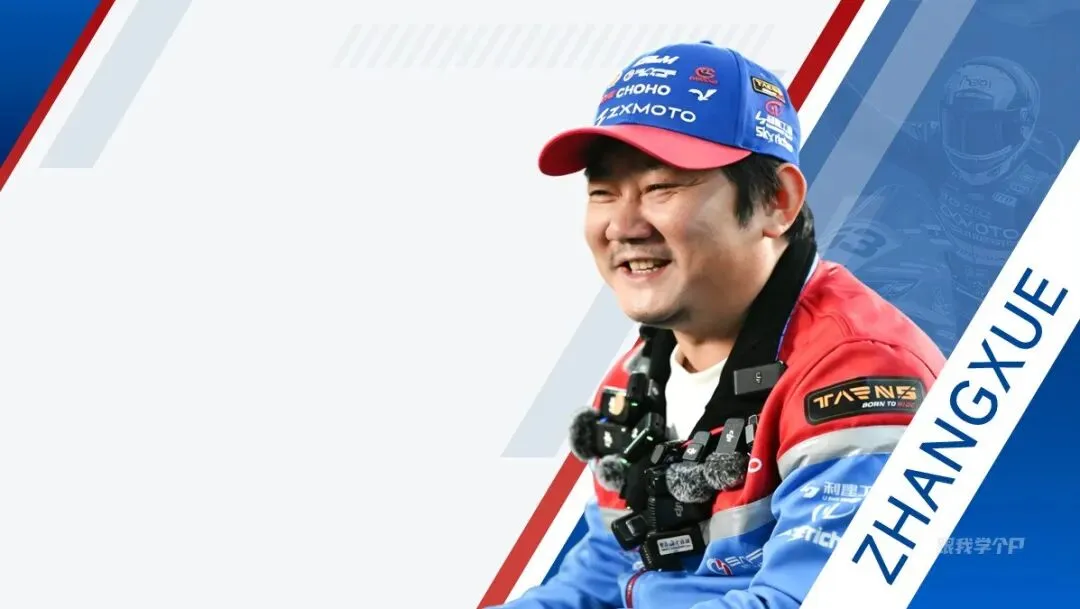
最后在空白区域放上内容就好了。
▎产品介绍页
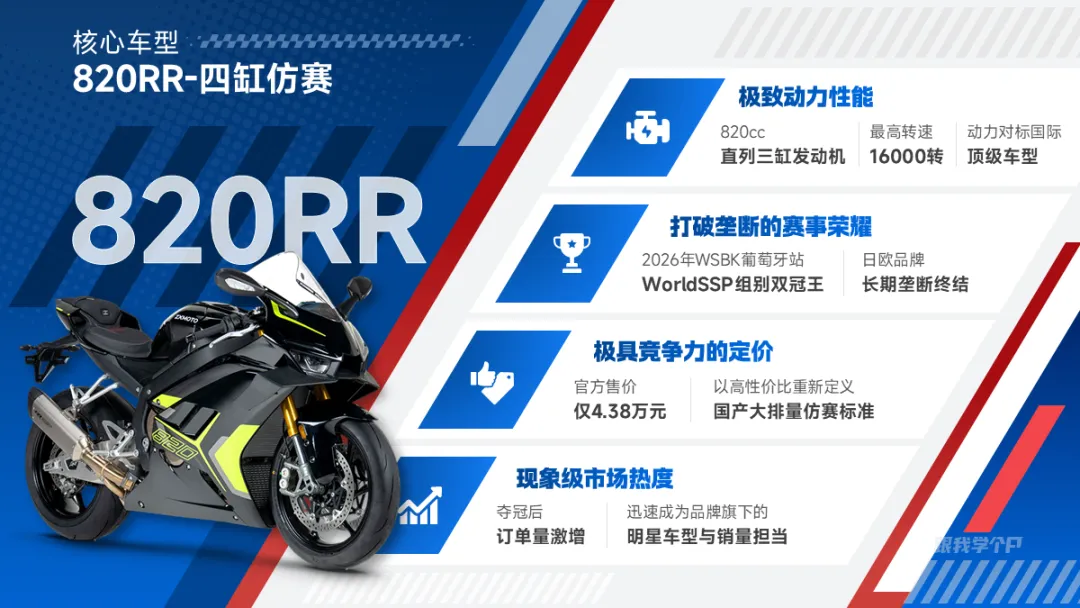
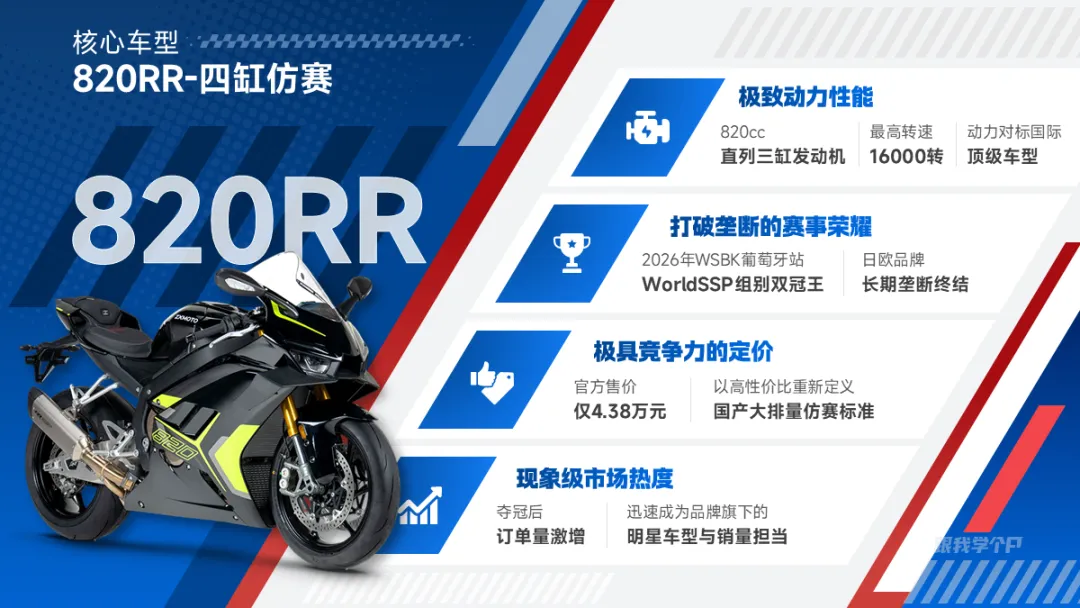
820RR这款产品的介绍, 排版比较单一朴素。
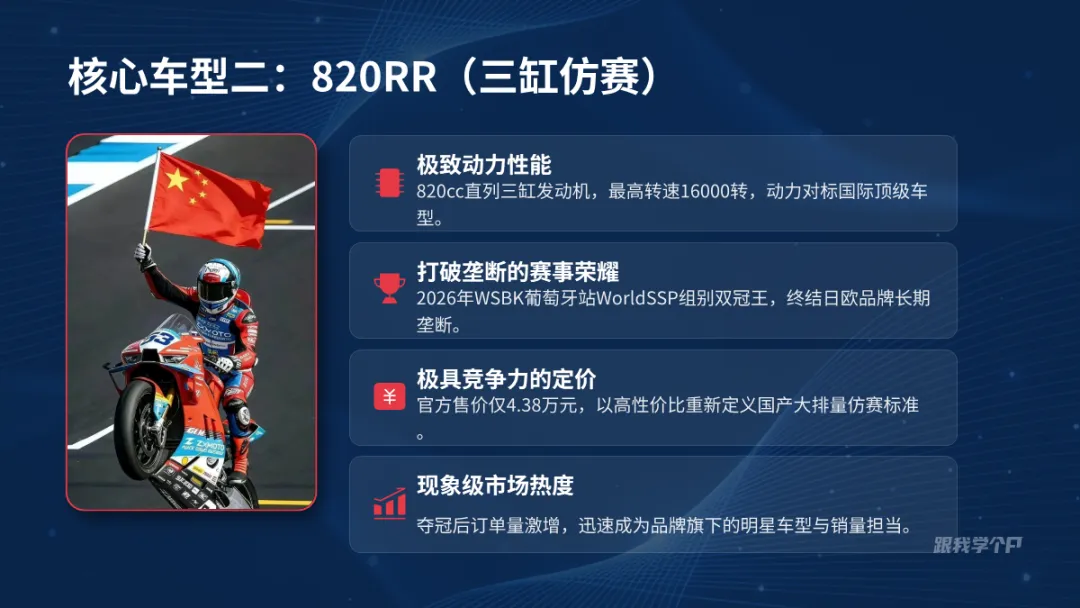
还是老规矩,先梳理信息的层级,形成对比:
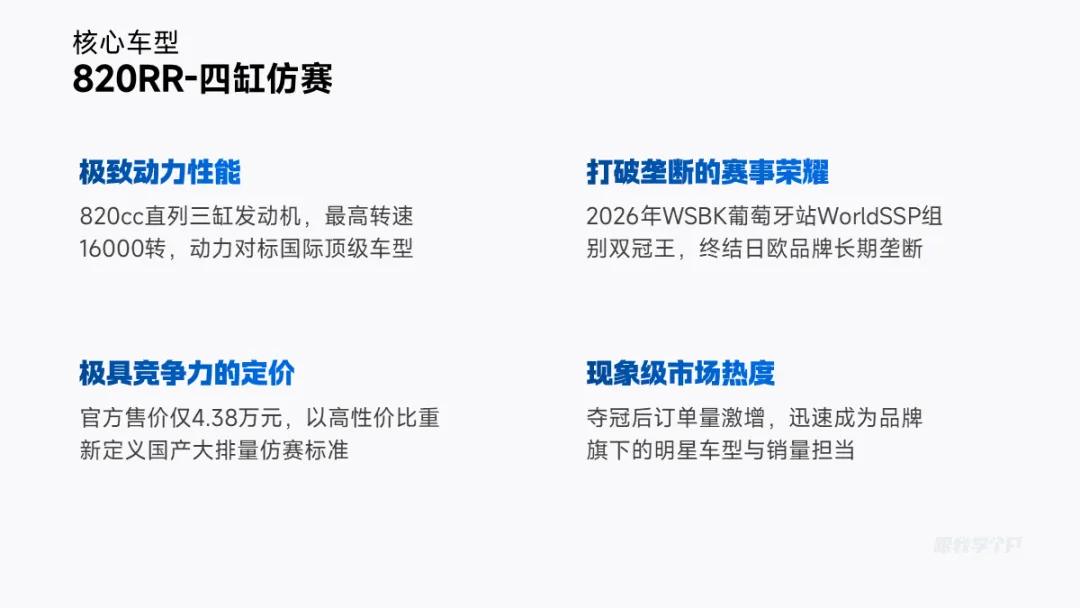
可以看出每个模块中都说明了几个要点信息,这里拆分成小句的形式,要点更清晰。
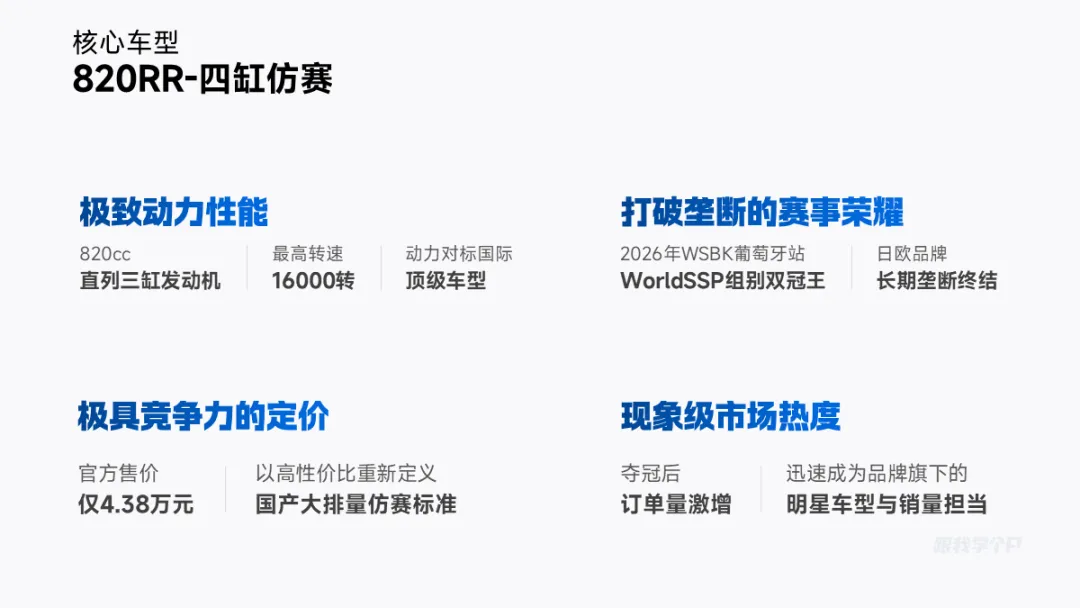
用形状装载,平衡视觉,同时放上图标,可视化呈现。
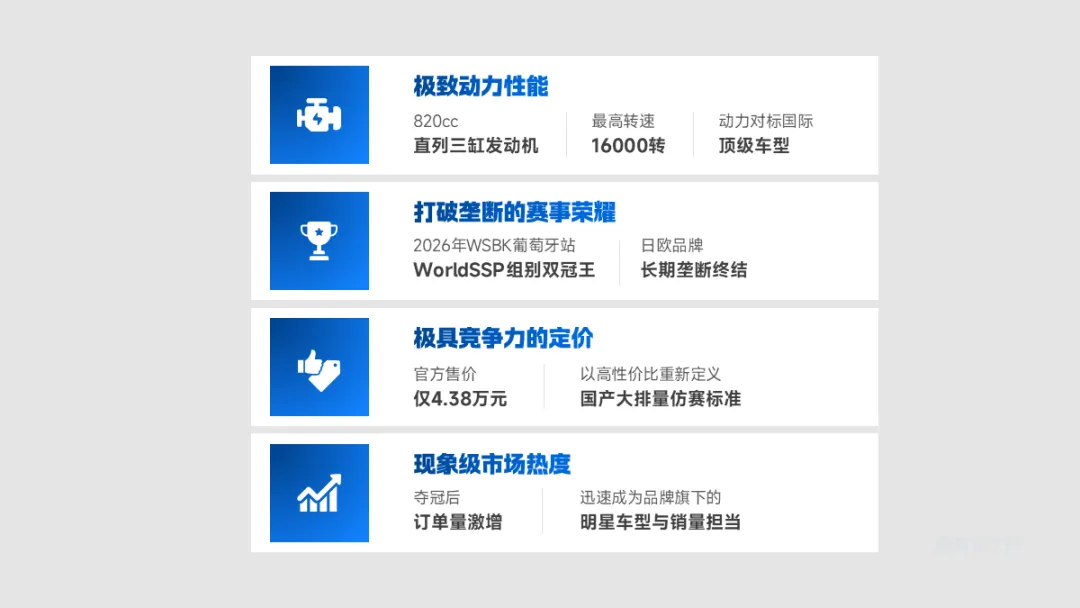
当然,为了视觉更生动,这里我换成平行四边形,营造动感。
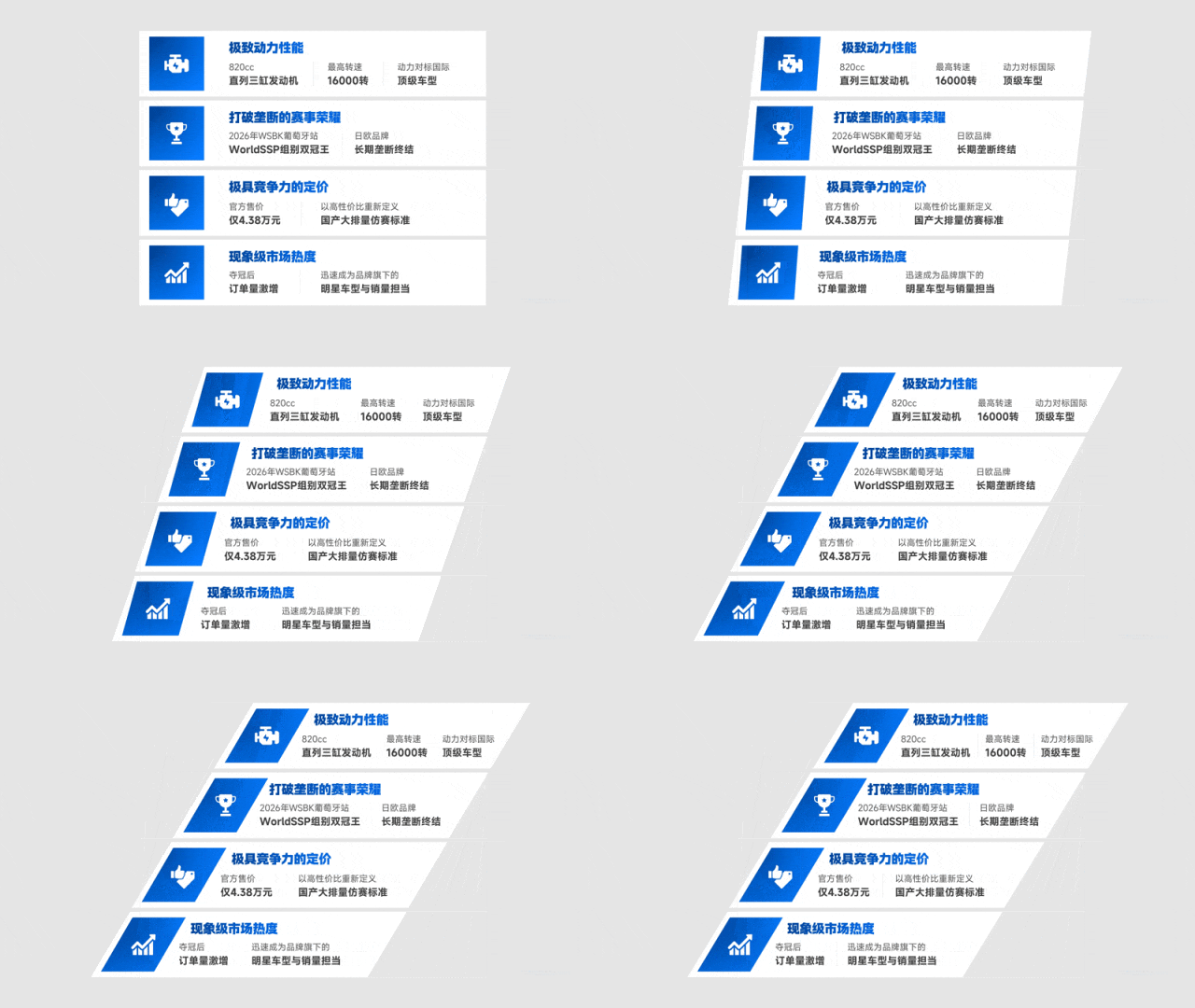
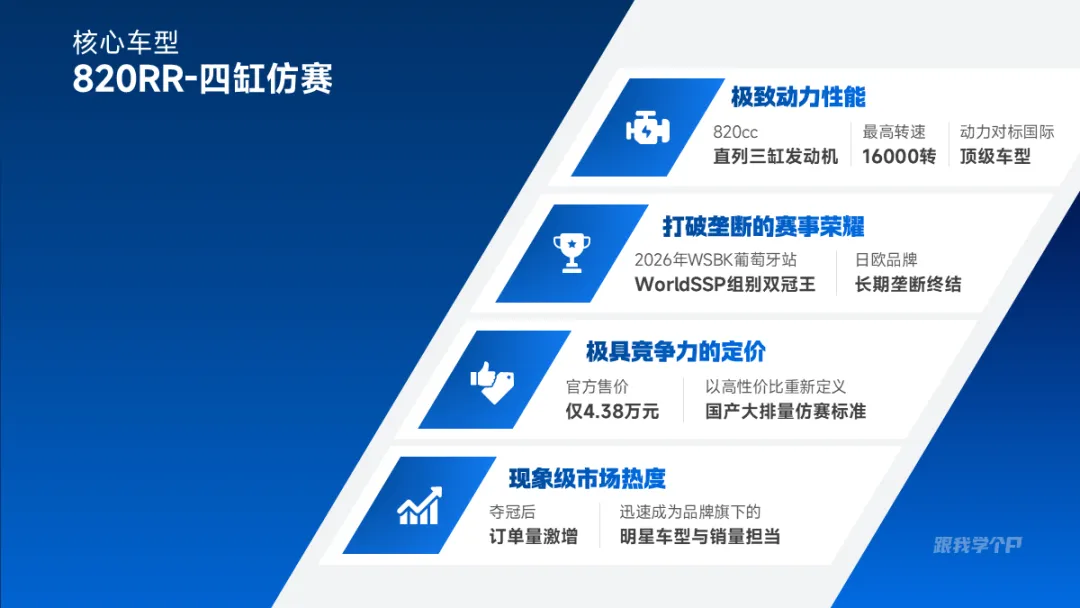
同样,用平行四边形分割页面,划分模块:
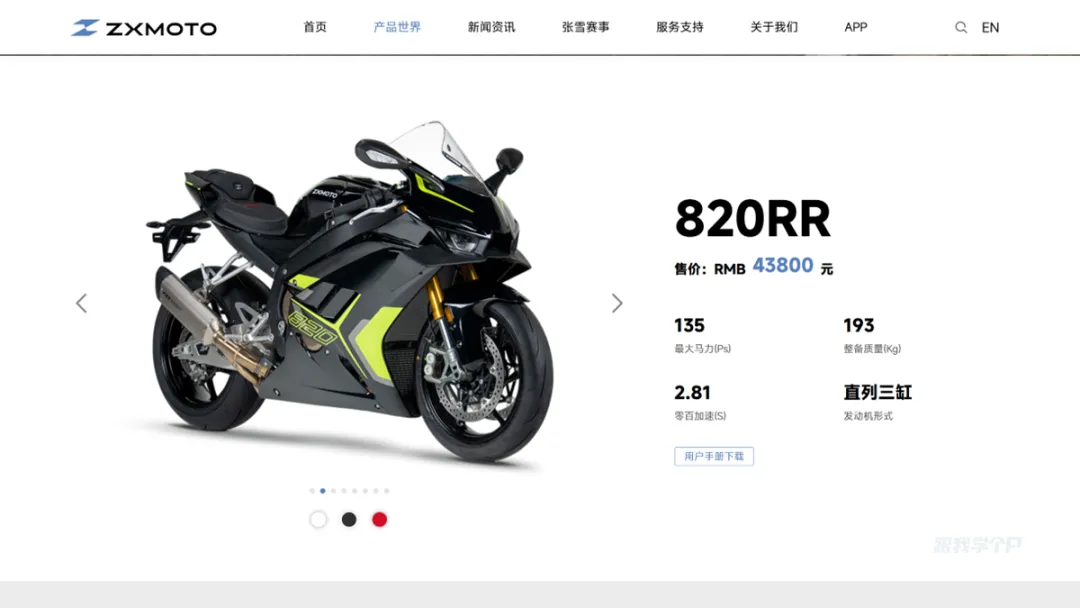
另外是产品图,原稿的图片模糊也不完整,可以去官网找一张好看的:
直接叠加到色块上,营造层级:
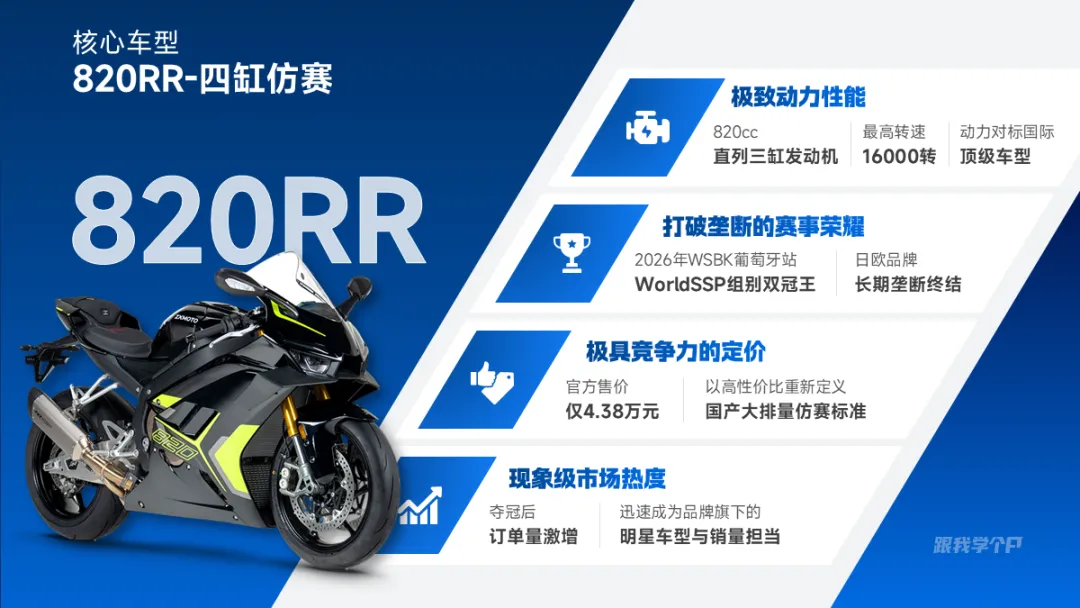
最后,继续给页面添加素材点缀色,搞定。
▎三段内容页
这页的版式和上一页的原稿几乎一样,看来AI也会偷懒套版式 。
。
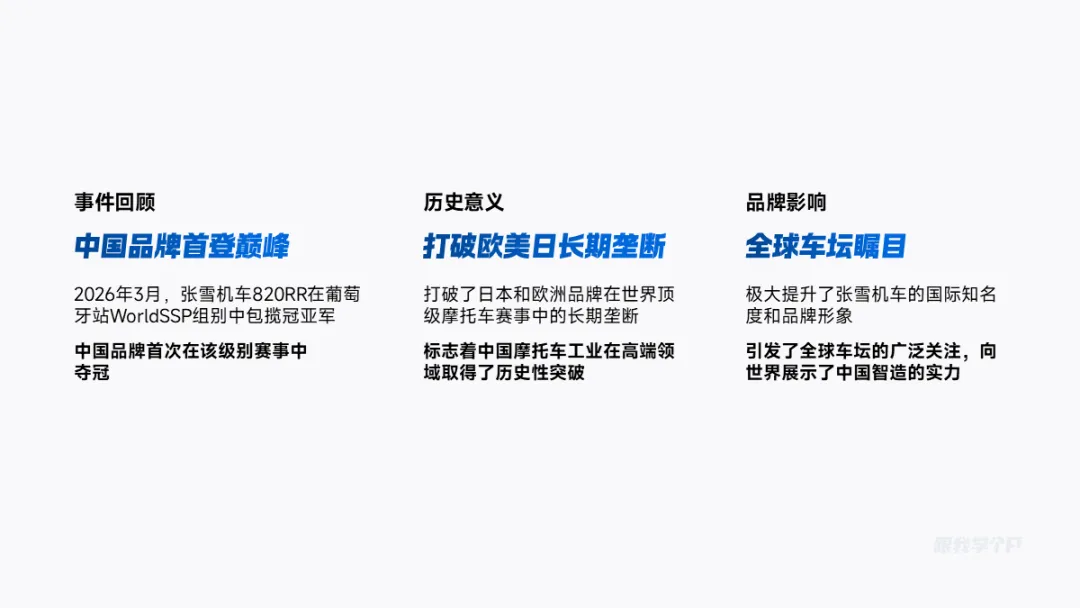
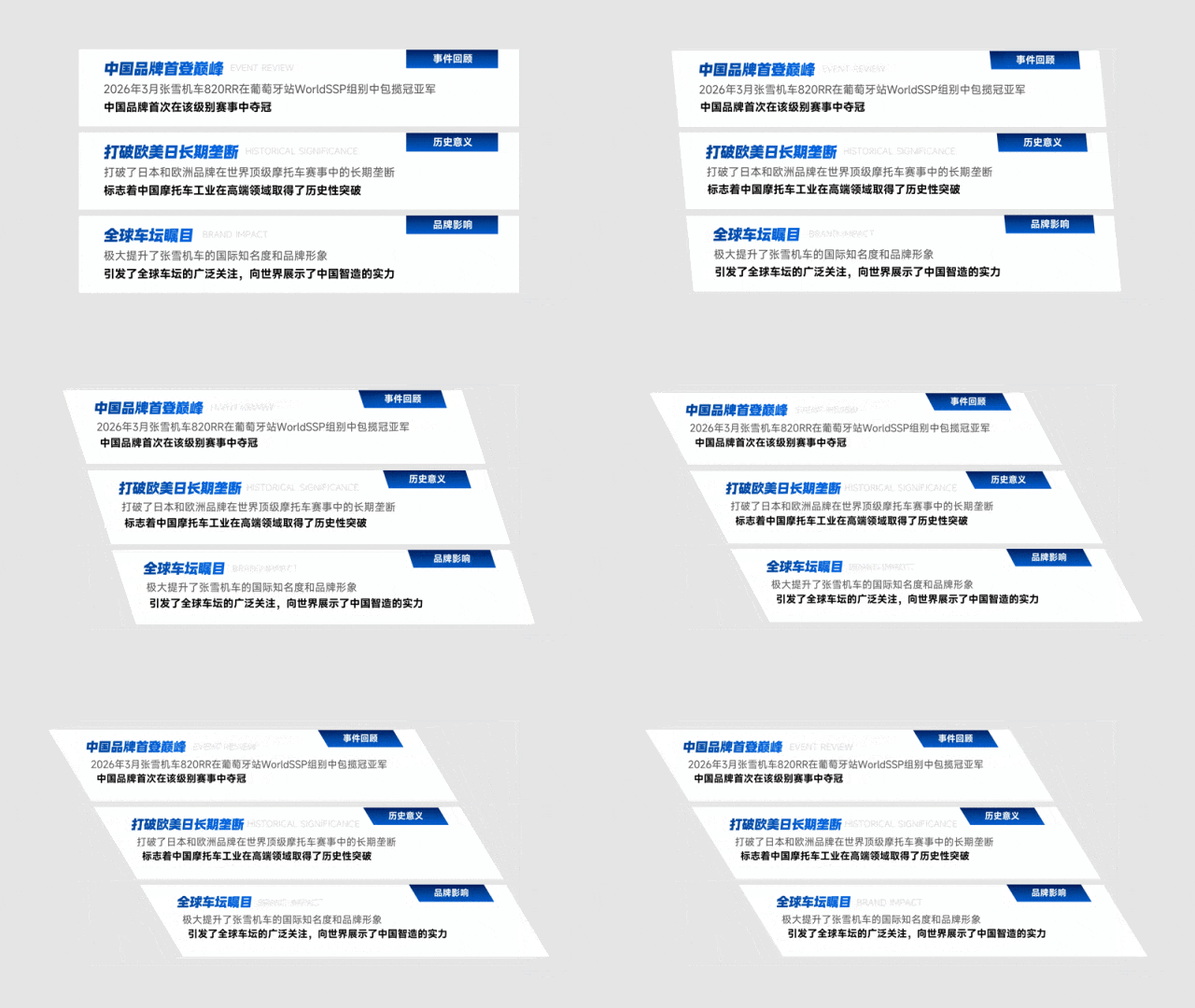
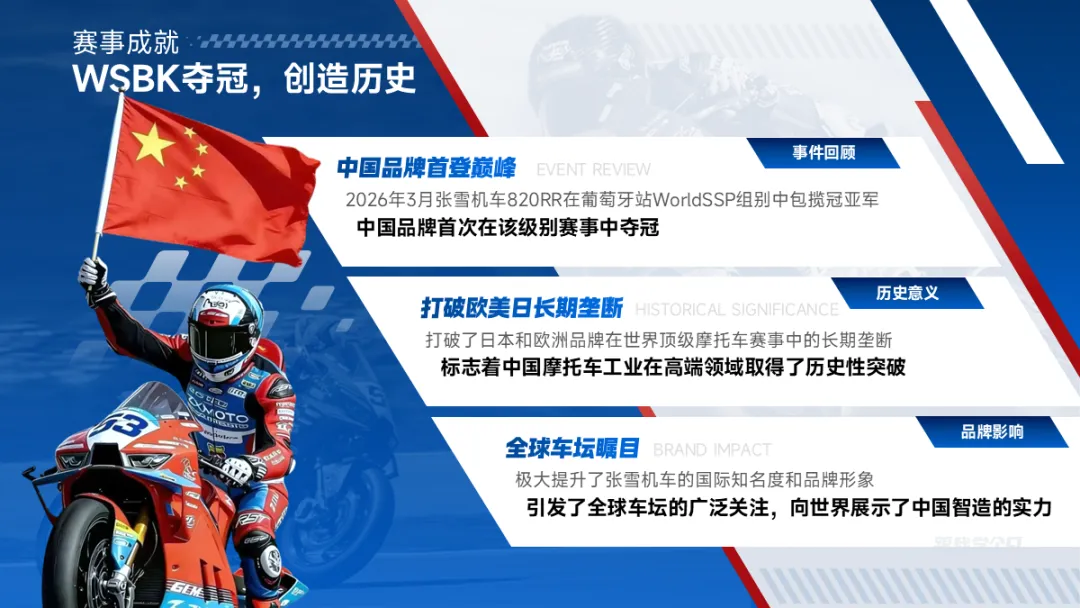
来看看这三点内容,讲述的是这场比赛的重要性,继续给文字梳理层级,将结论信息加粗凸显:
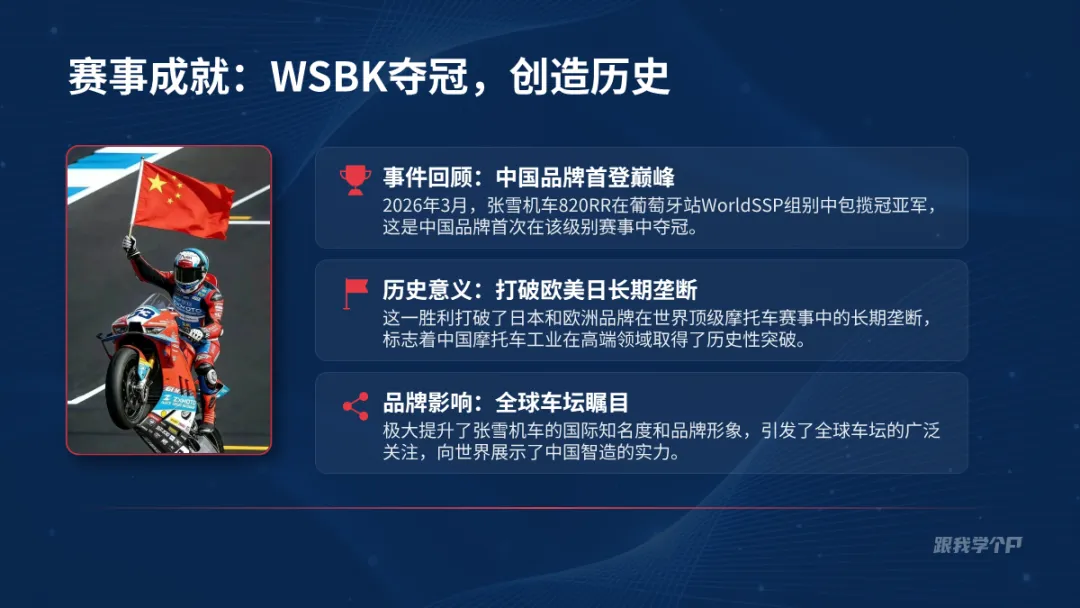
继续用平行四边形装在内容,增加动感,布局方向和上一页的相反,区分两页的版式:
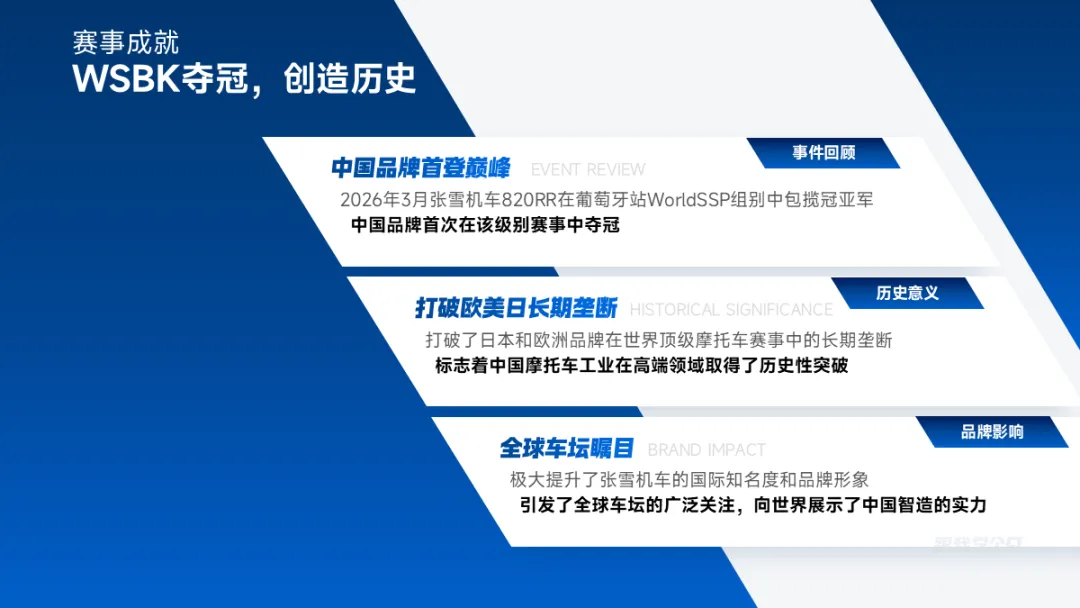
继续放在色块上,提升层次感:
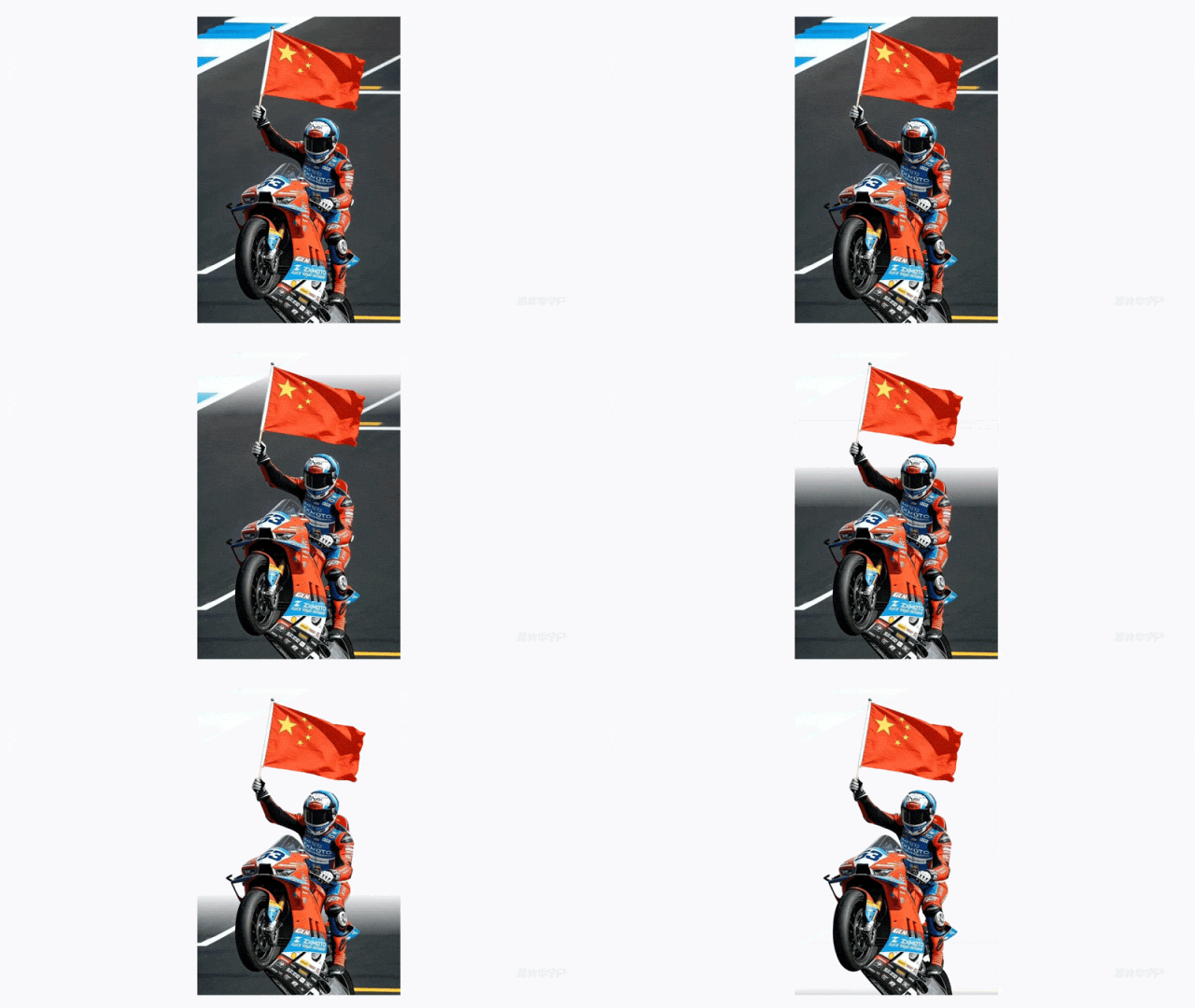
左边区域空洞也很好解决,还记得原稿这张记录荣耀时刻的图片不,抠出主体:
放到页面,既能解决单调问题,也呼应了主题:
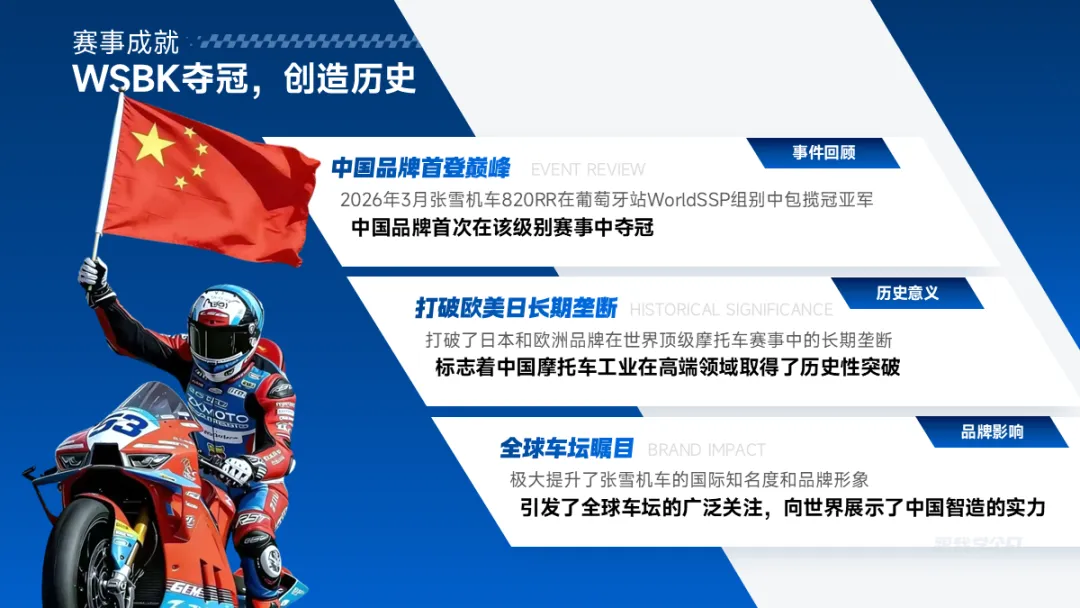
最后,继续在此基础上添加图片和形状素材,增强动感和设计感。
▎总结
看看修改后的效果:
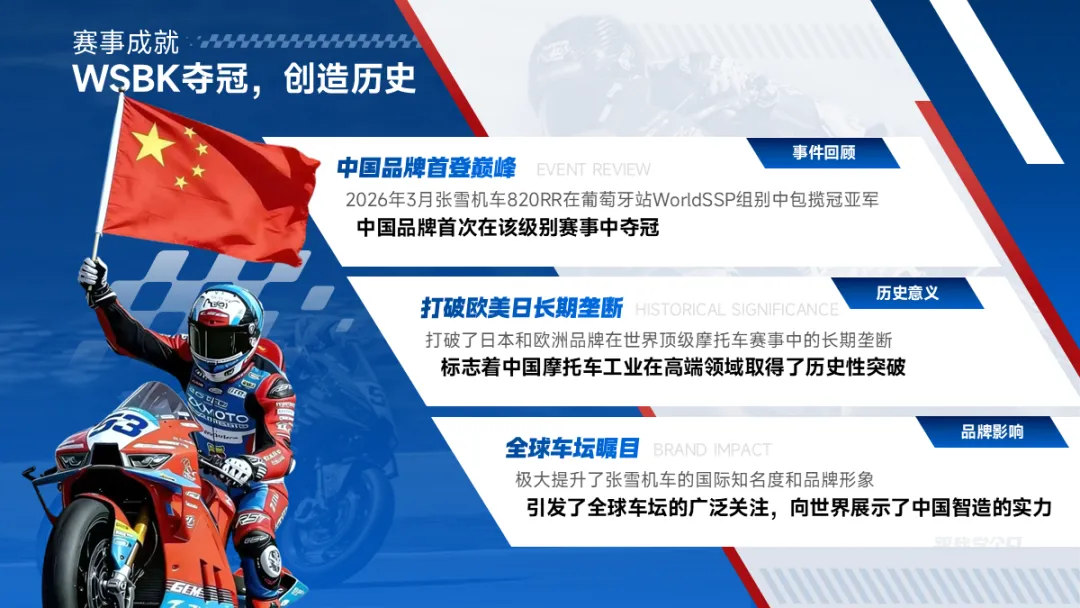
是不是还不错?虽然AI能一键输出PPT,但排版和视觉要做出高级感,还是需要融入自己的思路和借助AI的辅助。
会员一次开通,终身有效,后续所有更新,全部免费👇!

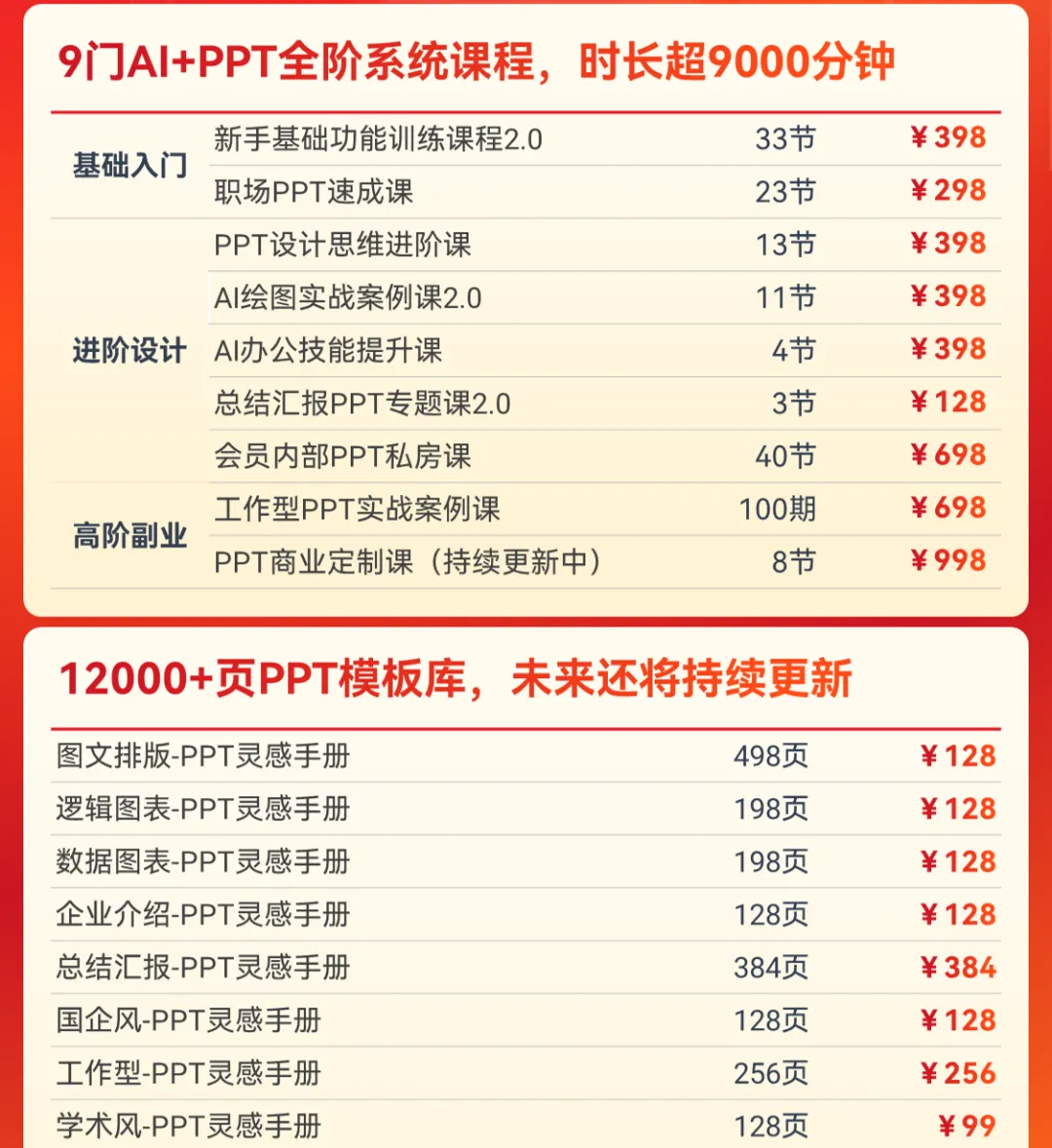
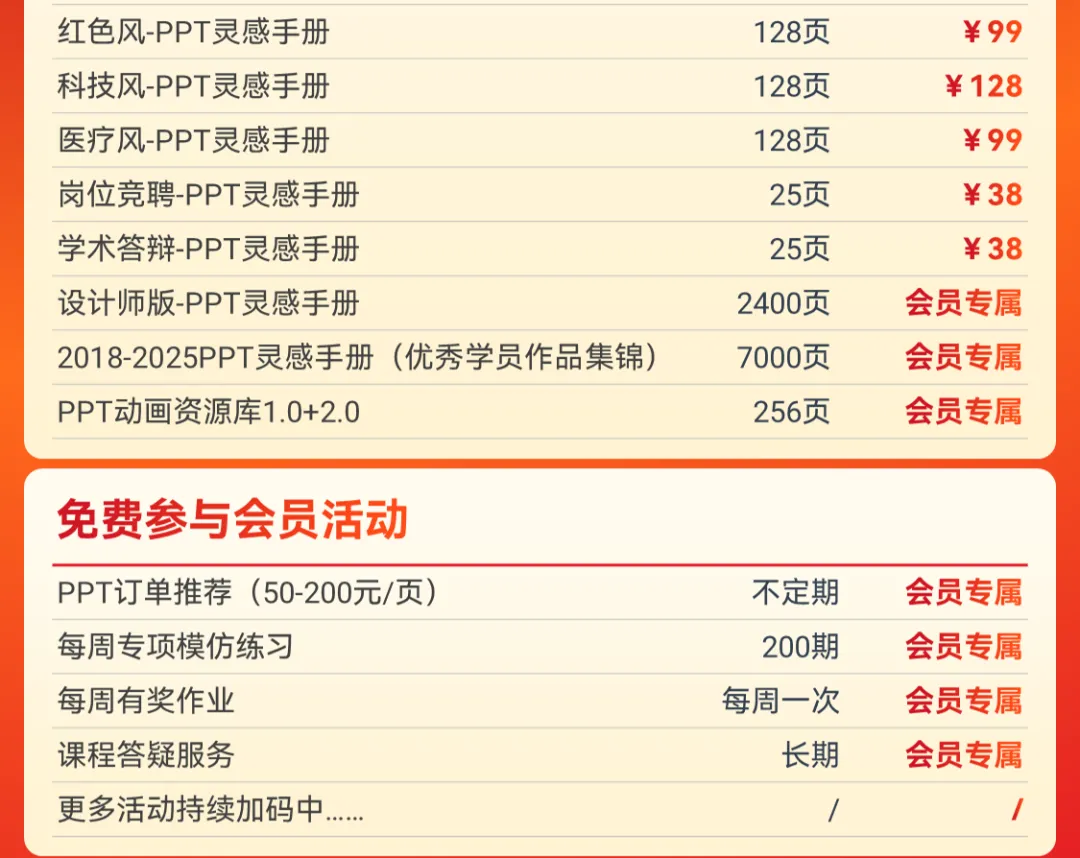

点击阅读原文,查看PPT会员详情
👇👇👇


