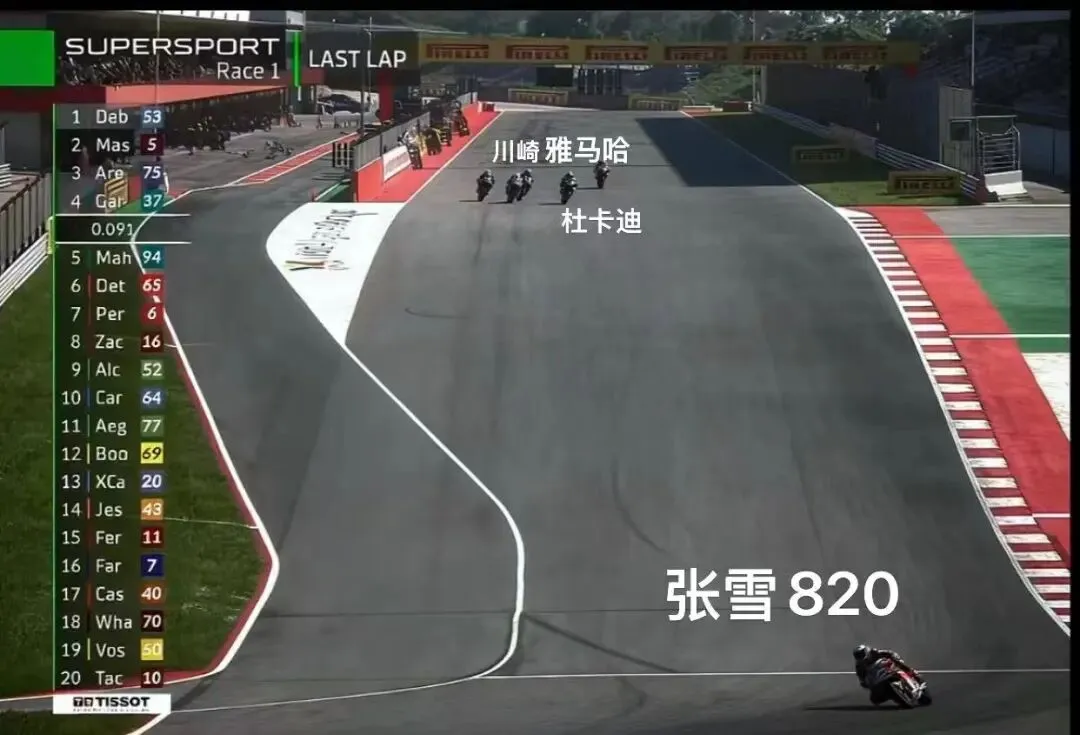
大家好,我是沐辰,一名专注PPT美化,独立设计师,从业7年,累计帮3000客户比赛获奖,升职加薪。张雪机车征战 WSBK 世界超级摩托车锦标赛,以3.685 秒绝对优势强势夺冠,刷新中国摩托赛事纪录!作为国产机车品牌,在性能、操控与性价比上实现强势突破,直面杜卡迪、雅马哈等国际一线品牌,展现出令人惊喜的硬核实力。赛道上,顶尖骑手之间的差距往往仅有 0.5 秒,这已是极致的实力体现。而此次以 3.7 秒的巨大优势夺冠,足以证明车辆性能带来的决定性优势。
作为一名 PPT设计师博主,我将用 PPT 的形式,带大家全面了解这款实力出众的国产机车产品。
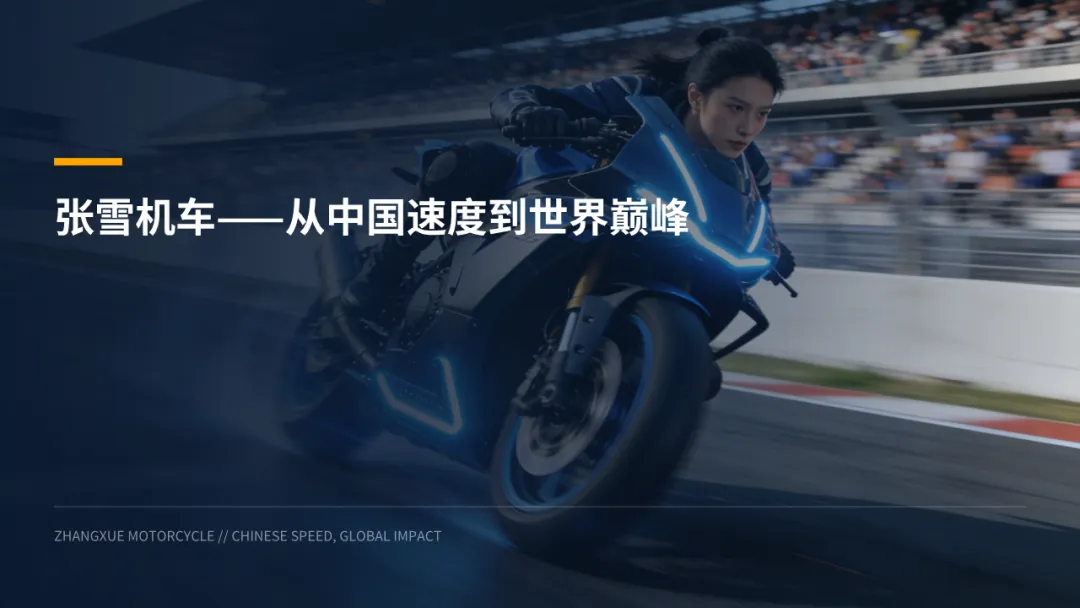
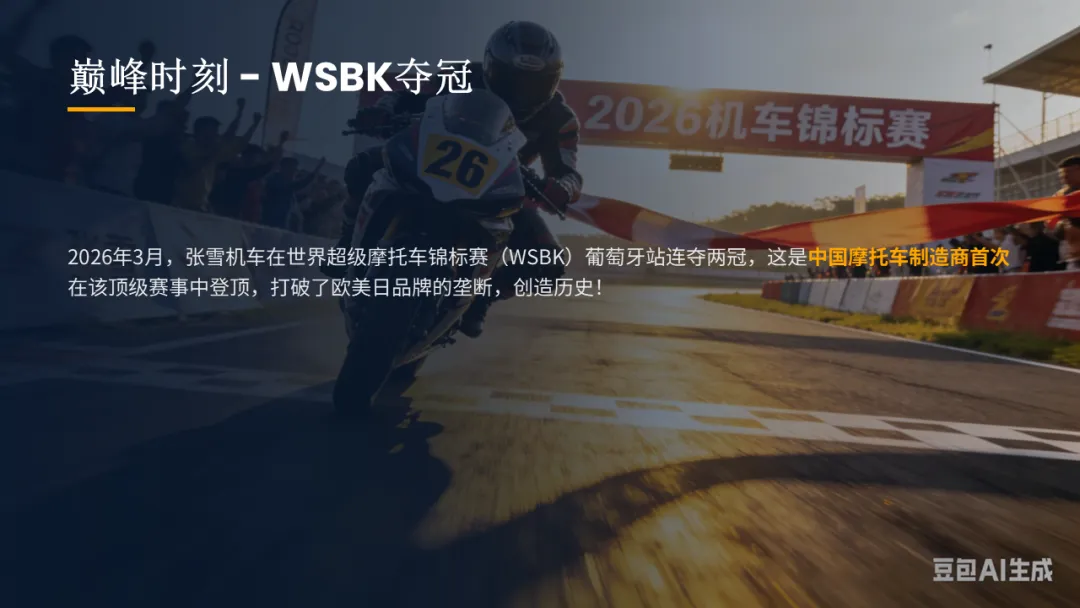
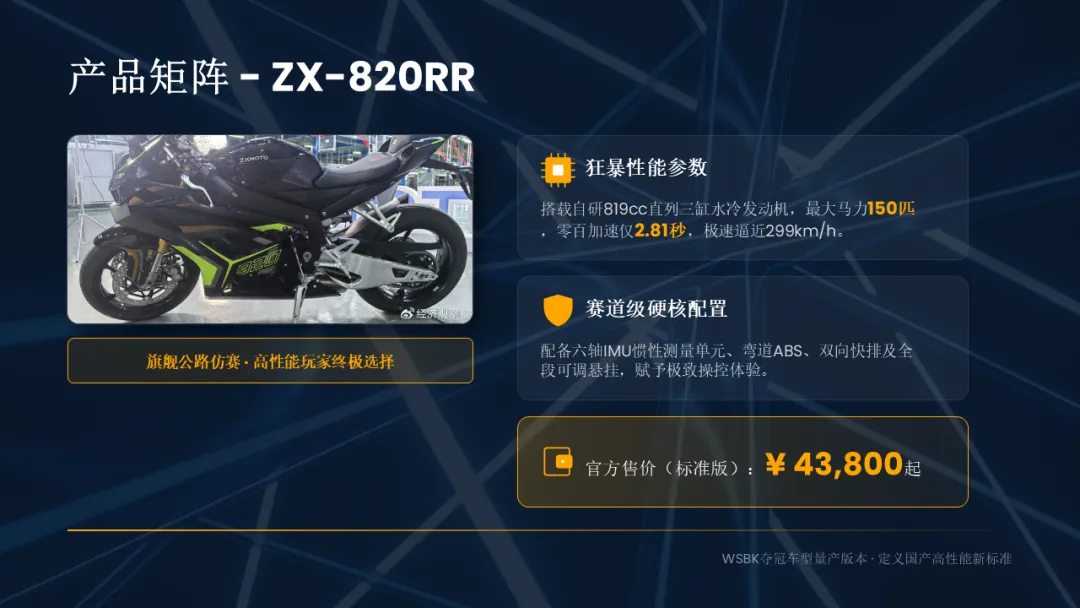
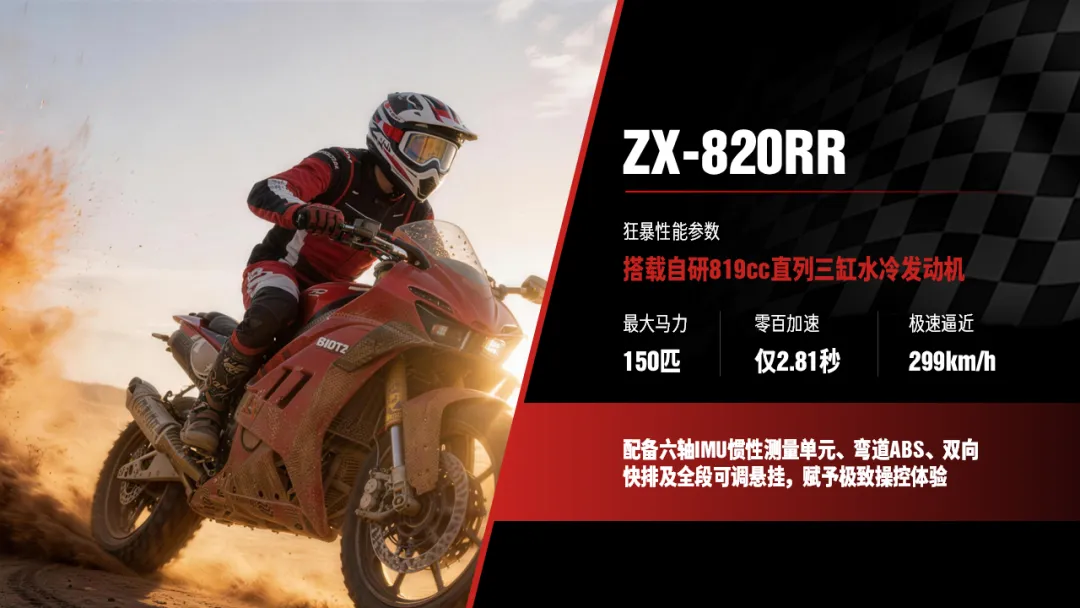
这是AI直接生成的 PPT,能够看到这里的配图,有一些事实性的错误,骑车不戴头盔,亲人两行泪。
那怎么办呢?我们可以重新对页面进行优化,还是先来完成文字的基础排版?
很多人在用 AI 做配图设计时,都存在一个常见误区:直接把一段提示词丢给 AI 生图工具,就指望它自动生成符合需求的图片。
千万不要直接丢一段提示词就让 AI 生成配图。这样出来的图片要么不是你想要的产品本身,要么完全不符合使用需求。
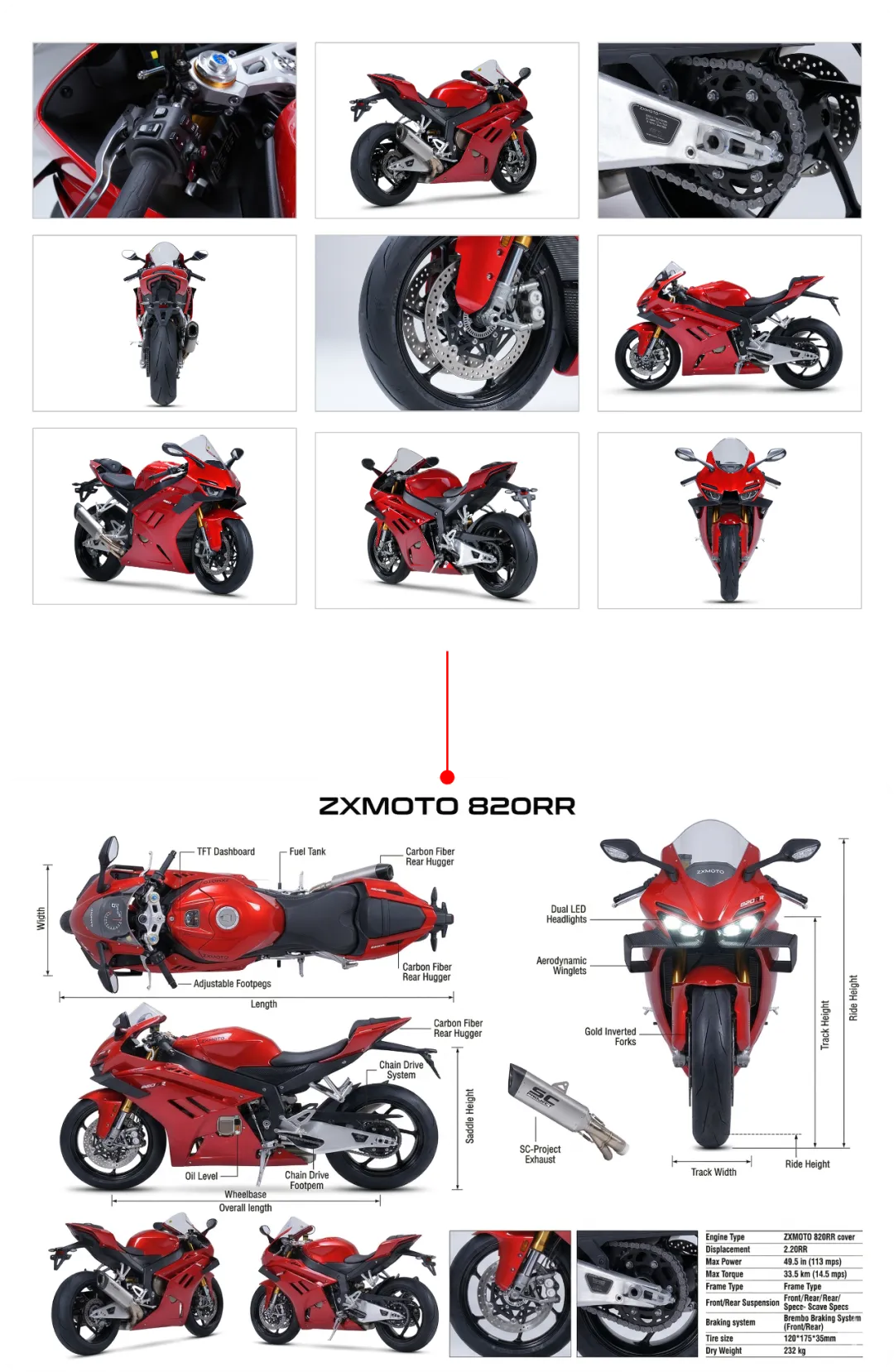
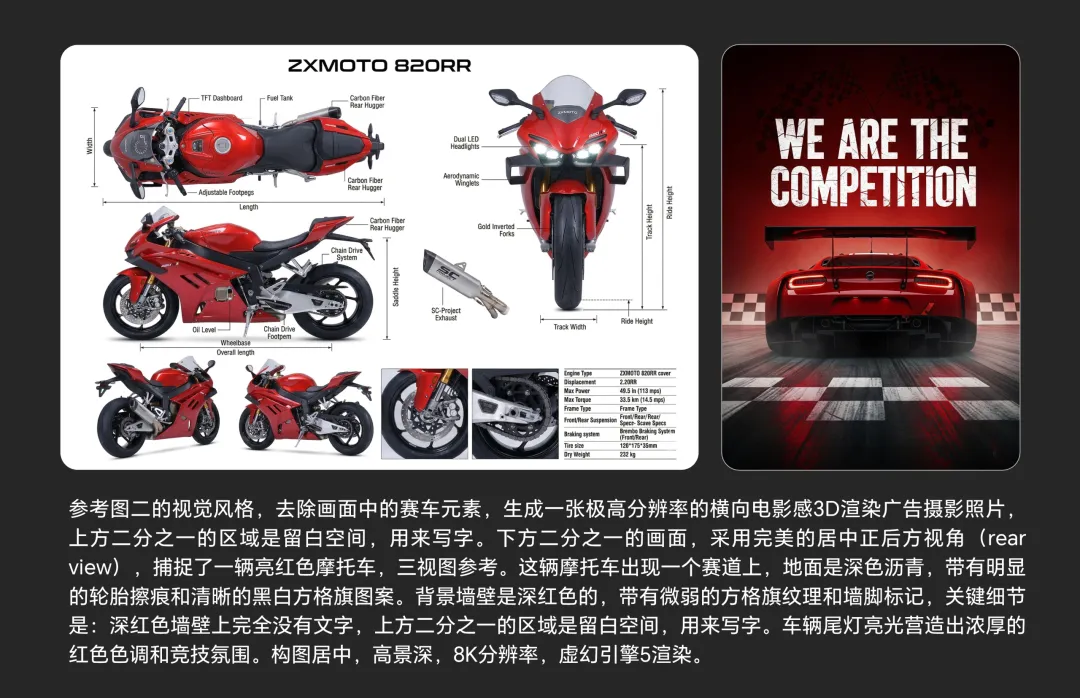
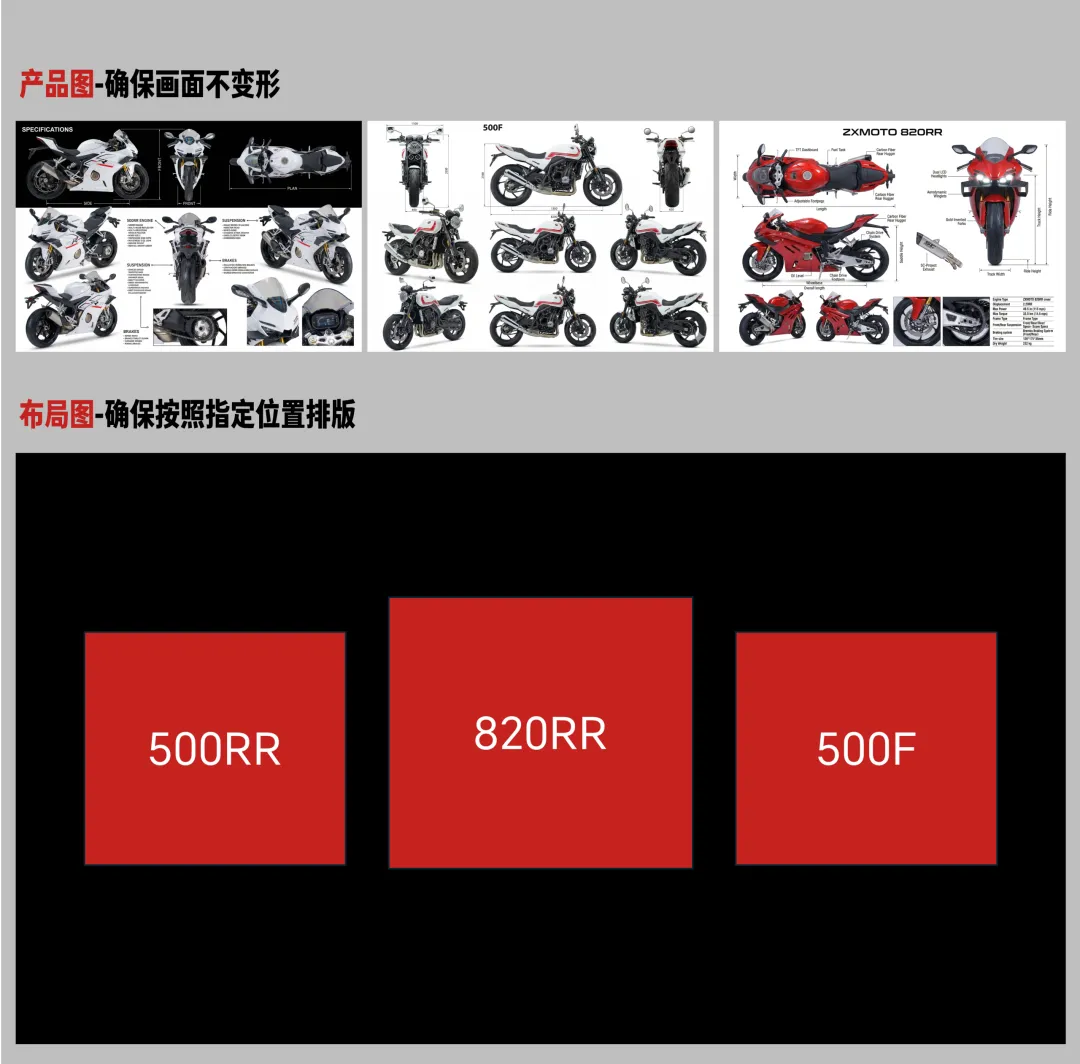
正确的做法是:先从产品官网下载官方素材图,再把原图发给 AI,让 AI 基于真实产品生成标准的产品三视图。
之所以要先做这一步,是为了让 AI 在生成不同角度的产品图时,不会出现产品变形、结构失真的问题。
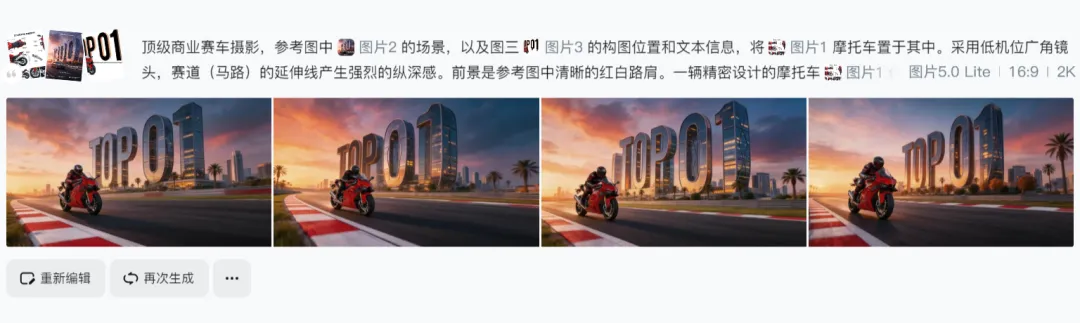
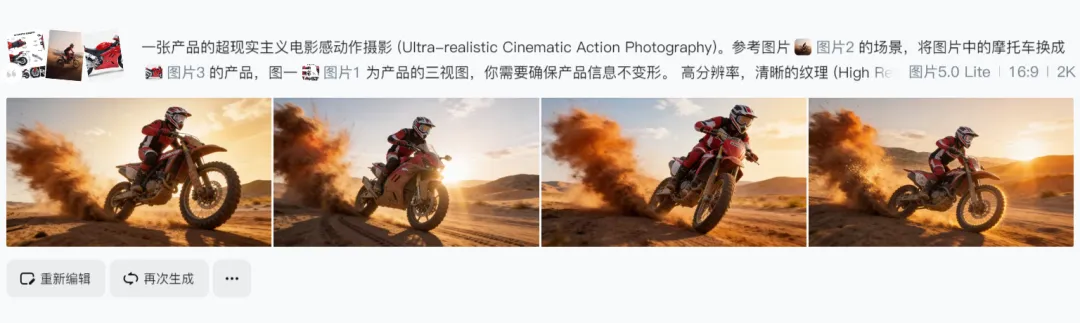
等有了规范的三视图后,我们就可以在网上找一张风格合适的参考图,再搭配一段提示词,让 AI 进行后续创作。
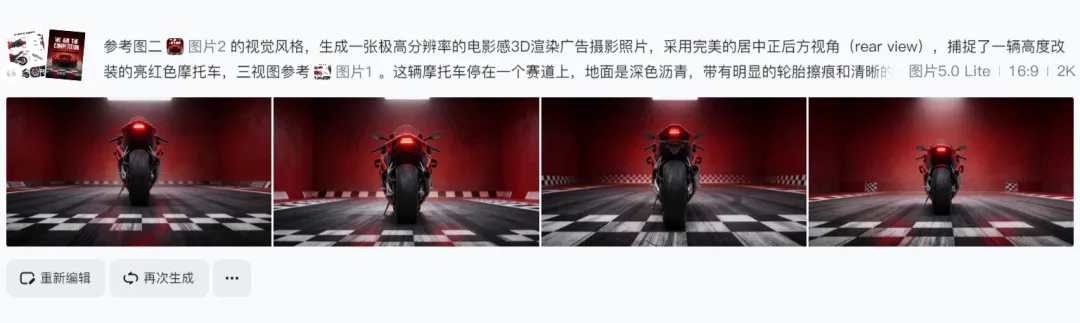
就能让 AI 帮我们生成全新图片素材:
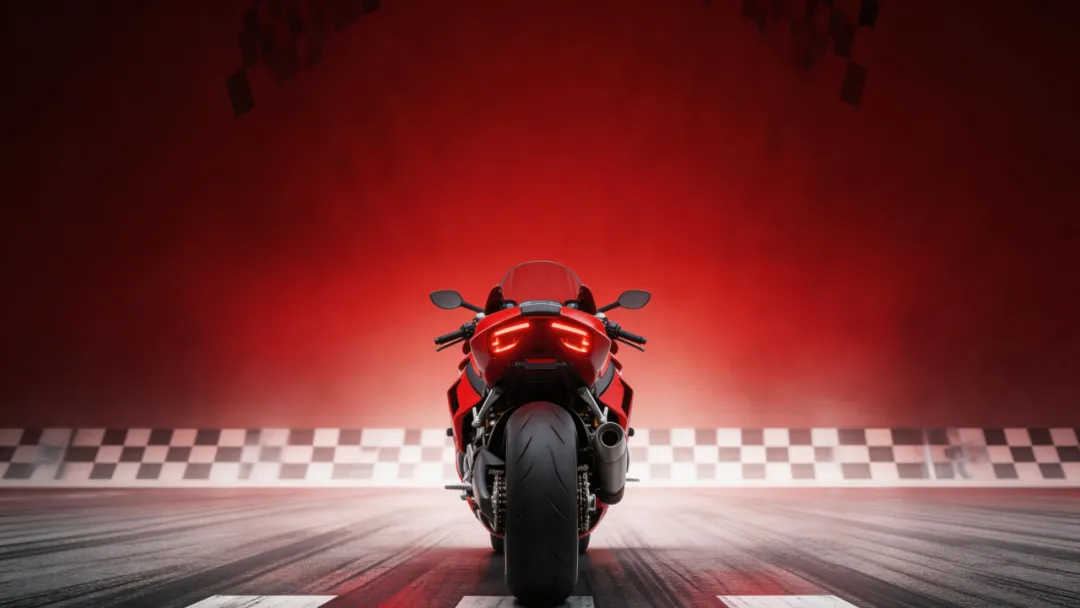
接下来看下效果:
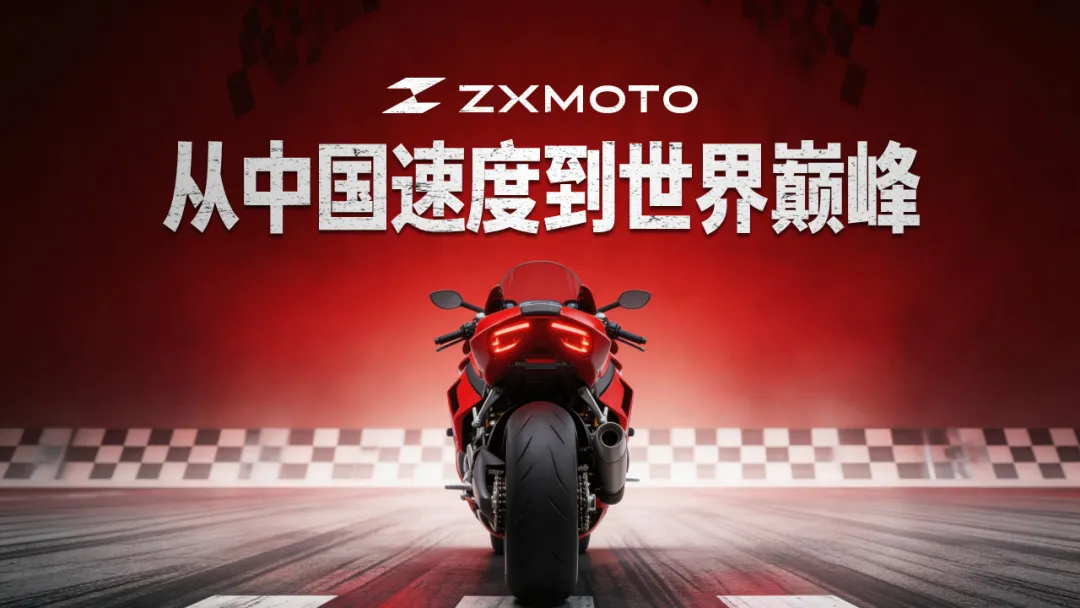
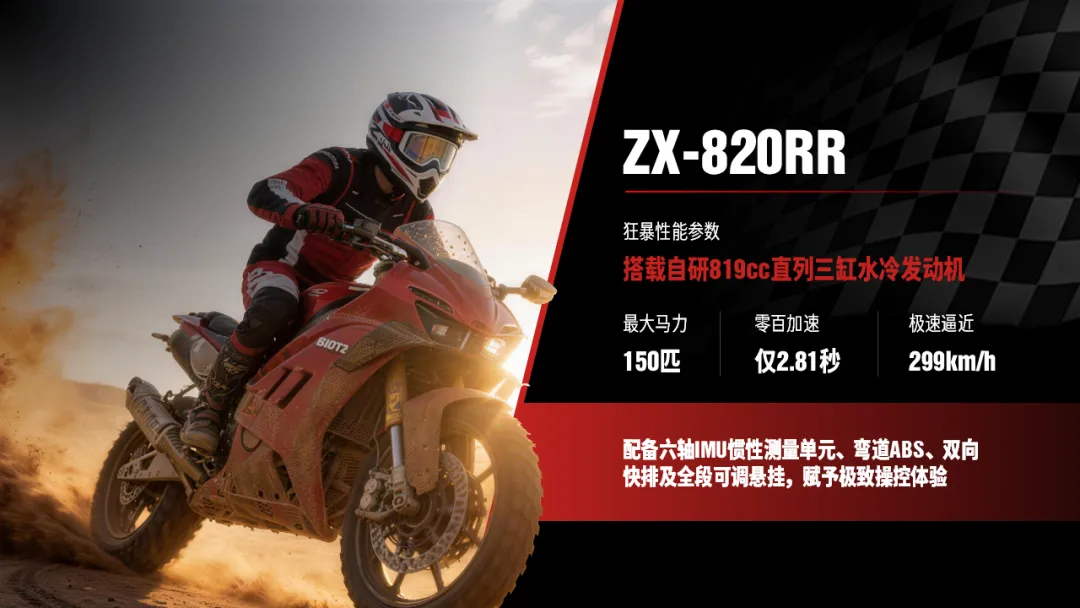
最后,把文字放到页面上,高级感的封面,是不是瞬间就搞定了?
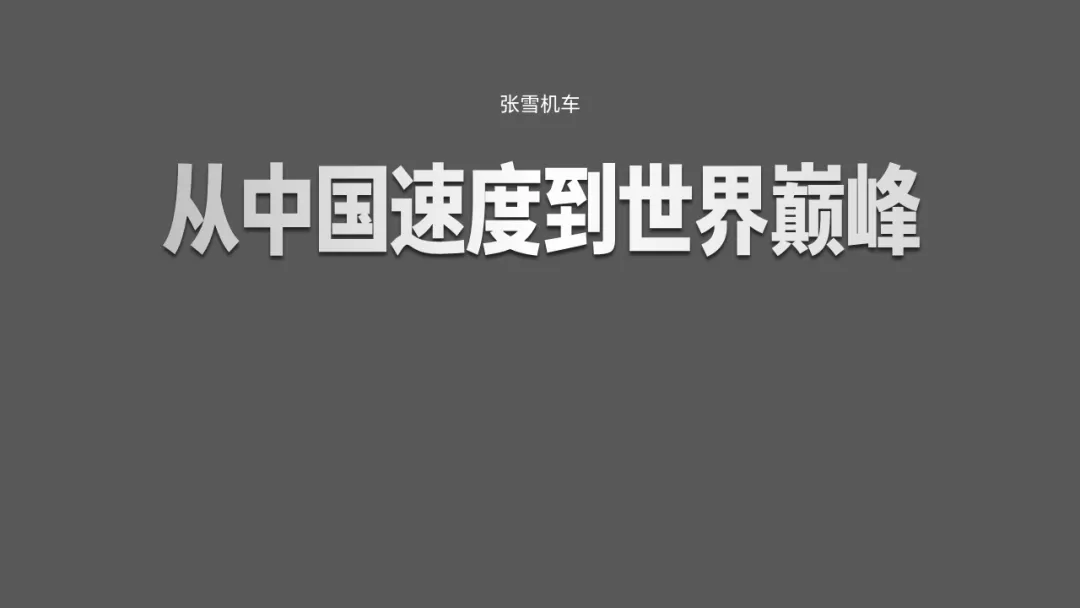
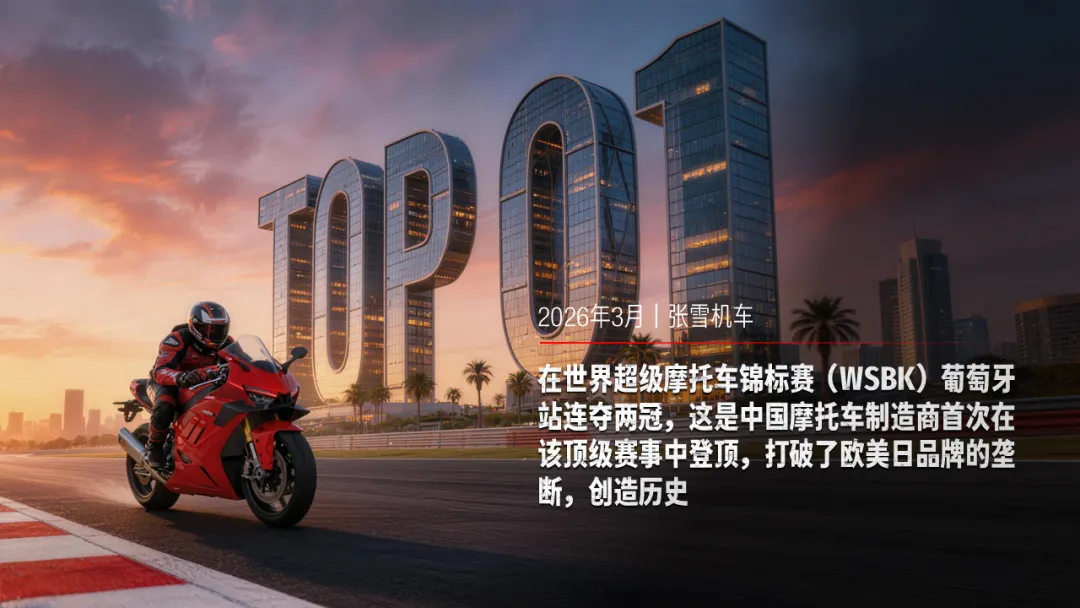
第二页夺冠页面
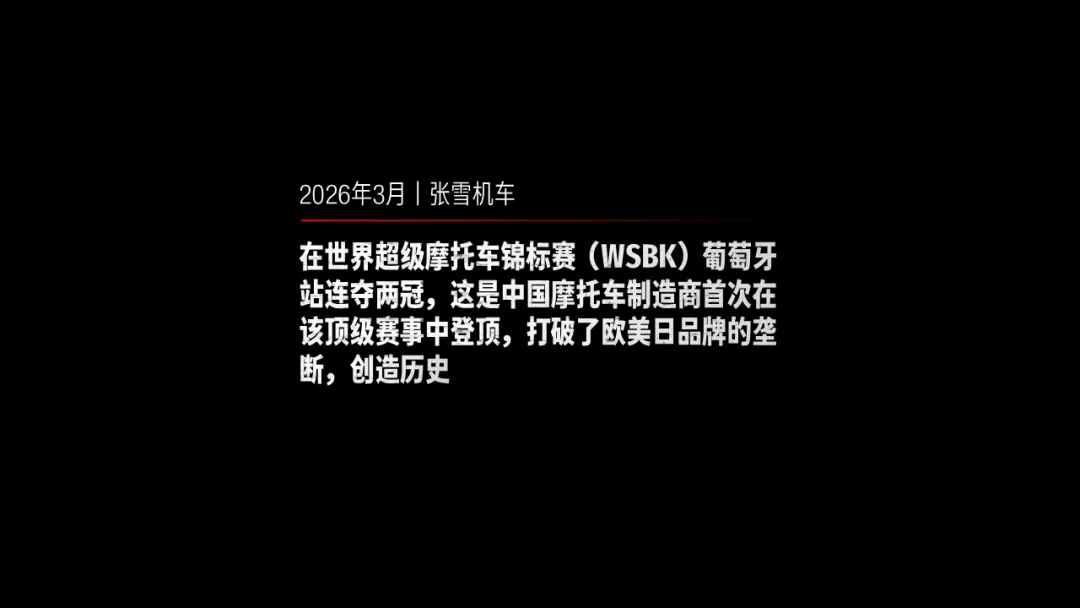
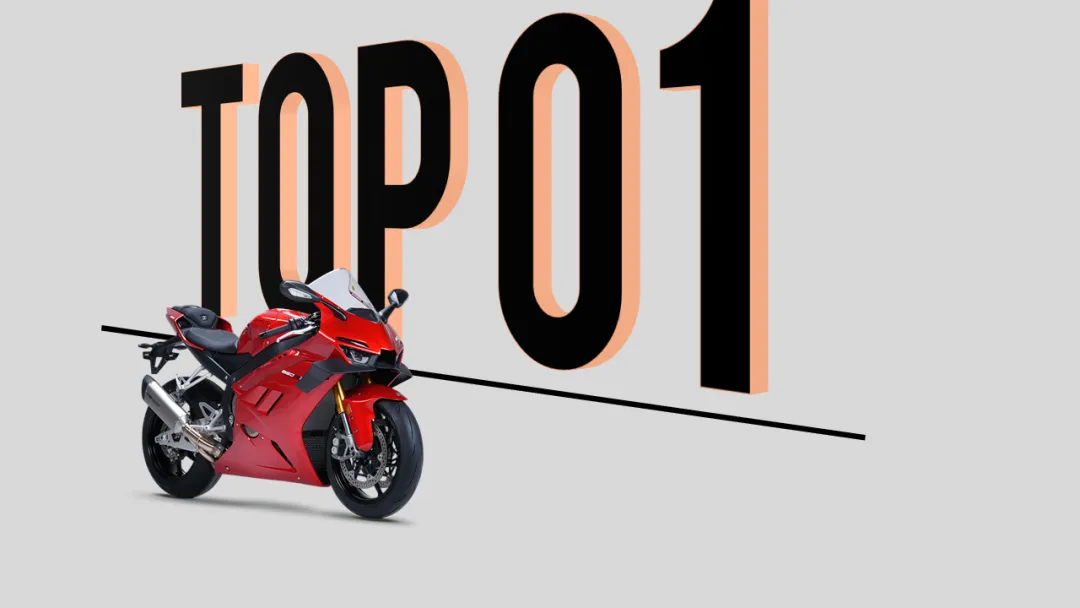
这一页目前只有一段文字,最简单高效的方式,是先把页面进行基础排版,让内容结构更清晰、阅读更舒服。另外,想要体现出夺冠、第一名的效果,最简单的方法就是放上一个醒目的 “TOP 01”,让视觉表达更直观。
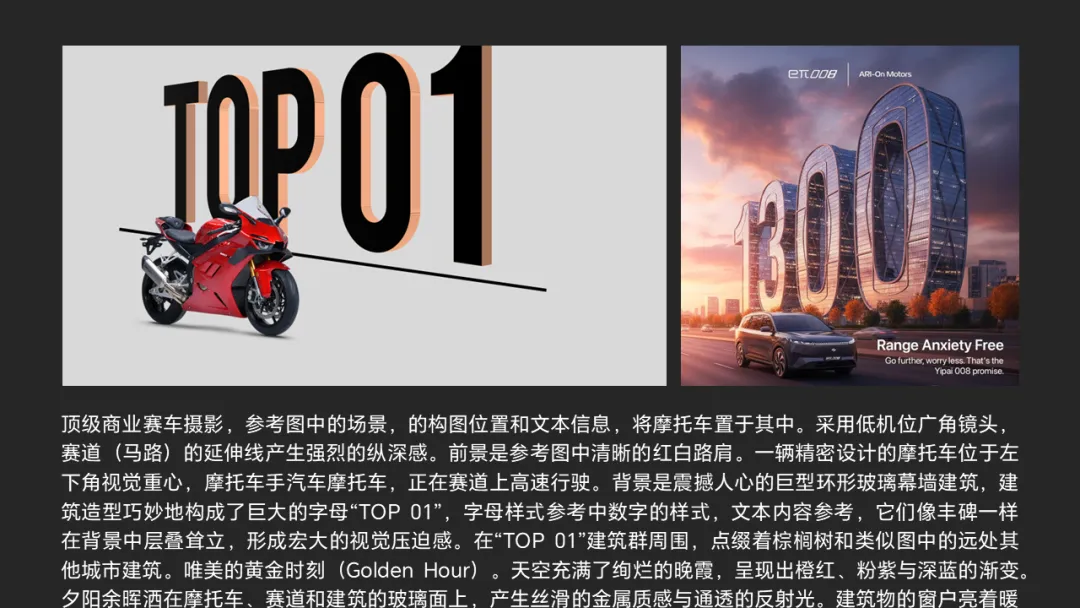
同样,这里也不要直接让 AI 凭空生成。为了让 AI 出图更精准、更好控制,我的建议是:先用 PPT 简单画出参考图,再交给 AI 生成。
再在网上找风格匹配的效果参考素材,将 PPT 手绘的参考图 和 高质量效果素材 两者结合,再交给 AI 生成。
这样 AI 就能精准理解你的排版、大小、风格要求,最终出图既不变形,又完全符合你想要的冠军视觉效果
再输入 AI 提示词重新生成:
之所以这样操作,核心目的就是避免 AI 生成图片时出现产品变形、结构失真的问题。待图片生成完成后,只需将文字内容放置在画面右侧,与左侧图片形成左右对称的视觉布局就可以了。
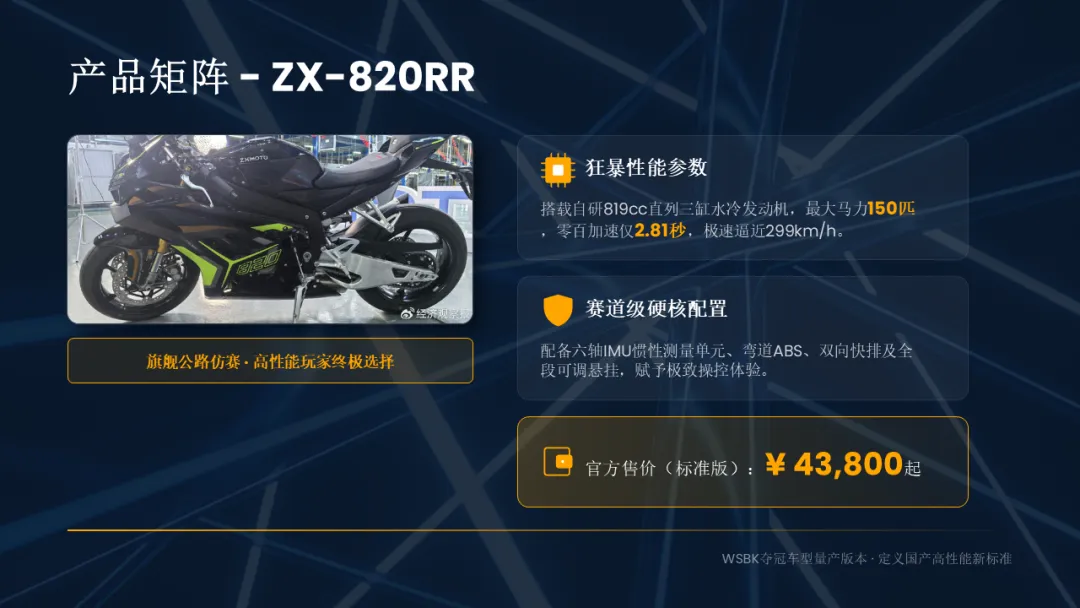
第三产品矩阵页面
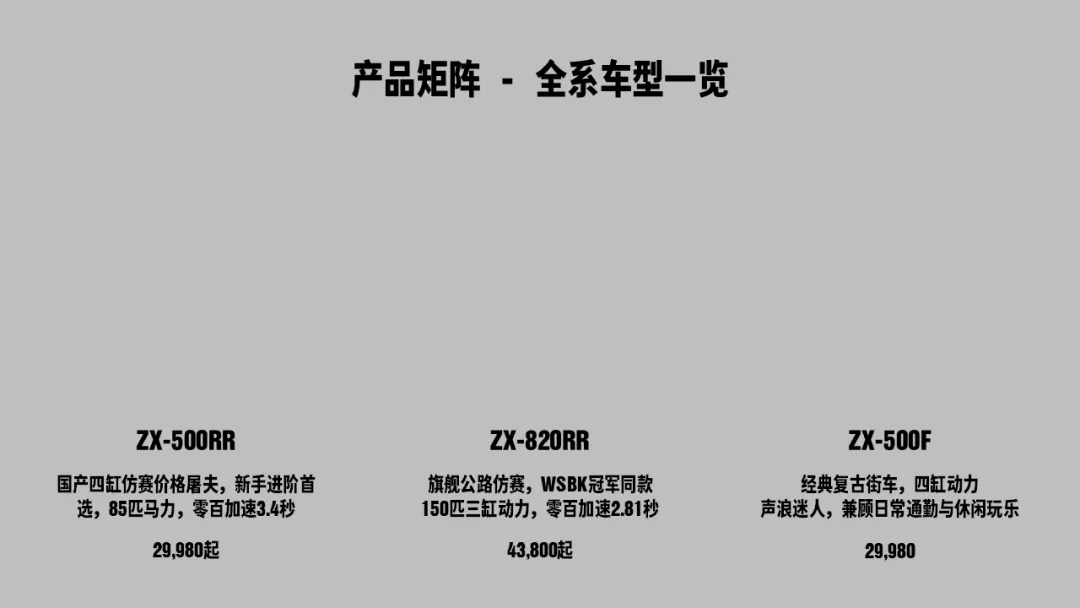
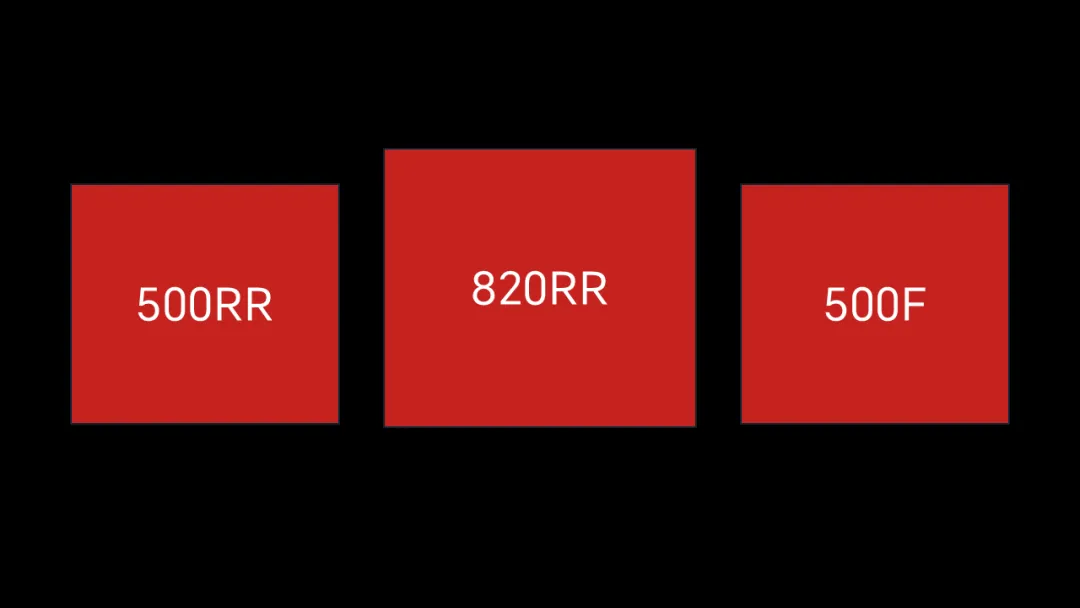
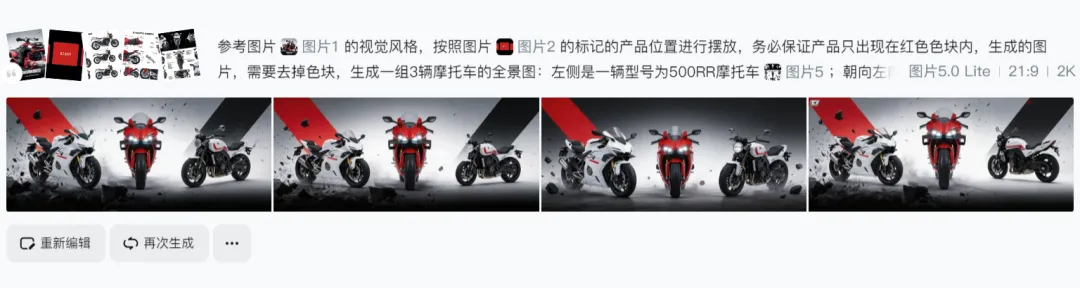
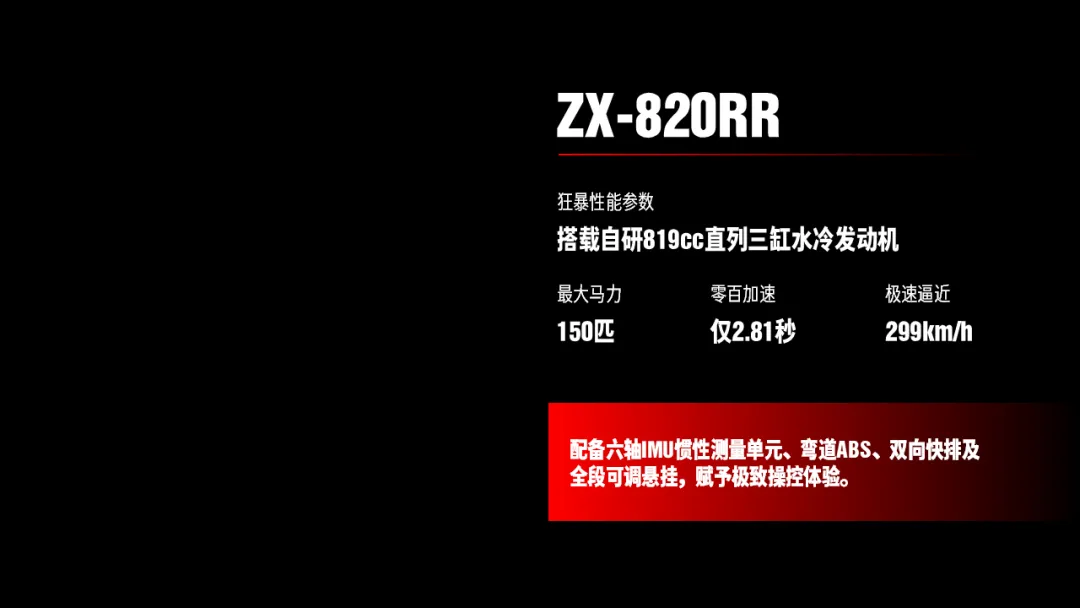
我相信大多数人的做法,都是直接采用并列排版,就像这样,对吧?但有了 AI 辅助之后,我们的排版思路可以完全换一种方式。我们可以先在空白页面上插入几个色块,再在色块里标注好对应的产品信息:然后,从官网找到这三款产品的官方素材,再把我们定好的布局参考图,一起发给 AI 进行生成。再配上一段提示词,让 AI 重新生成新的素材:
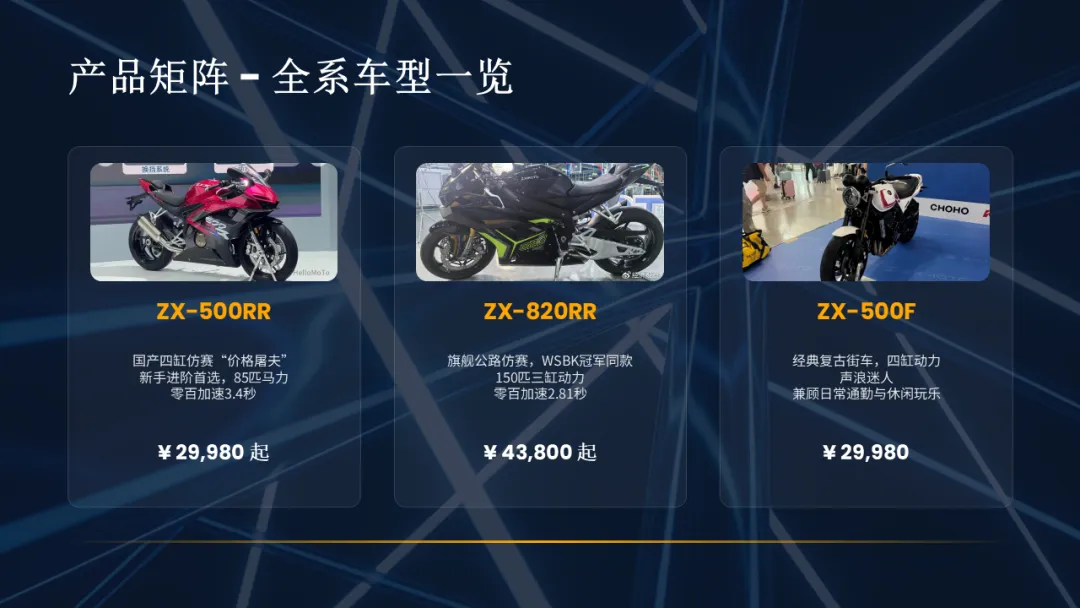
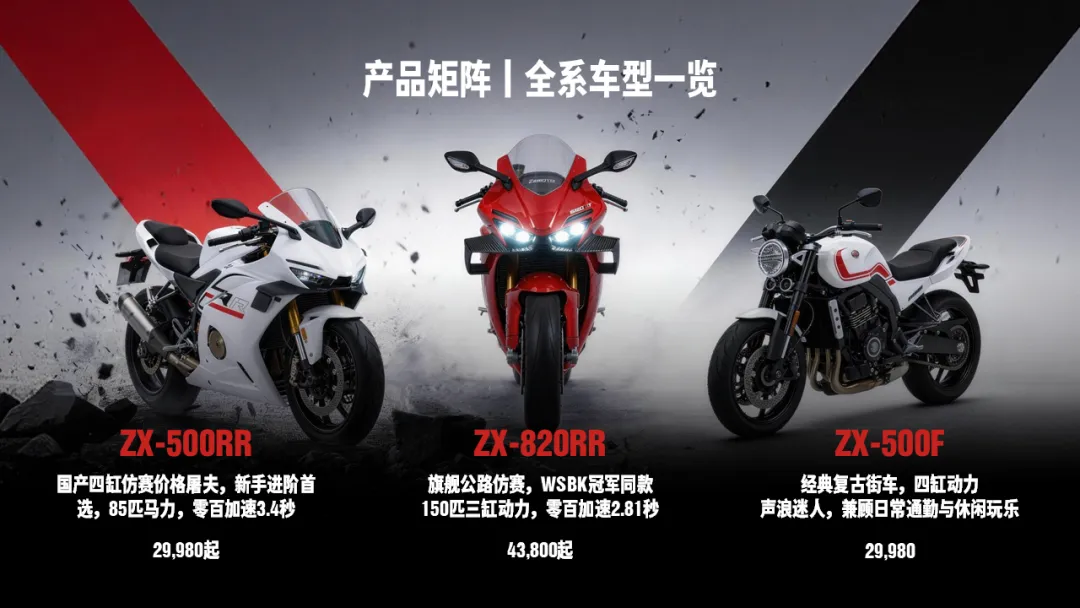
这样能把重点内容单独突出,让页面的信息层级更清晰、更有节奏感。完成排版后,产品图就不要再用原图了,有点粗糙,且没有体现产品性能:
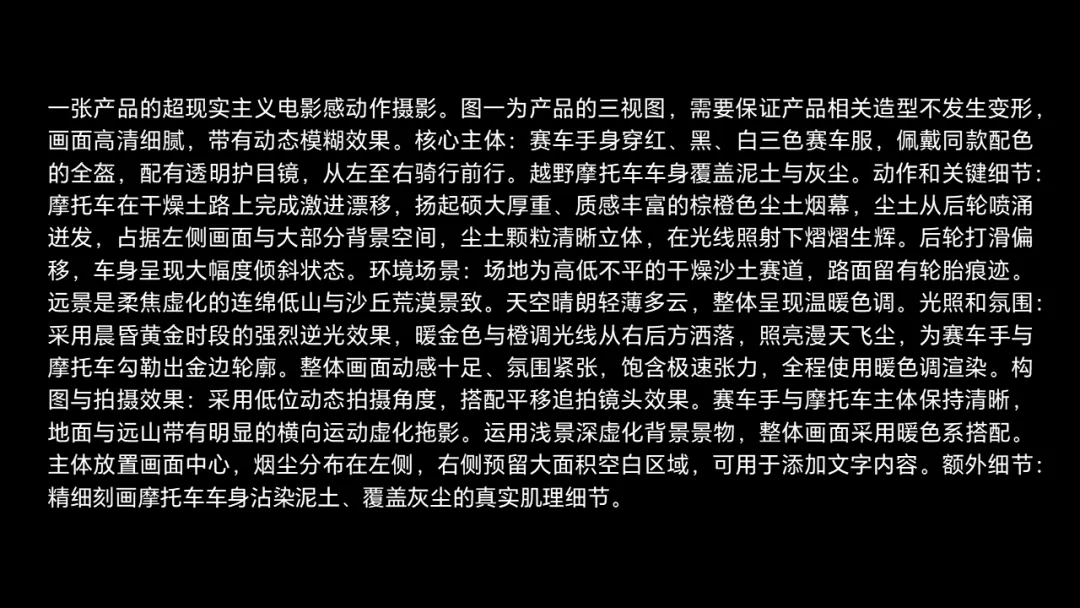
我个人建议可以借助 AI,生成更有场景感、更有画面感的图片素材,我用的提示词是这个:图片生成完成后,为了让整体更有动感,我们可以采用倾斜布局,营造出强烈的运动感与视觉张力。当然,如果你想让页面更具创意,还可以借助 AI 抠图,将元素叠加组合,实现层次穿插的视觉效果:怎么样?这套真正用 AI 辅助设计 PPT 的思路,你学会了吗?它不是简单粗暴的一键生成,而是先理清逻辑、定好版式,再让 AI 帮你生成配图、优化文案。你只需要把控整体,把所有元素精准整合,就能做出高质量 PPT。这是今天沐辰给大家分享的 AI 辅助设计 PPT 的思路,还想学习更多 PPT 干货、避坑指南与实战技巧?关注沐辰,持续输出,带你一步步把 PPT 做得专业又高级!【沐辰PPT】:✍️7年PPT设计经验,以“逻辑的完整性、内容的条理性”为制作理念,擅长竞聘述职PPT、总结汇报PPT、职称答辩PPT、招商融资PPT、公司介绍PPT等各类型内容代写、PPT排版美化代做,年服务客户超300+,如有PPT代做制作美化需求欢迎微信咨询哦: