Excel零基础必看:5分钟搞定工作表,新手也能轻松上手
你是不是也这样?第一次打开 Excel,看着满屏密密麻麻的格子,瞬间懵住。不知道该点哪儿,不知道从哪儿下手,甚至觉得这东西肯定很难,自己肯定学不会。
别慌,我是你的零基础Excel教练,专门带纯小白入门。今天我们不搞复杂操作,不学公式,不做复杂表格。
今天只做一件事:认识基础概念,学会工作表常用操作。全程几分钟,你一定能学会。
一、用生活比喻,看懂Excel界面
我不用专业术语吓唬你,就用你最熟悉的东西打比方:
整个 Excel 文件 = 一本活页笔记本(工作簿)
笔记本里每一页纸 = 一张活页纸(工作表)
纸上每一个小方格 = 一个单元格
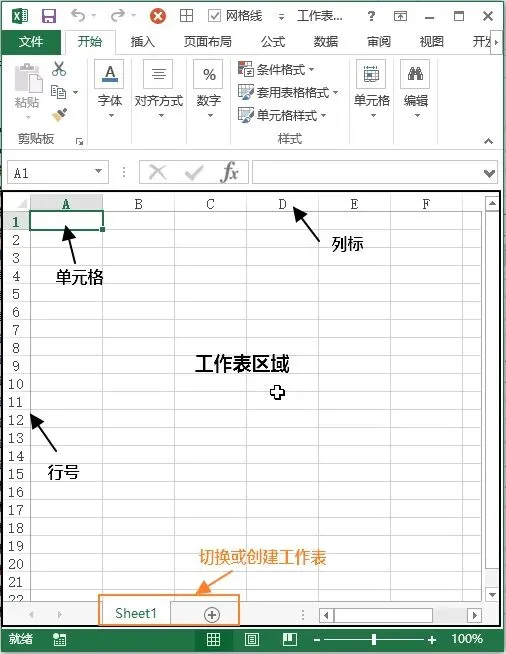
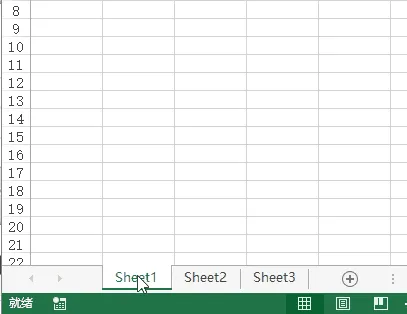
屏幕底部的 Sheet1、Sheet2,就是“换页标签”,点一下就能换一页。
二、工作表区域简介
工作表区域位于Excel窗口底部,以标签形式排列,是管理不同数据页面的核心区域。每个工作表相互独立,可分别存放不同内容,互不影响。我们可以在这里新建、切换、排序、删除页面,让表格结构更清晰。
三、单元格的“座位号”
看最上面:A、B、C、D……这是列标。
看最左边:1、2、3、4……这是行号。
它们交叉的格子,就有了一个名字,像电影院座位号。
A列 + 第1行交叉的格子,就叫 A1 单元格。
四、今天基础动作:选中一个单元格
这是Excel最重要的第一步,也是所有操作的起点。
1. 把鼠标移到表格上,指针会变成空心十字。
2. 找到左上角 A1 格子。
3. 轻轻单击鼠标左键一下。
你会看到,格子被一圈粗黑框圈住了。
恭喜你!你已经掌握单元格选中的基础操作。
五、工作表常用操作(超实用)
1. 创建新的工作表
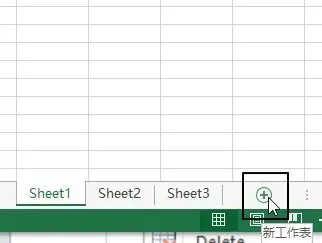
• 点击底部工作表标签右侧的「+」号,快速新建。
• 右键点击现有工作表标签,选择「插入」→「工作表」。
2. 重命名工作表
• 双击工作表标签,直接输入新名称,按回车确认。
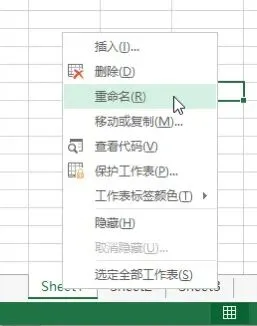
• 右键点击标签,选择「重命名」,修改后保存。
3. 删除工作表
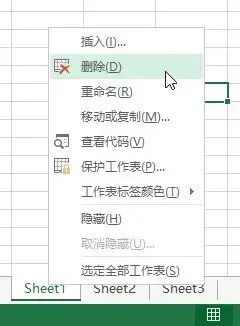
• 右键点击要删除的工作表标签,选择「删除」。
• 注意:删除后无法轻易恢复,一个工作簿至少保留一个工作表。
4. 移动工作表
• 鼠标左键按住标签,左右拖动到目标位置后松开。
• 右键点击标签,选择「移动或复制」,可精确调整位置。
六、大胆试试,更有感觉
你可以随便点:B2、C3、D5……看看黑框会不会跟着跑。
也可以新建几个工作表,改名、排序、体验一下完整的表格管理。
不用紧张,点不坏,随便玩。
七、今天总结 & 后续预告
今天我们学会了:
• 认识工作簿、工作表、单元格
• 学会选中单元格
• 新建、重命名、删除、移动工作表
不要觉得简单,所有Excel高手,都是从这些最基础的操作开始的。
下一节,我们将在单元格里输入内容,制作属于你的第一个简单表格。
关注我,持续更新Excel零基础教程
—— 零基础Excel教练 · 陪你一步步学会 ——
 10个月宝宝每天需要喝多少奶粉?

