引言:还在为PPT秃头?Kimi直接解放双手
每次汇报、答辩、讲课,最头疼的不是写内容,是排版、调格式、凑页数、找配图——明明内容1小时写完,PPT要熬3小时。
现在有了Kimi PPT助手:
✅ 输入一句话/上传文档 → 直接出完整PPT
✅ 带封面、目录、正文、结尾、配图、排版
✅ 导出 .pptx 文件,可直接修改、演示
✅ 全程免费、无水印、不用复杂设置
今天零零君这篇:从0到1完整实操+高级提示词+避坑技巧,看完照着做,3分钟出专业PPT。
一、准备工作:2步进入Kimi PPT模式
1. 打开Kimi(网页/APP都可)
- 官网:kimi.com(推荐Chrome)
- APP:应用商店搜「Kimi」
- 登录:手机号/邮箱即可(免费)
2. 两种方式打开PPT助手
方式1(最常用)
左侧点 Kimi+ → PPT助手
方式2(快速召唤)
对话里直接输入:
@PPT助手
就能进入PPT创作模式 。
二、核心流程:4步做出完整PPT(干货版)
Step 1:给Kimi“喂需求”(最关键)
两种模式任选:
模式A:纯文字生成(从0到1)
直接写清楚:主题+受众+页数+风格+结构
给你万能模板(复制改关键词):
plaintext
请制作一份PPT:
主题:XXXX(如:2026年新媒体运营复盘)
受众:XX(如:公司领导、部门同事)
页数:XX页(建议12–20页)
风格:商务简约/科技感/学术风/活泼创意
结构:封面 → 目录 → 一、XX → 二、XX → 三、XX → 总结 → 结束页
要求:每页要点清晰、配配图、排版简洁、重点突出数据
模式B:文档转PPT(最省事)
- 上传Word/PDF/TXT
- 指令:
plaintext
根据这份文档,生成XX页PPT,风格XX,提炼核心观点,自动排版配图
Step 2:AI自动生成大纲(可修改)
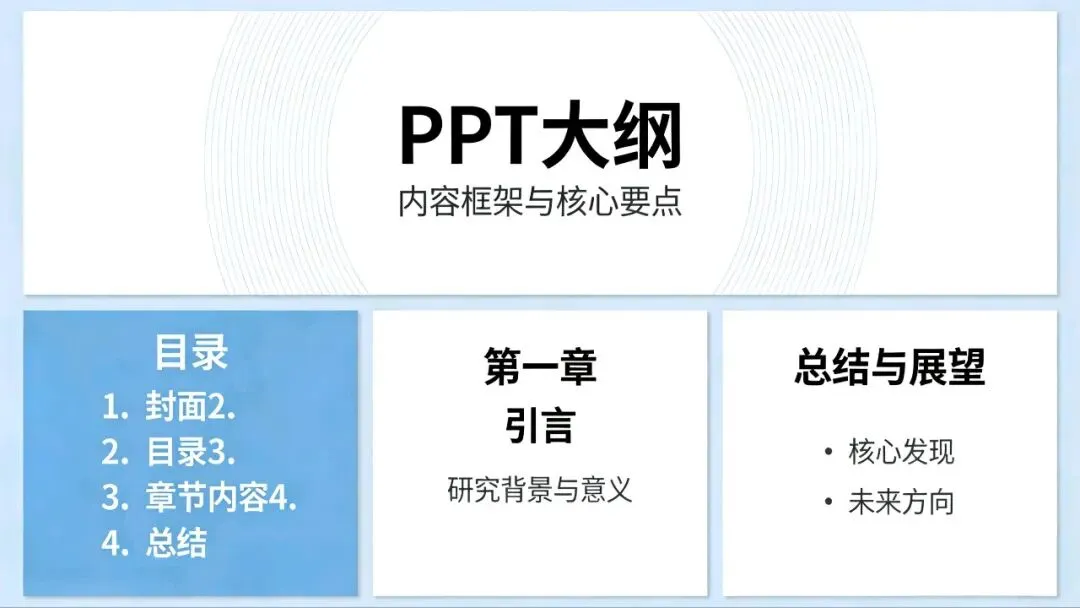
Kimi会先出完整大纲:
- 封面
- 目录
- 章节1/2/3…
- 总结
- Q&A/结束页
你可以:
- 增删页面
- 调整顺序
- 补充要点
确认后进入下一步 。
Step 3:选模板 → 一键生成PPT
- 选风格:商务、简约、科技、学术、中国风等
- 点 「一键生成PPT」
- 等待30秒–2分钟(看页数)
出来就是:
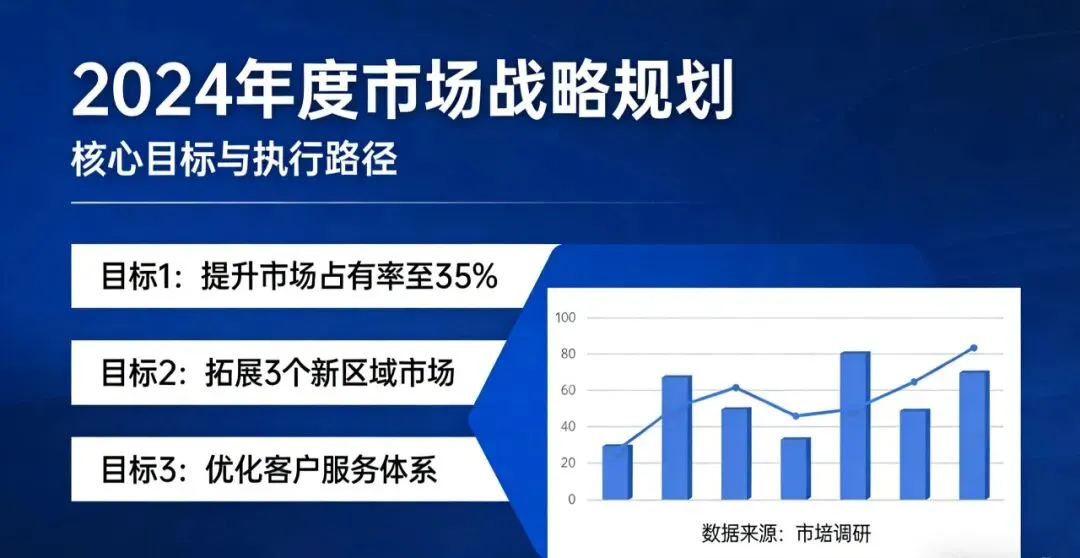
✅ 完整PPT
✅ 每页文字+排版
✅ 自动配图(无版权)
✅ 字体、配色统一
✅ 可直接导出 .pptx
Step 4:在线微调 + 导出
进入编辑器可改:
- 文字、字体、颜色
- 替换图片
- 调整布局
- 增删页面
- 修改图表数据
最后:
右上角 「下载」→ PPTX/PDF/PNG
下载后用PowerPoint/Keynote再微调即可 。
三、高级技巧:让PPT更专业(流量干货)
1. 万能提示词公式(直接复制)
公式1:从零生成
plaintext
你是资深PPT设计师,请制作一份关于【主题】的PPT。
受众:【人群】
用途:【汇报/答辩/讲课/路演】
页数:【X】
风格:【商务/科技/简约】
要求:
- 逻辑清晰、每页3–5个要点
- 配高清配图、排版舒适
- 重点内容加粗突出
- 包含封面、目录、正文、总结、结束页
公式2:文档转PPT
plaintext
请根据上传的文件,提炼核心内容,生成【X】页PPT。
风格:【商务/学术】
重点突出:【数据/结论/案例】
自动排版、配图、生成目录和总结。
2. 让Kimi出“可直接演讲”的PPT
加一句:
plaintext
每页附带演讲稿备注(Speaker Notes)
3. 数据页自动生成图表
指令:
plaintext
把XX数据部分,生成柱状图/折线图/饼图
4. 多轮优化(出精品)
- 第一轮:生成初稿
- 第二轮:“第3页内容太简单,补充3个案例”
- 第三轮:“整体风格偏暗,换成明亮商务风”
- 第四轮:“调整配图,更贴合行业场景”
四、常见问题 & 避坑指南
❌ 别踩这些坑
1. 需求太模糊 → 内容乱、页数不对
✅ 写清楚:主题、受众、页数、风格
2. 一次性要太多页(>30页)→ 容易出错
✅ 建议12–20页最合适
3. 指望100%完美 → AI不是神
✅ 基础框架+排版AI做,细节人工调
✅ 好用小技巧
- 英文PPT:指令加“全英文内容”
- 教学课件:加“适合课堂教学、分点清晰、配示意图”
- 路演PPT:加“突出亮点、数据可视化、简洁有冲击力”
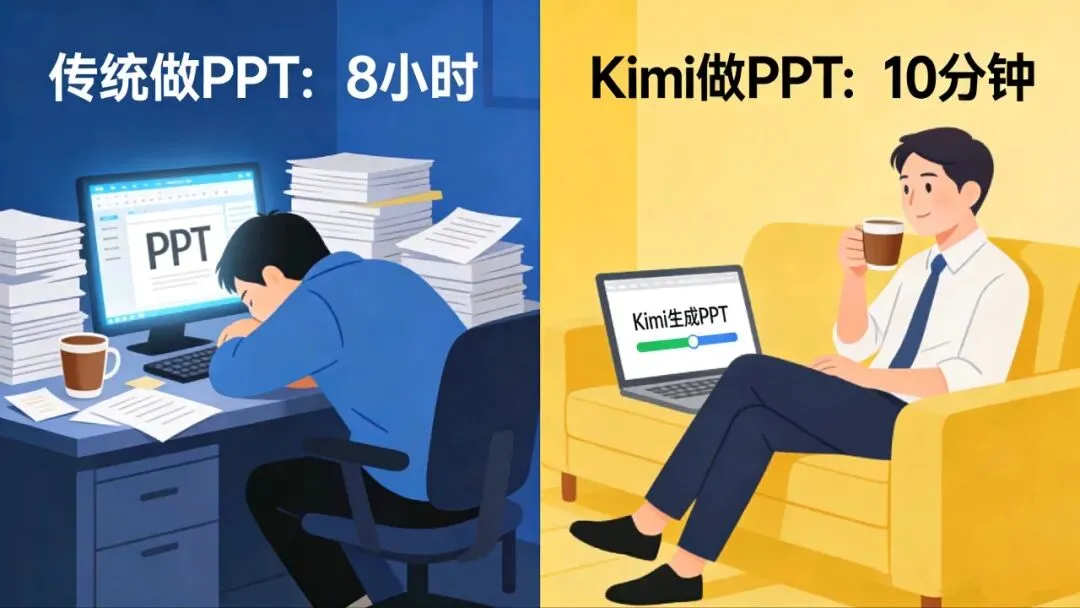
五、实测对比:传统做PPT vs Kimi做PPT
- 传统:写内容→排版→找图→调格式→熬夜 → 3小时+
- Kimi:输指令→生成→微调 → 3–10分钟
节省80%时间,把精力放在内容和演讲,不是排版。
六、总结:AI工具不是代替你,是放大你
Kimi PPT不是“一键神仙稿”,但它解决80%重复劳动:
- 大纲逻辑
- 内容排版
- 配图配色
- 基础框架
你只负责:精准需求 + 关键微调 + 内容打磨。
下次做PPT:
打开Kimi → 输指令 → 喝口水 → PPT完成
 10个月宝宝每天需要喝多少奶粉?

