哈喽,小伙伴们,打卡第十一天啦!👋
在过去十天里,我们已经把表格做得既美观又智能。但最终,我们往往需要把表格打印出来:开会汇报、提交给领导、存档备案……这时候你会发现,屏幕上看着好好的表格,打印出来却乱糟糟:表头不见了,列宽不对,内容被截断,甚至多出好几页白纸……
今天我们就来解决这些问题。学会打印设置,让你的表格无论屏幕还是纸张,都能完美呈现。
📅 练习背景设定
继续使用 “销售练习-我的名字.xlsx” 文件,以“1月销售记录”工作表为基础进行练习。如果数据量不够,可以适当增加一些行(比如复制现有数据,使总行数超过30行),以便体验分页效果。
✍️ 今日练习题目(第11天)
核心技能:页面布局、设置打印区域、打印标题(每页重复表头)、缩放打印、分页预览与调整、页眉页脚、打印网格线与标题。
第一部分:快速预览与基本设置
1.打开打印预览:
点击 “文件” → “打印”,或者按快捷键 Ctrl+P。
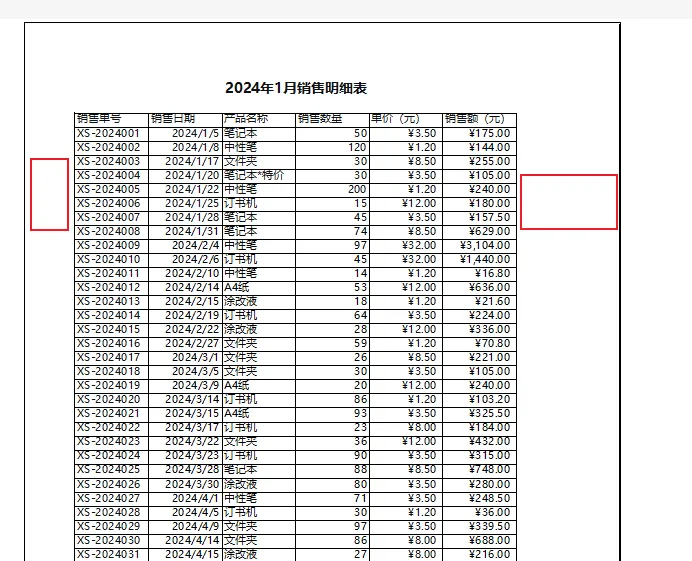
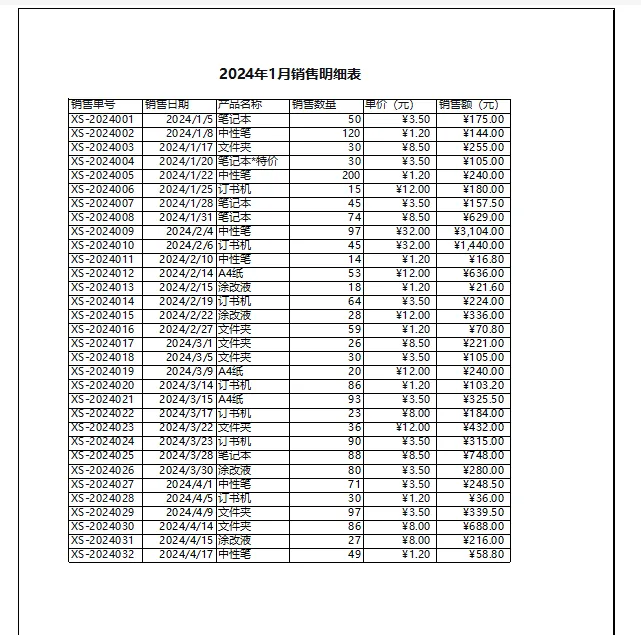
右侧会显示打印预览效果。先看看当前表格打印出来是什么样子。
可能会发现:表格靠左上角,纸张右边和底部有大片空白;如果数据多,第二页没有表头;列宽不对导致内容显示不全……
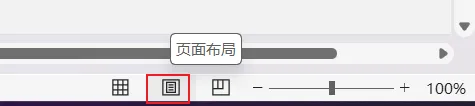
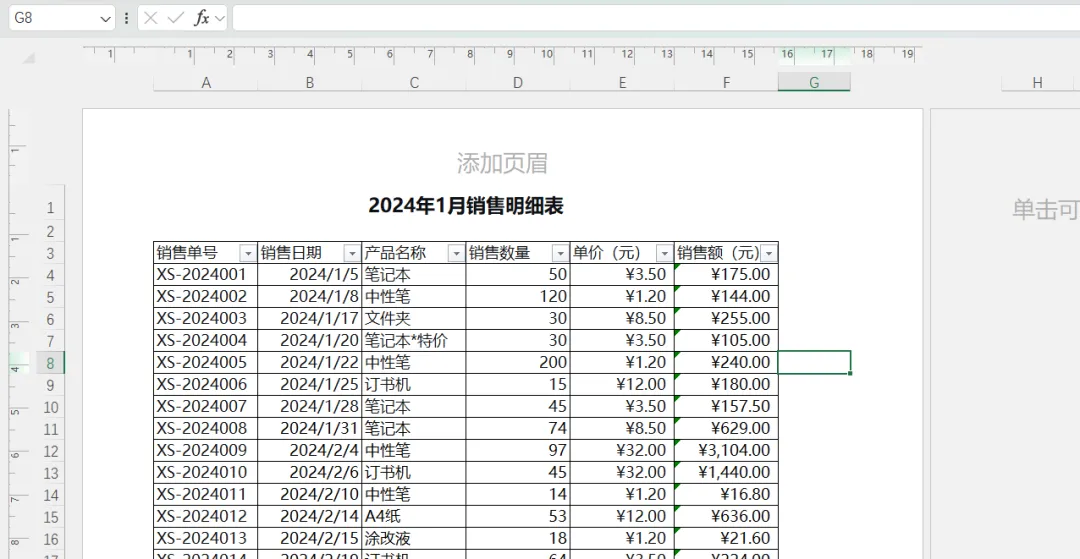
2.返回页面布局视图:
第二部分:设置打印区域——只打印需要的内容
如果表格中有辅助列、草稿数据等不想打印的内容,可以只指定打印区域。
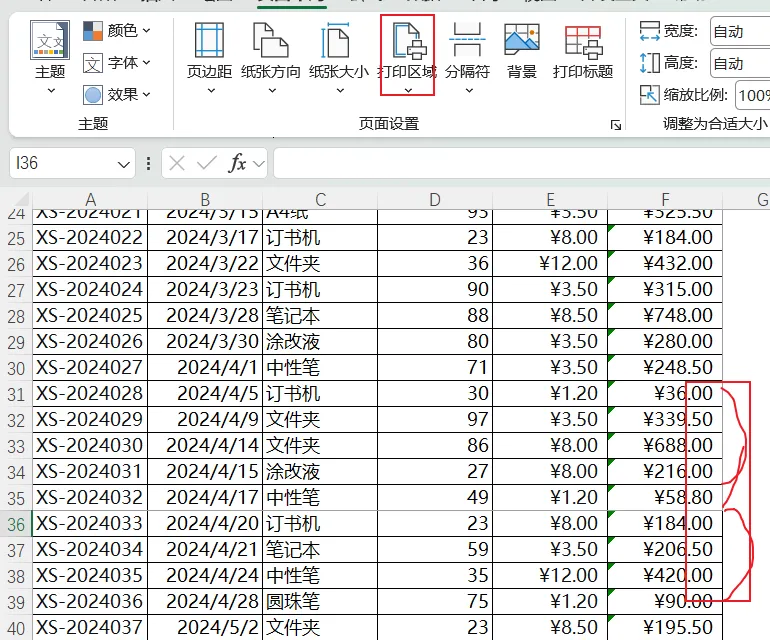
选中要打印的区域(比如A1:F35,根据实际数据范围)。
设置打印区域:
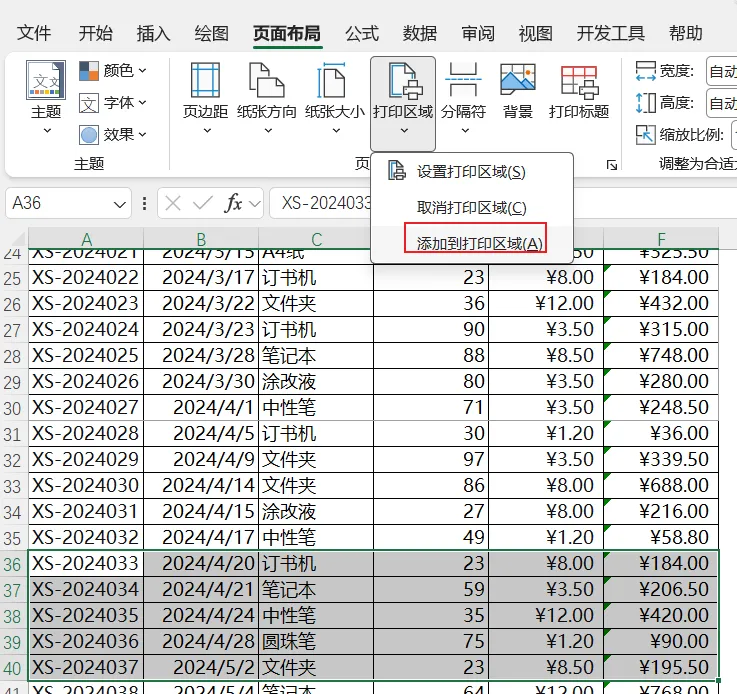
3.添加更多区域:
4.清除打印区域:
第三部分:打印标题——每页都重复表头
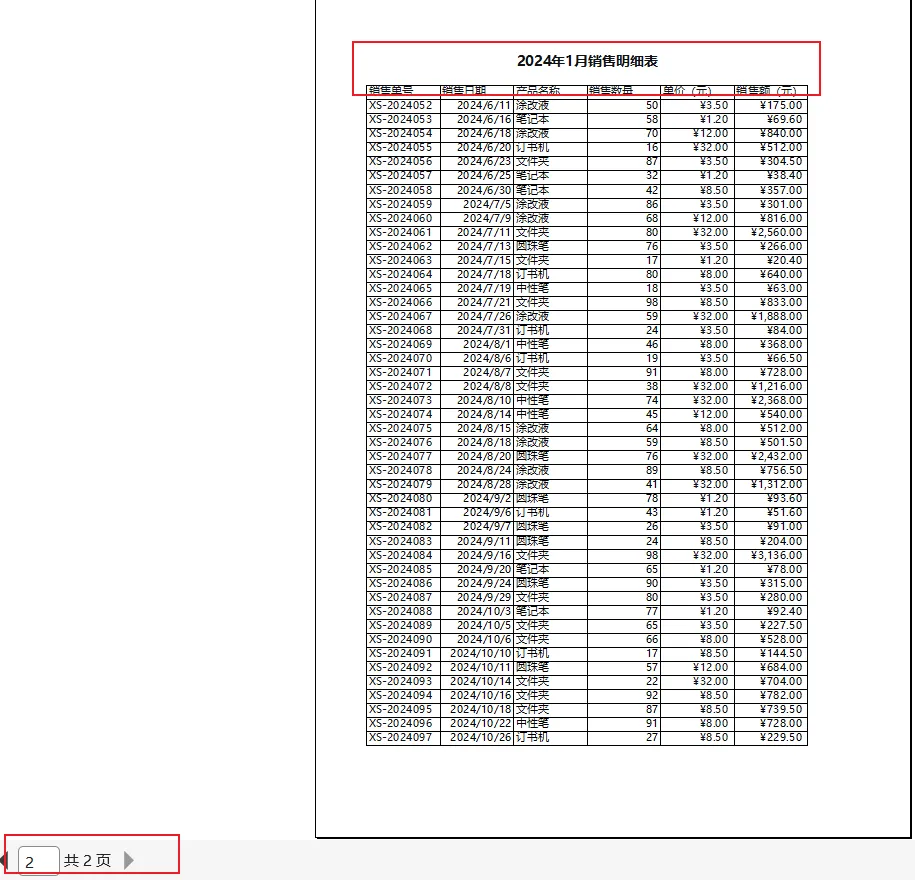
当表格超过一页时,第二页以后默认没有表头,读者不知道每一列代表什么。我们需要让表头在每一页顶部重复出现。
打开“页面设置”对话框:
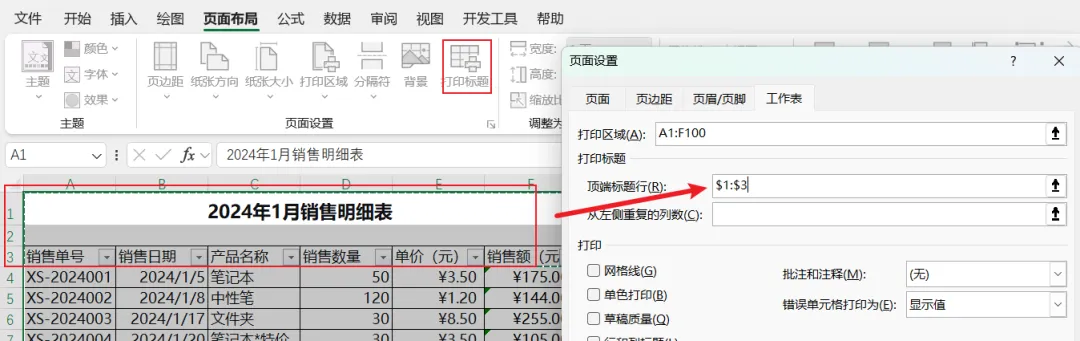
设置打印标题:
在弹出的对话框中,切换到 “工作表” 选项卡。
找到 “顶端标题行” 输入框。
预览效果:
第四部分:缩放打印——让表格刚好塞进一页
有时候表格只超出一点,我们希望它刚好打印在一页纸上。
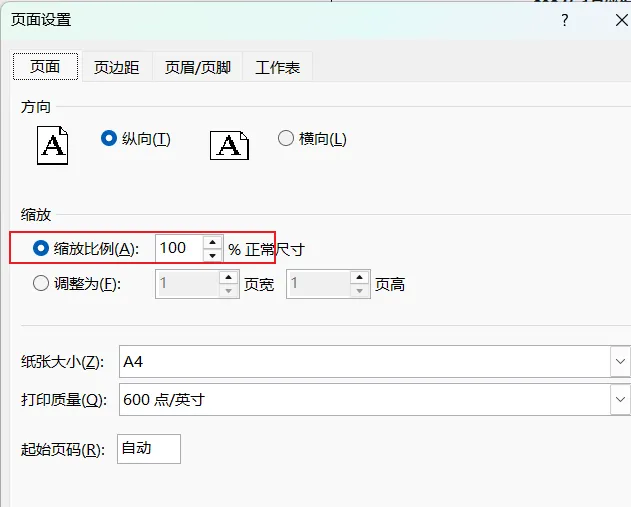
方法一:缩放比例:
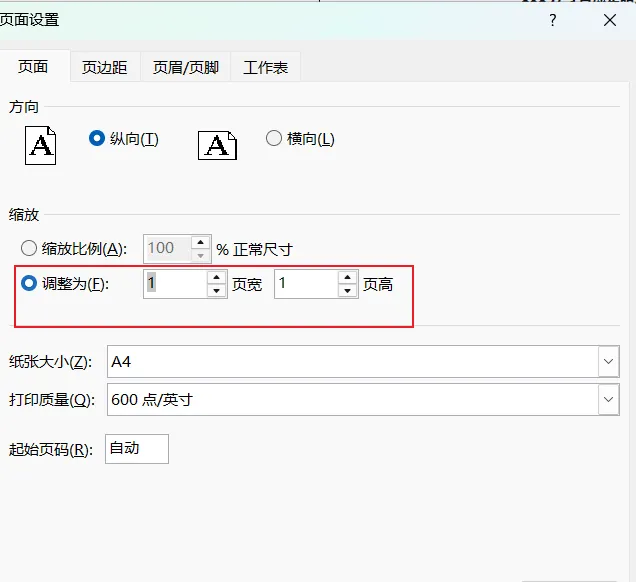
2.方法二:强制一页宽/一页高:
在“调整为合适大小”组中,将 “宽度” 设为 “1页”,“高度” 设为 “1页”(或“自动”)。
这样Excel会自动缩小字体和列宽,确保打印内容不超出页面边界。
注意:如果表格太宽,缩小后字可能太小,此时可以考虑调整列宽或纸张方向。
第五部分:分页预览与手动调整分页
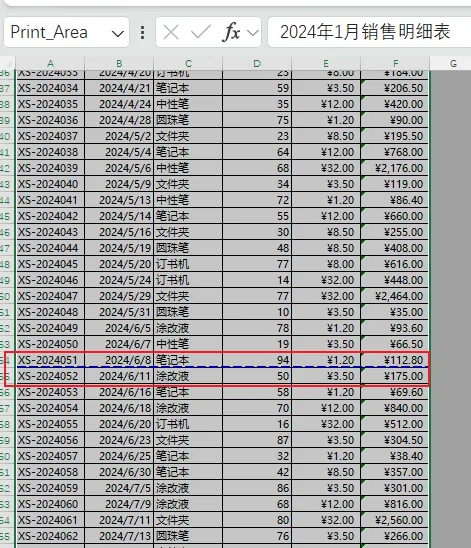
Excel会根据纸张大小自动分页,但有时自动分页的位置不理想(比如把一个产品的数据分到了两页)。我们可以手动调整分页位置。
切换到分页预览:
2.调整分页:
将鼠标放到蓝色虚线上,鼠标变成双箭头,按住左键拖动,可以移动分页位置。
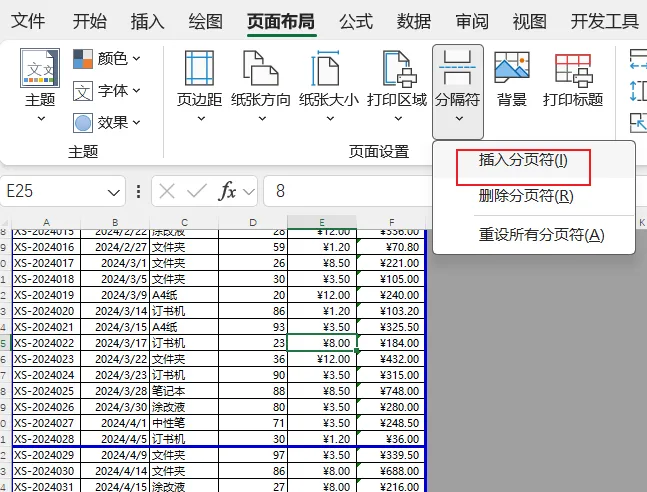
如果想强制在某一行处分页,选中该行,然后在“页面布局”选项卡 → “页面设置”组 → “分隔符” → “插入分页符”。
删除分页符:选中分页符下方的单元格,点击“分隔符” → “删除分页符”。
重置所有分页符:点击“分隔符” → “重置所有分页符”。
第六部分:页眉页脚——让打印文档更专业
打印出来的表格,加上公司名称、页码、日期等,显得更专业。
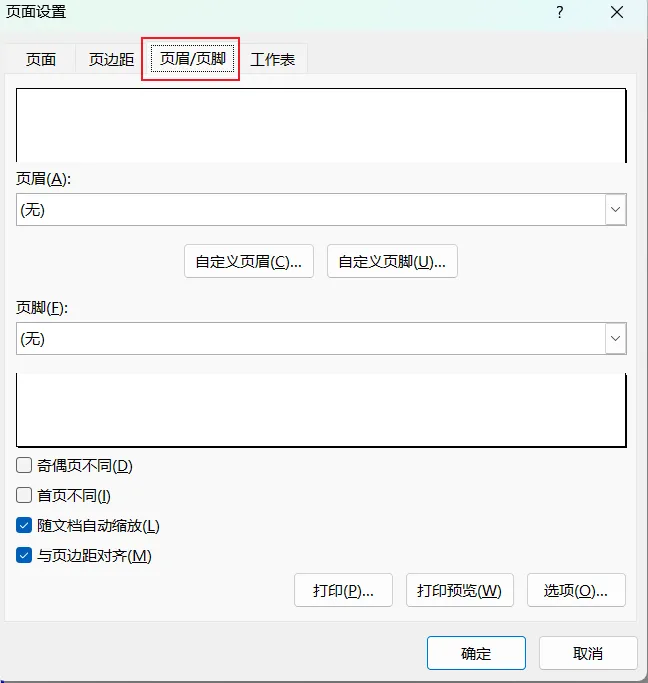
进入页眉页脚编辑模式:
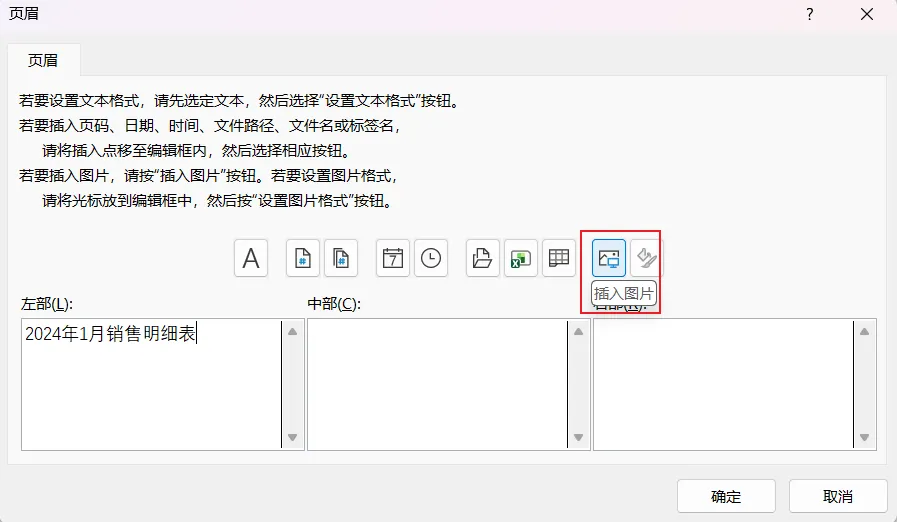
2.添加页眉:
3.添加页脚:
设置不同首页:
第七部分:打印网格线与标题
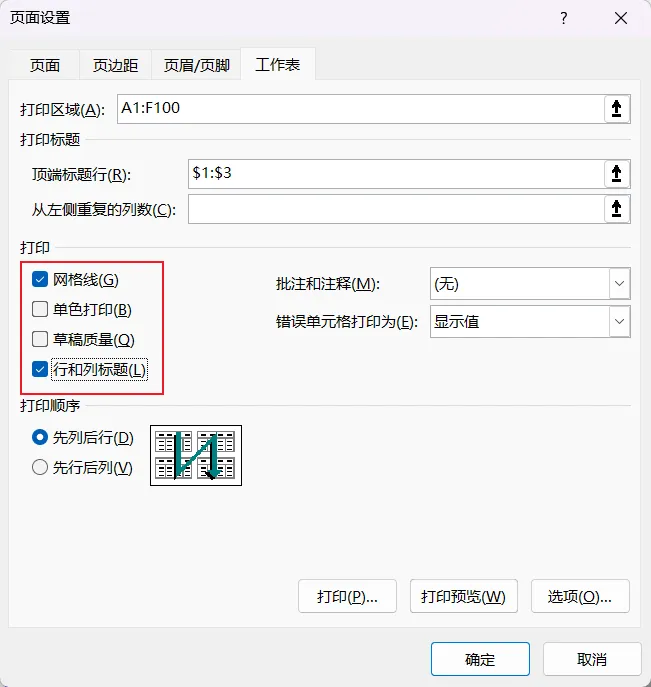
默认情况下,Excel打印时不打印网格线,只有边框。如果希望打印出单元格之间的线,可以设置。
打印网格线:
打印行号列标:
第八部分:其他常用打印设置
纸张方向:
纸张大小:
页边距:
打印质量与注释:
今日小贴士
快捷键:Ctrl+P 直达打印预览;Ctrl+F2 也可以。
分页预览中移动分页符:在分页预览视图下,直接用鼠标拖拽分页符比插入分页符更直观。
重复表头时,如果表头不止一行:在“顶端标题行”中输入 $3:$4(两行),即可重复多行表头。
表格太宽:可以尝试“横向”纸张,并适当缩小页边距。
打印区域不连续:可以按住Ctrl键选择多个不连续区域,然后设置打印区域。它们会被打印在同一页上(自动分页)。
好了,今天的打印课程就到这里。现在你的表格不仅能看,还能打印得漂漂亮亮。以后再也不用担心打印出来乱七八糟了!
明天预告:高级筛选与分类汇总。如何用高级筛选实现多条件“或”查询?如何一键生成按类别的小计?明天的内容让你的数据分析能力再上一个台阶!
记得保存文件,我们明天见!有问题评论区留言~ 👋
加群领取今日练习文件