很多人每天都在用 Excel,却只用了复制粘贴功能的冰山一角。实际上,Excel 的“选择性粘贴”藏着数十种强大用法,可以帮你完成数值转换、格式传递、行列转置、批量运算等操作,而且不用写任何公式。
本文为你系统梳理 Excel 复制粘贴的“黑科技”用法,让你的工作效率翻倍。
一、最基础:Ctrl+C / Ctrl+V 的局限
普通粘贴(Ctrl+V)会把源单元格的所有属性都复制过来:数值、公式、格式、批注、数据验证等。而大多数时候,我们只需要其中一部分。这时就需要 “选择性粘贴”。
打开方式:
二、核心功能详解(按使用频率排序)
1. 粘贴为数值 – 永久去掉公式
场景:公式计算完成后,想保留结果,但不想保留公式(避免别人误改或引用出错)。
操作:
效果:数字/文本保留,公式消失。
2. 粘贴为值 + 数字格式 – 保留格式和数值
场景:既要去掉公式,又要保留单元格的数字格式(如百分比、货币符号)。
操作:
3. 粘贴格式 – 刷格式不刷内容
场景:只把一个单元格的字体、边框、填充色应用到其他区域,不改变内容。
操作:
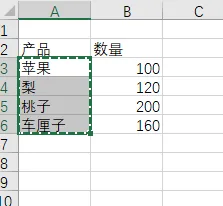
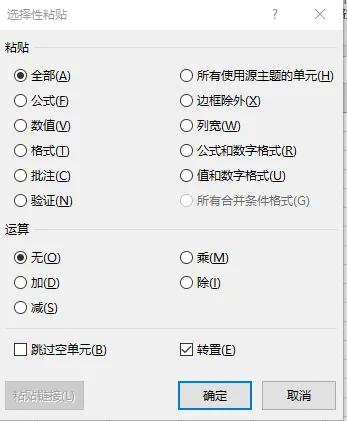
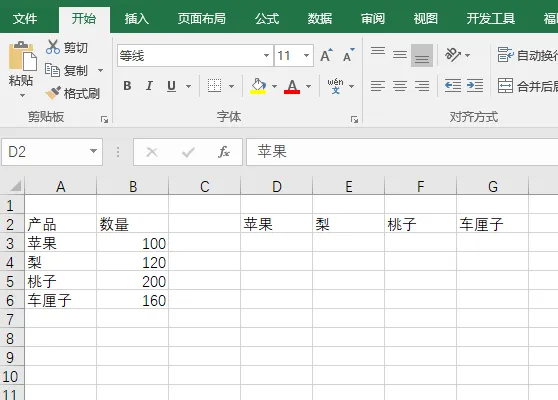
4. 转置 – 行变列,列变行
场景:表格方向错了,需要把行标题转成列标题。
操作:
示例:
5. 粘贴列宽 – 保持表格宽度一致
场景:复制整张表时,列宽总是不对,需要手动调整。用这个功能直接复制列宽。
操作:
复制源区域 → 选择性粘贴 → 列宽
或先粘贴全部内容,再单独粘贴一次列宽
6. 运算粘贴(加、减、乘、除)– 批量调整数值
场景:给整列数字统一加10、乘以100%、或批量减一个值。无需辅助列!
操作:
在一个空白单元格输入要运算的值(如 10),复制该单元格
选中要调整的目标区域 → 选择性粘贴 → 运算 选择“加”
快捷键:Ctrl + Alt + V → 按 D(加)/ S(减)/ M(乘)/ I(除)
实例:
所有单价上涨 5 元:复制 5,选择性粘贴 → 加
所有数量乘以 1.2:复制 1.2,选择性粘贴 → 乘
批量将负数转为正数:复制 -1,选择性粘贴 → 乘
7. 跳过空单元格 – 防止覆盖已有数据
场景:将一列数据复制到另一列时,只想粘贴有内容的部分,源区域中的空单元格不要覆盖目标区域的原值。
操作:
实例:A列有完整名单,B列只有部分补录信息。把B列补到A列且不删除A列原有内容:复制B列 → 选择性粘贴到A列 → 勾选“跳过空单元格” → A列原内容保留,B列非空处覆盖。
8. 粘贴链接 – 建立动态引用
场景:想在其他工作表显示某单元格的值,且源数据变化时自动更新。
操作:
复制源单元格 → 选择性粘贴 → 粘贴链接
效果:相当于自动输入了 =源单元格地址 的公式
9. 粘贴批注 / 数据验证
三、组合技巧:一次粘贴实现多种效果
选择性粘贴支持多项组合。例如:既要粘贴数值,又要粘贴列宽,还要去掉边框?可以这样:
复制源区域
选择性粘贴 → 数值
再次复制源区域 → 选择性粘贴 → 列宽
再复制 → 选择性粘贴 → 格式(或直接在源区域提前清除格式)
或者使用“全部”中的“边框除外”等预设。
常用组合:粘贴为“值 + 数字格式 + 列宽”几乎等于完整克隆一张表但去掉公式。
四、快捷键速查表(Windows)
操作顺序:复制 → 选中目标单元格 → 按 Ctrl+Alt+V → 按字母 → 回车。
五、实战案例
案例1:快速将文本型数字转为真数字
问题:从系统导出的数据,数字左上角有绿三角,无法求和。
解决:
案例2:批量将万元转为元
问题:一份报表单位是万元,需要变成元(×10000)。
解决:
案例3:把每周报表合并成月度汇总(转置+跳过空单元格)
问题:四周数据分别在不同列,需要转置并合并到一列,且不覆盖已有的汇总数据。
解决:
案例4:只更新公式结果,不破坏格式
问题:报表中有公式和手工调整的颜色,重新计算后想保留手工格式。
解决:
六、注意事项
运算粘贴的单元格必须是数值:如果目标单元格是文本,加减乘除可能会出错。
跳过空单元格对合并单元格敏感:尽量避开合并单元格区域。
粘贴链接会创建外部链接:如果发给别人,注意链接路径不要断裂。
转置有行列数限制:Excel 最大列数 16384,行数 1048576,转置时两者会互换,不能超出限制。
使用 Office 剪贴板:按两次 Ctrl+C 可调出剪贴板面板,可多次复制后一次性选择粘贴多项。
七、总结
Excel 的选择性粘贴是一个被严重低估的百宝箱。掌握了它,你可以:
✅ 快速去掉公式只留数值
✅ 行列互转
✅ 批量加减乘除而不写公式
✅ 只复制格式、批注或列宽
✅ 安全地合并数据而不覆盖现有内容
一句话口诀:
普通粘贴是基础,特殊需求找“选择”;
数值转置与运算,跳过空值和链接;
列宽格式批注验,工作效率翻几倍