在Excel里,有个键低调得不行,却是真正的高手必备——它就是F4。很多人管它叫“万能快捷键”,真不是夸张。这个键能干的活,远比你想象得多,今天咱们就来好好盘一盘。
一、F4到底能干什么?
1. 一键切换单元格引用方式
写公式的时候,选中单元格,按一下F4,就能快速加上或取消美元符号,不用手动一个个敲“$”,效率直接起飞。
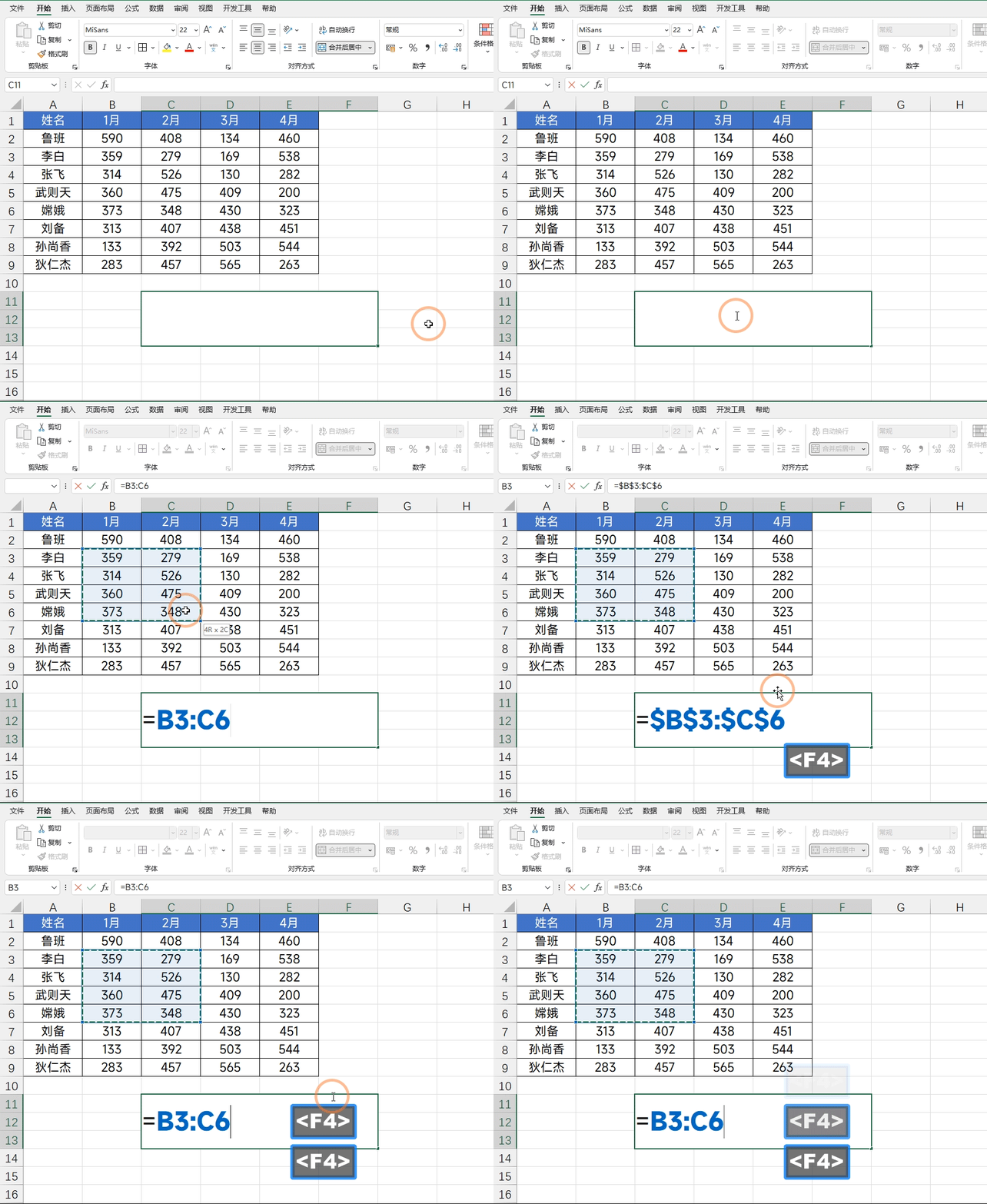
2. 重复上一步操作
这个才是F4的灵魂功能。它会“记住”你刚才做了什么,你只需要按一下F4,它就能帮你重复同样的操作,省时又省力。
下面这些操作,都是用它来“批量复制”出来的,看完你就能上手。
二、快速增删行和列
先在表格里手动插入一行,接着点到其他位置,按F4,就会自动再插入一行。删除也是一样,删一行后,再选其他地方按F4,就能继续删,不用反复右键菜单。
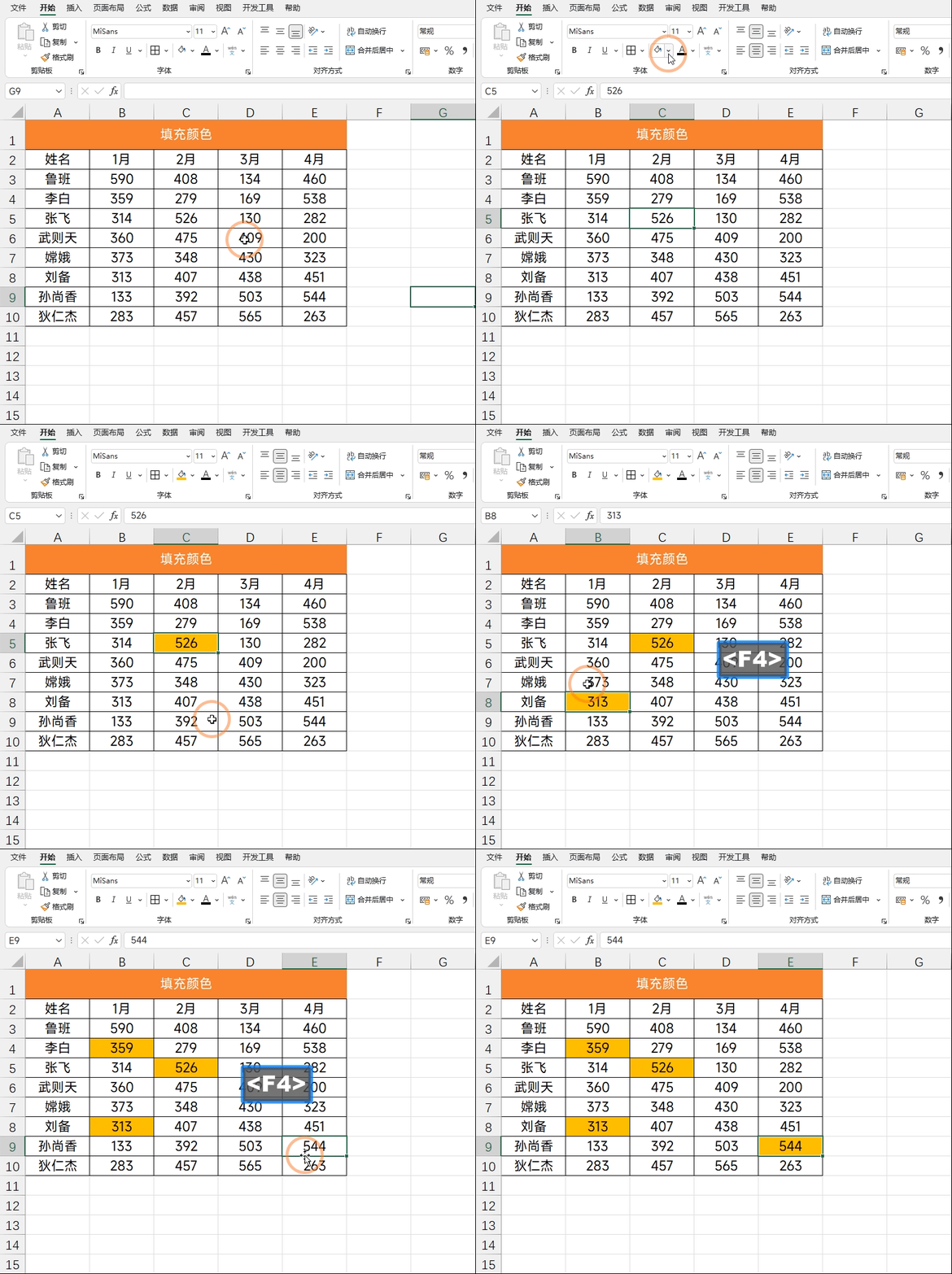
三、批量填充颜色
先给某个单元格涂上颜色,然后选中其他需要上色的区域,按下F4,颜色就自动填好了。多色统一格式的时候特别顺手。
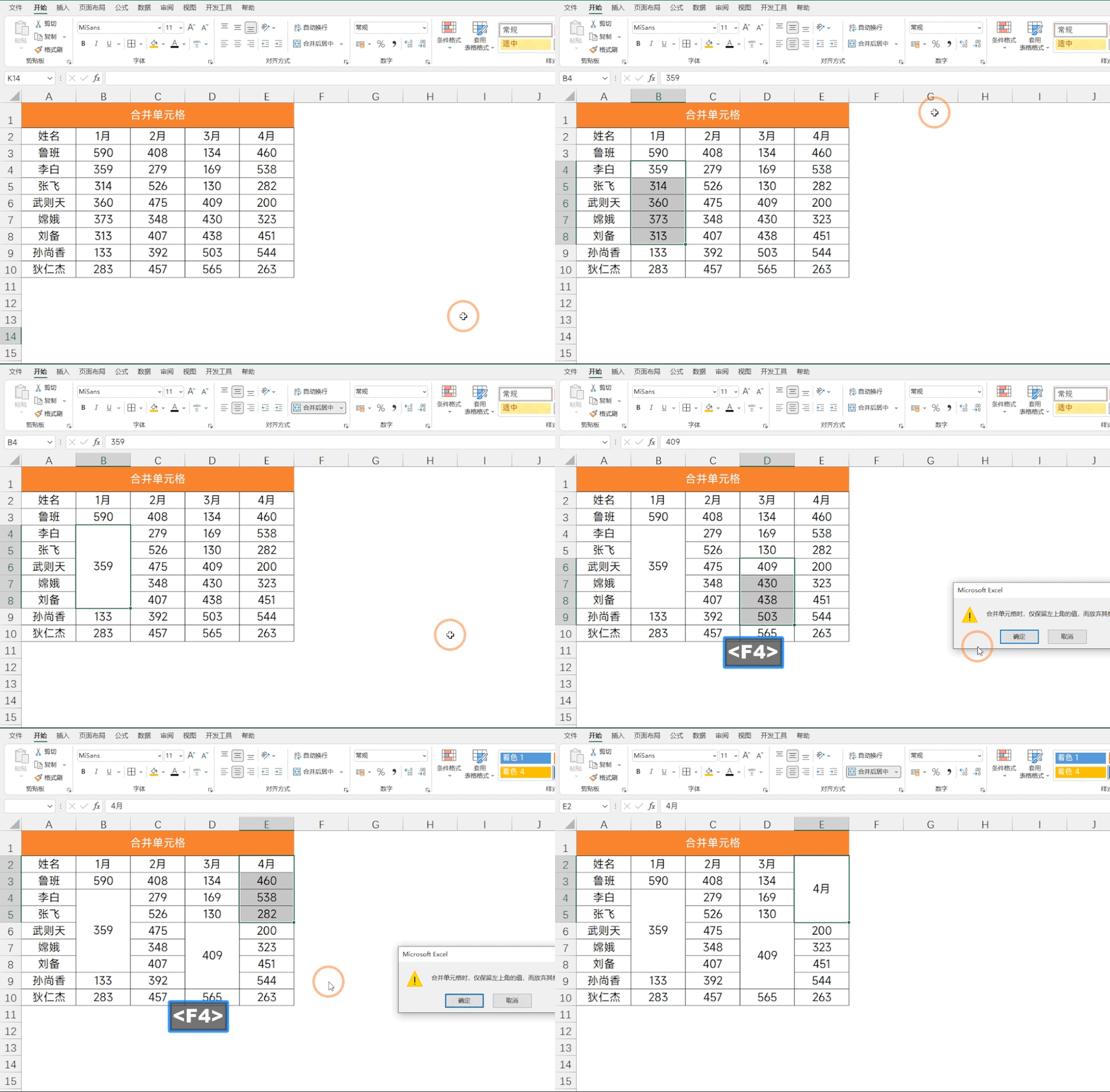
四、快速合并单元格
先手动合并一组单元格,再选中其他需要合并的地方,按F4,就能一键完成同样的合并操作。
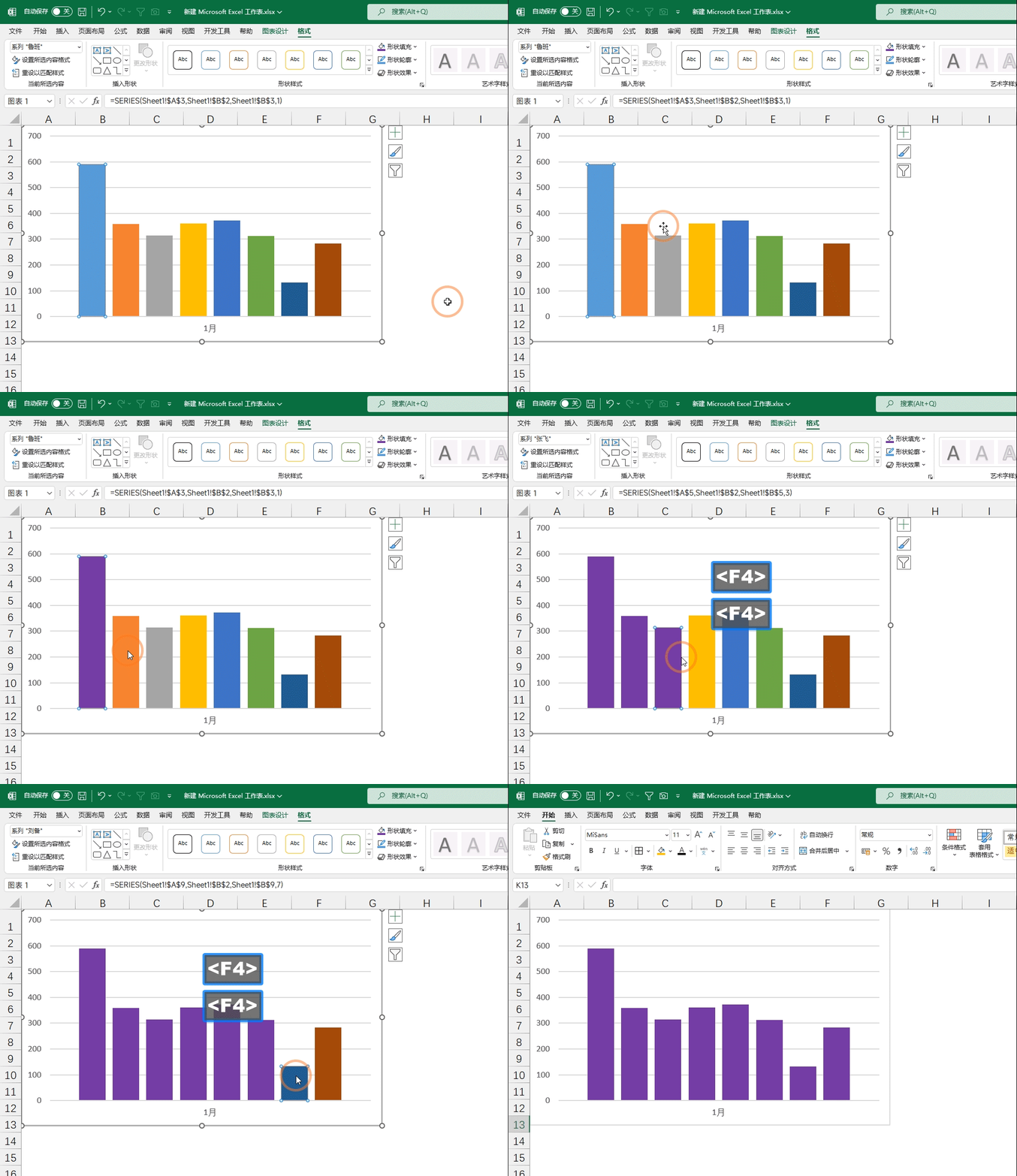
五、统一图表颜色
做图表时,先给一个数据系列设置好颜色,再选中其他系列,按F4,就能把颜色快速统一,再也不用一个个去调了。
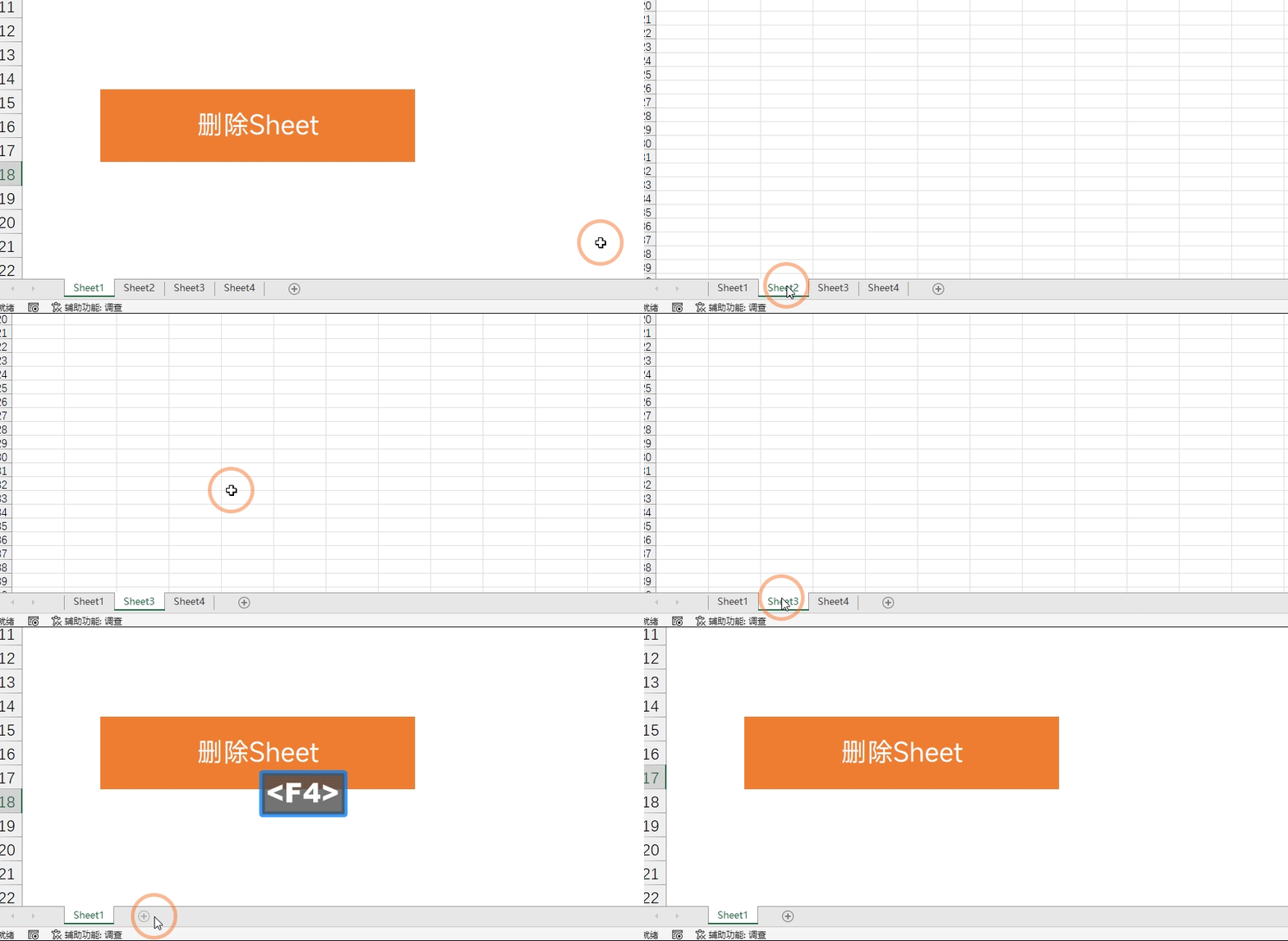
六、批量删除工作表
先删除一个sheet,然后按Ctrl选中其他需要删的工作表,按F4,就能一键删除,省去重复操作的麻烦。
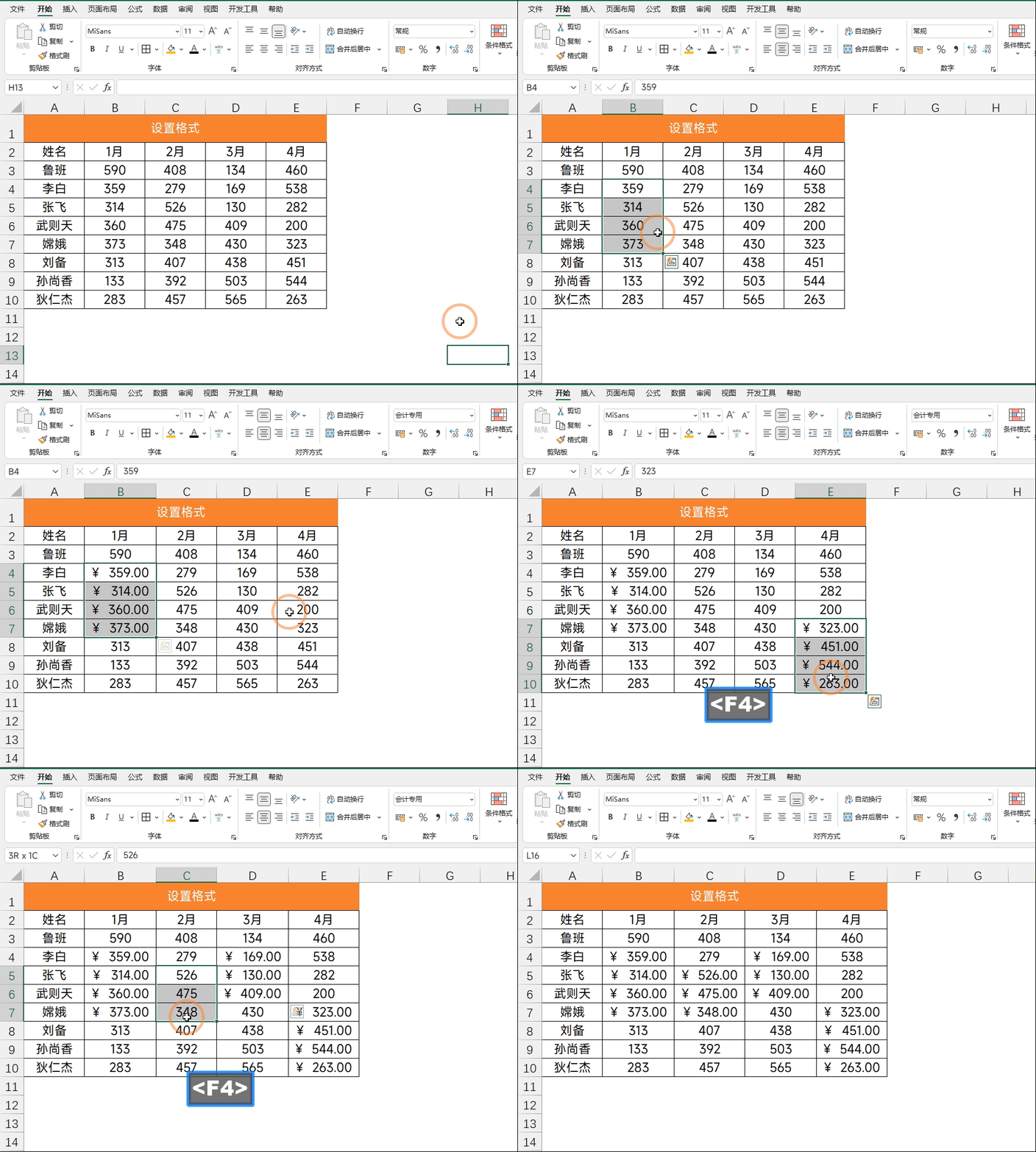
七、快速统一数据格式
比如设置好一个单元格的日期格式、小数点位数,再用F4去套用到其他单元格,格式瞬间统一,非常实用。
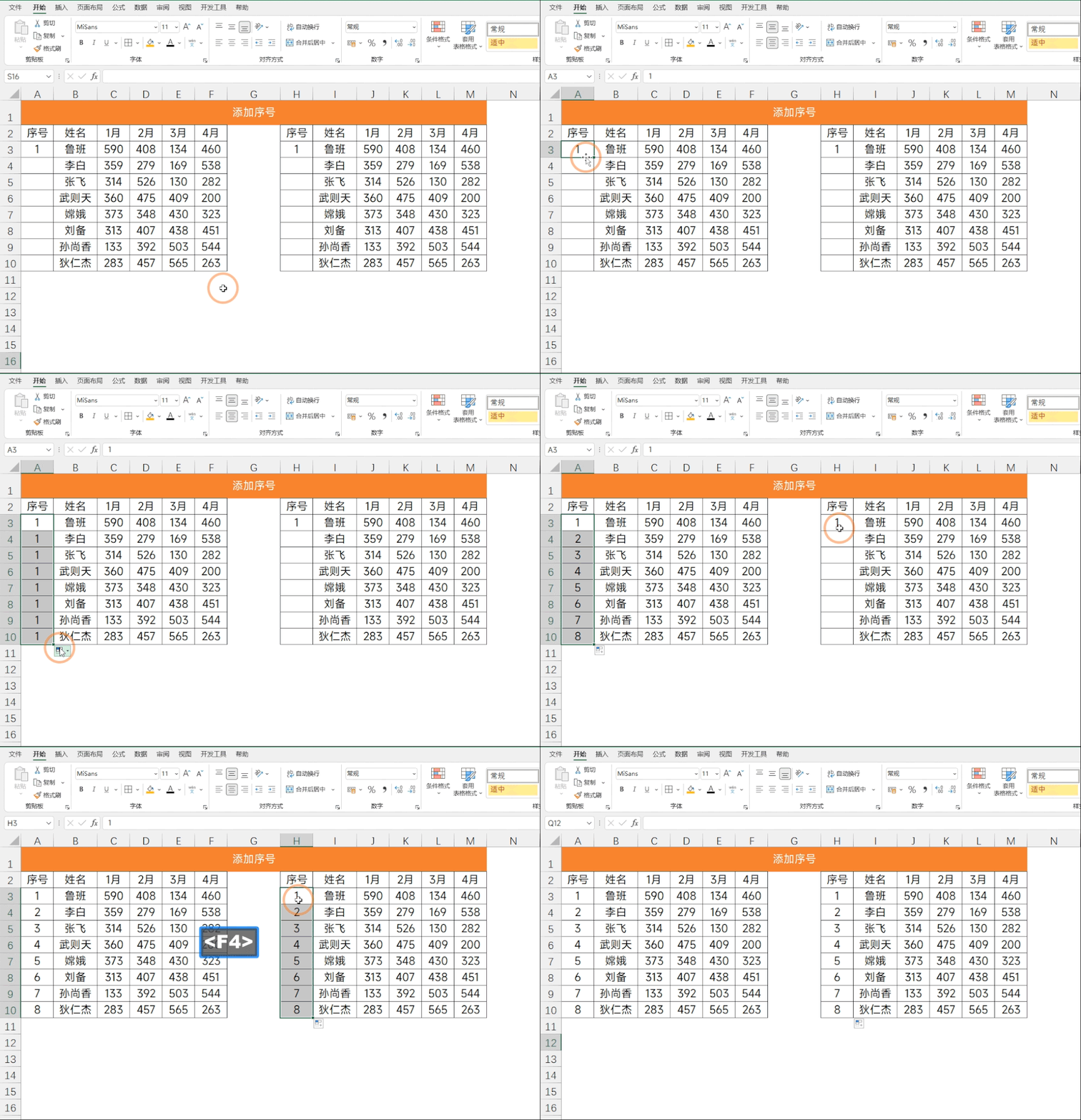
八、跨表填充序号
在一个表里填充好序号,切换到另一个表,选中对应区域,按F4,序号就自动填好了。做多表整理的时候特别方便。
上面这些只是F4的一部分用法,关键记住一点——当你要做重复操作的时候,先做一次,后面都用F4来复刻,你会发现Excel顺手太多了。


