EXCEL|月报看板,用数据建模进行自动化数据分析和展示-完结篇
- 2026-04-06 14:01:01
EXCEL|月报看板,用数据建模进行自动化数据分析和展示-完结篇上一节,我们完成了月报制作过程里所有统计指标的可视化,今天我们来整合并组织数据和图表至看板中,调整配色并美化。 在 Excel 工作簿的 “月报看板” 工作表中,把 “月报计算过程” 工作表中计算好的关键指标数据和动态图表按照构建好的布局整合并组织在一起,下面分步骤讲解。 1)填写月报看板的标题,使用 Excel 公式从 “月报计算过程” 工作表引用算好的核心指标数据至 “月报看板” 工作表中,如下图所示。没错,这里面的所有数据都是引用的,来自月报计算过程那张表。 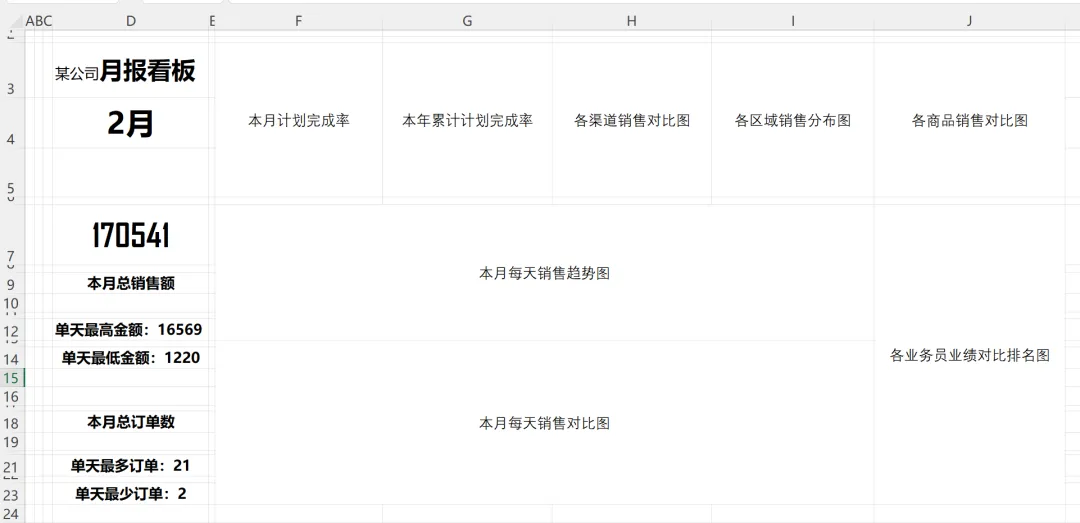
2)插入控件按钮并设置控件格式。设置字体、字号,调整配色并美化,如下图所示。 这个控件叫数值调节钮,是在开发工具里的。之前的日报和周报里分别介绍过添加方法,这里不再赘述。显示数据见以下公式,这里的引用,比起前面的准备工作,就太太太简单了。 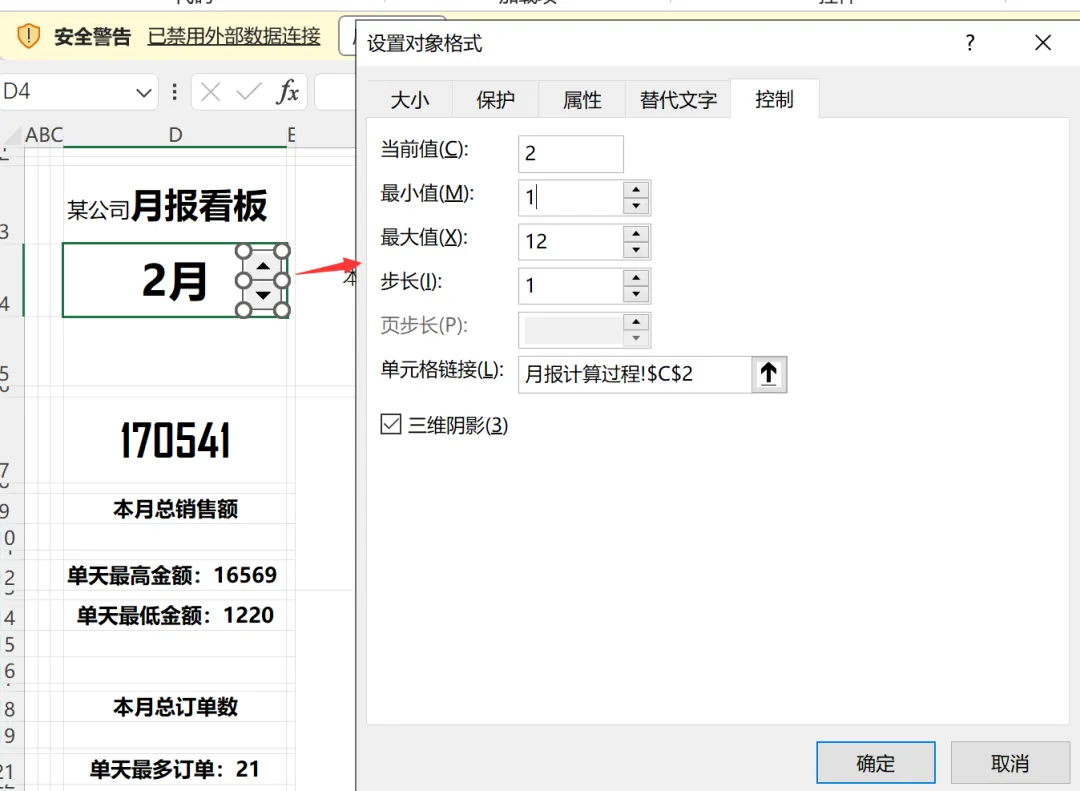
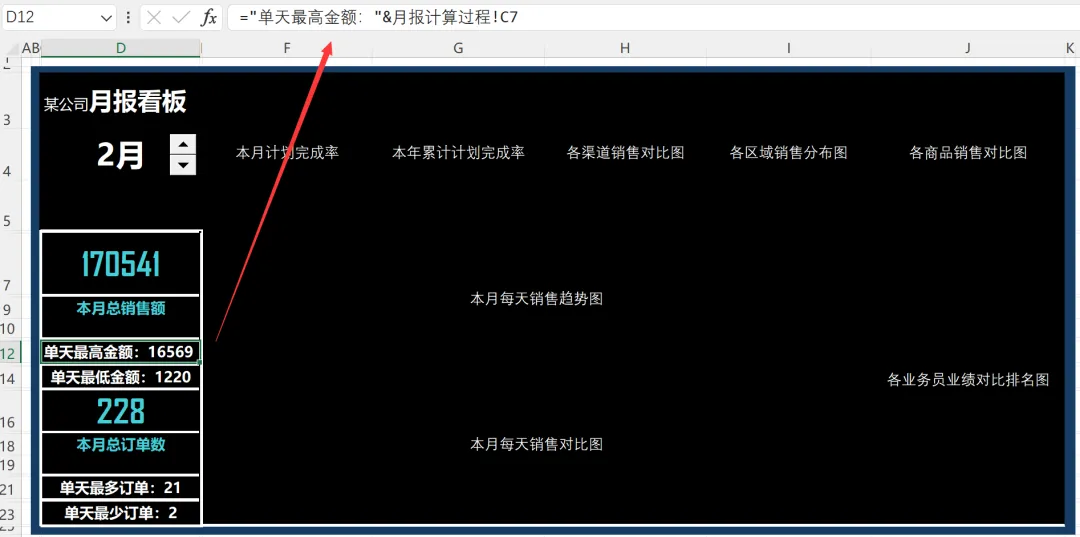
3) 从 “月报计算过程” 工作表中复制数据可视化元素的图片链接至月报看板中,具体设置方法在日报制作中有详细介绍,设置完毕后效果如下图 所示。 其实就是增加了以下箭头所指的变化比例和标识。这个用到的知识点是粘贴成带链接的图片。日报和周报里也都有介绍。 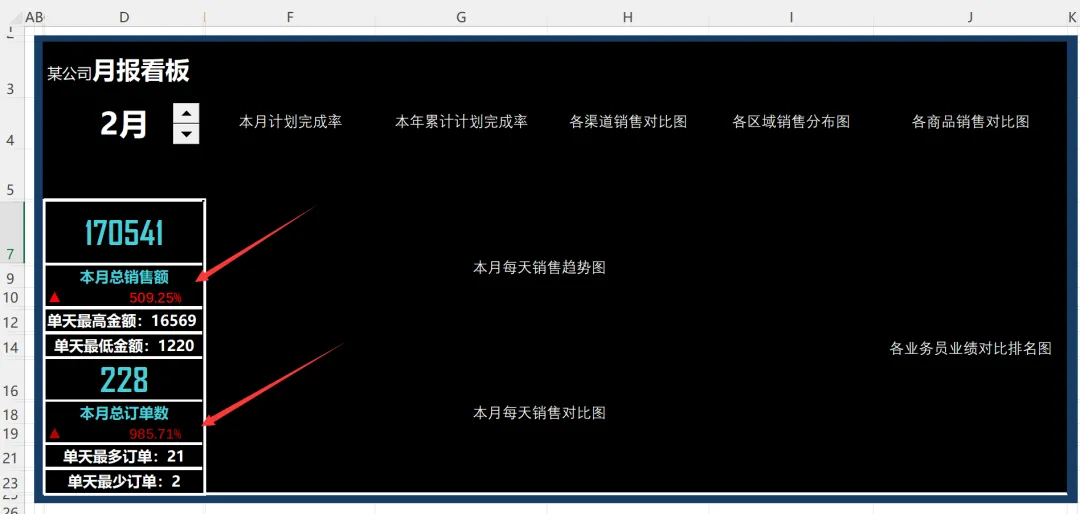
4) 按照构建好的看板布局,把做好的动态商务图表从 “月报计算过程” 工作表复制到月报看板中,并锚定在对应的单元格区域中,效果如下图所示。 啊, 太不容易了,成品终于出炉。这是周末加好几个夜晚,认真做好每一步,出来的成品效果,还算满意。 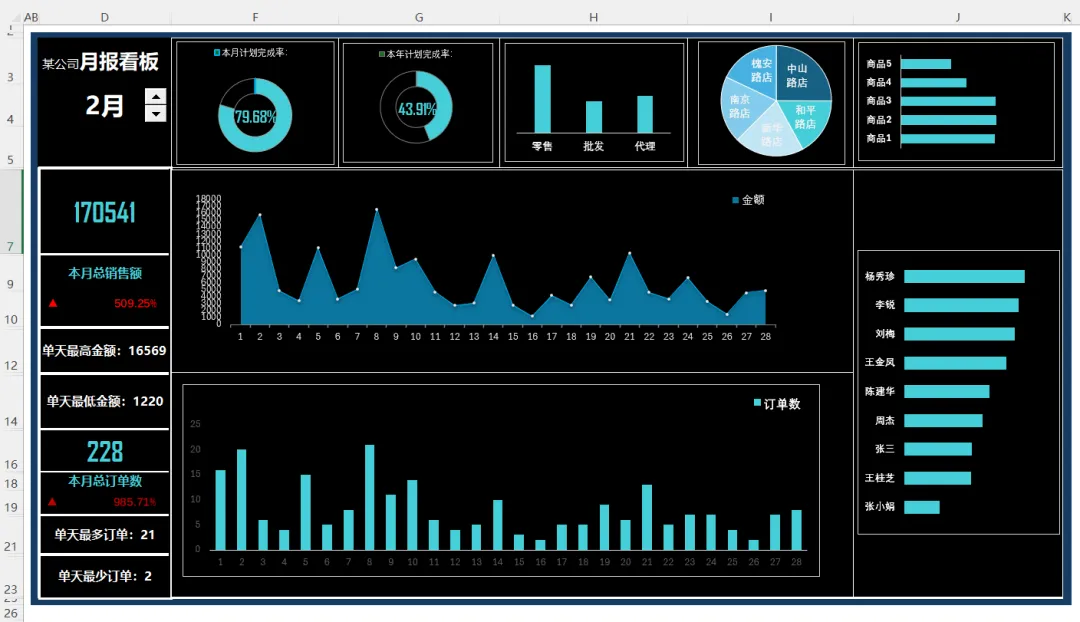
这样就完成了月报看板的制作,并用数据建模进行了自动化数据分析和动态展示。在实际工作中,可以根据企业的业务需要在月报看板中添加更多的核心指标或商务图表,指标数据计算及图表制作原理与此案例相同。 来,我们看下展示效果。上图是2月的数据,我们可以点上面的按钮切换到3月,所有统计数据都对应改变,就是下面的效果。看起来是不是成就感满满! 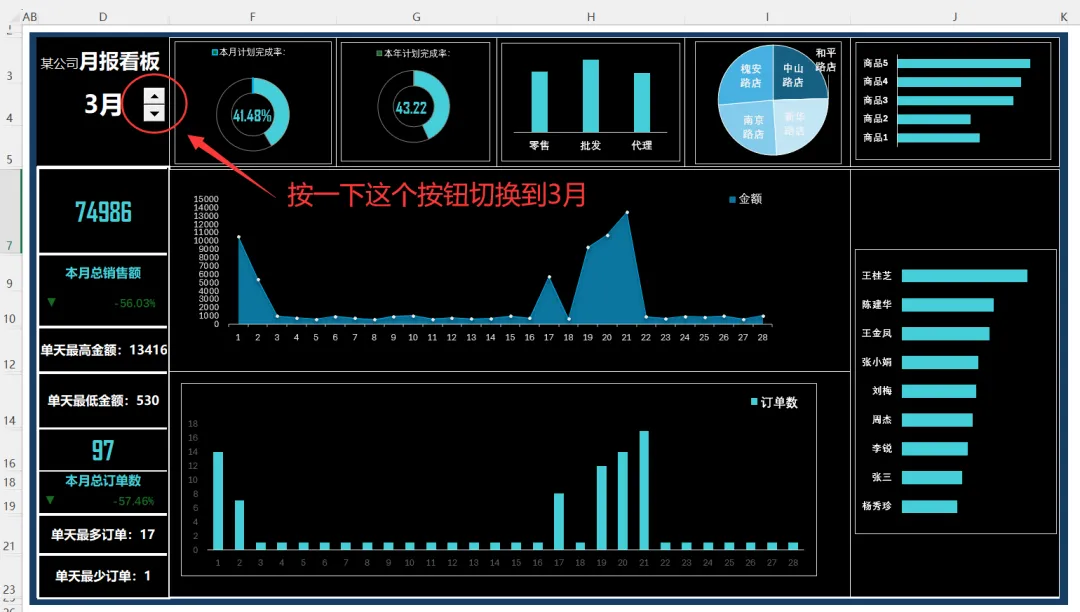
至此,月报的制作完结。 转眼到了4月,正好也要进行月度汇报了,我决定用这个模版在3月的月度汇报里练练手,看下能不能惊艳我的领导。也希望这几天的分享对大家有所帮助。 感谢陪伴。 内容来自李锐的书《跟李锐学Excel数据分析》
本文来自网友投稿或网络内容,如有侵犯您的权益请联系我们删除,联系邮箱:wyl860211@qq.com 。


