公众号平台最新的推送规则对技术类文章不太友善,如果不想错过干货,请务必“设为星标”哦!!!
点击任意文章上方的“☆星标”即可。
继之前讲了如何对日期的不同时间段求和后,今天再来个进阶版的,如何按日期的年、季度、月累计求和?
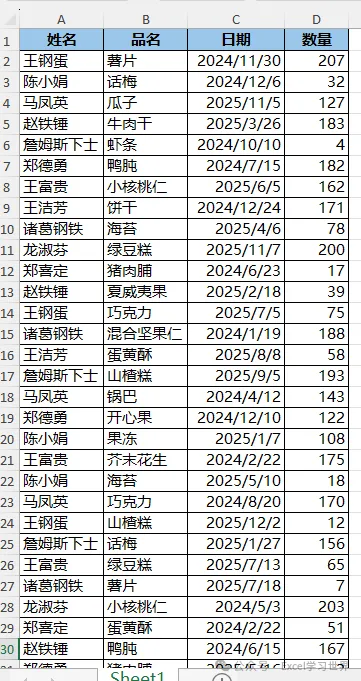
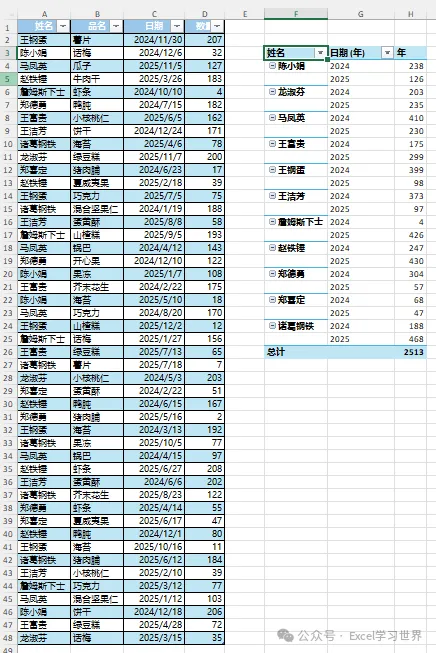
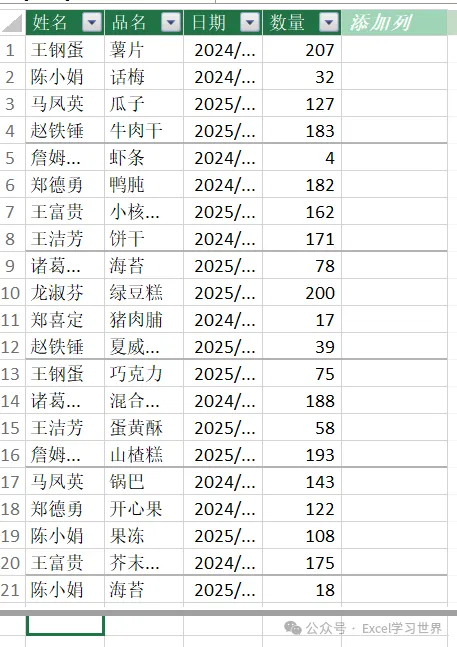
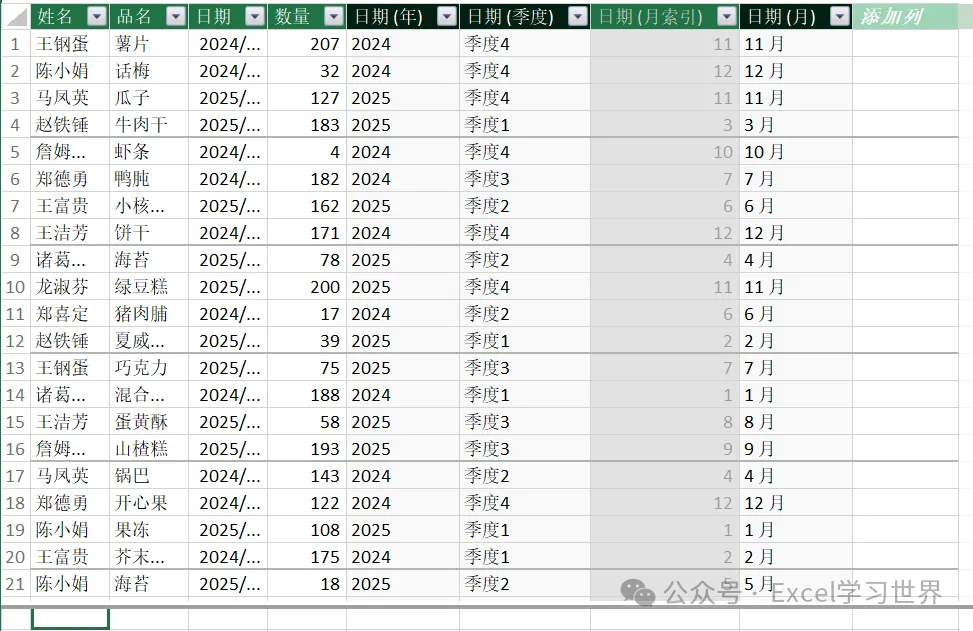
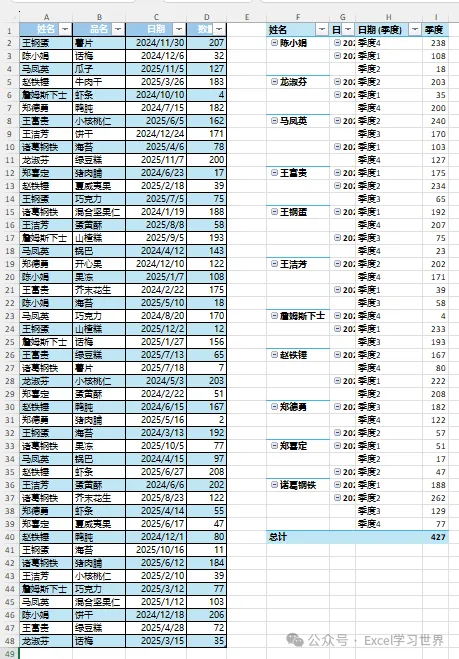
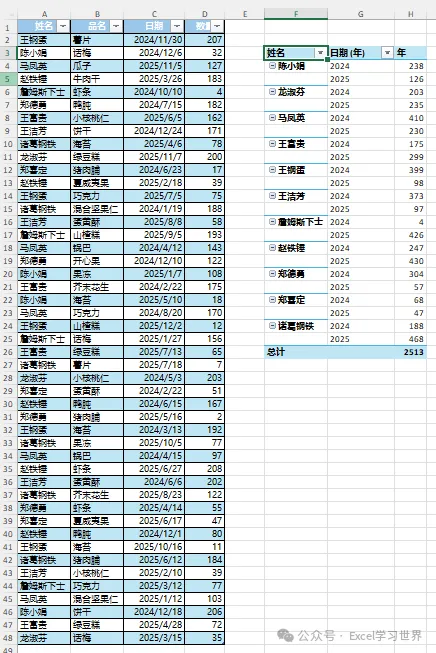
将下图 1 制作成数据透视表,依次计算出每个人在 2025 年的年度累计、季度累计和月度累计求和数。
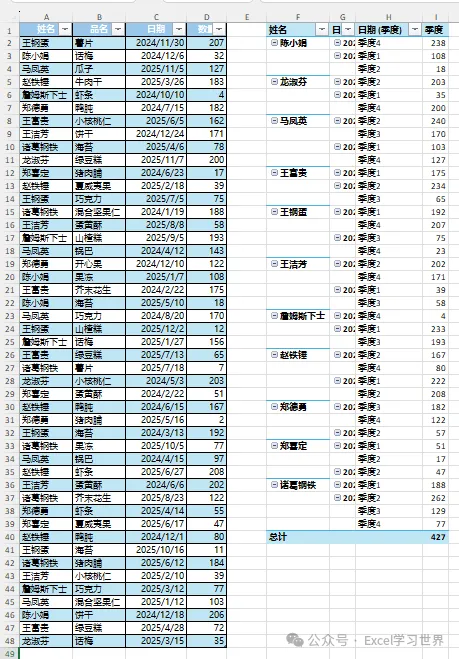
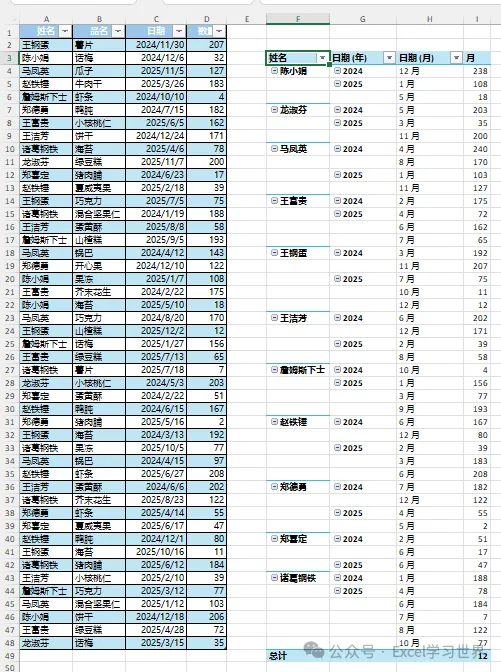
效果如下图 2、3、4 所示。
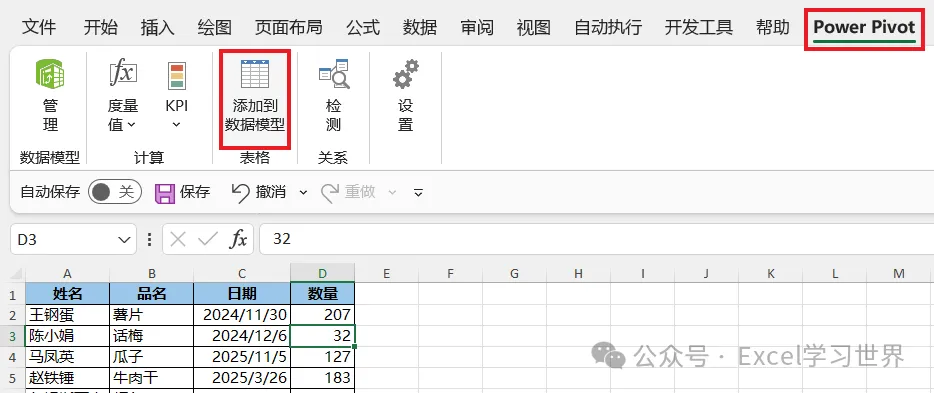
1. 选中数据表的任意单元格 --> 选择任务栏的 Power Pivot -->“添加到数据模型”
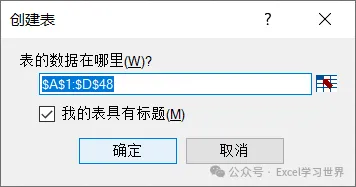
2. 在弹出的对话框中保留默认设置 --> 点击“确定”
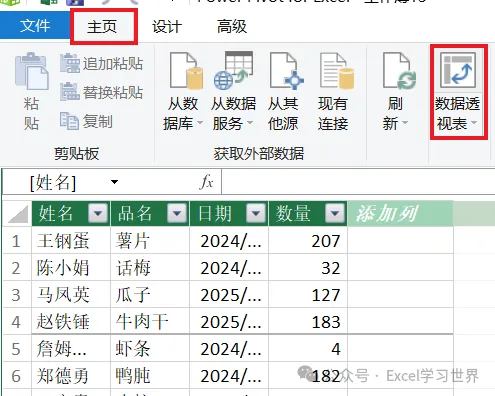
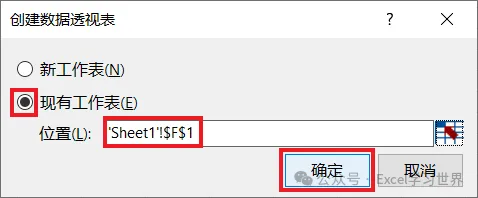
4. 在弹出的对话框中选择“现有工作表”及所需上传至的位置 --> 点击“确定”
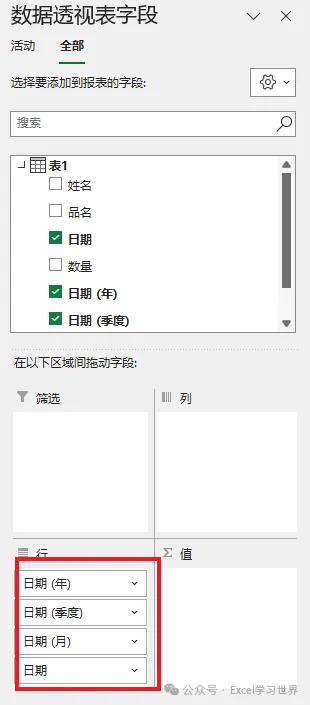
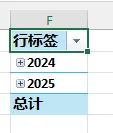
5. 将“日期”字段拖动到“行”区域,就会自动出现日期的年、季度、月字段。这样我们就不需要在 PP 中再专门写公式计算这三列了。
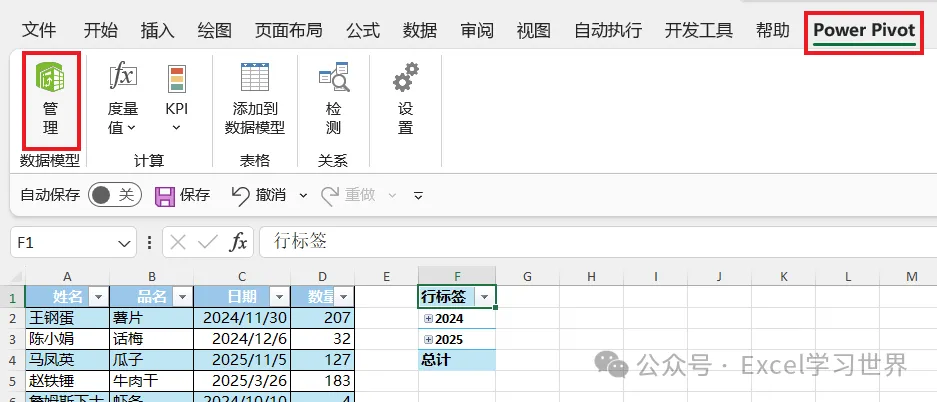
6. 选择任务栏的 Power Pivot -->“管理”
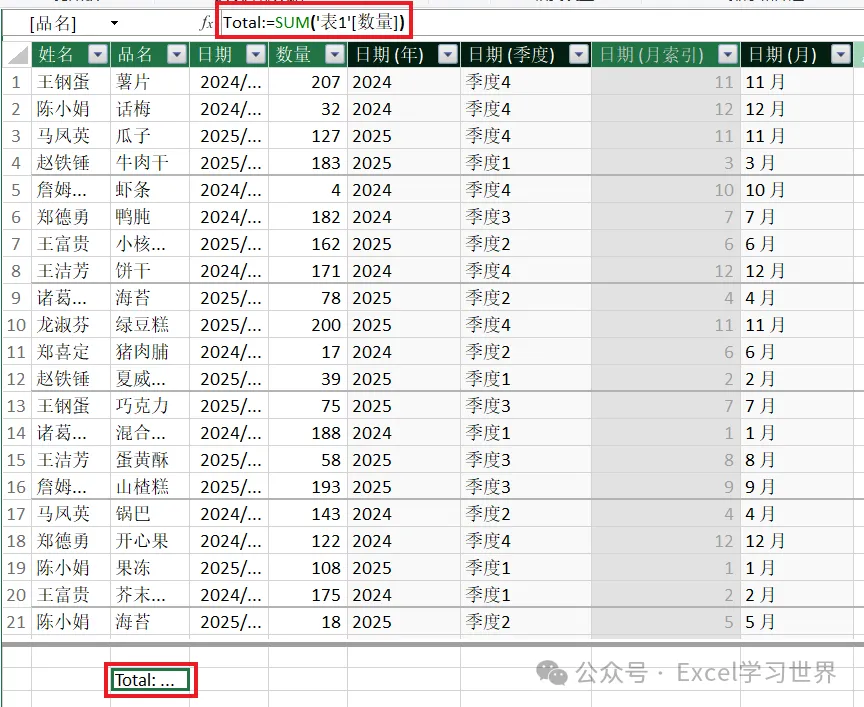
7. 在表格下方的任意空白单元格输入以下公式:
Total:=SUM('表1'[数量])
“:”前面的是字段名称,后面的是公式。
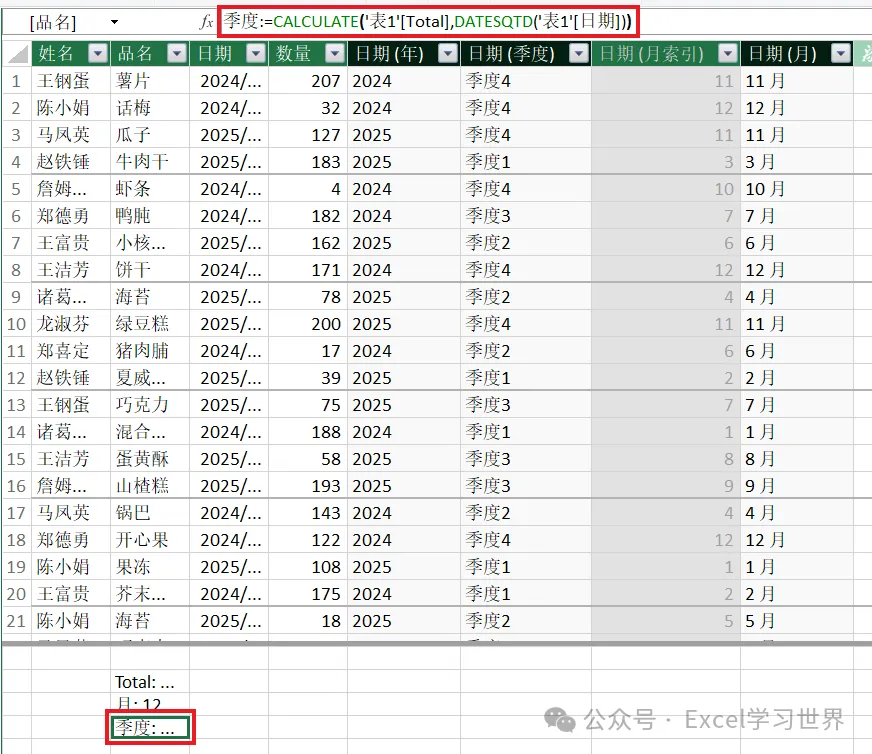
8. 在另一个空单元格中输入以下公式:
月:=CALCULATE('表1'[Total],DATESMTD('表1'[日期]))
公式释义:
DATESMTD('表1'[日期])DATESMTD 函数的作用是返回当月第一天至当月指定日的所有日期;
CALCULATE('表1'[Total],...):对上述所有日期的 Total 数求和,就能得出 MTD 的数量;
9. 将上述公式复制粘贴到任意空白单元格中 --> 将名称由“日”修改为“季度”,将 DATESMTD 修改为 DATESQTD。
季度:=CALCULATE('表1'[Total],DATESQTD('表1'[日期]))
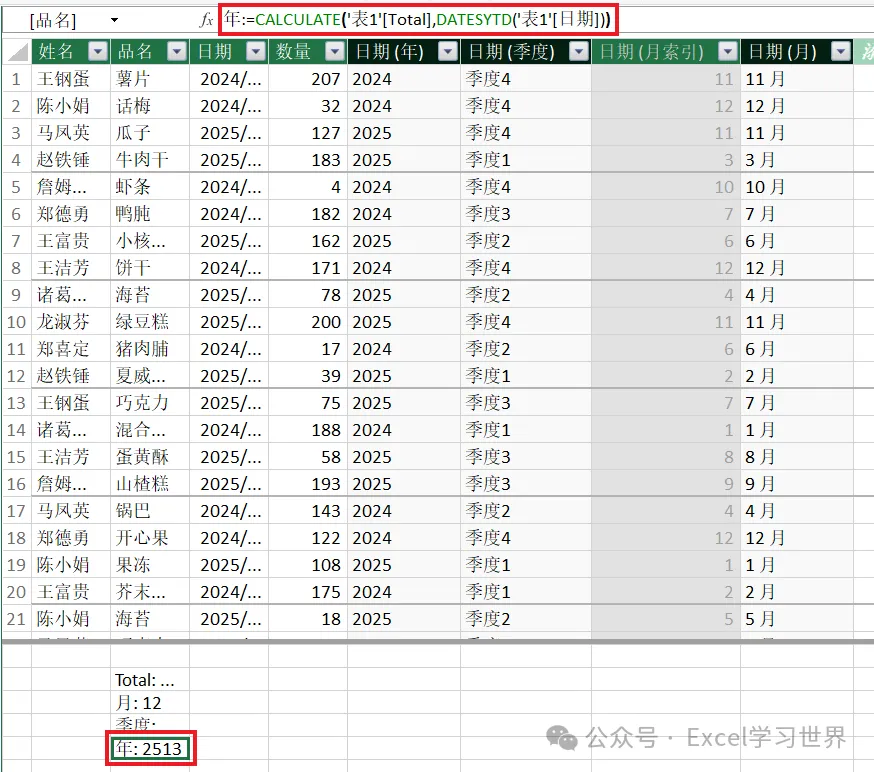
10. 再一次复制粘贴并修改公式,得到 YTD 的结果。
年:=CALCULATE('表1'[Total],DATESYTD('表1'[日期]))
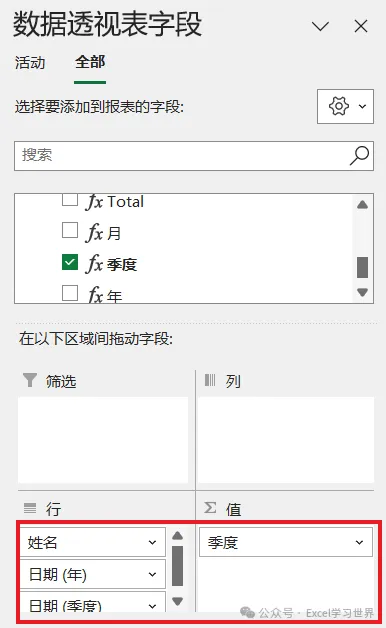
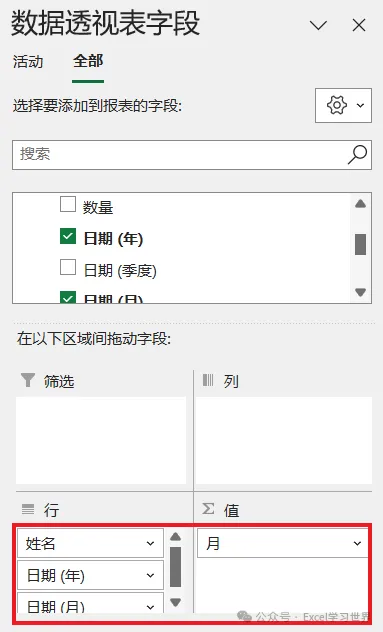
11. 回到 Excel -->按以下方式重新拖动字段:
行:“姓名”、“日期(年)”、“日期(季度)”
值:“季度”
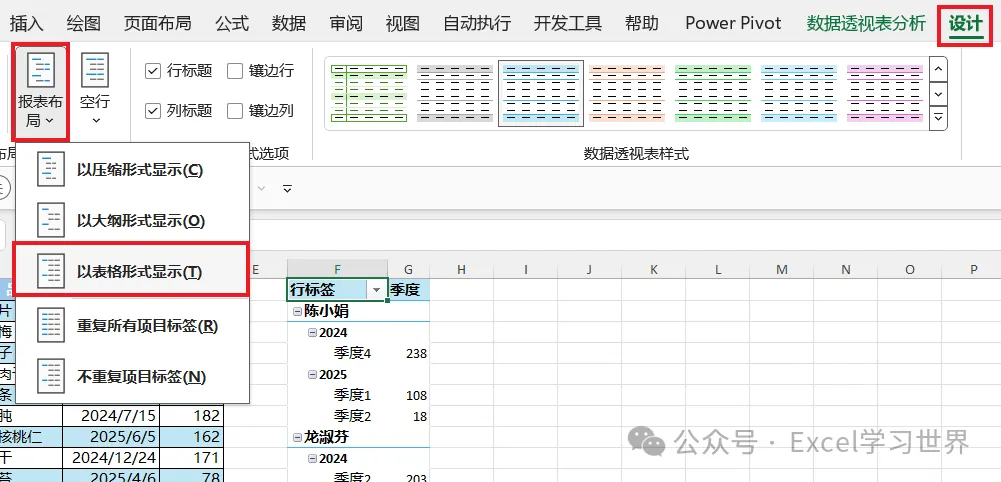
12. 选中数据透视表的任意单元格 --> 选择任务栏的“设计”-->“报表布局”-->“以表格形式显示”
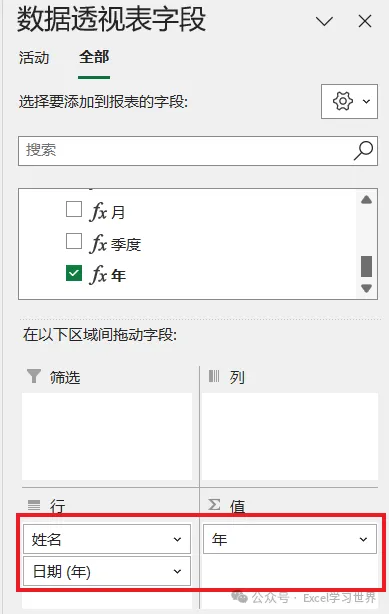
13. 从“行”区域中删除“日期(季度)”字段 --> 将“值”区域中的字段替换成“年”,就得到了 YTD 的累计求和结果
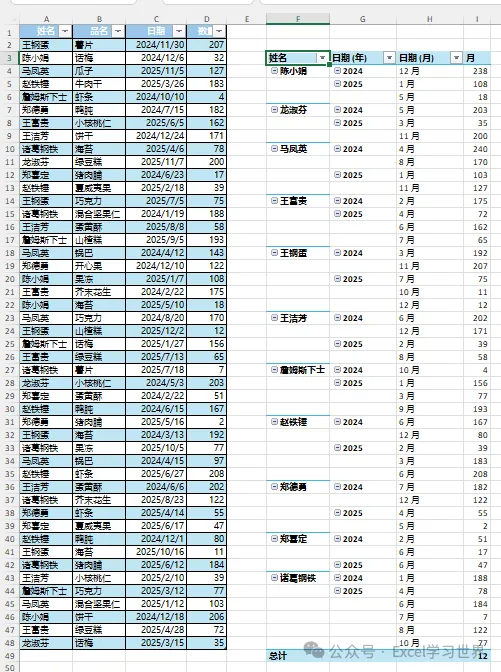
14. 在“行”区域中加入“日期(月)”字段 --> 将“值”区域中的字段替换成“月”,这是 MTD 的累计求和结果