EXCEL|月报看板,用数据建模进行自动化数据分析和展示4
- 2026-04-04 09:46:03
EXCEL|月报看板,用数据建模进行自动化数据分析和展示4昨天的内容看这里,今天我们继续为渠道,区域,商品,业务员添加动态图表。 1)为各渠道销售对比图准备图表数据源,在 N3 单元格输入以下公式,将公式向下填充,如下图所示。 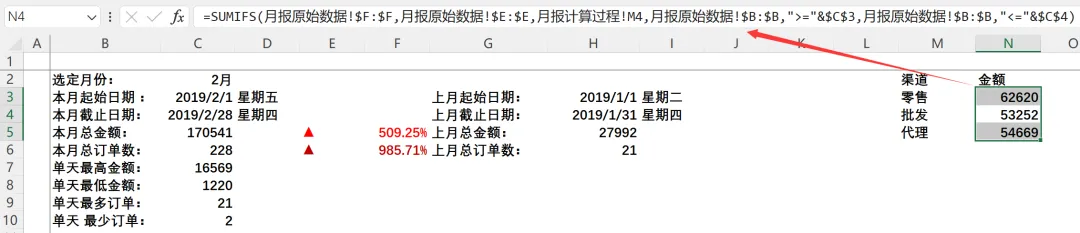
2)以 M3:N5 单元格区域作为图表数据源创建柱形图,如下图所示。 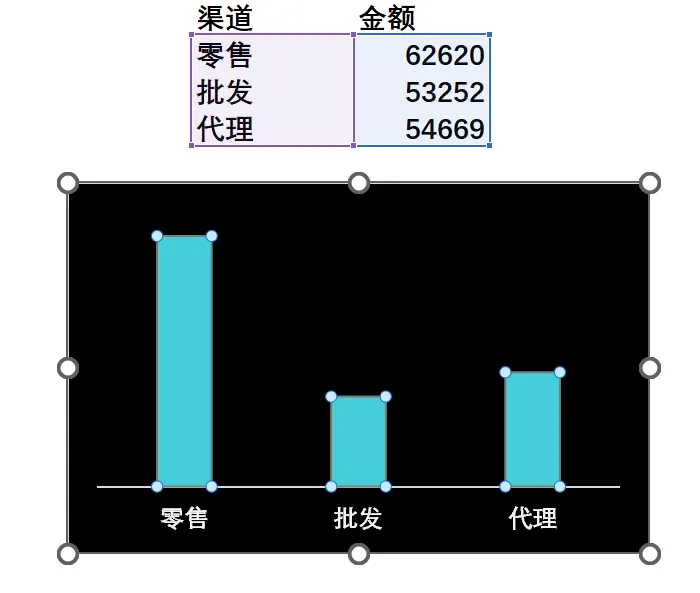
3)为各区域销售分布图准备图表数据源,填充,如下图所示。 
4)Q3:R7 单元格区域作为图表数据源创建饼图,如下图所示。 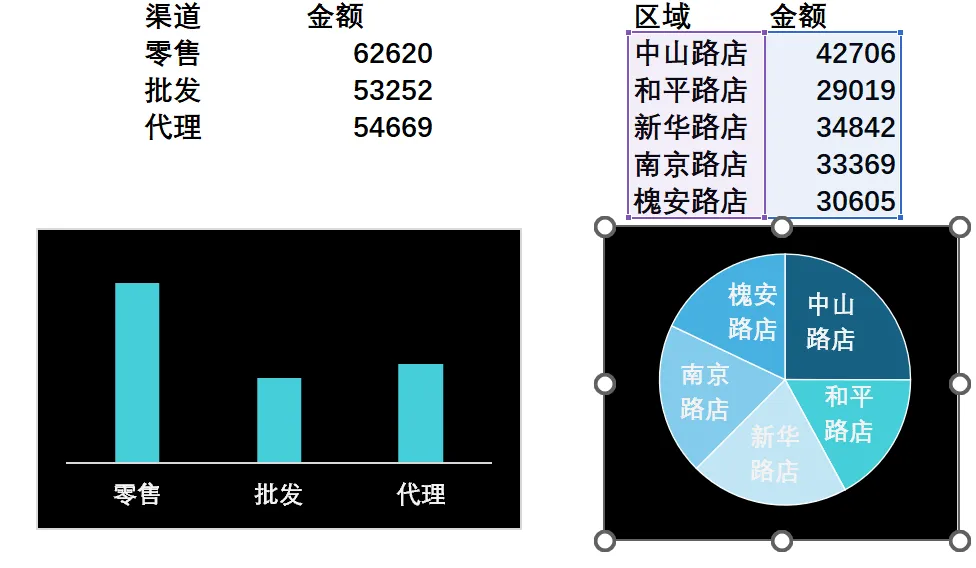
5)为各商品销售对比图准备图表数据源,在U3单元格输入以下公式,将公式向下填充, 如下图所示。 
6) 以T3:U7单元格区域作为图表数据源创建条形图,如下图所示。 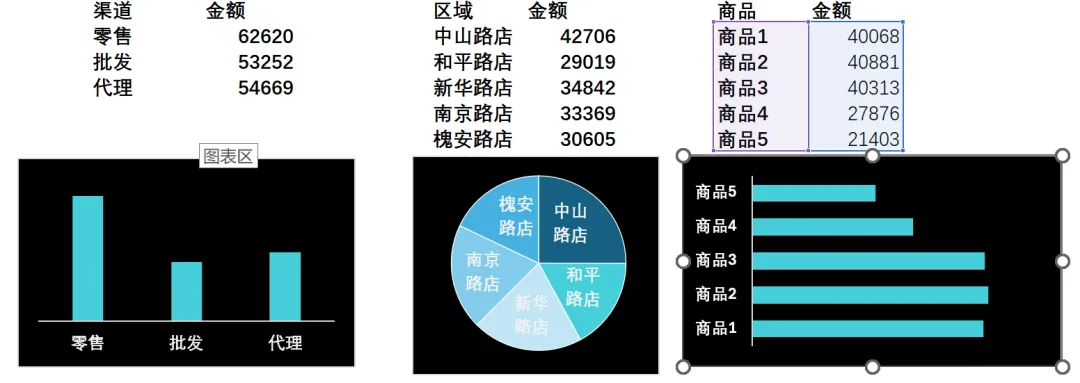
由于还要对各业务员业绩进行对比排名,所以先统计所有业务员在目标月份的销售金额,再将其从高到低依次排序。 7) 在 O23 单元格输入以下公式,将公式向下填充,如下图所示。 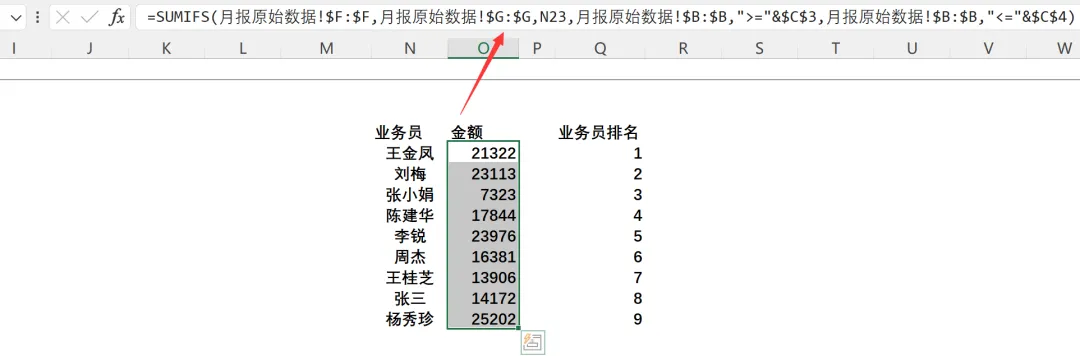
8)在 Q22:S22 单元格区域中输入标题,在 Q23:Q42 单元格区域中填充数字序列。在 S23 单元格输入以下公式,将公式向下填充,如下图所示。我们先按照金额大小降序排列。 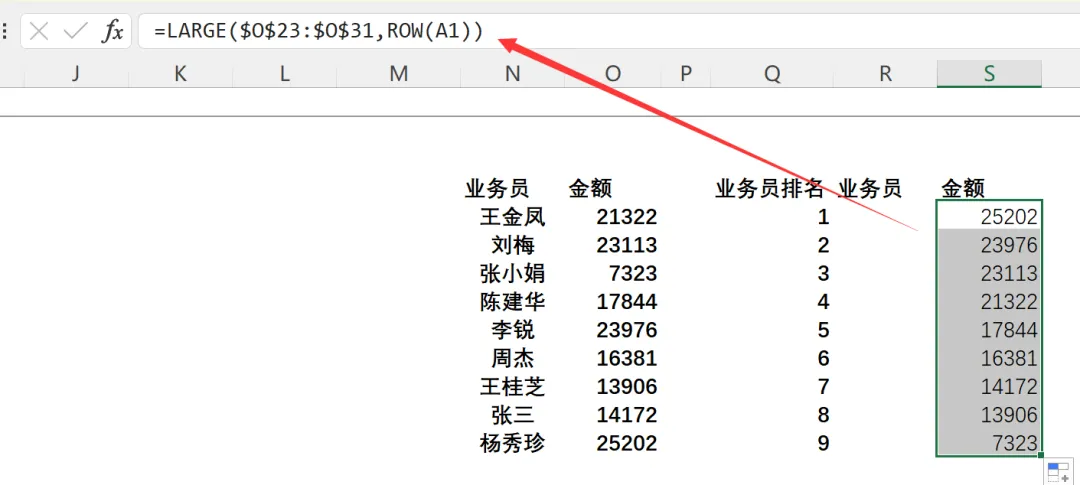
9) 在 R23 单元格输入以下公式,将公式向下填充,如下图所示,找到与降序排列金额对应的人员名称。 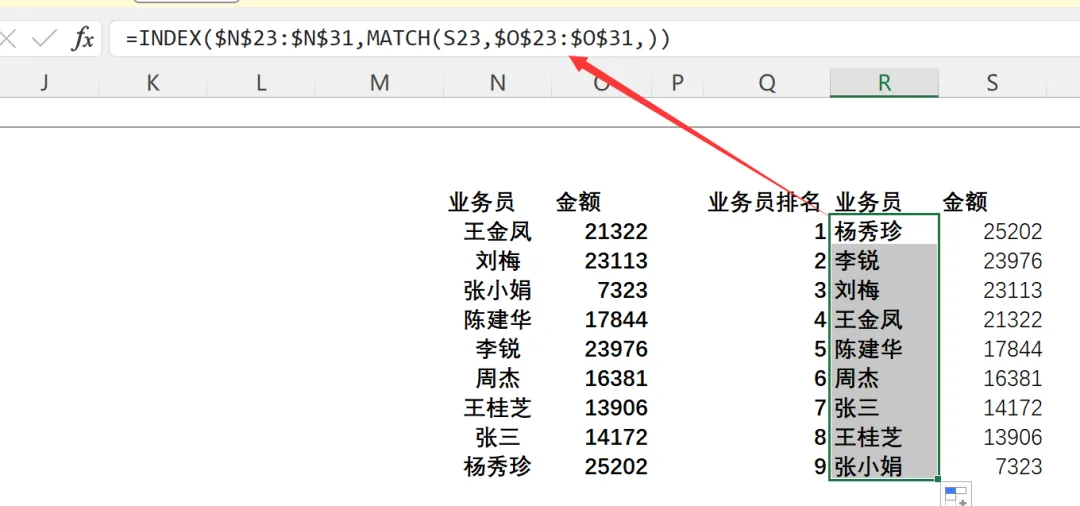
10) 以R23:S42单元格区域作为图表数据源创建条形图,如下图所示。 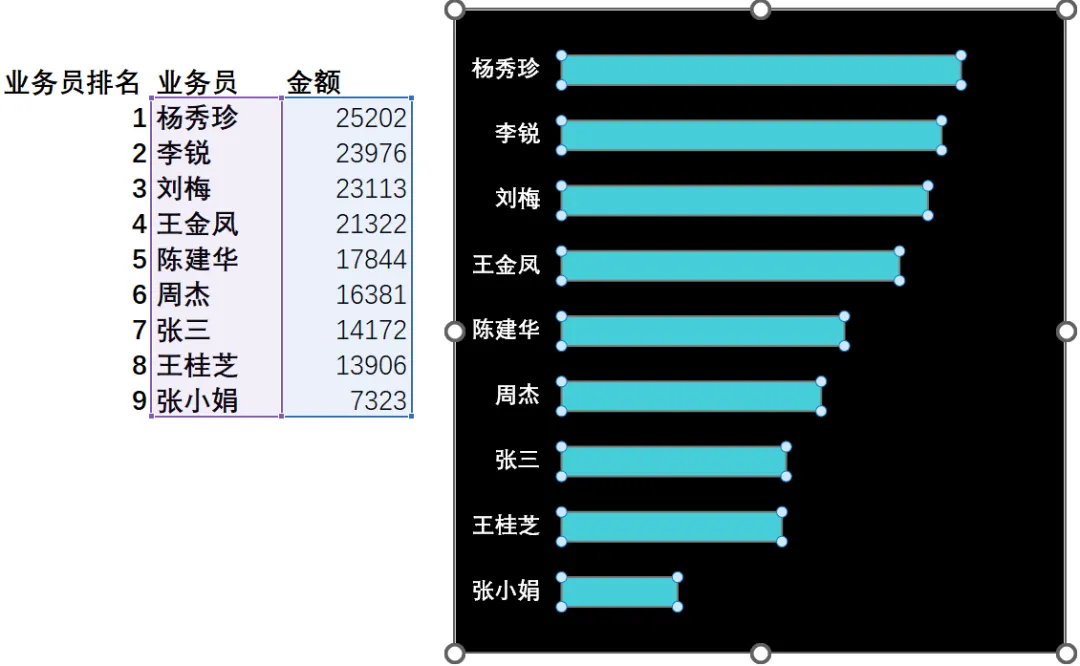
至此,动态图表准备完毕。 明天我们来学习整合并组织数据和图表至看板中。 前面的月报看板内容看这里: 月报看板1 月报看板2 月报看板2 内容来自李锐的书《跟李锐学Excel数据分析》
=SUMIFS(月报原始数据!$F:$F,月报原始数据!$E:$E,月报计算过程!M3,月报原始数据!$B:$B,">="&$C$3,月报原始数据!$B:$B,"<="&$C$4)
=SUMIFS(月报原始数据!$F:$F,月报原始数据!$C:$C,Q3,月报原始数据!$B:$B,">="&$C$3,月报原始数据!$B:$B,"<="&$C$4)
=SUMIFS(月报原始数据!$F:$F,月报原始数据!$G:$G,N23,月报原始数据!$B:$B,">="&$C$3,月报原始数据!$B:$B,"<="&$C$4)
=LARGE($O$23:$O$31,ROW(A1))
=INDEX($N$23:$N$31,MATCH(S23,$O$23:$O$31,))
本文来自网友投稿或网络内容,如有侵犯您的权益请联系我们删除,联系邮箱:wyl860211@qq.com 。
随机文章
-
 10个月宝宝每天需要喝多少奶粉?
- 学生党速囤!2026答辩/课设原创卡通PPT模板资源包免费领(含各专业通用案例+卡通素材库+动画效果组件)
- 幼儿园班本课程故事《袋动环保》PPT+文稿+网络图
- 普通文字变高级,4个PPT文字进阶美化技巧
- 幼儿园中大班语言领域《春天的声音》PPT课件+教案(春天主题课件)
- 52页PPT|基于数字孪生技术的发电厂智能巡检系统解决方案
- 社区治理课程PPT展播丨如何做好“社区合伙人”
- 对话英雄点亮奉献之光课件PPT
- 幼儿园中班语言领域《春天的色彩》PPT课件+教案(春天主题课件)
- 【独家授权】王业物理ppt课件+word讲义资源合集219个文件(高中所有内容)
- 课堂互动新玩法|这套「局部猜整体」PPT 模板,让学生全员参与不冷场

