普通文字变高级,4个PPT文字进阶美化技巧
- 2026-04-04 02:33:05

嗨!大家好,我是孜孜!
上篇给大家分享的PPT 6个基础效率技巧,解决了改字体刷格式装字体等繁琐问题,不少小伙伴私信说太实用了,今天分享4个进阶文本技巧,用图片填充文字,微调文本框间距,一键多文本对齐,smartArt快速排版,零基础也能做出高级感的PPT。
技巧1:图片填充文字,做出吸晴告标题效果
想要做网红镂空文字图片文字,不用PS,只用PPT自带的功能就能实现,用来做封面大标题瞬间抓住眼球。
操作步骤:
先插入文本框,输入大号文字,建议加粗,字号调整大,比如48号以上
选中文本文框,文字文本框右键设置形状格式,在弹出的面板里找到填充,选择图片或纹理填充,选择你要填充的图片,记得勾选将图片平铺为纹理,还可以微调偏移量和缩放比例。
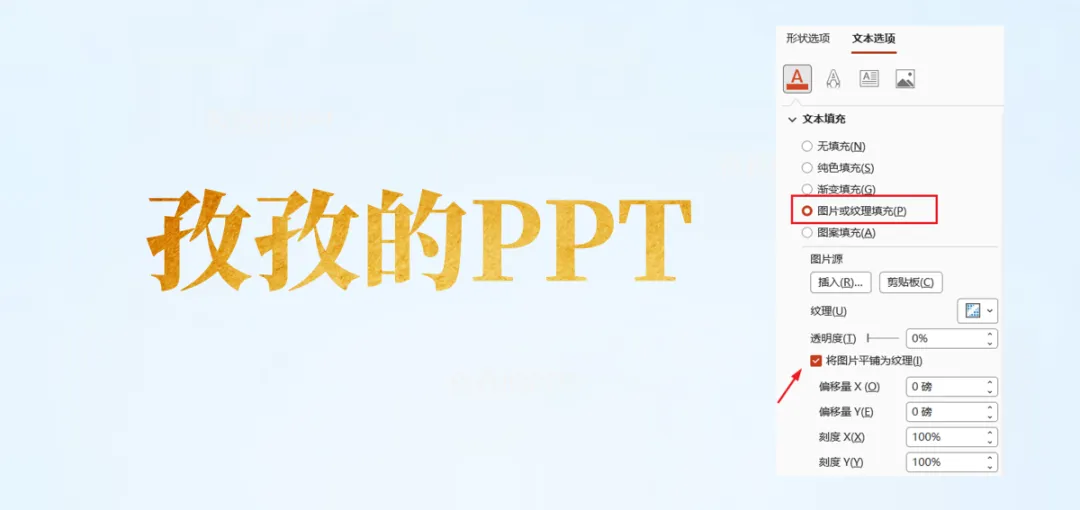
3,填充后还可以给文字加轮廓阴影效果。填充的文字适合做封面标题,关键词强调等。
技巧2:精准调整文本间距,告别排版拥挤
有很多小伙伴做ppt,想要文字贴着文本框边框,默认的边框留白太大,显得排版不精致,其实文本框的内边距可以精准调整,让文字和边框间距刚刚好,排版立马变规整。
操作步骤:
选中需要调整的文本框,鼠标右键点击设置形状格式,在弹出的面板中找到大小与属性。
点击文本框,看到内部边框。左右上下,默认值是0.25厘米,按需求修改,想紧凑就修改0.1,想要宽松就改0.3~0.5之间。
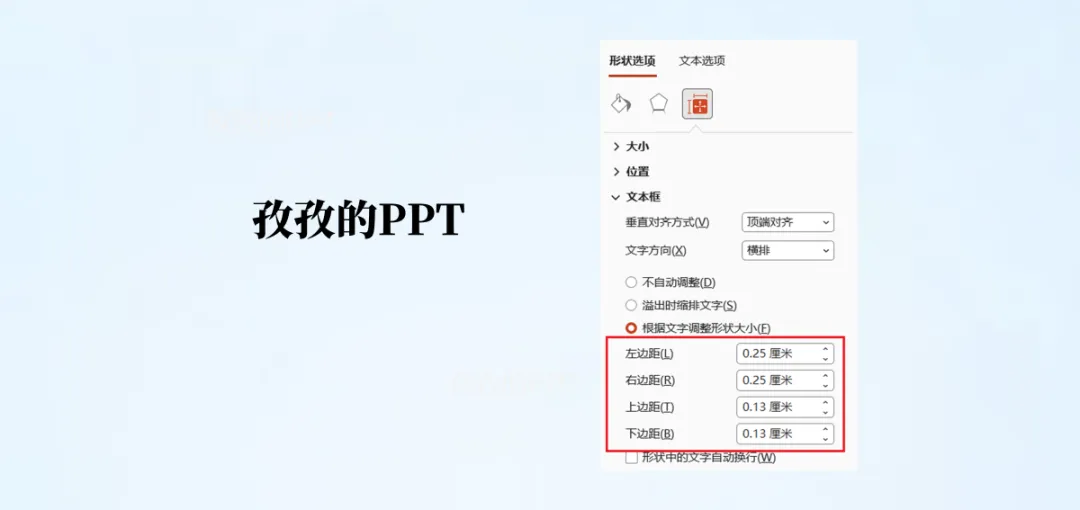
还有个小技巧,需要批量修改多个文本框间距,可以先按住ctrl键,选中所有文本框,再按住上述的步骤操作调整,就可以一次搞定所有的间距,不用逐个修改。
技巧3:一键对齐多个文本。强迫症福音
PPT里放了好几个文本框,手动拖拽对齐永远是左不齐,右不齐,高低不一。这个对于强迫症来讲,简直受不了。PPT对齐功能是专治各种不服,一键就能横平竖直。
操作步骤:
按住ctrl键,依次选中所有需要对齐的文本框,点击顶部的形状格式,选中文本框后才会显示,找到对齐按钮,下拉菜单里有多种对齐方式:左对齐,右对齐,居中对齐,横向统一位置。
顶端对齐,底端对齐,垂直居中这个是纵向统一位置
横向分布和纵向分布,这个是多个文本框间距排列
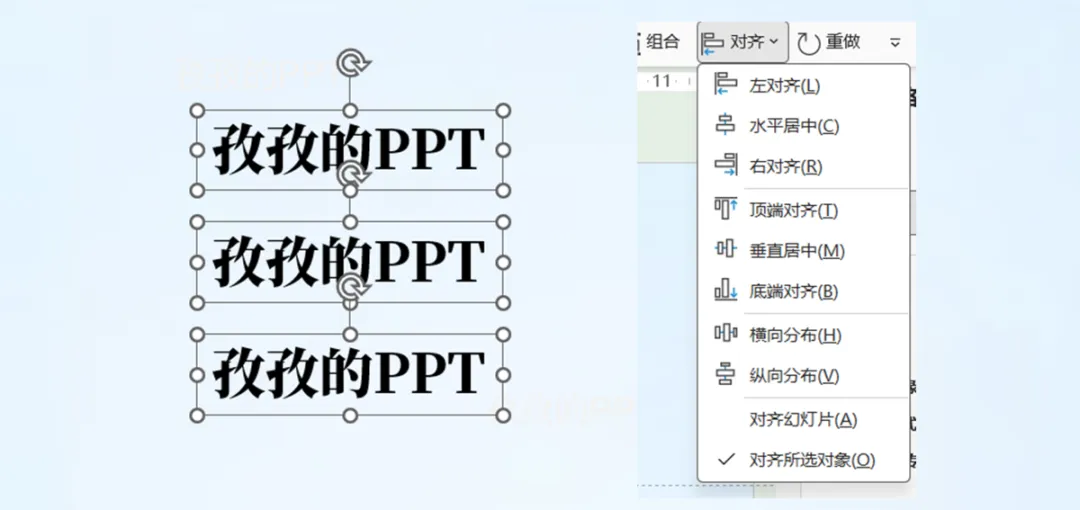
这里要注意,一定要选中所有文本框,再点对齐,如果是相对于幻灯片对齐,记得勾选对齐幻灯片,别选对所选对象,避免排版跑偏。
技巧4:smartArt快速排版,文字可视化图表
在罗列要点,分点论述时,纯文字列表太枯燥,观众没有耐心看。
用smartArt功能把零散文本一键转化成流程图,循环图,层次结构。逻辑清晰又美观,还不用手动排版。
操作步骤:
先把需要排版的文字分条写好,建议用项目符号列出来,选中所有文字文本框,点击顶部开始,找到转换smartArt图形。
在下拉菜单里挑出合适的版式,例如列表,用基础基本列表,流程图用流程图表,层级用组合结构图,选中后一键生成。
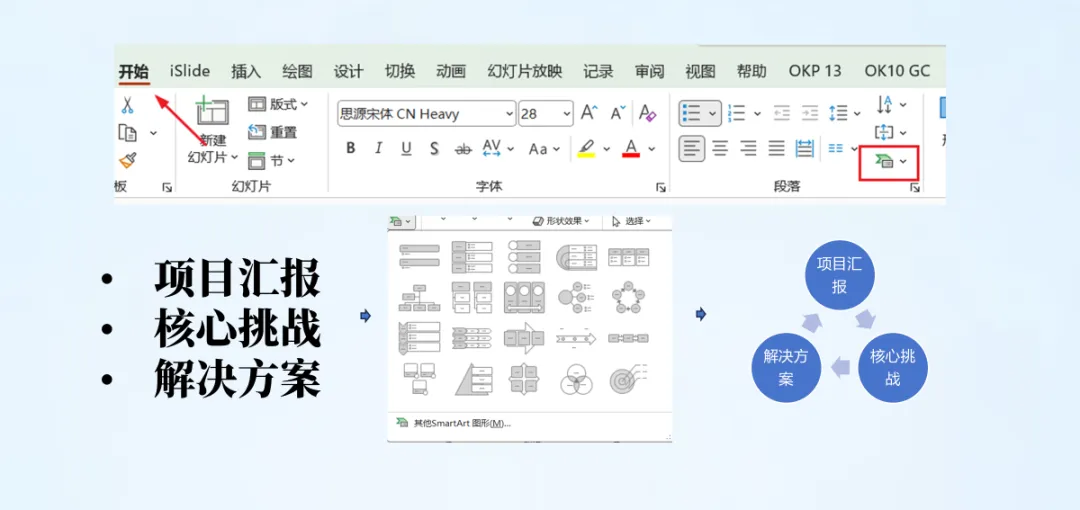
生成smartArt后,点击smartArt设计,可以改颜色改样式,增加条目,调布局,还能单独修改每个文本的格式,30秒做出专业可视化排版。

这个非常适用在工作汇报的分工步骤优势,答辩的研究成果框架,论点,课件的知识点梳理,万能又好用。
以上就是今天要分享的4个PPT,美发技巧,上篇效率技巧解决做得快,这篇美化技巧解决做得好,从基础修改到间接排版,覆盖了ppt所有的痛点
其实做ppt没有那么难,掌握这些小技巧,避开繁琐的操作,把时间花在内容打磨上,就算普通的ppt也能做出高级感
今天就写到这里啦!谢谢您的耐心阅读~如果这篇文章对你有所帮助或启发,欢迎点击+转发+推荐,让我们都成为更好的自己,让源源不断的爱和钱都流向你!
关注孜孜!
一起变优秀!
让你的PPT脱颖而出!
↓
随机文章
-
 10个月宝宝每天需要喝多少奶粉?
- ai-ppt-freelance-2026-03-31
- 高质量!500 + 套党政红色教育 PPT 模板合集 免费下载
- 【学在华科大】学业加油站|大学生做PPT都卷到这种地步了?
- 医院感染管理委员会 会议PPT(文未有领取方式哦)
- 【专家共识|PPT】新生儿重症监护室连续脑电图监测专家共识(2026)
- 扒一扒PPT Agent的这两个新能力,思路分享第二弹!
- 暖箱管理及新生儿院感防控PPT(文末有领取方式哦)
- 关于组织开展2026年校园PPT设计大赛的通知
- 一个Excel文件,3秒钟批量生成专业询证函,让审计工作效率提升10倍!
- 智慧园区5G场景应用规划方案(ppt)

