Excel单元格自定义的奥秘~
- 2026-11-09 14:05:32
Excel单元格自定义的奥秘~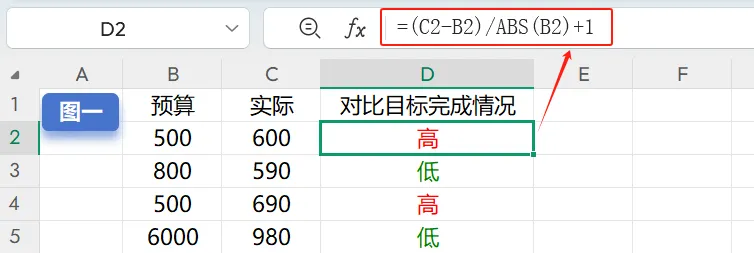
额在工作中,你是否遇到过这些困扰?
输入"20230717"想显示为"2023年7月17日"?
数字"1500"想自动变成"¥1,500.00"?
想让负数自动变红色还带括号?
今天教你用单元格自定义格式一键解决所有问题!无需公式,不改变原始数据,3分钟速成技巧马上揭晓!
2. 条件格式嵌入
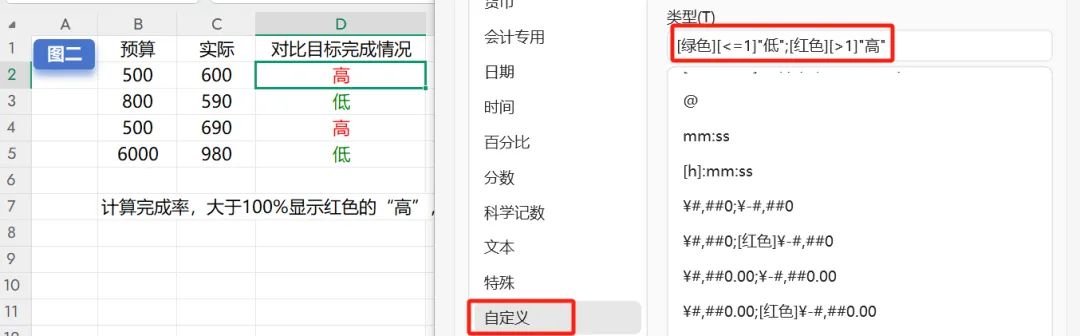
情形一:根据条件显示不同颜色的分类。下图一中D列单元格公式为计算完成率的通用公式,当完成率小于等于100%的时候,显示绿的的“低”,当完成率高于100%的时候显示红色的“高”。单元格自定义格式如下:[绿色][<=1]"低";[红色][>1]"高"。
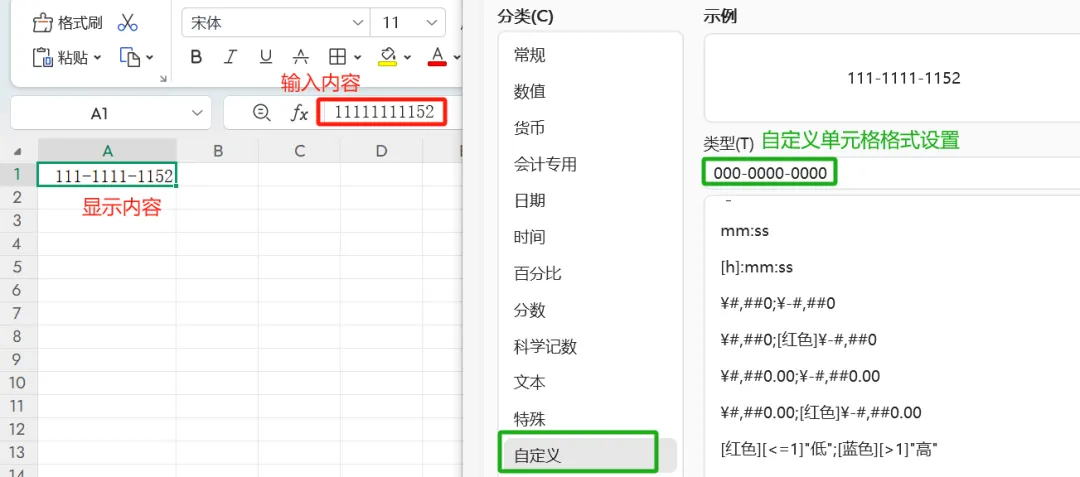
情形二:分段显示电话号码,将11111111152 显示为 111-1111-1152,如下图
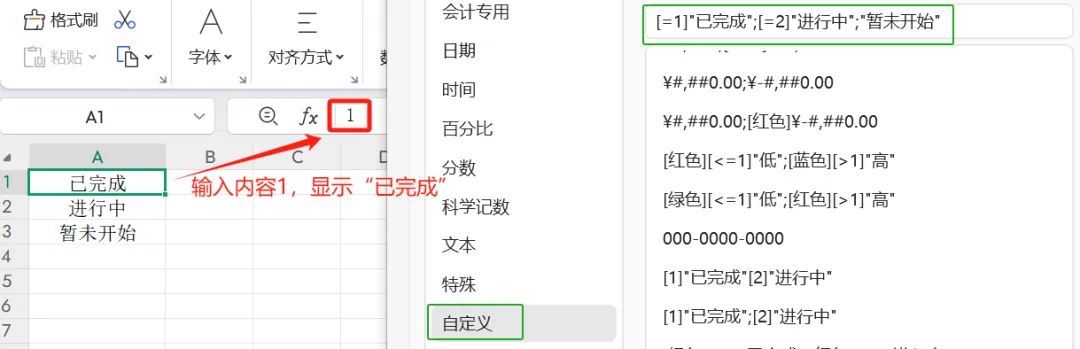
情形三:快捷输入。输入“1”显示“已完成”,输入“2”显示“进行中”,其他情形显示“暂未开始”
2. 数字格式
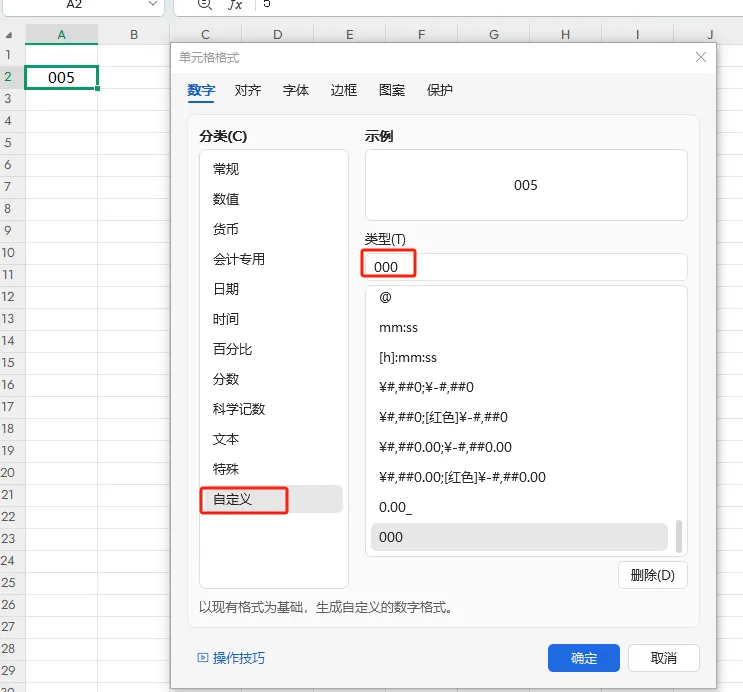
情形一:占位符:强制显示数字位数(不足补零),如 000 显示 5 为 005。
情形二:对齐小数点位置(用空格代替无意义的零)
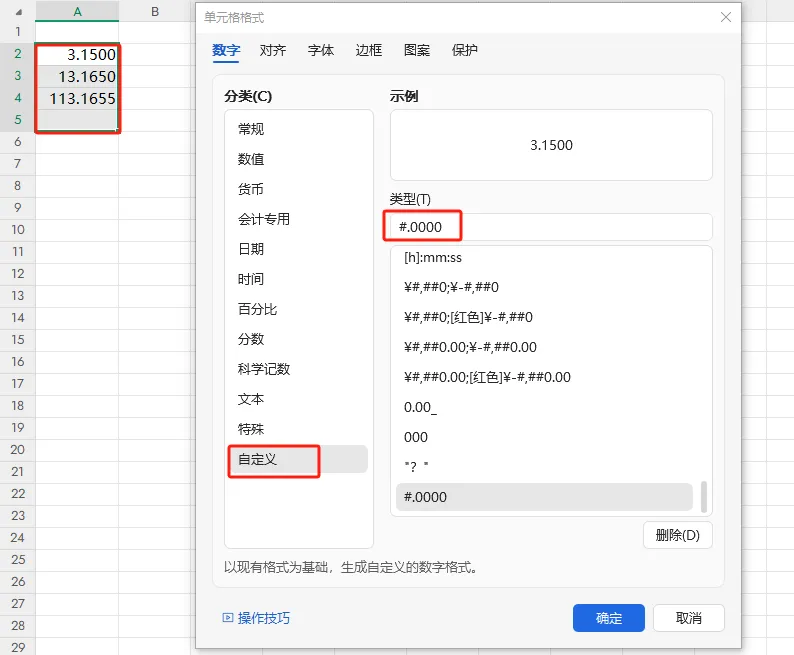
其中 “#” 代表这整数部分,“0000”代表小数点后面(保留4位小数)
以上就是常用的自定义格式设置,快起打开excle试试吧~
注意事项
不影响实际值:自定义格式仅改变显示,计算时仍用原值。
兼容性:复杂格式可能在其他软件(如WPS)中失效。
性能:过度使用条件格式可能降低运算速度。
通过灵活组合这些规则,可以轻松实现数据可视化、报表美化等需求,而无需借助复杂公式或VBA。
本文来自网友投稿或网络内容,如有侵犯您的权益请联系我们删除,联系邮箱:wyl860211@qq.com 。

