Hi!大家好!我是嘻嘻,早熟却晚成熟的设计师,关注我,一起成长呀
作为一名设计师,想要提高工作效率,也想输出好的内容,就离不开优质的辅助工具。
接下来,我将介绍PPT工作流程以及每个环节可以提高效率的工具。
主要是了解客户的需求,了解客户的PPT受众与具体的应用场景。与客户沟通时,会问一些基础问题,常见问题如下:
Q1:您的PPT是用于演讲?还是阅读?
PPT通常根据不同的使用场景分为
演讲型PPT和阅读型PPT
演讲型PPT的画面内容较为精简,更多地依赖于演讲者的口头解释和现场互动,常见于产品发布会、商业演讲、课堂教学等场合。
阅读型PPT内容详细和全面,是需要受众通过阅读PPT内容即可直接理解其核心信息的PPT,常见于项目报告、产品手册等。
Q2:用于演讲的话,演示器的比例是多少?
常规屏幕是横板16:9,也会出现竖版9:16的情况,更特殊的情况是超宽屏以及多屏幕。遇到特殊情况,直接问客户超宽频或多屏幕的比例即可。
Q3:演讲时,现场环境偏暗还是偏亮?
环境亮度是设计师拉开差距的关键,因为在演讲时PPT的背景颜色决定了观众是否能看清内容,是否会让观众眼睛酸痛等。
秘诀是:环境亮选浅背景,环境暗选深背景,背景色与内容保持较大的色彩反差,谨慎选择全屏高饱和颜色背景,特别是避开大红色。
总之,能让观众的注意力保持在演讲者和屏幕上,才是合格的演讲型PPT。
基础问题确定后就锚定了设计方向。
PPT的内容大纲相当于故事线,能够明确主题、有着循序渐进的故事架构。
对于设计师来说,面对繁杂且陌生的信息,可能会花掉很多时间梳理大纲,或者是不知道如何建构PPT大纲。
别着急,现在有了提升效率的工具。
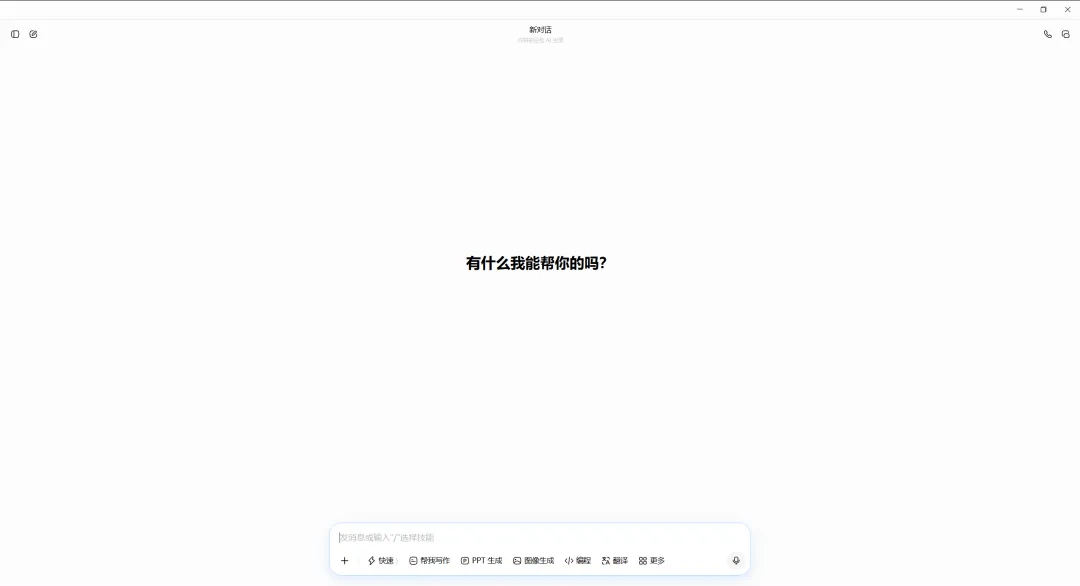
主要用到的工具是:豆包、DeepSeek (或者任意一款生成式人工智能工具)
主要用法是:让豆包或者DeepSeek 根据客户需求(演讲型PPT or阅读型PPT),将客户提供的文字资料,整合成更书面、更可视化的表达,并梳理PPT大纲。
现在AI工具处理文档的能力很厉害,记得加上限定词语,如:去掉口语化内容,不增加不删改信息等,AI就能无误地整理出符合要求地大纲。
生成之后记得多检查几遍,确保信息无误。
准备素材主要包括:高清背景图片、美化客户图片、专业图形图标、合适字体、版式参考等,它们共同决定了PPT的观感和吸引力。
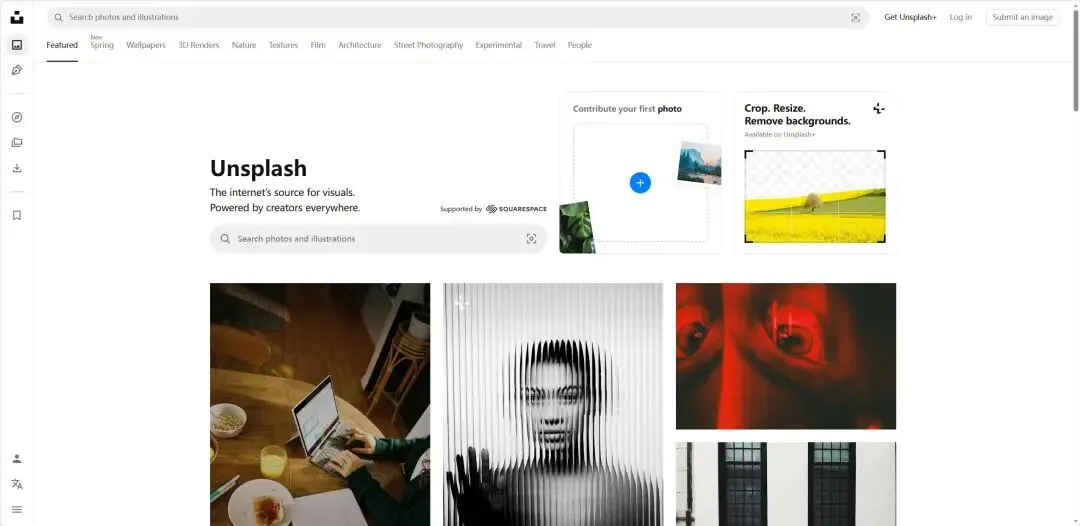
专业图库推荐:500px.com、unsplash.com(中文PPT不要用外国人物图像)
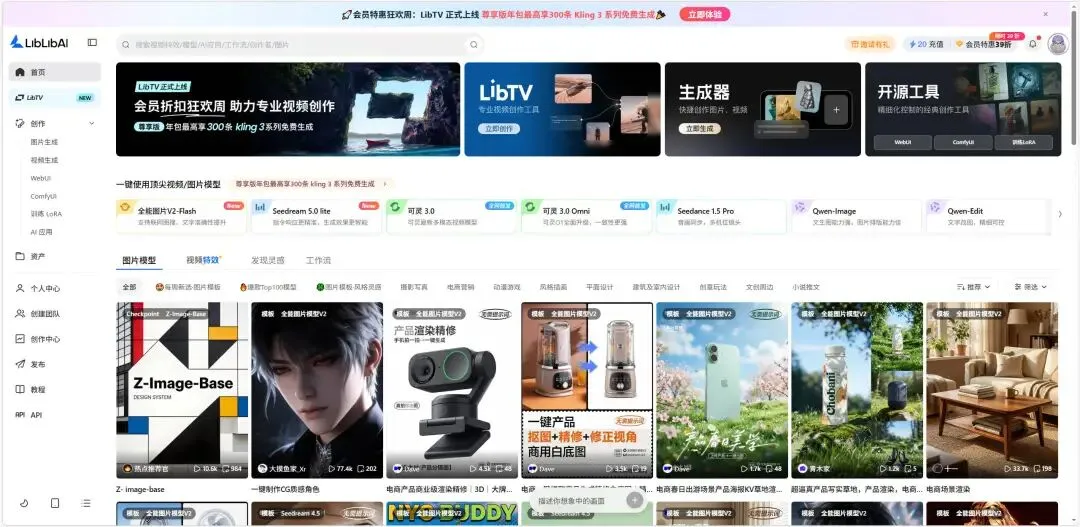
也可以使用LibLibAI、既梦等工具生成图片
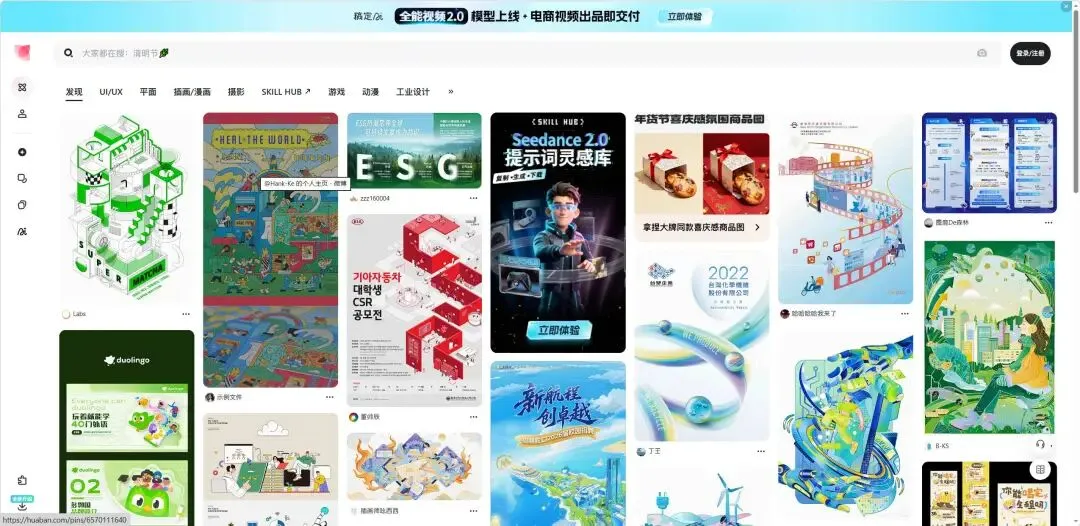
设计参考和素材:花瓣、千图网、小红书
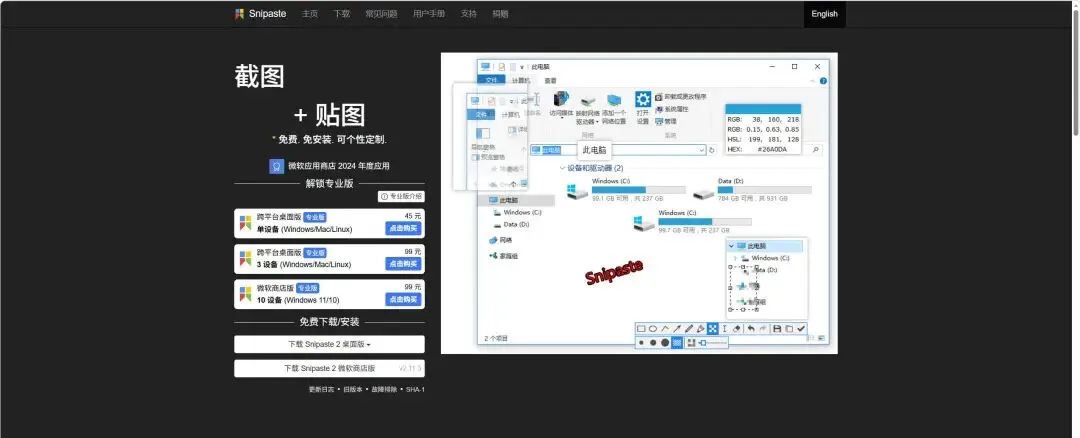
截图工具:Snipaste
能够让参考图悬浮在屏幕前,十分方便收集参考图
Snipaste是一个电脑端的截图工具,非常好用且免费,直接在浏览器上搜索Snipaste,找到官网就可以下载使用
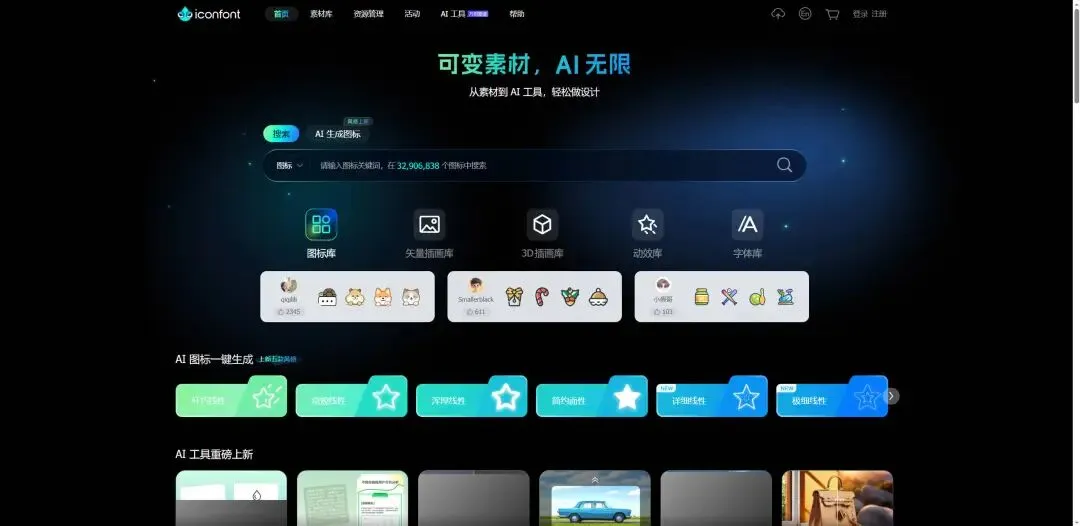
专业图形图标库:阿里巴巴矢量图标库
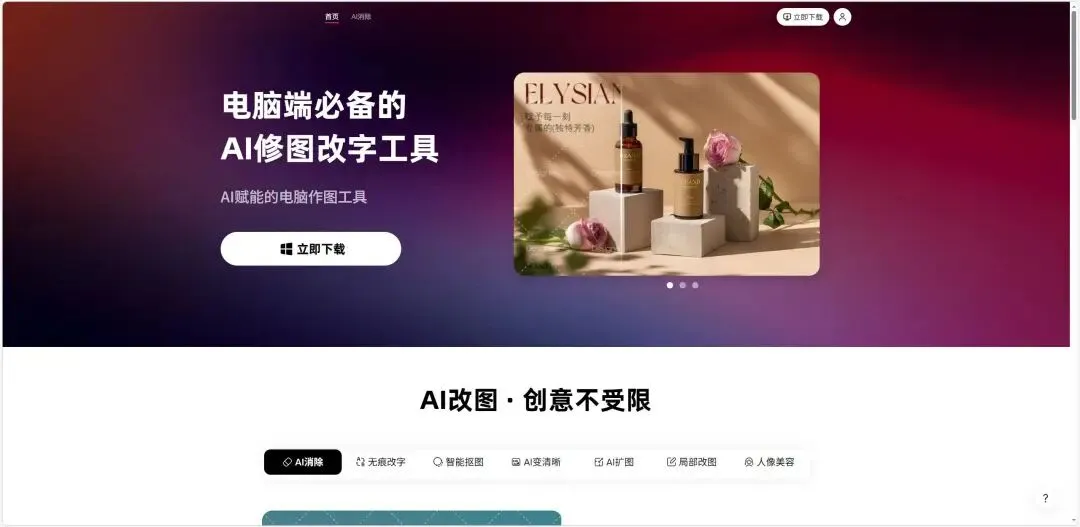
美化客户图片:专业工具PS、便捷工具美图秀秀
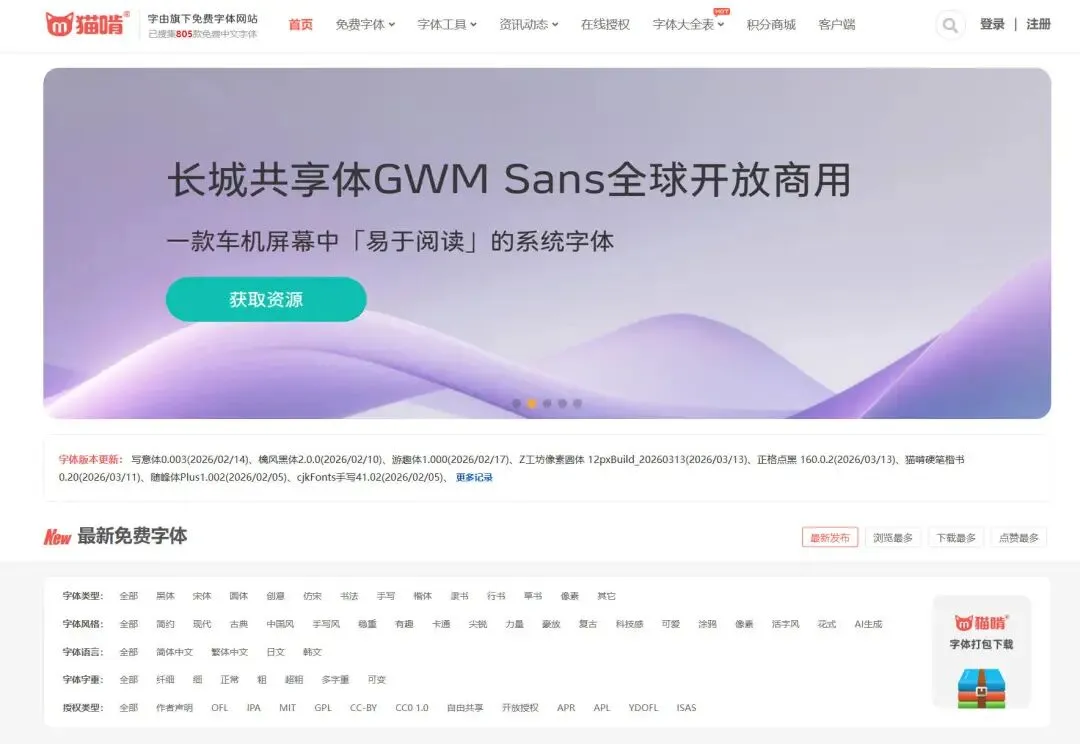
合适字体:尽量选择免费商用的字体
字体下载推荐:猫啃网
最后一步就要设计师们运用设计技巧、展现专业的美感能力了。
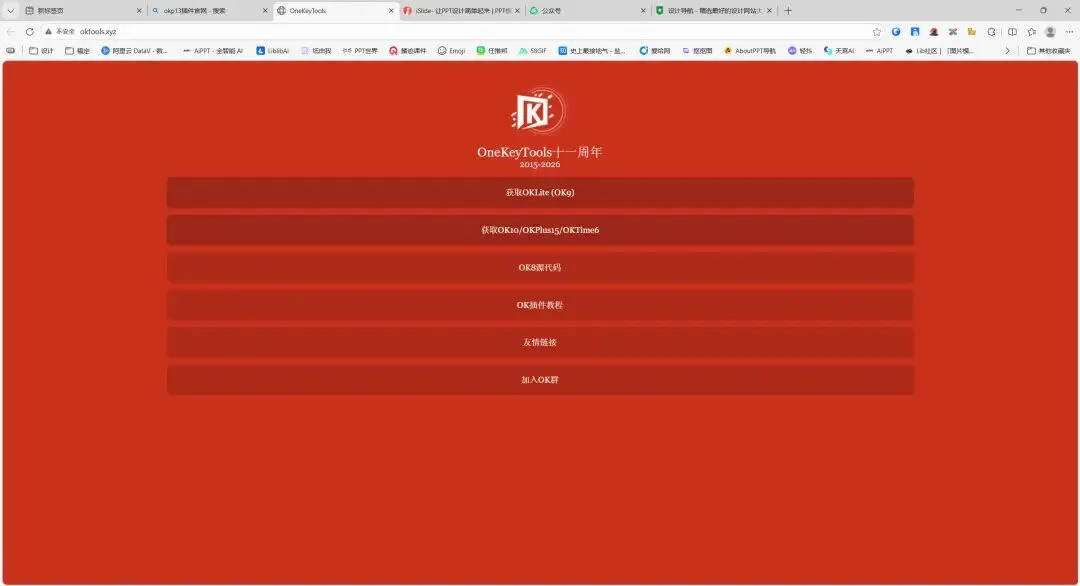
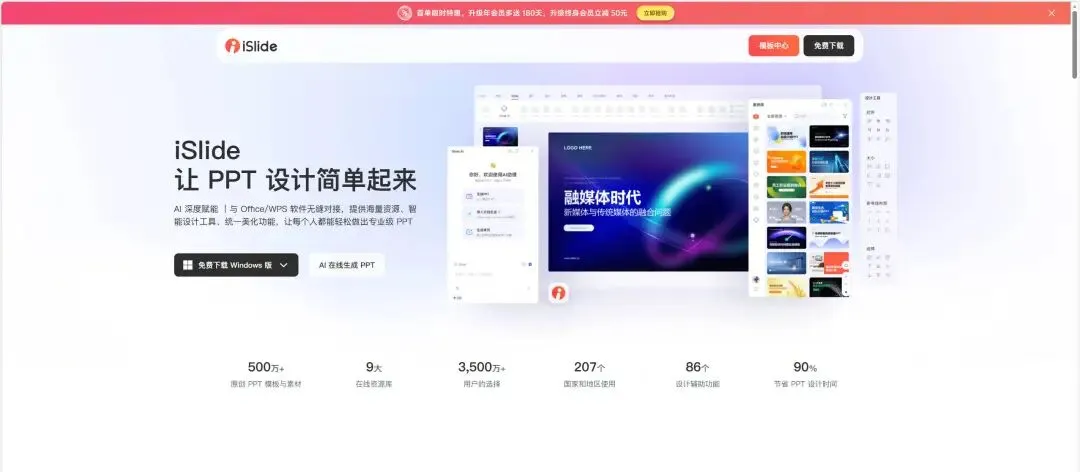
推荐支持PowerPoint的插件OKP 13、OK10 GC、iSlide,安装其中一个即可。
OKP 13、OK10 GC是开源的,也能搜索到教程,简化了很多PPT操作,能够极大程度提高效率。
iSlide也能够简化操作提高效率,一些功能需要付费。
大家可以酌情选择
插件下载途径:浏览器上搜索关键字即可,都有官网可以直接下载。
到此分享结束,祝大家工作生活顺顺利利,今年“马上发财”!
如果文章对您有所帮助,记得顺手点个赞❤哦~
您的点赞,是我持续写作和分享的动力!
谢谢你!!