大家好,我是小耘✨,专注分享职场办公技巧干货。你还在手动拆分Excel数据?今天分享一个超好用、总被低估的Excel快捷键【Ctrl+E】。拆分、合并、提取、打码、格式化5大核心用法,新手也能一键搞定数据整理,办公效率直接拉满!
让我们先来了解一下什么是【Ctrl+E】?
【Ctrl+E】是Excel里的「快速填充」功能,核心原理特别简单:只要我们输入1-2个示范内容,它就能自动识别数据处理规律,一键批量完成同款操作,不用记复杂函数,更不用折腾分列设置,职场各类数据处理需求都能轻松满足,新手也能秒上手~
✅小提示:🔴使用前确保表格无合并单元格,数据格式无严重错乱,示范内容越清晰,识别越精准哦!
废话少说,上实操!
一、数据拆分(粘连信息一键分离,不用手动抠取)
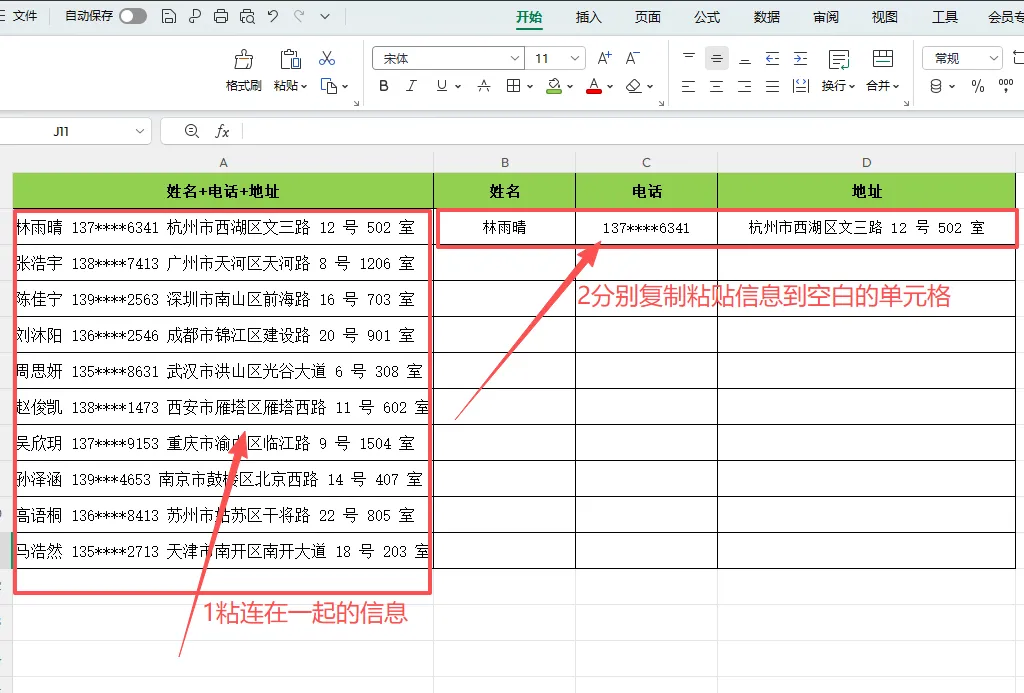
做表最烦姓名、电话、地址粘在一起,手动拆分费眼又费时,别担心,【Ctrl+E】适配任意粘连格式,用它秒速分离。
操作步骤:
1、先分别复制粘贴左边的姓名、电话、地址在目标单元格。
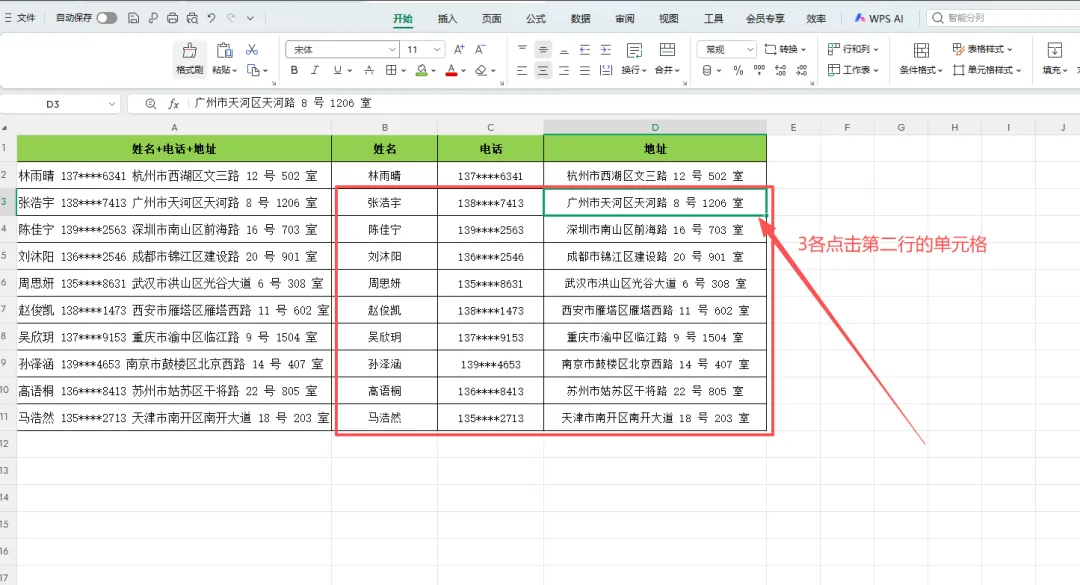
2、鼠标各点击选中下方第二行目标单元格→按下【Ctrl+E】,就会自动填充所有拆分内容。
✅小提示:
🔴信息简单可手动输入,复杂的可复制粘贴。
🔴若数据格式稍乱,多输入1-2个拆分示范,就能精准识别规律,告别繁琐的分列功能哦。
二、数据合并(多列内容自由整合,不用合并单元格)
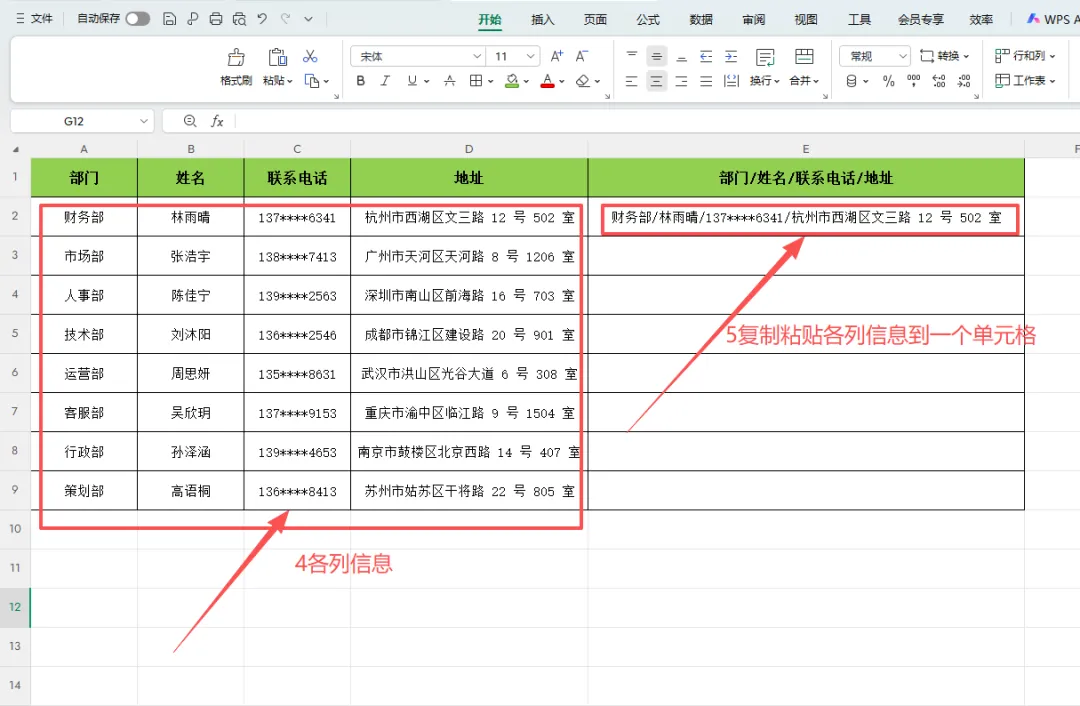
将部门、姓名、电话、地址等多列数据,按自定义格式合并为一列,可自由设置分隔符,适配各类报表需求。
实操步骤:
1、复制粘贴部门、姓名、电话、地址到一个目标单元格,自由设置分隔符。
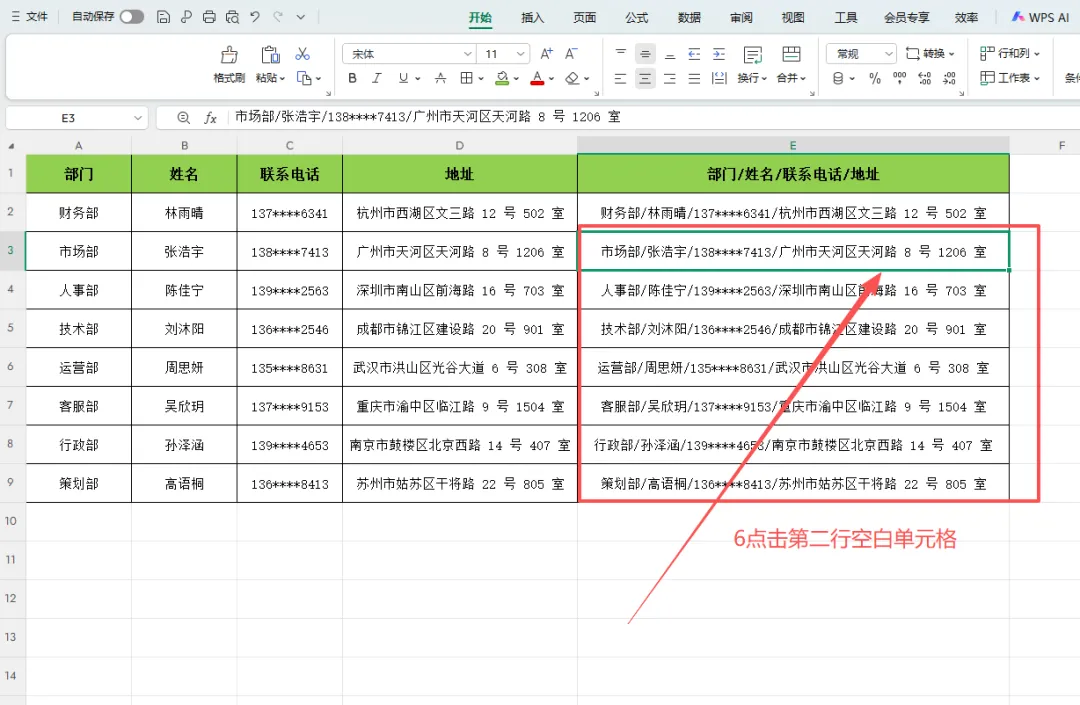
2、鼠标点击选中下方第二行目标单元格→按下【Ctrl+E】,就会按示范格式批量合并啦。
✅小提示:
🔴分隔符可自由选择(空格、/、-等),多列合并也可精准识别,无需调整表格结构。
三、数据提取(精准抠取关键信息,不用数位数/筛内容)
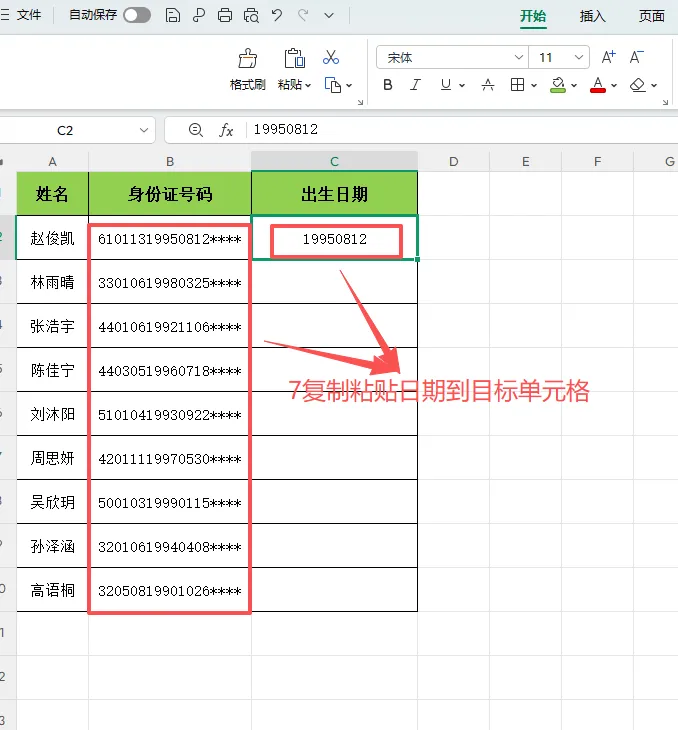
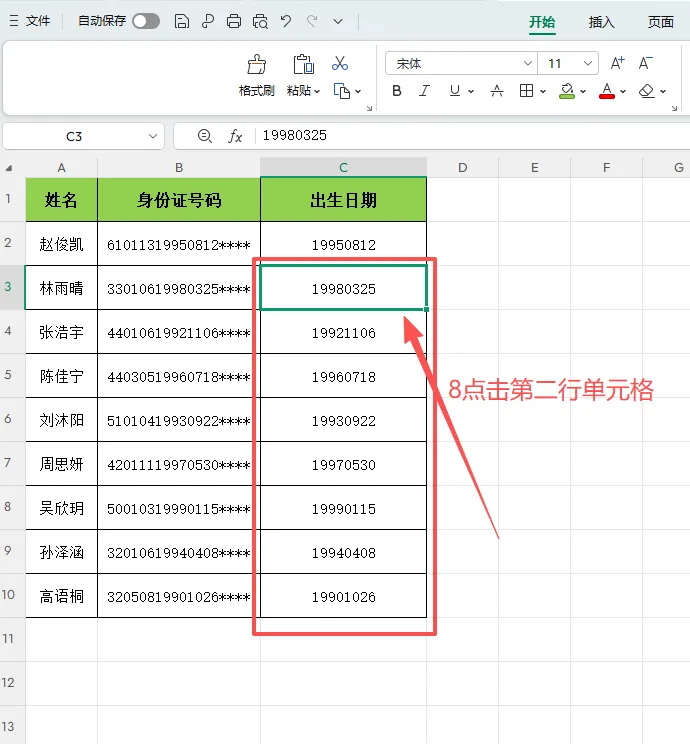
从身份证、地址中提取出生日期、文本等关键信息,不用记复杂函数,不用逐行筛选,一键精准提取。
实操步骤:
1、以身份证提取出生日期为例:复制粘贴出生日期到目标单元格。
2、鼠标点击选中下方第二行目标单元格→按下【Ctrl+E】,批量提取完成。
✅小提示:
🔴如果提取的日期自动乱码,可将目标单元格设为文本格式哦。地址中提取省、市、县也是同样的操作步骤。
四、数据打码(保护信息不泄露)
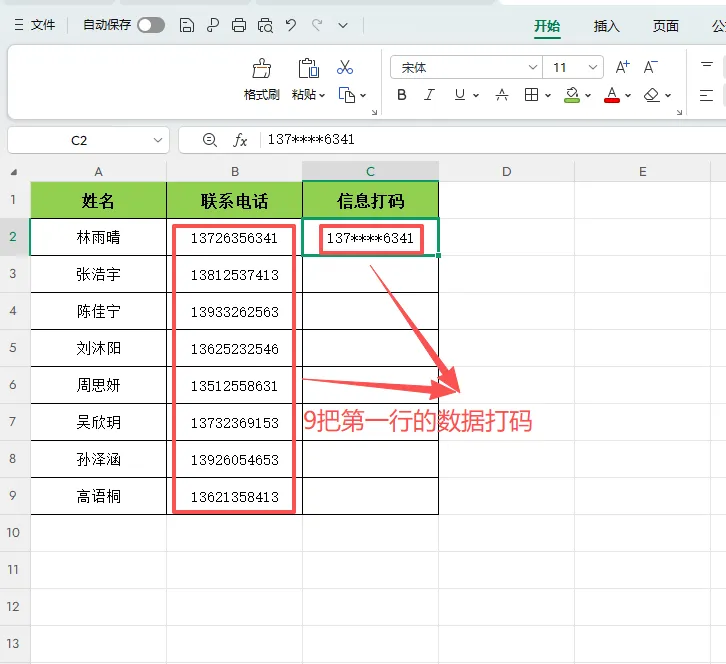
1、先复制粘贴电话到目标单元格,然后打码想要隐藏的信息。
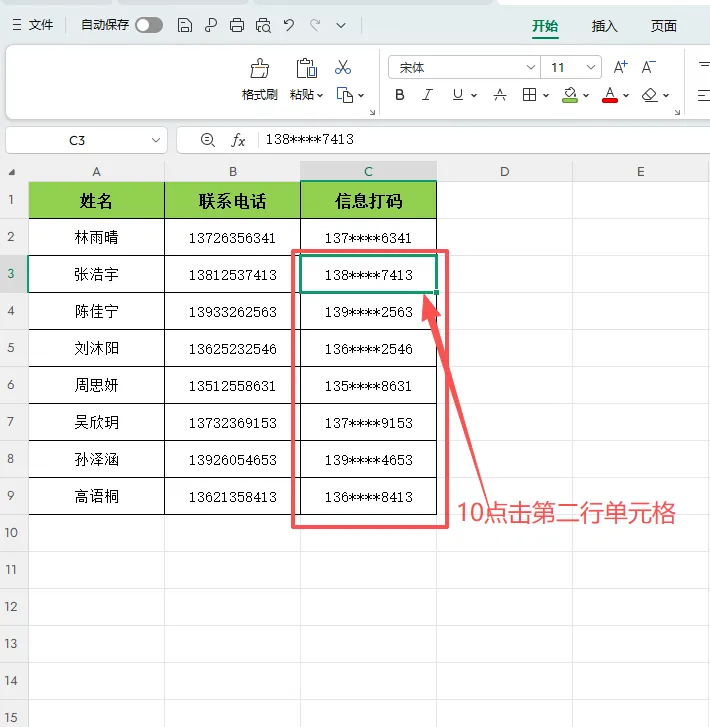
2、鼠标点击选中下方第二行目标单元格→按下【Ctrl+E】,批量打码完成。
✅小提示:
🔴打码示范要固定遮挡位数(如手机号统一遮中间4位、身份证统一遮中间8位),规律越统一,识别越精准。
🔴打码前建议复制原数据备份,避免打码后无法恢复原始信息。
🔴若遇混合信息打码(如 “姓名+手机号”),先拆分再打码,效果更精准。
五、格式化统一(一键标准化数据,不用逐行修改)
数字加单位、手机号分段、文本加前缀后缀、日期统一格式,各类数据格式化需求,不用手动逐行调整,【Ctrl+E】一键统一,让表格更整洁好看。
实操步骤:
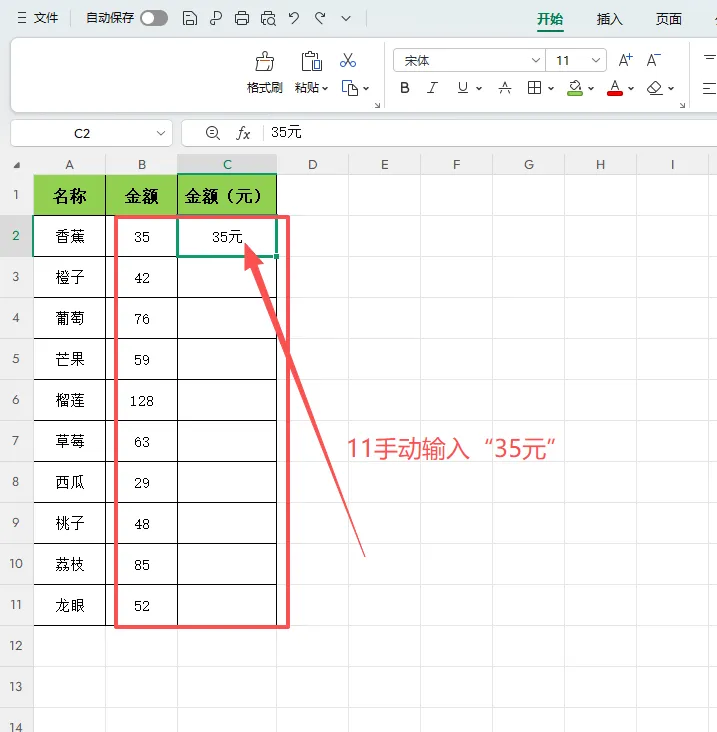
1、以数字加单位为示例:先手动输入数字35元到目标单元格。
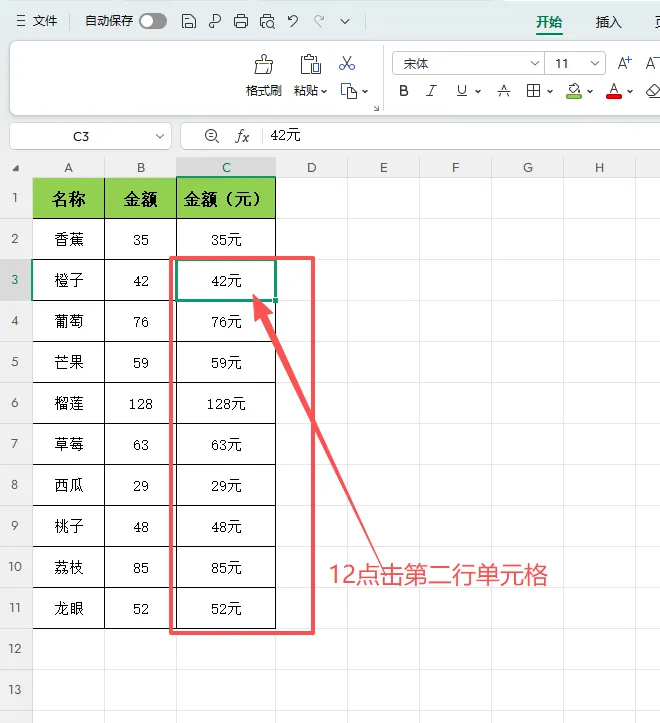
2、鼠标点击选中下方第二行目标单元格→按下【Ctrl+E】,这样就完成全列统一格式啦。
✅小提示:
🔴分段符号、前缀后缀可自定义,比如手机号13800008888可改为138-0000-8888,数字100可改为100元,示范清晰即可精准匹配。
步骤总结(5大用法的通用逻辑):
【Ctrl+E】的5大核心用法,都围绕一个通用逻辑:1个清晰示范+按下【Ctrl+E】=批量数据处理,不用记任何公式,不用学复杂操作,新手只需掌握这个核心逻辑,就能轻松驾驭所有用法哦。
Excel【Ctrl+E】核心优势:
相比传统操作,它有3个核心优势:
✅零公式记忆,新手直接用
✅批量处理超高效,上百行数据一键搞定
✅适配性强,覆盖各类数据整理场景,是办公人必备的快捷键神器。
练熟这5个技巧,日常做表遇到的拆分、提取、格式化等难题,都能一键搞定,再也不用为基础数据处理浪费时间,真正实现高效办公。
Excel【Ctrl+E】的核心,从来不是记用法,而是用一次,省百次功夫~把【Ctrl+E】5大核心用法存起来,做表遇到数据处理难题时直接对照操作,不用再翻遍教程找方法啦。
你平时做表最头疼的是哪个数据处理问题?欢迎留言我们一起解决


关于作者:
我是小耘✨,曾深耕文职多年,专注分享职场办公技巧干货。关注我,get更多极简实用的办公干货,帮你高效搞定工作,平衡生活~
#Ctrl+E#Excel快捷键#职场必备#表格技巧#办公神器#新手学Excel#数据处理#职场效率