哈喽,我是高效蜗牛君!每天2个Excel函数组合小技巧,帮你摆脱繁琐操作,轻松提升办公效率~
你是不是也被这些办公难题困扰:想筛选指定月份的数据还要手动翻找日期,数据更新后又要重新筛选整理;拼接姓名、日期、编号等信息时,日期变成一串数字、格式乱成一团,手动调整又费时间?
别愁!这2组超简单的函数组合用法,几分钟就能学会,帮你一键搞定这些麻烦事!
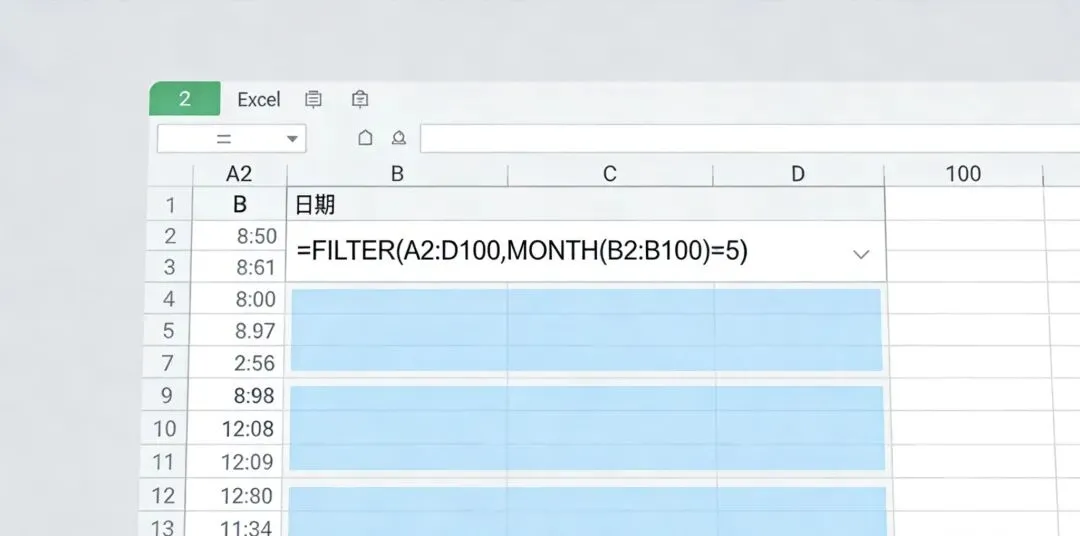
技巧1:FILTER+MONTH 函数组合:按月动态筛选数据,结果自动同步
不用对着日期列挨个筛选月度数据,FILTER搭配MONTH函数,能精准提取指定月份的所有信息,源数据新增、修改后结果会自动刷新,统计月度订单、月度考勤、月度销售记录都适用,彻底告别重复劳动。
操作步骤:选中要显示结果的单元格,输入公式 =FILTER(数据区域,MONTH(日期列)=指定月份),比如 =FILTER(A2:D100,MONTH(B2:B100)=5);A2:D100是完整业务数据区域,B列为订单日期列;按下回车,直接展示所有5月份的业务数据;如果需要叠加其他条件,用星号连接即可,如 =FILTER(A2:D100(MONTH(B2:B100)=5)*(C2:C100>"销售部")),筛选出5月销售部的全部订单信息。
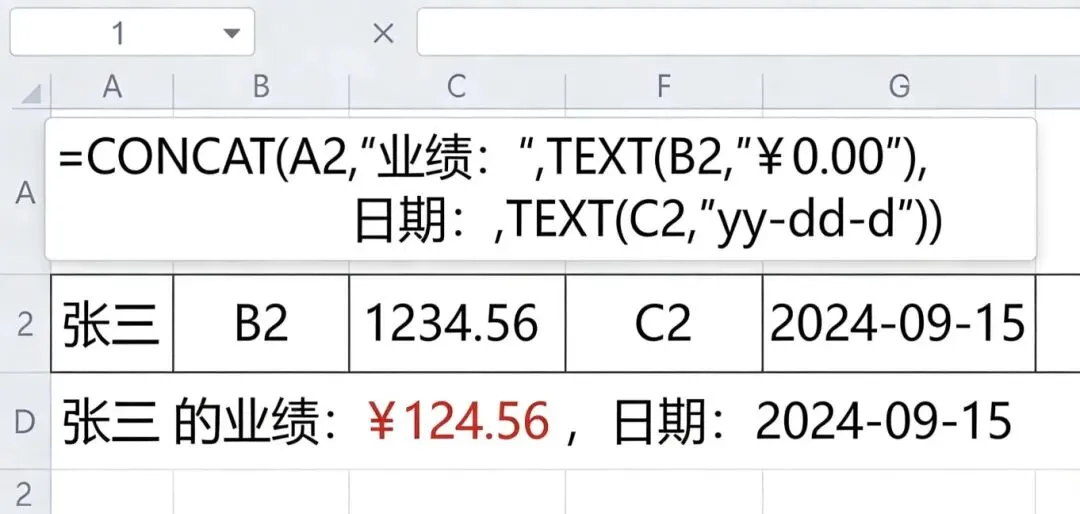
技巧2:CONCAT+TEXT 函数组合:智能拼接内容,格式规整不报错
不用再为拼接后日期变数字、格式杂乱头疼,CONCAT负责拼接内容,TEXT负责自定义格式,二者搭配能把姓名、日期、金额、工号等信息规整组合,做台账、整理员工信息、生成单据编号都超好用。
操作步骤:选中结果单元格,输入公式 =CONCAT(文本内容,TEXT(需格式化内容,"格式代码"),其他内容),比如 =CONCAT(A2," 的业绩:",TEXT(B2,"¥0.00"),",日期:",TEXT(C2,"yyyy-mm-dd"));A列是员工姓名,B列是业绩金额,C列是统计日期;回车后直接生成格式统一的完整文案;常用格式代码可替换:日期"yyyy年mm月dd日"、金额"0.00"、手机号"000-0000-0000",按需调整即可。
今天的2组Excel函数组合小技巧你get了吗?组合用法简单易懂,新手也能快速拿捏,赶紧收藏起来下次直接用!
关注高效蜗牛君,每天2个高效办公小妙招,助力你轻松搞定工作,准点下班不加班~
 10个月宝宝每天需要喝多少奶粉?

